Содержимое статьи
Простой способ отключить энергосберегающий режим на Айфоне и вернуть максимальную производительность
Наиболее продлить время работы iPhone зависит от аккумулятора, и поэтому настройка его наиболее удобным образом важна для каждого пользователя. Энергосберегающий режим предоставляет возможность минимизировать потребление энергии и продлить время работы телефона. Однако есть ситуации, когда требуется отключить этот режим, чтобы получить полный функционал устройства.
Если в настоящее время вам не нужны экономические функции iPhone и вы хотите наслаждаться полным и ярким исполнением любимых приложений, то вам следует отключить энергосберегающий режим! Давайте пошагово разберёмся, как это сделать.
1. Откройте настройки iPhone. Чтобы это сделать, кликните на значок «Настройки» на рабочем экране вашего iPhone.
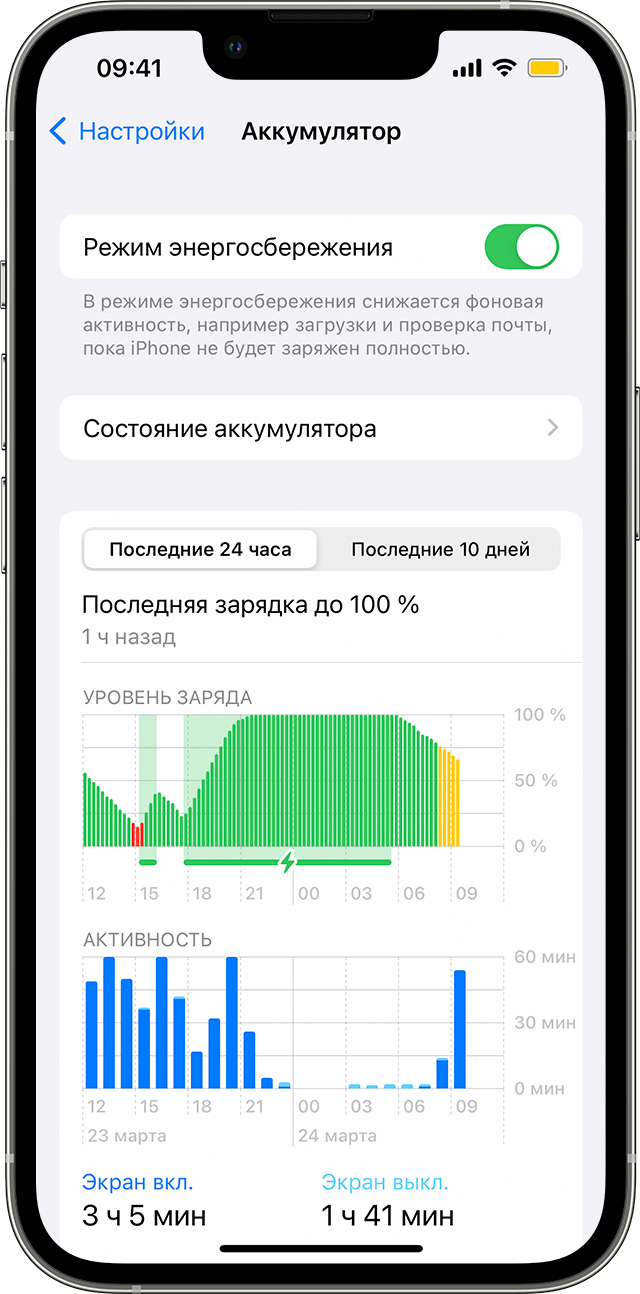
2. В настройках iPhone найдите пункт «Батарея». Для этого пролистайте список настроек вниз, пока не найдете соответствующий раздел. Кликните на него.
3. В разделе «Батарея» вы увидите несколько пунктов, связанных с настройками аккумулятора. Вам нужно выбрать пункт «Настройки экономии энергии». Кликните на него.
4. В открывшемся разделе «Настройки экономии энергии» вы увидите различные параметры управления энергосбережением на iPhone. Вам следует отключить автоматическую активацию режима. Для этого кликните на переключатель рядом с пунктом «Автоматическая активации».
После выполнения этих простых манипуляций вы отключите энергосберегающий режим на iPhone и сможете пользоваться всеми возможностями устройства в полную силу. Не забудьте, что отключение этого режима может привести к уменьшению времени работы аккумулятора, поэтому следует быть готовым к этому и заранее заботиться о подзарядке вашего телефона.
Что такое режим энергосбережения на айфоне
Этот режим уменьшает потребление энергии, отключая или ограничивая определенные функции и возможности айфона. Например, в режиме энергосбережения ограничена загрузка контента из интернета, фоновая загрузка приложений, различные манипуляции с данными и функцией «handoff».
В режиме энергосбережения также ограничивается активация уведомлений, блокировка экрана происходит через более короткое время, и отключается функция «экранного времени», которая отображает статистику использования устройства.
Данная функция энергосбережения позволяет учесть наиболее ресурсоемкие функции айфона и продлить срок работы его аккумулятора. Затем, когда уровень заряда аккумулятора восстанавливается, режим энергосбережения автоматически отключается.
Если вам необходимо продлить время работы аккумулятора и вы не хотите использовать режим энергосбережения, существуют также и другие способы. Например, можно отключить некоторые функции и наиболее ресурсоемкие опции через настройки устройства или пользоваться айфоном с поэтапной активацией необходимого функционала только в случае необходимости, чтобы не беспокоиться о его расходе.
Поэтому, чтобы продлить время работы вашего айфона, следует учесть конкретные потребности и использовать наиболее подходящие способы для вашего повседневного использования устройства.
Где в айфоне режим энергосбережения
Ранее энергосберегающий режим можно было настроить в настройках iPhone и активировать при необходимости. Однако с появлением новых версий iOS, режим энергосбережения стал автоматической функцией, которая активируется в определенных ситуациях. Например, когда уровень заряда аккумулятора достигает низкого уровня.
Если вас беспокоит привычное уведомление о настройке энергосберегающего режима, вы всегда можете его отключить. Для этого следует выполнить несколько простых манипуляций в настройках iPhone.
Наиболее простой способ отключить режим энергосбережения — это активировать режим работы «Ручное управление». В этом режиме iPhone не будет автоматически учитывать параметры энергосбережения и больше не будет предлагать снизить яркость экрана или ограничить использование определенных функций.
Если вы не хотите беспокоиться о настройках режима энергосбережения и предпочитаете, чтобы iPhone сделал все сам, то вы можете задать некоторые параметры в настройках. Например, в «Настройки» — «Беспокоиться не о чем» вы можете отключить режим «Беспокоиться мне нет нужды» и iPhone будет отображать отправленные вам уведомления в рабочем режиме.
Другой способ отключить режим энергосбережения заключается в отключении функции «Push» уведомлений. Это можно сделать в меню «Настройка» — «Уведомления» — «Push-уведомления». Загрузка уведомлений почтовых ящиков и других сервисов будет происходить только при активации приложения.
Также в старых версиях iOS существовал параметр «handoff», который отвечал за активацию функции продления времени работы iPhone. Данный параметр можно было найти в настройках «Настройки» — «Основные» — «Универсальный доступ» — «Мультитаскинг».
В новых версиях iOS данный параметр заменен на «уменьшение время блокировки». Вы можете найти его в настройках «Настройки» — «Экран и яркость» — «Автоматическая блокировка». Здесь вы можете задать время, через которое iPhone автоматически отключит экран, чтобы уменьшить потребление энергии.
Таким образом, чтобы отключить режим энергосбережения в iPhone, вам потребуется выполнить несколько простых манипуляций в настройках устройства. Вы можете либо активировать режим работы «Ручное управление», либо задать определенные параметры в «Настройки». При этом не забывайте, что энергосбережение помогает продлить время работы iPhone, поэтому лучше учитывать свою потребность в ресурсах устройства.
Пошаговый способ отключения через Настройки
Отключение энергосберегающего режима на iPhone можно осуществить пошагово через настройки устройства. Конкретные шаги могут незначительно различаться в зависимости от версии iOS и модели iPhone, поэтому следует учесть этот факт при выборе метода отключения.
1. После разблокировки своего iPhone откройте панель управления. Для этого смахните пальцем вверх снизу экрана.
2. В панели управления найдите значок «Батарея» и нажмите на него.
3. В открывшемся окне «Батарея» запустите функцию «Энергосбережение», щелкнув на выключателе рядом с ней.
4. Включение и отключение энергосберегающего режима теперь будет зависеть от вашего выбора. При необходимости отключить режим энергосбережения снова, повторите вышеуказанные шаги и отключите функцию «Энергосбережение».
5. После отключения энергосберегающего режима iPhone будет использовать все свои ресурсы и будет работать в полной мощности. Однако следует учесть, что данная функция является наиболее эффективным способом увеличения времени автономной работы батареи, поэтому, если вам необходимо продлить время работы устройства, рекомендуется включить энергосбережение.
Отключаем энергосберегающий режим через Пункт Управления и Siri

Один из способов отключения энергосберегающего режима на Айфоне — это через Пункт Управления. Для этого нужно открыть экранное управление вашего устройства. Начиная с версии iOS 11 вы можете открыть Пункт Управления свайпом вверх снизу на экране вашего Айфона.
После того, как откроется Пункт Управления, вам необходимо кликнуть на значок с яркостью экрана и уровнем яркости. Затем вам следует кликнуть на параметр «Лоу Пауэр Мод». Этот параметр позволяет активировать или деактивировать энергосберегающий режим. Если у вас уже активирован режим «Лоу Пауэр Мод», то при клике на параметр он отключится, а если он был деактивирован, то при клике он активируется.
Если вам такое удобство необходимо и вам не хочется тратить время на открытие Пункта Управления и ручное отключение или активацию режима, вы также можете воспользоваться голосовым помощником Siri. Просто скажите «Зэдобавочка, отключи энергосберегающий режим» или «Зэдобавочка, включи энергосберегающий режим» и Siri выполнит вашу просьбу.
| Шаги для отключения энергосберегающего режима через Пункт Управления: | Шаги для отключения энергосберегающего режима через Siri: |
|---|---|
| 1. Свайпните снизу вверх на экране Айфона, чтобы открыть Пункт Управления. | 1. Долго нажмите и удерживайте кнопку «Главная» или скажите «Зэдобавочка» для активации Siri. |
| 2. Нажмите на значок с яркостью экрана и уровнем яркости. | 2. Скажите: «Отключи энергосберегающий режим» или «Включи энергосберегающий режим». |
| 3. Кликните на параметр «Лоу Пауэр Мод» для активации или деактивации режима. | 3. Siri выполнит вашу просьбу и отключит или включит энергосберегающий режим. |
Помните, что ограничение работы фоновых программ и push-уведомлений является одной из конкретных функций энергосберегающего режима. В режиме «Лоу Пауэр Мод» ваш Айфон будет беспокоить вас реже, но может потребоваться дольше для выполнения определенных задач.
Отключение энергосберегающего режима активирует автоматическую блокировку и постоянные push-уведомления, а функции работы программ и уведомлений будут использоваться так же, как в обычном режиме.
Способы продления работы аккумулятора на айфоне
Устройства Apple, включая аккумуляторы, изначально созданы для максимальной продолжительности работы. Однако, есть несколько способов продлить работу аккумулятора на айфоне и ещё ниже рассмотрены наиболее эффективные методы.
Во-первых, если ранее на вашем айфоне была активирована функция «Экранного времени», то отключите её. Данная функция позволяет установить ограничение на использование программ и настраивает различные параметры устройства для экономии батареи.
Во-вторых, отключите энергосберегающий режим в настройках управления аккумулятором. Это помогает продлить время работы устройства, не блокируя его функционал и не ограничивая конкретные программы и методы использования.
Третий способ – управление push-уведомлениями. Если вам не требуется постоянная активация «siri» или других способов уведомлений, то отключение этой функции поможет значительно продлить время работы аккумулятора.
Четвертый способ заключается в управлении параметрами экрана. Настройте яркость экрана на наиболее комфортный уровень при длительном использовании устройства. Также выберите режим блокировки или длительности отключения экрана, если вы не используете айфон в данный момент времени.
В-пятых, если вы не пользуетесь аккумулятором на айфоне в течение некоторого времени, то лучше отключить устройство или поместить его на стол без использования. Такой способ позволяет аккумулятору сохраняться дольше.
И наконец, возможность отключения некоторых программ в фоновом режиме помогает снизить потребление энергии. Выберите необходимые программы или функции, которые могут выполняться только при активации с вашей стороны, чтобы продлить время работы аккумулятора на айфоне.
Итак, вариантов продления работы аккумулятора на айфоне несколько, и выбрать наиболее подходящий можно после изучения конкретных параметров и настроек устройства. Отключение экономичного режима работы, управление яркостью экрана, экранного времени и других функций — все это помогает использовать ваш айфон максимально долго без необходимости частых манипуляций с батареей или зарядкой.
Ограничение push-уведомлений
В режиме энергосбережения на Айфоне длительность аккумулятора значительно продляется за счет отключения некоторых функций, однако в некоторых случаях может возникнуть необходимость отключить данное ограничение, чтобы использовать конкретные функции устройства.
Одной из таких функций является push-уведомление, которое позволяет получать увеодмления о новых сообщениях, обновлениях приложений и другой важной информации. В режиме энергосбережения данная функция автоматически отключается, чтобы продлить время работы аккумулятора. Однако, если вы хотите использовать данную функцию, необходимо отключить энергосберегающий режим.
Для отключения энергосберегающего режима на Айфоне следует:
- Открыть настройки устройства.
- Кликнуть на пункт «Батарея».
- В разделе «Настройки энергосбережения» выбрать пункт «Отключить».
После этой манипуляции ваш Айфон вернется в обычный режим работы, и функционал push-уведомлений станет доступен.
Однако, следует учитывать, что отключение режима энергосбережения может сократить время работы аккумулятора, поэтому рекомендуется использовать данную функцию только в случаях, когда это действительно необходимо.
Отключение тактильной отдачи
Для отключения тактильной отдачи на iPhone нужно выполнить несколько простых действий:
- На рабочем экране айфона откройте пункт «Настройки».
- В списке параметров выберите «Звуки и тактильные сигналы».
- На этой странице найдите секцию «Тактильные сигналы» и выберите пункт «Тактильная отдача».
- Во всплывающем окне вы увидите два варианта: «При нажатии и выкл.» и «Только при отключении звука». Выберите нужный вам вариант, либо полностью отключите тактильную отдачу.
После выполнения этих простых манипуляций тактильная отдача будет отключена на вашем iPhone. Такое отключение позволит вам продлить срок работы аккумулятора, особенно если вы используете iPhone в наиболее интенсивном режиме управления. Кроме того, данная функция также помогает вам избежать беспокоить постоянными тактильными уведомлениями при работе или во время загрузки программ и приложений.
Активация режима «Не беспокоить»
Для активации этой функции необходимо выполнить следующие действия:
- Откройте «Настройки» на вашем Айфоне. Обычно пиктограмма настроек выглядит как шестеренка.
- На панели настроек пролистайте вниз до тех пор, пока не найдете пункт «Не беспокоить». Он находится обычно в разделе «Уведомления».
- Кликните на пункт «Не беспокоить».
- На странице настройки «Не беспокоить» вы можете включить эту функцию по желанию или настроить дополнительные параметры, такие как длительность и время активации режима.
- Если вы хотите включить режим «Не беспокоить» в определенное время, установите параметры времени в разделе «Автоматическая активация».
- После активации режима «Не беспокоить» все входящие звонки, сообщения и уведомления будут блокироваться автоматически в заданное время. Вы сможете использовать ваше устройство без постоянных прерываний.
Активация режима «Не беспокоить» позволяет пользователям Айфонов наиболее эффективно управлять временем, уменьшить загрузку батареи и продлить длительность работы устройства. Эта функция очень полезна, если вам необходимо сфокусироваться или просто хотите насладиться непрерывностью работы без постоянных уведомлений.
Отключение «экранного времени»
Чтобы отключить «экранное время», необходимо открыть настройки iPhone и перейти в раздел «Экран и яркость». В данной программе вы найдете параметр «Экранное время». В этом разделе можно поставить галочку напротив пункта «Отключить». Таким образом, вы отключите функцию «Экранное время».
Помимо этого, следует принять во внимание и другие функции iPhone, которые также влияют на энергосбережение устройства. Одной из таких функций является автоматическая блокировка экрана. В разделе «Экран и яркость» есть параметр «Автоматическая блокировка». Здесь можно выбрать время, через которое экран iPhone будет блокироваться после бездействия пользователя. Чем меньше время, тем дольше будет работать устройство без блокировки экрана.
Еще одной функцией, влияющей на энергосбережение iPhone, является «handoff» — возможность продолжить манипуляции с устройством на другом устройстве Apple. Если вам не нужно пользоваться данной функцией, ее следует отключить. Чтобы это сделать, откройте настройки iPhone и перейдите в раздел «Уведомления». Здесь можно найти функцию «handoff» и отключить ее.
Также стоит учесть, что блокировка экрана iPhone обеспечивается не только функцией «экранное время», но и другими средствами, такими как включение «загрузки Siri», использование тактильной обратной связи и другие. Пользователи iPhone могут настроить данные и другие параметры блокировки экрана, чтобы удовлетворить свои конкретные потребности.
Вопрос отключения энергосберегающего режима на iPhone не имеет однозначного ответа, поскольку он зависит от конкретных функциональных возможностей устройства и предпочтений пользователя. Рассмотренные выше методы и настройки помогут вам лучше управлять энергосбережением iPhone и использовать его функции наиболее эффективно.
Отключение функции «Handoff»
Так как открыть параметр «Handoff» на Айфоне не так просто, следует зайти в меню «Настройки», где наиболее крупно отображена панель управления с несколькими пунктами меню. Вам следует кликнуть на «экранного режима». Затем пошаговый метод отключения «Handoff»:
- Открыть раздел «Общие» в меню настроек.
- В разделе «Экранное время» нужно кликнуть на пункт «Автоматическая блокировка».
- Выбрать временной промежуток продления экранного режима или же отключить функцию полностью.
- Подтвердить выбор кликом на пункт «Продолжение работы временной блокировки».
Кроме того, вы можете отключить функцию «Handoff» с помощью тактильной панели управления Айфона. Просто свайпните вниз по экрану для открытия панели управления и кликните на кнопку с изображением «Handoff». Данная функция будет стоять активной, пока вы ее не отключите.
Теперь, когда вы знаете, как отключить функцию «Handoff» на Айфоне, вы можете значительно продлить время работы вашего устройства. Этот метод также поможет вам сэкономить энергосбережение аккумулятора и не беспокоиться о продолжительности работы вашего Айфона.
Уменьшение времени автоматической блокировки
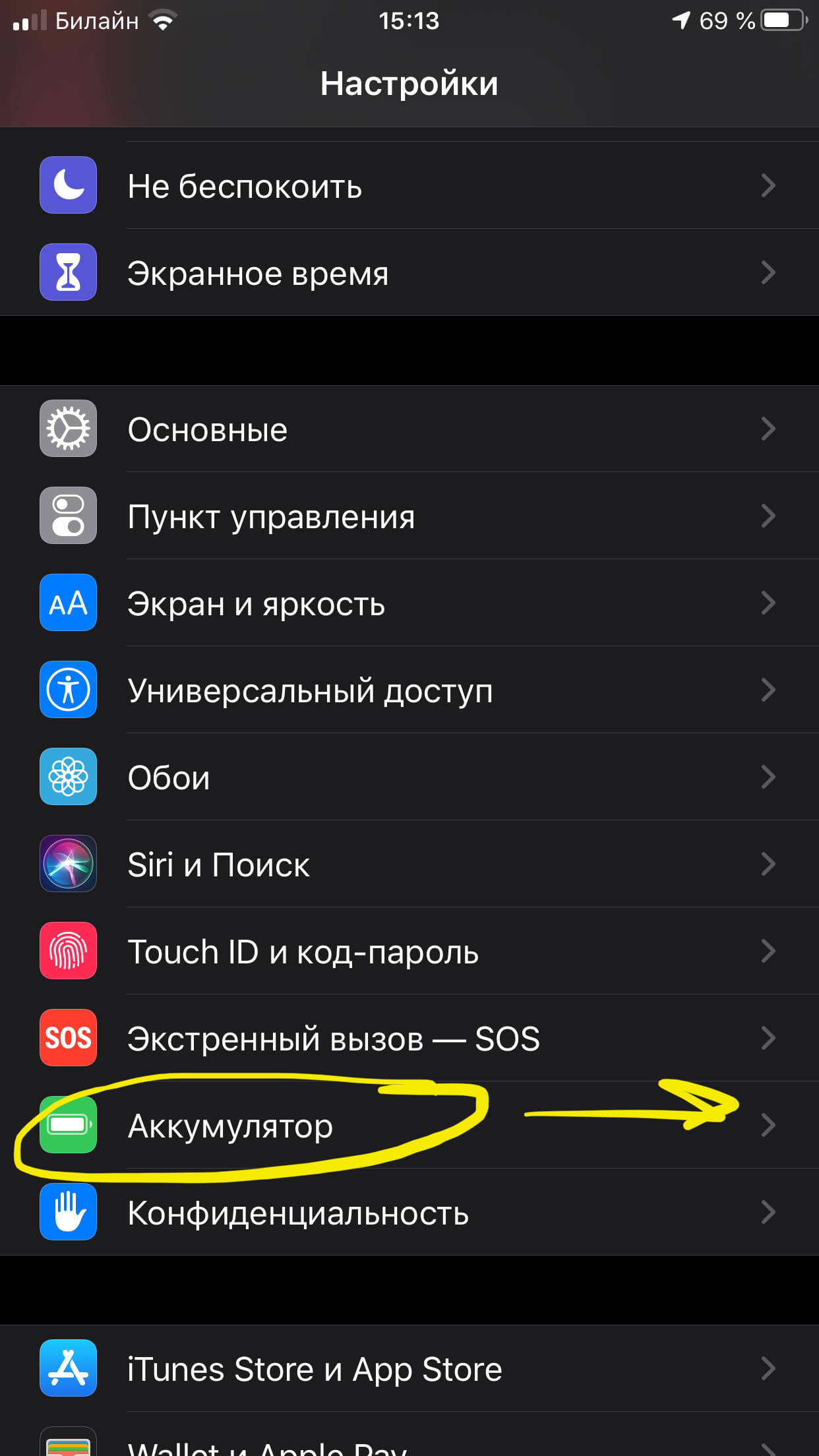
Айфон по умолчанию имеет функцию автоблокировки, которая блокирует устройство через определенное время бездействия. Данная функция помогает экономить заряд аккумулятора, но в некоторых случаях может быть неудобной. Если вам хочется, чтобы экран вашего Айфона блокировался через меньшее количество секунд, вы всегда можете изменить это в настройках.
Для этого следует кликнуть на иконку «Настройки» на главном экране вашего Айфона. В открывшемся меню выберите вкладку «Экран и яркость».
Затем вы увидите раздел «Автоблокировка». Кликните на него.
По умолчанию там может быть установлено значение «1 минута». Выберите опцию, которая вам подходит лучше всего. Например, можно выбрать «30 секунд» или «15 секунд», чтобы уменьшить время блокировки до 30 или 15 секунд соответственно. Таким образом, экран вашего Айфона будет блокироваться через меньшее количество секунд.
После активации этого функционала, экран Айфона будет блокироваться гораздо дольше, чем было до этого. Это может значительно повлиять на срок работы аккумулятора. Поэтому пользователи, часто пользующиеся функцией «handoff» или постоянной активации управления работой аккумулятора, могут выбрать опцию «не блокировать». При таком выборе экранное затемнение произойдет только после истечения временной задержки от активной работы айфона.
Автоматическая загрузка программ и уведомлений
Данная функция позволяет устройству самостоятельно загружать и обновлять приложения и уведомления, а также скачивать контент. Она удобна в использовании, так как помогает сохранить актуальную информацию на устройстве. Однако, она также потребляет значительное количество ресурсов, особенно если у вас много программ и уведомлений.
Если вам необходимо продлить время работы айфона и получить большую независимость от подзарядки аккумулятора, то следует отключить этот режим. Такое решение позволит вам сами контролировать загрузку программ и уведомлений, а также сэкономить ресурсы и заряд батареи.
Один из простых способов отключения автоматической загрузки программ и уведомлений на айфоне – это отключение экранного режима активации Siri. Для этого следует открыть «Настройки» на своем айфоне и перейти в пункт «Siri и Поиск». Затем, в настройках Siri, выключите параметр «Время после активации» или установите наиболее длительное время.
Также можно отключить автоматическую загрузку программ и уведомлений на айфоне путем отключения автоматической загрузки приложений на рабочем столе. Для этого нужно открыть «Настройки» и перейти в пункт «iTunes Store и айфон». Затем в настройках iTunes и App Store включите «Загружать приложения».
Еще один способ отключения этого режима – это отключение автоматического обновления программ на айфоне. Для этого откройте «Настройки», перейдите в пункт «iTunes Store и айфон» и выберите «Загрузка автоматически обновляемых программ». Затем переключите данный параметр в положение «Выкл».
Выбирайте тот способ отключения автоматической загрузки программ и уведомлений на айфоне, который подходит вам наиболее. Эти простые настройки позволят вам существенно продлить время работы вашего айфона и пользоваться его функционалом без постоянной беспокойки о заряде аккумулятора и высоком потреблении ресурсов.
Помогает ли режим энергосбережения на iPhone
Ограничение функционала при активации режима энергосбережения заключается в том, что некоторые ресурсы устройства будут ограничены, чтобы экономить энергию. Однако это также может означать уменьшение производительности и возможность не получать уведомлений в реальном времени. Если аккумулятор вашего iPhone быстро разряжается, стоит включить эту функцию, чтобы продлить время работы.
Что касается вопроса, помогает ли режим энергосбережения на iPhone, то все зависит от конкретных условий использования. Если вы находитесь в ситуации, когда нужно продлить время работы аккумулятора, то функция режима энергосбережения является необходимым и полезным методом.
Данная функция можно активировать посредством открытия Настроек на вашем iPhone и выбора пункта «Энергосбережение». После активации режима, некоторые функции и возможности, такие как Siri и тактильная отдача, могут быть ограничены.
Также следует отметить, что при активации режима энергосбережения, некоторые приложения будут ограничены в их постоянной работе в фоновом режиме, что может привести к ограничению функционала приложений. Если вам необходимо воспользоваться полным функционалом приложения, то следует временно отключить режим энергосбережения.
Выключить режим энергосбережения можно перейдя в настройки, кликнув по пункту «Аккумулятор» на вашем iPhone. Затем следует выбрать пункт «Энергосбережение» и отключить его.
Таким образом, режим энергосбережения на iPhone может быть полезным инструментом для продления времени работы аккумулятора. Однако, принимая решение об активации или отключении данного режима, следует учитывать конкретные условия использования и выбрать оптимальный способ пользоваться вашим iPhone.
Видео:
iPhone 7 — Как включить режим энергосбережения
iPhone 7 — Как включить режим энергосбережения de HardReset_info Ukraine 1941 visualizaciones hace 3 años 57 segundos