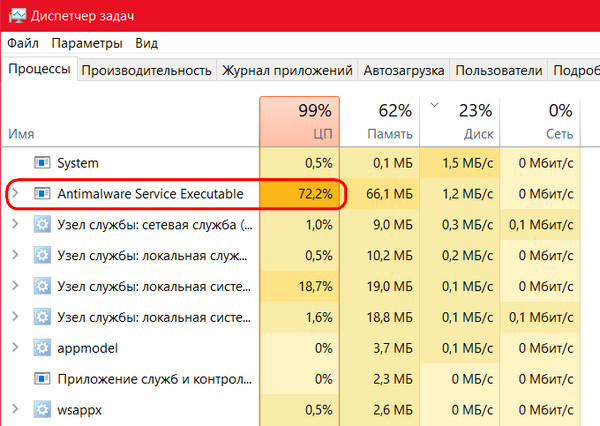
Как отключить службу Antimalware service executable и улучшить производительность компьютера
Antimalware service executable – это программа, которая выполняет функцию защитника Windows на вашем компьютере. Она приводит к частым проверкам и мониторингу вашей системы в целях обеспечения безопасности. Однако, иногда эта функция может вызывать проблемы и замедлять производительность компьютера.
Если вы столкнулись с проблемами в производительности компьютера и хотите ускорить его работу, то отключение Antimalware service executable может быть дополнительным решением. Но прежде чем приступить к отключению, важно проверить информацию о том, как это влияет на безопасность компьютера.
Antimalware service executable отображает информацию о защите вашего компьютера и выполняет проверку на наличие вредоносных программ. Однако, ее работа приходится на несколько ресурсоемких задач, которые начинаются при первом включении компьютера. Если ваш компьютер становится медленнее или вы замечаете другие проблемы, связанные с производительностью, то отключение этой функции может помочь.
Есть несколько способов отключить Antimalware service executable. Один из способов — это изменение параметров защитника Windows. Для этого откройте диспетчер задач, найдите процесс Antimalware service executable, щелкните правой кнопкой мыши и выберите «Открыть файловый путь». Далее вы измените состояние защиты или отключите его совсем.
Другой способ — это использование групповой политики. Для этого введите «gpedit.msc» в строке поиска Windows и кликните на результат, чтобы открыть «Локальные групповые политики». Затем перейдите в «Модели административных шаблонов», выберите «Windows Components», «Windows Defender Antivirus» и редактируйте политику, чтобы отключить защитника Windows.
Также можно внести изменения в реестр Windows. Введите «regedit» в строке поиска Windows и кликните на результат, чтобы открыть «Редактор реестра». Затем перейдите в «HKEY_LOCAL_MACHINESOFTWAREPoliciesMicrosoftWindows Defender» и измените параметр «DisableAntiSpyware» на значение «1».
Важно помнить, что отключение Antimalware service executable может привести к ухудшению защиты компьютера. Поэтому перед внесением изменений рекомендуется проверить дополнительную информацию о безопасности вашей системы и проконсультироваться с профессиональными источниками.
Antimalware service executable windows 10 что это такое
В Windows 10, начиная с выпуска Creators Update, Antimalware service executable выполняет функцию в фоновом режиме, предоставляя защиту от вредоносных программ и других угроз в реальном времени. Он отображает высокую производительность и надежность, но в некоторых случаях может быть причиной снижения производительности компьютера из-за высокого использования ресурсов процессора и памяти.
Отключение Antimalware service executable не рекомендуется, так как это может привести к снижению безопасности компьютера. Однако, в случае сильного влияния на производительность может быть принято решение временно отключить эту функцию.
Чтобы проверить состояние Antimalware service executable и внести изменения, необходимо выполнить следующие шаги:
- Откройте параметры Windows 10, нажав на значок «Пуск» и выбрав пункт «Настройки».
- В открывшемся окне выберите пункт «Обновление и безопасность».
- На левой стороне окна выберите вкладку «Защита от вирусов и угроз».
- В разделе «Защита от вирусов и угроз» кликните на ссылку «Настроить установки» под разделом «Windows Defender Антивирус».
- Переключатель «Включить режим реального времени» позволяет включить или отключить антивирусную функцию Windows Defender.
Важно отметить, что отключение Antimalware service executable может привести к снижению безопасности компьютера. Если вы решите отключить эту функцию, убедитесь, что у вас установлен надежный антивирусный софт третьей стороны и что он обновлен.
Чем вредит antimalware service executable
Однако, несмотря на свою полезность, этот процесс может иногда вызывать некоторые проблемы и стать причиной снижения производительности системы.
Во-первых, antimalware service executable использует значительное количество ресурсов процессора и оперативной памяти. Это может привести к тормозам работы компьютера и увеличению времени ответа на ввод пользователя.
Кроме того, этот процесс выполняет постоянные проверки файлов и программ на наличие вредоносного кода, что требует дополнительного времени и ресурсов. В результате, производительность ПК может ухудшиться, особенно на компьютерах с низкими техническими характеристиками.
Антивирусные программы, включая системный защитник Windows, зачастую замедляют работу компьютера при выполнении задач, таких как сканирование файлов или обновление баз данных в режиме реального времени. Это может стать причиной снижения производительности ПК, особенно при выполнении других задач.
Кроме того, in antimalware service executable может возникнуть проблема утилизации ресурсов компьютера при установке или обновлении программного обеспечения. Это может привести к нагреву компьютера и повышенному энергопотреблению.
Когда системный защитник Windows не выполняет свою функцию должным образом, это может приводить к понижению уровня защиты компьютера и повышению риска воздействия вредоносных программ. Наличие актуальных антивирусных программ и постоянной защиты становится критически важным для обеспечения безопасности вашей системы.
В случае возникновения проблем с процессом antimalware service executable, вы можете временно отключить его, используя диспетчер задач или изменения реестра. Однако, необходимо быть осторожным и следовать инструкциям, поскольку неправильные изменения могут привести к проблемам с безопасностью вашего ПК.
Как отключить Antimalware Service Executable
Отключить Antimalware Service Executable можно несколькими способами:
1. Очистить папки Windows Defender. Для этого откройте Проводник, найдите папку Windows Defender (обычно она находится по пути C:Program FilesWindows Defender) и удалите все файлы из нее. Однако, это не рекомендуется делать, так как это может привести к проблемам с защитой системы.
2. Отключить Windows Defender через Планировщик задач. Откройте Диспетчер задач, перейдите на вкладку Службы и найдите Antimalware Service Executable в списке процессов. Щелкните правой кнопкой мыши на процессе и выберите Завершение задачи. Однако, это временное решение и после перезагрузки компьютера процесс снова запустится.
3. Использовать редактор реестра. Запустите редактор реестра (нажмите клавиши Win + R, введите regedit и нажмите Enter), перейдите по следующему пути: HKEY_LOCAL_MACHINESOFTWAREPoliciesMicrosoftWindows Defender. Создайте ключ с именем DisableAntiSpyware со значением 1. После этого перезапустите компьютер. Это действие полностью отключит Windows Defender, но не рекомендуется, так как понизит уровень безопасности системы.
Важно учитывать, что отключение Antimalware Service Executable может привести к снижению безопасности компьютера. Поэтому перед принятием таких изменений рекомендуется установить антивирусную программу другого производителя для обеспечения безопасности системы.
С помощью планировщика заданий
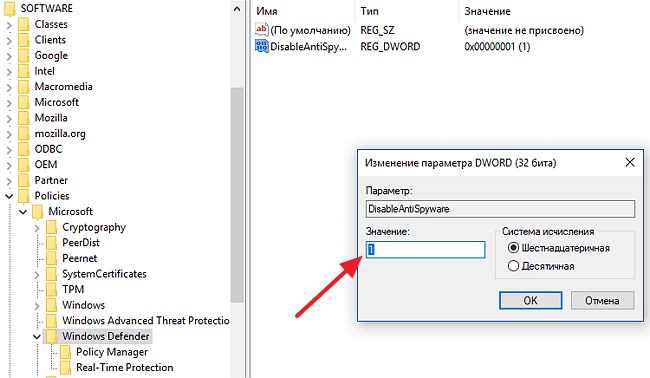
Встроенная в Windows программа защиты от вирусов и вредоносных программ, Microsoft Defender, обеспечивает надежную защиту компьютера. Однако, наличие этой программы может привести к некоторым проблемам, в том числе и замедлению работы компьютера.
Чтобы отключить Antimalware service executable и улучшить производительность системы, можно воспользоваться планировщиком заданий.
Чтобы отключить работу Antimalware service executable с помощью планировщика заданий, выполните следующие действия:
- Нажмите комбинацию клавиш Win + R, чтобы открыть окно «Выполнить».
- В строке ввода введите taskschd.msc и нажмите клавишу Enter.
- Откроется окно «Планировщик заданий». В левой панели выберите раздел «Библиотека планировщика заданий».
- В центральной панели окна найдите задачу с именем «MicrosoftWindowsWindows DefenderWindows Defender Scheduled Scan».
- Щелкните правой кнопкой мыши на этой задаче и выберите пункт меню «Отключить».
После выполнения этих действий Antimalware service executable будет отключен, что может положительно сказаться на производительности вашего компьютера.
Важно отметить, что отключение Antimalware service executable сводит на нет защитные функции программы Microsoft Defender, поэтому, прежде чем принимать решение об отключении, необходимо убедиться в наличии других антивирусных программ на компьютере или в использовании соответствующих политик безопасности.
При помощи редактора политики
Если вы хотите отключить Antimalware service executable, можно воспользоваться редактором политики группового управления Windows. Этот метод работает только в сильном сегоднянем пк с системной версией Windows не ниже 10.
Открывается файловый диспетчер с помощью комбинации клавиш «Win + R», когда открывается окно вводится команда «gpedit.msc» без кавычек и нажимается Enter. В окне, которое открывается, необходимо перейти к следующему пути: «Локальный компьютер» -> «Компьютерная конфигурация» -> «Административные шаблоны» -> «Компоненты Windows» -> «Windows Defender Antivirus».
После перехода по пути «Windows Defender Antivirus» вам будет доступно большое количество настроек. Здесь найдите опцию «Отключить программное обеспечение защитника Windows» и дважды щелкните на нее.
В окне «Отключить программу Защитник Windows» выберите включено и нажмите «Ок». После этого Windows Defender будет отключен.
Бонус: вы также можете использовать редактор реестра для отключения Antimalware service executable. Однако, при использовании реестра важно помнить, что любые изменения могут привести к проблемам с безопасностью или стабильностью системы.
Использование редактора реестра может привести к некоторых проблемам, поэтому важно иметь резервные копии реестра перед внесением изменений. Для отключения Antimalware service executable с помощью редактора реестра выполните следующие действия:
1. Откройте редактор реестра, нажав комбинацию клавиш «Win + R», введите «regedit» без кавычек и нажмите Enter.
2. В редакторе реестра перейдите по следующему пути: «HKEY_LOCAL_MACHINESOFTWAREPoliciesMicrosoftWindows Defender». Если этого пути нет, создайте его.
3. Создайте новый параметр с типом DWORD (32-bit) и назовите его «DisableAntiSpyware». Задайте значение 1, чтобы отключить Antimalware service executable.
4. Перезагрузите компьютер для применения изменений.
Помните, что отключение Antimalware service executable может привести к увеличению количества вирусов и многом другом.
С помощью Редактора реестра
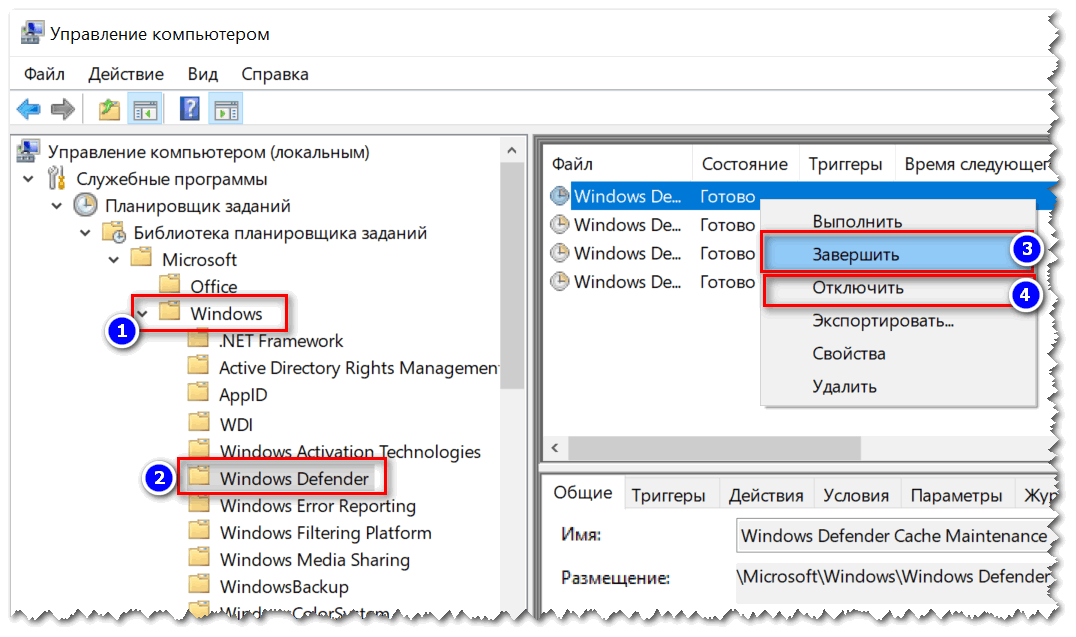
Если вы находитесь в ситуации, когда антивирусная программа Antimalware service executable слишком сильно нагревает ваш компьютер или большое количество ресурсов операционной системы уходит на эту функцию, то можно попробовать отключить ее с помощью Редактора реестра.
Редактор реестра — это программа, которая позволяет изменять информацию, хранящуюся в реестре операционной системы. Реестр — это системный компонент, который содержит информацию о настройках и параметрах ОС, а также информацию о программном обеспечении. Вредоносные программы также могут использовать реестр для взлома системы.
Прежде чем продолжить, обратите внимание, что отключение защиты компьютера от вирусов может привести к увеличению риска заражения и другим негативным последствиям. Будьте осторожны и пользуйтесь данной информацией на свой страх и риск.
Чтобы отключить Antimalware service executable с помощью Редактора реестра, выполните следующие действия:
- Откройте Диспетчер задач, например, нажав клавиши Ctrl, Shift и Esc одновременно.
- В окне Диспетчера задач найдите процесс Antimalware service executable.
- Щелкните на процессе правой кнопкой мыши и выберите пункт «Открыть расположение файла».
- Запишите информацию об этом файле, так как она понадобится в дальнейшем.
- Закройте окно Диспетчера задач.
- Откройте Редактор реестра. Для этого нажмите клавиши Win и R, введите команду «regedit» и нажмите Enter.
- В Редакторе реестра перейдите к следующему разделу: HKEY_LOCAL_MACHINESOFTWAREPoliciesMicrosoftWindows Defender. Если раздела «Windows Defender» не существует, создайте его.
- В созданном разделе добавьте новое значение DWORD с именем «DisableAntiSpyware» и установите его значение в 1.
- Перезагрузите компьютер.
После перезагрузки компьютера Antimalware service executable должен быть отключен. Но имейте в виду, что данное действие может изменить функционал защиты вашей системы, и вы станете более уязвимыми для вирусов и других вредоносных программ. Поэтому будьте осторожны при установке и использовании дополнительного антивирусного обеспечения и регулярно проверяйте компьютер на наличие вредоносного ПО.
Как отключить Защитник Windows временно
Если у вас возникла необходимость отключить Защитник Windows временно, например, для установки дополнительного антивирусного программного обеспечения, вы можете воспользоваться следующими шагами:
Шаг 1: Откройте Защитник Windows, щелкнув на его значке в панели задач или найдите его в меню «Пуск».
Шаг 2: В окне Защитника Windows выберите «Настройки» в верхней части экрана.
Шаг 3: В разделе «Защита от вирусов и угроз» щелкните по ссылке «Управление параметрами».
Шаг 4: Выберите переключатель «Включить Защитник Windows» и переключите его в выключенное положение.
Шаг 5: На экране появится предупреждение о том, что ваш компьютер будет уязвимым без защиты от вредоносных программ. Щелкните «Да», чтобы подтвердить отключение Защитника Windows.
Теперь Защитник Windows будет временно отключен, и вы сможете установить и использовать дополнительное антивирусное программное обеспечение. Однако, имейте в виду, что без активной защиты ваш компьютер может быть более уязвимым к вредоносным программам и вирусам.
Отключение защитника установкой другой антивирусной программы
Если ваша система Windows использует встроенный защитник Windows (Antimalware service executable), но вы хотите использовать другую антивирусную программу, вы можете отключить защитника с помощью установки альтернативного антивирусного инструмента.
Защитник Windows – это фоновый процесс, который наблюдается в задачах системы. Он предназначен для защиты вашего компьютера от вредоносных программ и изменения системных файлов. Несмотря на его призвание, Антивирусное программное обеспечение, встроенное в Windows, не всегда уступает по производительности другим антивирусным программам, но в некоторых случаях его использование может снижать производительность вашего компьютера.
Для ускорения выполнения задач и снижения нагрузки на процессор можно установить альтернативное антивирусное программное обеспечение. Перед этим проверьте разрешения вашего антивирусного или антишпионского программного обеспечения в эксплуатационной системе, чтобы найти информацию о возможных конфликтах программ.
При установке альтернативной антивирусной программы следует изменить параметры защитника Windows или отключить его совсем. В противном случае взлом вашей антивирусной программы может привести к изменениям в системных папках и задачах.
Чтобы отключить защитника Windows с помощью другой антивирусной программы, выполните следующие действия:
- Установите альтернативную антивирусную программу на ваш компьютер.
- Запустите программу и перейдите в раздел настроек.
- В разделе настроек найдите раздел «Защитник Windows» или «Windows Defender».
- Включите переключатель, чтобы отключить защитника Windows.
После этого защитник Windows будет полностью отключен, и ваша система будет защищена другой антивирусной программой. Убедитесь, что новая программа обновлена и функционирует правильно, чтобы обеспечить надежную защиту компьютера от вредоносных программ и вирусов.
Бонус как еще можно ускорить ПК

В Windows 10 доступно управление фоновыми службами с помощью Диспетчера задач. В разделе «Службы» можно изменить режим работы заданных служб в зависимости от необходимости. Например, отключить службу, которая снижает производительность вашего компьютера.
Еще одна полезная функция, которая может помочь ускорить работу ПК — это изменение политики защиты Windows. С помощью программного обеспечения Local Group Policy можно настроить разрешения для различных аккаунтов и ограничить количество фоновых процессов.
Если вы столкнулись с проблемами в папке Temp или Cache, то ее очистка также может улучшить производительность ПК. Просто удалите ненужные временные файлы вручную или воспользуйтесь программой для автоматической очистки.
Еще один важный вопрос — это завершение заданий в Диспетчере задач. Если у вас открыто большое количество приложений или процессов, которые тормозят работу компьютера, можно завершить ненужные задания и освободить процессор.
Наконец, помочь ускорить работу ПК может еще одна функция Windows — выключение эффектов визуализации. В разделе «Свойства системы» выберите раздел «Дополнительные параметры системы» и в разделе «Производительность» выберите опцию «Настроить». В открывшемся окне можно отключить все эффекты визуализации и получить дополнительное ускорение работы ПК.
Конечно, все эти методы должны использоваться с осторожностью и в зависимости от конкретных проблем и требований пользователя. Но, в целом, такие простые действия могут помочь ускорить работу компьютера и повысить его производительность.
| Сегодня | Получается | Можно |
| иметь | доступ | исключительно |
| к во | информации | системе |
| как | медицинский | совет |
Видео:
КАК ОТКЛЮЧИТЬ antimalware service executable В 2 КЛИКА
КАК ОТКЛЮЧИТЬ antimalware service executable В 2 КЛИКА de Makar Veekof 1921 visualizaciones hace 2 meses 1 minuto y 3 segundos