Советы по объединению памяти на Андроиде — увеличиваем внутреннюю память, расширяем объем внешней карты памяти и рационализируем использование пространства для оптимального хранения данных
Одной из особенностей смартфонов на Андроиде является возможность объединить память устройства с картой памяти. Объединение позволяет расширить доступное пространство для хранения данных путем объединения внутренней памяти телефона и внешней SD-карты. Этот способ особенно полезен для тех, у кого на телефоне мало свободного места или для тех, кто предпочитает хранить все свои данные и приложения на одном устройстве.
Объединение памяти на Андроиде состоит из нескольких шагов, которые можно выполнить простым и понятным способом. С первого взгляда может показаться, что что-то сложное, но на самом деле все достаточно прямолинейно. Ниже представлен пошаговый алгоритм для объединения памяти.
Все начинается с настройки устройства. Для начала, нужно перейти в настройки Андроида, для чего на дисплее вашего телефона нужно кликнуть на иконку «Настройки», которая обычно реализована в виде шестеренки. Далее, в открывшемся меню, находим пункт «Система» и кликаем на него.
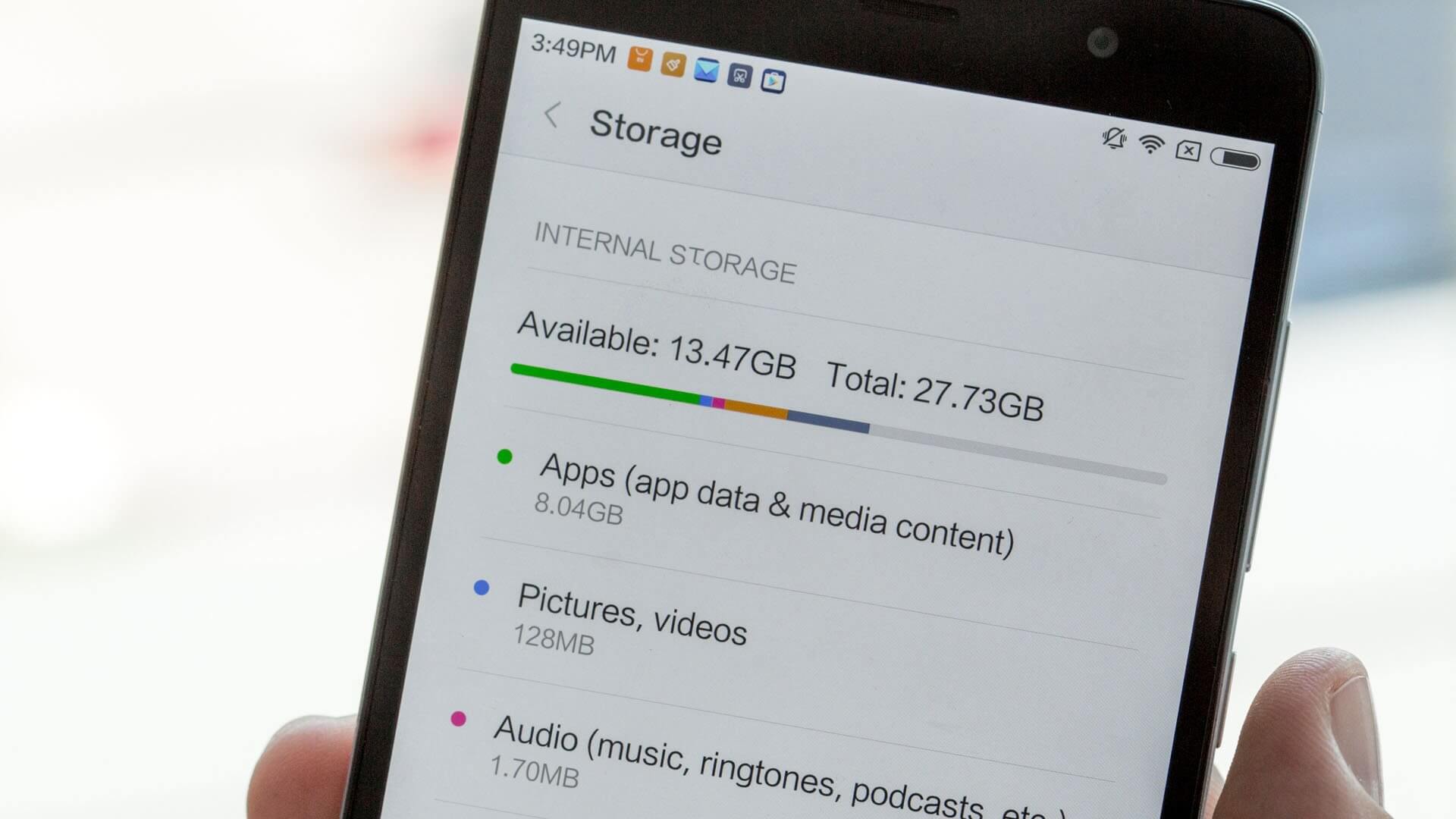
В меню системы находим пункт «Память». Нажимаем на него чтобы узнать все о памяти вашего устройства. В открывшемся окне будет указано, сколько свободной памяти у вас осталось и сколько занято. Ниже будет отображена карта памяти, та самая дополнительная память, которую можно объединить со внутренней. Карта памяти обычно обозначается буквой «SD».
Зачем объединять память телефона и карты памяти
На большинстве современных смартфонов на базе операционной системы Android есть возможность объединить память телефона и карты памяти. Это полезная функция, позволяющая расширить объем хранилища для данных и приложений.
Зачем это нужно? Во-первых, при объединении памяти на телефоне и карте памяти, вы сможете использовать единое хранилище для всех ваших данных. Это упрощает работу, так как нет необходимости переключаться между различными хранилищами для просмотра и редактирования файлов. Вы сможете легко найти нужный файл, как это делается на обычном компьютере.
Для объединения памяти необходимо выполнить несколько простых шагов. Сначала нужно сделать резервное копирование всех данных, которые хранятся на карте памяти, так как при объединении все данные на карте будут удалены. Затем нужно отформатировать карту и после перезапускаем устройство.
Далее находим настройки телефона и переходим к разделу «Хранилище». Там можно посмотреть, как объединена память устройства. Объединенная память состоит из встроенной памяти телефона и дополнительной памяти карты SD.
В некоторых моделях смартфонов объединение памяти уже настроено по умолчанию, а в других необходимо выполнить процесс объединения самостоятельно. Если у вас есть возможность объединить память, то лучше это сделать, так как это позволяет увеличить общий объем доступной памяти на устройстве.
Особенности объединенной памяти на разных устройствах могут отличаться, но в целом процесс объединения памяти достаточно простой и состоит в форматировании карты памяти и правильной настройке устройства. В большинстве случаев это можно сделать прямо через настройки телефона без необходимости использования дополнительных приложений или рутирования.
Есть такая особенность в системе Android, что после форматирования карты памяти и объединения её с внутренней памятью телефона данные нельзя будет скопировать или переместить на компьютер при помощи кабеля. Поэтому рекомендуется перед началом процесса объединения памяти сделать резервное копирование всех важных файлов.
Таким образом, объединение памяти на Андроиде – простой способ расширить объем памяти на телефоне путём объединения встроенной памяти устройства и карты памяти. Это позволит сделать работу с данными и установленными приложениями более удобной и эффективной.
Особенности работы объединенной памяти
Правило «каждая карта для одной цели» – это основное правило при работе с объединенной памятью. В то же время, есть дополнительные правила и ограничения, соблюдение которых позволит избежать проблем и ошибок в работе устройства.
Каких дополнительных правил нужно придерживаться при объединении памяти на Андроиде?
Перед объединением памяти стоит посмотреть, какие карты имеются на телефоне. Во многих смартфонах с возможностью объединения памяти применяется простой способ объединения, в котором все данные сохраняются внутри телефона, а карта SD используется лишь как дополнительный резервный накопитель.
Рутированные устройства в большинстве случаев не смогут объединить память и использовать SD-карту в качестве основного хранилища, поэтому в таких случаях объединение памяти недоступно.
Как выполнить объединение памяти?
Далее нужно перейти в настройки Android и найти пункт «Память и хранилище». После этого выбираем пункт «Карта SD» и кликаем на него. После этого пользователю будет предложено сделать или отменить объединение памяти.
При этом ниже этого пункта находится пункт «Форматирование SD-карты». Лучше сразу форматировать карту, чтобы избежать возможных ошибок при объединении памяти. После форматирования карты телефон перезапускаем.
Какие еще особенности работы с объединенной памятью на Андроиде?
Система автоматически определит, какую карту использовать для установки приложений, и все данные будут храниться в выбранном хранилище. Приложения будут устанавливаться непосредственно на выбранную карту, при этом они автоматически перемещаются со внутренней памяти на карту SD.
Но стоит учесть, что не все приложения можно перемещать на SD-карту, некоторые из них остаются во внутренней памяти. Также при использовании объединенной памяти возможна потеря данных в случае форматирования или изменения настроек.
Как видно из этих особенностей, объединение памяти на устройствах Android имеет свои нюансы и правила, которые важно учитывать.
Как объединить память телефона и карты памяти – простой способ
Что такое объединенная память
Объединенная память — это процесс форматирования карты памяти, при котором она используется как дополнительное пространство для хранения данных. Таким образом, объединенная память состоит из встроенной памяти устройства и дополнительной карты памяти, и пользователю доступно больше места для установки приложений и хранения файлов.
Как объединить память телефона и карты памяти
Для объединения памяти на устройствах Android нужно перезапустить процесс форматирования. В настройках андроида найдите раздел «Память» или «Системная память», а затем кликаем на «Форматирование карты памяти». Далее выбираем опцию объединения памяти. Правило, каких именно устройствах есть такая возможность, может отличаться, поэтому для лучшего результата рекомендуется посмотреть видео-инструкцию или проконсультироваться с производителем устройства.
Особенности объединенной памяти
Есть несколько особенностей, о которых стоит знать:
| Рутированные смартфоны | На рутированных телефонах можно объединять память без ограничений. Это поможет увеличить доступное пространство и улучшить работу системы. |
| Начала процесса | Перед началом процесса объединения памяти рекомендуется сделать резервную копию всех данных на устройстве, так как процесс форматирования может привести к их удалению. |
| Зачем делать объединение | Объединение памяти может быть полезно в случае нехватки места для установки приложений или хранения данных. В результате объединения вы получите большее доступное пространство на устройстве. |
Процесс объединения памяти на Андроиде может быть разным в зависимости от модели и версии операционной системы. Убедитесь, что вы следуете инструкциям конкретного устройства и не забудьте сделать резервную копию данных. После объединения памяти сможете пользоваться увеличенным объемом доступного пространства.
Дополнительный способ
Как мы уже начали разбирать эту тему, на Андроид устройствах есть особенности работы с памятью. Начнем с того, что у большинства смартфонов и планшетов есть два варианта карт памяти: встроенная память устройства и дополнительная карта памяти SD.
Самый простой способ объединить эти данные – это сделать через настройки телефона. Ниже мы расскажем, как это делать в рутированных устройствах, так как именно в таких телефонах можно лучше увидеть процесс.
1. Перезапускаем телефон и находим настройки устройства.
2. В настройках ищем пункт «Память» или «Хранение».
3. Далее кликаем на пункт «Форматирование SD-карты» или «Форматировать карту памяти».
4. В результате форматирования карты память будет объединена со встроенной памятью телефона.
Такая комбинация позволит системе самостоятельно распределять данные между двумя источниками памяти. Теперь пользователь сможет посмотреть, какие данные находятся на его устройстве и какие занимают место на карту памяти.
Важно понимать, что процесс форматирования может занять некоторое время и все данные, хранящиеся на карте памяти, будут удалены. Поэтому перед объединением памяти рекомендуется сделать резервную копию важных файлов, таких как фото, видео и контакты. Также стоит отметить, что на некоторых устройствах функция объединения памяти может быть недоступна, в этом случае нужно обратиться к руководству пользователя или в службу поддержки производителя.
На каких смартфонах можно объединить память телефона и SD карты
Объединение памяти телефона и SD карты может быть полезным для расширения доступного пространства для хранения данных на устройстве и ускорения работы. Некоторые смартфоны на операционной системе Android позволяют объединять память телефона и SD карту в одно целое. Однако, эту возможность не имеют все телефоны и есть некоторые особенности, о которых нужно знать.
Для начала, пользователю нужно проверить, соответствует ли его устройство требованиям объединения памяти. Во-первых, смартфон должен быть на Android 6.0 Marshmallow или более поздней версии. Во-вторых, смартфон должен поддерживать функцию объединения памяти.
Чтобы объединить память телефона и SD карты на подходящем устройстве, нужно выполнить следующую последовательность действий:
1. Подготовка SD карты:
Первым делом необходимо отформатировать SD карту на самом устройстве. В настройках смартфона находим пункт «Память и хранилище» или «Память» (название может различаться в зависимости от версии Android и производителя устройства) и кликаем по нему. Далее, находим «Память карты SD» или «SD карта» и кликаем на него. На открывшейся странице выбираем «Форматировать» или «Очистить карту». Обратите внимание, что при форматировании SD карты все данные на ней будут удалены, поэтому перед этим лучше сделать резервную копию.
2. Объединение памяти:

После форматирования SD карты переходим к объединению с памятью телефона. Для этого в настройках телефона снова находим пункт «Память и хранилище» или «Память» и кликаем на него. Далее, находим пункт «Внутренняя память» или «Внутренний накопитель» (опять же, название может различаться) и кликаем на него. Затем кликаем на три точки (обычно расположены в правом верхнем углу экрана) и выбираем «Настройки». В настройках находим вкладку «Объекты хранения» или «Хранилище» и кликаем на нее. Находим в списке SD карту и кликаем на нее. Затем нажимаем на три точки и выбираем «Объединить внутреннюю память». В дальнейшем может потребоваться перезагрузка устройства, чтобы изменения вступили в силу.
После успешного объединения памяти телефона и SD карты, все данные будут сохраняться на общей объединенной памяти. Однако, стоит заметить, что этот процесс может отличаться на различных моделях смартфонов, поэтому рекомендуется также обратиться к руководству пользователя или посмотреть видео-инструкцию, если есть такая возможность.
Таким образом, объединение память телефона и SD карты на Android устройствах может быть простым способом расширить доступное пространство для хранения данных. Но перед выполнением процесса объединения рекомендуется ознакомиться с особенностями каждой модели и следовать правилам и инструкциям производителя.
Видео:
Как объединить внешнюю и внутреннюю память на Android?
Как объединить внешнюю и внутреннюю память на Android? by IT channel 83,377 views 6 years ago 1 minute, 17 seconds