Настройка времени на телефоне Самсунг в несколько простых шагов
Время — один из главных параметров, которые всегда отображаются на экране телефона. Ведь часы показывают точное время, и все мы поменять его по своему усмотрению. Если владелец устройства Самсунг установит неправильное время, то в таком случае все приложения, виджеты и даже дата могут быть неправильными.
Настройка времени на телефоне Самсунг является очень простой процедурой. Это можно сделать с помощью стандартных настроек самого телефона или с помощью приложений, которые можно скачать на устройство. Все очень просто, нужно всего лишь зайти в настройки телефона Samsung и выбрать нужное время и дату.
Перед тем, как установить время на Самсунге, стоит убедиться, что экран телефона настроен на отображение времени. Многие люди забывают об этом, и в итоге экран становится черным, но такого недостатка можно избежать в самом начале настроек. Если вы выберете стиль, которого нет в приложении, то можно воспользоваться помощью компании Samsung, а точнее с помощью приложения «Настройки».
Не все знают, что есть возможность настроить день недели на экране телефона Самсунг. Ведь это очень удобно! Если наставник заменил даты на экране, то стоит активировать замену только дня. В ситуациях, когда у человека есть устройства в формате 12 часов, а есть 24 часа, то можно выберет то время, который подходит больше всего. Там ещё можно менять направлении отображения даты, в котором она работает на таких смартфонах, как Samsung Galaxy.
Как установить время на телефоне Самсунг

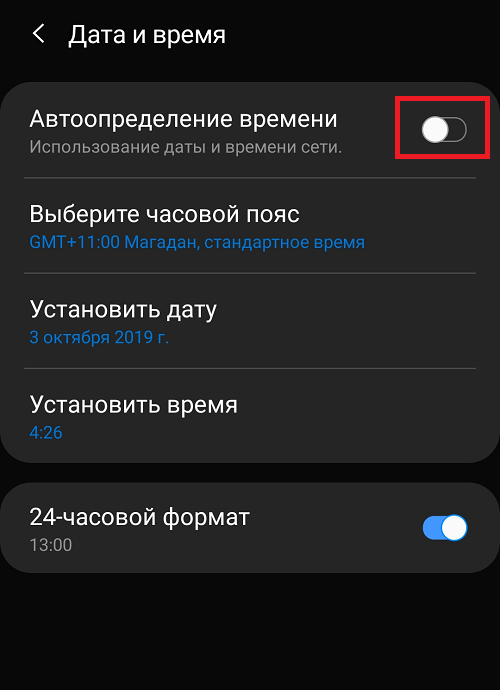
Главное, что стоит помнить при изменении времени на телефоне Samsung, это то, что настройки времени и даты работает на устройстве в основном направлении. То есть, для изменения времени на самом телефоне нужно зайти на экран настроек или в приложение «Настройки». Далее выберет параметры или в раздел «Дата и время». Здесь можно активировать установку времени и даты вручную или автоматически.
Если у вас установлено автоматическое определение времени, то время и дата будут автоматически подставляться согласно времени на главного сервера компании Samsung (после подключения к сети интернет). Важно помнить, что владельцу телефона всегда есть возможность установить время и дату вручную при помощи стандартных настроек самого устройства.
Для изменения времени на Samsung можно также воспользоваться виджетом часов. В виджете часов на экране телефона сразу отображается текущее время, и при его активации можно поменять настройки времени и даты. Также в самом приложении «Часы» можно скачать дополнительные виджеты и изменить стиль отображения времени.
| Шаги: | Описание: |
|---|---|
| 1 | На главном экране телефона найдите иконку «Настройки» (обычно изображается в виде шестеренки) и нажмите на нее. |
| 2 | В окне настроек выберите раздел «Дата и время». |
| 3 | В разделе «Дата и время» активируйте функцию «Автоматическая установка времени» или «Настройка времени вручную». Если выбрана автоматическая установка времени, убедитесь, что у телефона есть доступ к интернету, чтобы получать время от сервера компании Samsung. |
| 4 | Если выбрана настройка времени вручную, то откройте меню установки даты и времени и введите необходимую информацию. Здесь можно изменить не только время, но и дату, месяц и год. |
| 5 | После внесения изменений сохраните настройки и выйдите из меню. |
| 6 | На главном экране телефона найдите виджет «Часы» и нажмите на него, чтобы открыть приложение часов. |
| 7 | В приложении «Часы» выберите настройки и стили отображения времени, а также установите дополнительные виджеты, если это нужно. Сохраните изменения. |
Теперь вы знаете, как установить время на телефоне Samsung. Не забывайте вносить изменения в настройки времени при необходимости, чтобы отображение времени на экране телефона всегда было точным и соответствовало текущей ситуации.
Как поменять дату на Самсунге
Чтобы изменить дату на устройстве Самсунг, нужно перейти в настройки телефона. Для этого активируйте экран и задержите палец на главном экране. Поэкранно перед вами отобразятся все доступные приложения. На экране стоит еще и виджет «Сегодня», где отображается текущая дата, день недели и время.
Найдите и выберете приложение «Настройки», которое обычно имеет значок шестеренки. В меню параметров откройте раздел «Даты и время». Здесь можно изменить дату, время и формат отображения. Если вы хотите изменить дату, нажмите на пункт «Дата». В появившемся окне вы можете выбрать нужное число, месяц и год.
Кроме использования стандартных настроек, устройства Samsung позволяют установить дату и время с помощью приложений. В Google Play можно найти множество приложений для настройки времени и даты, а также для изменения стиля отображения на главном экране. Некоторые приложения предлагают даже возможность изменить направление отображения времени.
| 1 | Установите приложение для изменения даты и времени из Google Play |
| 2 | Откройте приложение и выберете нужные настройки даты и времени |
| 3 | Примените изменения и наслаждайтесь новым стилем отображения |
Также, некоторые модели Samsung имеют стандартный виджет для отображения даты и времени на главном экране. При наличии такого виджета можно просто поменять его стиль или настроить точное время и дату отображения.
Итак, теперь вы знаете, как поменять дату на телефоне Samsung. Вы можете использовать настройки устройства или скачать специальные приложения для изменения времени и даты. Все зависит от ваших предпочтений.
Как настроить отображение часов на главном экране

В самсунге отображение времени на главном экране можно изменить при помощи виджета часов. После установки телефоном Samsung приложения-замены стандартных часов на экране можно активировать новый стиль отображения времени.
Например, для изменения вида часов на главном экране телефона Samsung нужно скачать и установить приложение-виджет, которое позволяет выбрать новый стиль часов. После этого в настройках главного экрана можно выбрать только что установленное приложение в качестве виджета для отображения времени.
Кроме изменения стиля отображения часов, владельцу телефона Samsung также стоит обратить внимание на настройку точности отображения времени и даты. Ведь в ситуациях, когда каждая секунда важна, точное отображение времени может быть неотъемлемой частью повседневной работы.
Для того чтобы настроить точное отображение времени на главном экране телефона Samsung, вам нужно перейти в настройки устройства и выбрать «Дата и время». Здесь вы сможете изменить настройки отображения времени и активировать автоматическую синхронизацию сетевого времени. Также, из настроек даты и времени вы можете выбрать формат отображения времени и даты в соответствии с вашими предпочтениями.
Таким образом, настройка отображения часов на главном экране телефона Samsung позволяет его владельцу изменить виджет часов, установить новые стили отображения времени и даты, а также настроить точность отображения времени с помощью настроек устройства.
Как изменить стиль часов

Владельцу смартфонов Samsung всегда есть возможность изменить стиль отображения часов на экране устройства. Это может быть полезным в различных ситуациях: нужно активировать новый виджет, менять стиль часов каждый месяц или просто поменять отображение времени для себя.
Для изменения стиля часов на телефоне Samsung вам понадобится открыть приложение «Настройки». На главном экране вашего устройства найдите значок шестеренки, который является символом настроек Samsung, и нажмите на него.
После открытия приложения «Настройки» вам нужно выбрать вкладку «Экран» или «Изображение». Здесь вы найдете различные параметры настройки экрана, включая изменение стиля часов.
В разделе «Экран» находится опция «Часы». Нажмите на нее, чтобы открыть меню настроек для часов. В этом меню вы можете выбрать один из стандартных стилей часов, предлагаемых Samsung, или скачать и установить приложение, которое предлагает замену стандартных часов на более необычные и креативные. В зависимости от направления изменения времени, вы можете выбрать часы с точным временем, датой, днем недели и т.д.
Чтобы изменить стиль часов, просто выберете понравившийся вариант и подтвердите свой выбор. После этого на экране устройства будет отображаться новый стиль часов. Изменение стиля часов с помощью этой функции работает постоянно, пока вы не решите изменить его заново.
Теперь, когда вы знаете, как изменить стиль часов на телефоне Samsung, вы можете настроить его под свои предпочтения и настроение в любое время. Не бойтесь экспериментировать с отображением времени и применять разнообразные стили для своего смартфона Samsung.
Приложения для настройки времени на телефоне
Если вам необходимо настроить время на своем телефоне Samsung, то у вас есть несколько вариантов. Во-первых, можно использовать стандартные настройки времени, которые предусмотрены в самом устройстве. Во-вторых, можно скачать приложения для настройки времени, которые позволят вам изменить стиль и формат отображения часов на экране устройства.
Самсунг предоставляет владельцам своих смартфонов приложение «Настройки», в котором можно изменить параметры отображения времени. Для этого необходимо активировать приложение «Настройки» на главном экране телефона, выбрать настройку «Дата и время» и изменить стандартные параметры отображения времени. Здесь вы можете поменять формат времени (12-часовой или 24-часовой), а также выбрать стиль отображения часов на главном экране.
Кроме стандартных настроек времени, можно установить на свой телефон Samsung специальные приложения для настройки времени. Среди них есть виджеты, которые позволяют отображать точное время на экране устройства. Такие виджеты позволяют изменить стиль, цвет и шрифт отображения часов, а также добавить дополнительную информацию, такую как дата или день недели.
Для того, чтобы изменить время на телефоне Samsung, вы можете скачать приложение из официального магазина приложений Samsung (Samsung Galaxy Store) или из магазина Google Play для Android-устройств. В приложении можно выбрать и установить тот виджет или настройку, который вам больше всего подходит. После установки приложения необходимо его активировать на главном экране или на экране блокировки телефона.
В самсунге также есть функция автоматической установки времени, которая позволяет устройству самостоятельно определять точное время по направлению сигнала от мобильной сети или через GPS. В этом случае время на телефоне будетсинхронизироваться с мировыми стандартами и изменяться автоматически при смене часовых поясов или переходе на летнее или зимнее время.
Таким образом, настройка времени на телефоне Samsung возможна как с помощью стандартных настроек устройства, так и с помощью специальных приложений, которые позволяют изменить стиль, цвет и шрифт отображения часов на экране. В зависимости от ситуации и личных предпочтений каждый человек выберет наиболее подходящий способ настройки времени на своем телефоне Samsung.
Какое приложение стоит скачать для замены стандартных часов
После установки приложения на Samsung телефон, оно активируется на главном экране, и владелец сможет настроить параметры отображения времени и даты. Например, можно поменять цвет и направление часов на экране. Для этого достаточно просто поменять настройки приложения, и точное отображение времени будет меняться в соответствии с заданными параметрами. Также можно установить приложение для отображения дня недели, месяца или даты, по желанию пользователя.
Установка приложений на Samsung телефонах очень проста. В самом главном экране нужно нажать на иконку приложения «Play Store» и после этого ввести название приложения в поисковую строку. После выбора приложения можно прочитать описание, посмотреть отзывы пользователей и установить его на телефон.
Существует много приложений для замены стандартных часов на Samsung телефоне. Например, одним из популярных приложений является «Fancy Widgets». Оно позволяет изменить вид часов на экране, а также настроить дополнительные параметры отображения времени и даты. Это приложение обладает большим количеством настроек и стилей, что позволяет каждому пользователю выбрать подходящий для себя вариант.
Таким образом, если вы хотите изменить отображение времени и даты на главном экране вашего Samsung устройства, специальное приложение для замены стандартных часов — это то, что вам нужно. Скачайте нужное приложение из Play Store и настройте его в соответствии с вашими предпочтениями, чтобы ваш Samsung телефон стал еще удобнее и стильнее.
Видео:
Дата и время на Samsung Galaxy A50 – как сменить | Ручная и автоматическая настройка времени
Дата и время на Samsung Galaxy A50 – как сменить | Ручная и автоматическая настройка времени de HardReset_info Ukraine 2275 visualizaciones hace 2 años 2 minutos y 24 segundos