Основы настройки GPS на Андроид — подробная инструкция для максимально точного и быстрого определения местоположения
GPS – это неотъемлемая часть современных смартфонов на базе операционной системы Android. GPS позволяет определить местоположение телефона и использовать его для навигации в различных приложениях, таких как карты, поиск и другие. В данной статье мы расскажем, как настроить GPS на Андроид телефоне и как избежать проблем с его работой.
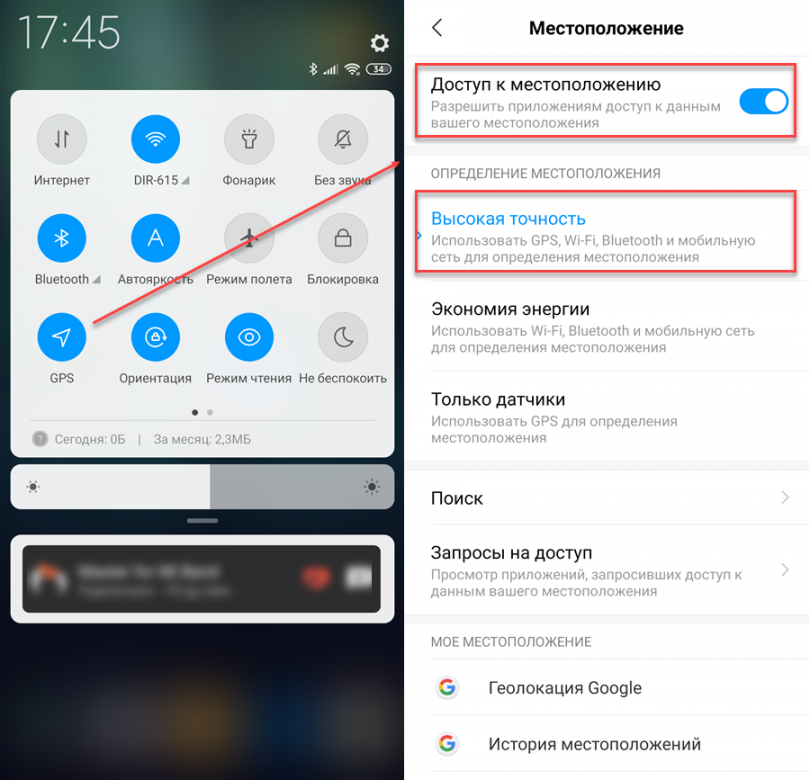
Во-первых, чтобы включить и настроить GPS на вашем Андроид телефоне, вам потребуется зайти в настройки. Начните с открытия панели уведомлений, для этого просто смахните пальцем вниз по экрану. Затем, нажмите на значок «Настройки», который обычно находится в правом верхнем углу панели. Если вы не видите значка «Настройки», прокрутите панель вправо или влево, чтобы найти его.
В настройках телефона найдите пункт «Разное» (возможно, название может отличаться в зависимости от модели вашего телефона). Нажмите на него, чтобы открыть дополнительные настройки и функции телефона. В списке найдите и выберите пункт «Местоположение».
После того, как вы открыли настройки местоположения, вы увидите множество опций и функций, связанных с GPS. Во-первых, убедитесь, что переключатель GPS включен. Если он выключен, просто перетащите ползунок в положение «Включено». Теперь вы сможете использовать функции GPS на вашем устройстве.
Кроме того, вы также можете изменить режим работы GPS, чтобы сэкономить заряд аккумулятора. Для этого нажмите на пункт «Режим работы GPS». В данном меню вы можете выбрать режим «Выключить GPS», в котором GPS будет полностью отключен и не будет влиять на заряд аккумулятора, или «Только андроид-установленные приложения», которые имеют доступ к местоположению. Выберите наиболее подходящий режим в зависимости от ваших потребностей.
Зачем включать GPS на телефоне
Настройка GPS на Андроиде позволяет использовать функцию геолокации на вашем смартфоне. Зачем же это делать?
Во-первых, многие приложения, такие как карты или приложения для поиска местоположения, требуют доступа к вашему GPS для быстрого и точного определения вашего местоположения. Если GPS отключен, то эти функции работать не будут.
Во-вторых, активирование GPS может быть полезно для навигации. Если вы используете навигационные приложения или карты на вашем телефоне, GPS поможет определить ваше местоположение на карте и предложить оптимальный маршрут.
Также, включение GPS может влиять на работу других приложений, которые используют ваше местоположение для предоставления персонализированного контента или услуг. Если GPS выключен, то эти приложения могут работать некорректно или не предоставлять вам нужной информации.
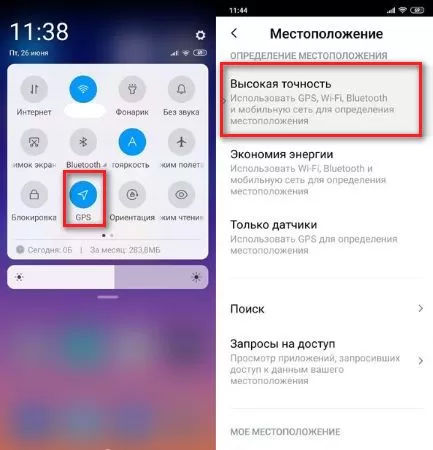
Если вы хотите настроить GPS на Андроиде, следуйте этим инструкциям:
- Перейдите в настройки своего телефона.
- В меню настройки найдите в разделе «Подключения» или «Безопасность и конфиденциальность» пункт «Местоположение» или «Способы определения местоположения».
- Включите GPS, переместив ползунок в правильное положение. Теперь функция GPS активирована на вашем телефоне.
Необходимо отметить, что использование GPS может сократить время работы вашего аккумулятора. Поэтому, если вы не пользуетесь функцией GPS, вы можете временно или постоянно отключить GPS в настройках своего телефона.
Теперь, когда вы знаете, зачем активировать GPS на своем телефоне, вы можете настроить его в соответствии с вашими потребностями и пользоваться всеми преимуществами, которые предоставляет эта функция.
Как включить GPS на Андроиде
Включение GPS на Андроиде очень важно для использования различных навигационных приложений и определения местоположения. В этом разделе приведены инструкции о том, как включить GPS на устройстве под управлением операционной системы Андроид.
Во-первых, убедитесь, что функция GPS на вашем телефоне Андроид включена. Затем, откройте настройки телефона и выберите в меню «Местоположение». Далее, переместите ползунок в положение «Включено», чтобы включить GPS.
Во-вторых, если у вас есть инженерное меню на вашем Андроид устройстве, вы можете включить GPS через него. Для этого откройте данное меню (обычно для его открытия нужно нажать определенную комбинацию клавиш), затем найдите раздел «Локация» или «GPS» и включите функцию.
Если у вас нет инженерного меню, а в настройках Андроиде нет опции для включения GPS, попробуйте следующий способ. Зайдите в настройки телефона, выберите в меню «Безопасность и местоположение» и затем «Датчики местоположения». Теперь, выберите «Позволить использование местоположений». После этого, в приложении-навигаторе или картах, которые требуют GPS для работы, запросите разрешение на использование GPS.
В случае, если никаких проблем с включением GPS на Андроиде не возникает, затем убедитесь, что аккумулятор вашего телефона заряжен. Некоторые приложения для геолокации могут требовать быстрого и активного использования GPS, и влияют на аккумулятор телефона.
Теперь, когда вы знаете, как включить GPS на Андроиде, попробуйте использовать навигационные приложения и карты на своем смартфоне. Обратите внимание, что для определения местоположения может потребоваться использование сети и датчика GPS.
Через панель быстрого доступа
Для начала, убедитесь, что ваше местоположение на карте все-таки требуется. В некоторых случаях функция геолокации может использовать много энергии аккумулятора, поэтому задумайтесь, зачем вам нужно включать GPS.
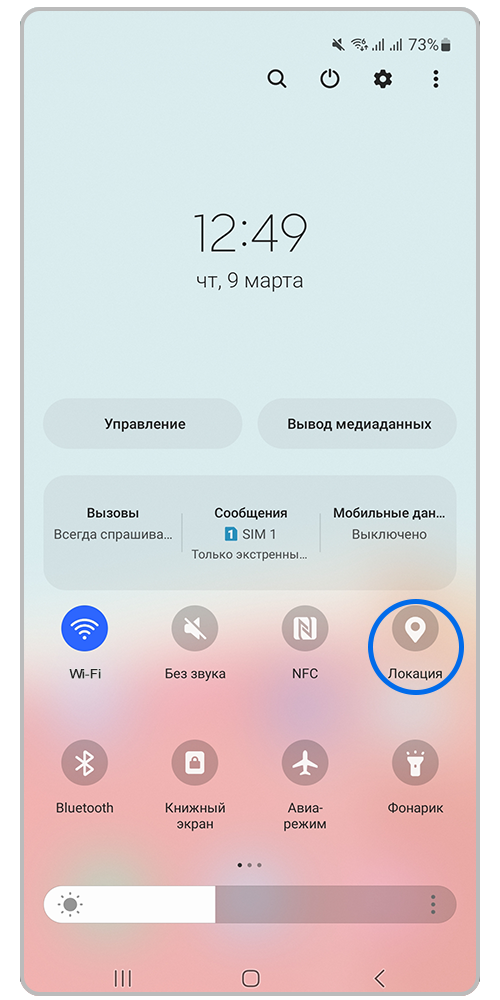
Чтобы активировать настройки геолокации через панель быстрого доступа, выполните следующие инструкции:
- Откройте панель быстрого доступа, потянув вниз экрана сверху.
- Передвиньте пальцем по панели до ее конца, чтобы открыть все доступные опции быстрого доступа.
- Найдите значок геолокации, который выглядит как маленький датчик GPS, и нажмите на него.
- По умолчанию он должен быть включен. Если значок серый или имеет зачеркнутый знак, значит, геолокация выключена.
- Чтобы включить геолокацию, просто нажмите на значок. Он должен измениться на цветной и без зачеркнутого знака.
Теперь, если вы откроете любое приложение, которое использует местоположение, оно будет действительно работать на карте.
Если вы хотите полностью отключить использование GPS, повторите те же самые шаги, чтобы вернуться в настройки геолокации через панель быстрого доступа и выключить датчик.
Изменение состояния GPS настройки через панель быстрого доступа никак не влияет на настройки геолокации в меню настроек Андроид. Также, если вы используете инженерное меню телефона для настройки GPS, эта функция может быть отличной альтернативой для активации и отключения GPS.
Попробуйте использовать этот способ настройки, если у вас возникают проблемы с определением местоположения на вашем андроид-смартфоне, и посмотрите, поможет ли он решить эту проблему.
Через настройки
Во-первых, откройте панель настроек на своем андроид устройстве. Затем найдите раздел «Местоположение» или «Геолокация» в меню системы. В некоторых случаях, этот раздел может называться «Местоположение и безопасность» или что-то похожее.
После выбора раздела «Местоположение», вы должны увидеть переключатель, который можно включить или выключить. Обычно он расположен в верхней части экрана, рядом с названием раздела.
Чтобы включить GPS, просто передвиньте ползунок в положение «Включить». Затем нажмите кнопку «ОК» или «Готово» для сохранения настроек.
Теперь ваше местоположение будет активировано и вы сможете использовать GPS на своем андроид устройстве. Но помните, что длительное использование GPS может сильно влиять на заряд аккумулятора, поэтому не забывайте выключать GPS, когда вам это не требуется.
Также, в настройках местоположения вы можете включить или отключить доступ к вашему местоположению для различных приложений. Если вы не хотите, чтобы приложения использовали ваше местоположение, вы можете отключить эту функцию.
В инженерном меню вашего телефона также есть настройки GPS. Для того чтобы воспользоваться этим способом, попробуйте набрать на клавиатуре своего телефона следующий код: *#*#3646633#*#*. После этого вы увидите меню для настройки различных параметров вашего андроид устройства.
После настройки GPS вам может потребоваться перезапустить телефон, чтобы изменения вступили в силу. Пожалуйста, обратите внимание, что настройки GPS могут отличаться в зависимости от версии андроид и модели вашего телефона.
Если вы столкнулись с проблемой работы GPS на вашем андроиде, попробуйте следующее: убедитесь, что у вас достаточно заряда на телефоне, т.к. низкий уровень аккумулятора может влиять на работу GPS. Также, проверьте разрешения приложений, чтобы убедиться, что вы дали им доступ к вашему местоположению. В некоторых случаях, проблему можно решить путем сброса настроек или переустановки приложений, которые используют GPS.
Как настроить GPS на Андроид в меню телефона
Во-первых, важно убедиться, что GPS включен на телефоне. Для этого, откройте меню настроек Андроид, затем перейдите в раздел «Локация» или «Местоположение». Здесь вы должны увидеть опцию «Включить GPS» или что-то подобное. Если она выключена, активируйте эту опцию.
Во-вторых, убедитесь, что у приложения, которое вы используете для работы с картами или навигации, есть разрешение на использование геолокации. Для этого в меню настроек найдите раздел «Приложения» или «Управление приложениями». Затем найдите нужное приложение и включите разрешение для использования местоположения.
Если все эти настройки были активированы, а GPS все равно не работает или работает плохо, попробуйте использовать другой способ настройки GPS — через инженерное меню телефона. Для того чтобы войти в инженерное меню, наберите в телефоне код *#*#3646633#*#* и нажмите кнопку вызова.
В инженерном меню найдите раздел «Автоматическое определение определения местоположения». Удостоверьтесь, что он включен. Если нет, включите его.
Также в инженерном меню можно проверить работу датчика GPS. Для этого перейдите в раздел «GPS» и нажмите кнопку «Запустить». Если датчик работает исправно, вы увидите информацию о геолокации — широту, долготу и количество спутников.
Если никаких проблем не обнаружено, попробуйте отключить GPS на некоторое время и затем включить его снова. Для этого перейдите в настройки, найдите раздел «Локация» или «Местоположение» и отключите GPS. Затем через несколько секунд включите его снова. В некоторых случаях это может помочь решить проблему.
Как настроить GPS на Aндроид через инженерное меню
Для начала, попробуйте включить GPS в настройках телефона. Для этого перейдите в «Настройки» -> «Соединения» -> «Местоположение». Включите переключатель «Местоположение». Если эта функция была отключена, включите ее и попробуйте использовать GPS заново.
Если включение GPS в настройках не решает проблему, попробуйте включить GPS через инженерное меню Aндроид. Чтобы открыть инженерное меню, наберите в приложении набор номеров *#*#3646633#*#* и нажмите «Вызов». Откроется инженерное меню, в котором вы сможете вносить изменения в настройки телефона.
В инженерном меню найдите раздел «Настройки местоположения». В этом разделе вы найдете ползунок для включения/отключения GPS. Убедитесь, что ползунок установлен в положение «Включено». Если ползунок уже установлен в положение «Включено», попробуйте переключить его в положение «Отключено» и затем снова в положение «Включено». Часто такой быстрый перезапуск GPS помогает восстановить работу.
Проблема с GPS также может быть связана с некорректными настройками датчика местоположения в настройках телефона. Чтобы проверить настройки датчика, откройте приложение «Настройки» -> «Дополнительные настройки» -> «Датчики». Убедитесь, что переключатель «Автоматическое определение» включен, чтобы позволить телефону самому определять датчик местоположения.
В некоторых случаях проблему с GPS на Aндроиде может вызывать низкий заряд аккумулятора. Если ваш телефон работает от батареи и заряд аккумулятора очень низкий, попробуйте зарядить телефон до определенного уровня и повторно включить GPS. Некоторые приложения требуют достаточное количество энергии, чтобы работать с GPS, поэтому низкий заряд аккумулятора может быть причиной неисправности.
Кроме того, проверьте разрешения для приложений, которые используют GPS. Перейдите в «Настройки» -> «Приватность» -> «Разрешения», затем найдите список приложений и убедитесь, что для каждого приложения, требующего доступ к местоположению, разрешение на использование GPS включено.
Не забывайте, что на работу GPS может влиять окружающая обстановка, такая как бетонные стены, густая растительность или металлические конструкции. В условиях сильных помех GPS может быть сложно или даже невозможно получить точные данные местоположения. Если вы находитесь в помещении или окружены строениями, попробуйте выйти на открытое пространство, чтобы GPS смог точно определить ваше местоположение.
Теперь, если вы всё еще сталкиваетесь с проблемой работы GPS на Aндроиде, попробуйте использовать другие способы настройки, такие как сброс настроек или обновление программного обеспечения. Если никаких других способов решения проблемы не осталось, вам, возможно, придется обратиться к специалисту или службе поддержки Aндроид.
Как влияет использование GPS на аккумулятор
Использование GPS на устройствах Андроид может значительно сказаться на заряде аккумулятора. GPS, или глобальная система позиционирования, часто используется в приложениях карт и навигации, чтобы определить ваше местоположение и помочь вам добраться до желаемого места. Однако, активное использование GPS может быстро разрядить батарею вашего телефона.
При работе в фоновом режиме GPS система продолжает использовать ресурсы и использовать аккумулятор. Если на вашем Андроиде включена функция геолокации и многие приложения имеют доступ к вашему местоположению, это также может привести к увеличенному использованию аккумулятора.
Чтобы справиться с этой проблемой и продлить время работы вашего Андроид-телефона, вам может потребоваться настроить систему GPS и его использование.
Первый способ — выключить GPS совсем. В настройках вашего Андроида найдите меню «Настройки местоположения». Теперь вам нужно отключить определение местоположения. В некоторых случаях эта функция вероятно не будет включена. Если вы все еще испытываете проблемы с аккумулятором после этого, включите режим «Быстрое настроение» или «Только во время использования». Это позволит вашему Андроиду использовать GPS только в случае необходимости.
Если вы хотите использовать GPS только в определенных приложениях, вам нужно зайти в настройки местоположения в самом приложении и настроить ползунок для каждого отдельного приложения. Вы можете включить или выключить разрешение каждому приложению использовать местоположение. Таким образом, ваш Андроид будет использовать GPS только тогда, когда вы запустите приложение, требующее доступа к местоположению.
Во-вторых, некоторые приложения предлагают инженерное меню, где вы можете настроить использование GPS и его поведение. Зачем это нужно? Если вы заметили, что ваш аккумулятор прокалывается из-за использования GPS, то этот способ поможет вам решить проблему.
Включив инженерное меню, теперь вам нужно будет перейти в определенное меню GPS и там настроить определенные параметры. Например, вы можете изменить включение GPS только для навигации или использования только датчика в смартфоне, чтобы определить ваше местоположение.
После всех этих настроек попробуйте использовать GPS и убедитесь, что ваш аккумулятор не разряжается слишком быстро. Если проблема все еще остается, вы можете попытаться сделать сброс настроек на вашем телефоне или обратиться к производителю за дополнительной информацией.
Как выключить GPS
Если вам не требуется функция GPS на вашем Андроид-смартфоне, вы можете выключить ее, чтобы сэкономить заряд аккумулятора и улучшить производительность устройства. Вот несколько способов, которые помогут вам выключить GPS на Андроид-смартфоне.
1. Через настройки Андроид
| — | Откройте меню настройки на вашем устройстве Андроид. Это может быть выполнено, нажав на значок шестеренки или внутри панели управления устройства. |
| — | Найдите и выберите раздел «Местоположение» или «Местоположение и безопасность» в настройках. |
| — | Затем найдите и откройте «Режим способности к местоположению» или «Способы определения местоположения». |
| — | В этом меню будет переключатель или ползунок, который позволит вам активировать или отключить GPS. Переместите ползунок в положение «Отключено», чтобы выключить GPS. |
2. Через инженерное меню
| — | Откройте набор номеров на телефоне и введите следующий код: *#*#4636#*#* |
| — | Вы будете перенаправлены в инженерное меню вашего устройства. |
| — | В этом меню найдите раздел «Телефонные информация» или «Статус». |
| — | Прокрутите вниз и найдите пункт «Настройки GPS» или «Режим локации». |
| — | Если GPS включен, вы можете отключить его, выбрав пункт «Отключено» или «GPS выключен». |
Независимо от способа, который вы выберете, внимательно следуйте инструкциям и не вносите другие изменения в настройки вашего устройства, если не знаете, что делаете. Если у вас возникнут проблемы с настройками или вы не уверены, как правильно выключить GPS, рекомендуется обратиться к руководству пользователя вашего устройства или к специалисту по поддержке.
Зачем вам может понадобиться выключить GPS? Одна из основных причин — это экономия аккумулятора. Включенный GPS постоянно определяет ваше местоположение, чтобы приложения, такие как карты или навигация, могли работать правильно. Однако, если вы не пользуетесь этими приложениями, вы можете выключить GPS, чтобы сэкономить заряд аккумулятора. Кроме того, некоторым пользователям просто необходимо выбрать, какие приложения имеют доступ к их местоположению и использовать GPS только по мере необходимости.
Важно отметить, что выключение GPS не отключит геолокацию полностью. Ваш Андроид-смартфон все еще будет использовать другие методы определения местоположения, такие как Wi-Fi, сотовая связь или Bluetooth. Если вы хотите полностью отключить все методы определения местоположения, это можно сделать в настройках вашего устройства.
В итоге, выключение GPS на Андроид-смартфоне — это действительно легкий способ управлять вашим местоположением и сэкономить заряд аккумулятора. Вы можете легко включить или выключить GPS в любое время с помощью настроек вашего устройства. Если у вас возникли проблемы с GPS или вы не хотите использовать его вообще, вы всегда можете выключить его и наслаждаться пользованием вашим Андроид-смартфоном без этой функции.
Что делать, если GPS не работает
Если ваш GPS на Андроид устройстве не работает, есть несколько способов, чтобы решить эту проблему. Во-первых, убедитесь, что GPS на вашем телефоне включен. Вы можете найти эту функцию в настройках вашего Андроид устройства, обычно в меню «Настройки» или «Настройки местоположения». Если GPS уже включен, попробуйте выключить его и включить снова, чтобы обновить соединение.
Во-вторых, проверьте, доступно ли местоположение вашему Андроид устройству. Перейдите в настройки и найдите раздел «Местоположение». Убедитесь, что разрешение на использование геолокации для приложений включено. Если разрешение было выключено, включите его и попробуйте использовать GPS снова.
Если после всех этих действий GPS все еще не работает, возможно, проблема кроется в аппаратной части. В некоторых случаях неисправность может быть связана с датчиком местоположения или аккумулятором. В этом случае требуется обратиться к сервисному центру для ремонта или замены деталей.
Если вы хотите использовать GPS на Андроиде для навигации, можете попробовать активировать режим «инженерного меню» на вашем телефоне. Для этого наберите на клавиатуре номер *#*#3646633#*#* и из открывшегося меню выберите «Настройки местоположения». Затем выставьте значение «GPS и AGPS» или «только GPS» в соответствующем разделе. После этого попробуйте запустить навигационное приложение и проверьте, работает ли GPS.
Также стоит учесть, что некоторые приложения могут использовать данные сотовой сети и Wi-Fi для определения вашего местоположения, даже если GPS не работает. Проверьте настройки таких приложений и убедитесь, что они имеют доступ к местоположению через сеть.
В случае, если GPS на вашем Андроид устройстве действительно не работает, можно попробовать использовать другие способы навигации, такие как использование карт в офлайн-режиме или использование специальных программ для радиопеленгации.
Зачем вам GPS на Андроиде — это вопрос, на который каждый может ответить по-своему. Некоторым людям он нужен для точной навигации, в то время как другие могут использовать его для геометок на фотографиях или просто для удовольствия от использования новых технологий.
В любом случае, если GPS на вашем Андроид устройстве не работает, попробуйте следовать инструкциям выше и проверить все возможные причины проблемы.
Видео:
ОБНОВИ GPS НА СВОЕМ ТЕЛЕФОНЕ ПРЯМО СЕЙЧАС | ТЕПЕРЬ НАВИГАТОР ЛОВИТ СПУТНИКИ БЫСТРО И ТОЧНО
ОБНОВИ GPS НА СВОЕМ ТЕЛЕФОНЕ ПРЯМО СЕЙЧАС | ТЕПЕРЬ НАВИГАТОР ЛОВИТ СПУТНИКИ БЫСТРО И ТОЧНО by Xiaomi Club 244,258 views 3 years ago 4 minutes, 43 seconds