Простые способы найти и удалить ненужные загрузки на вашем телефоне
Мобильные телефоны приложения сегодня являются неотъемлемой частью нашей жизни. Мы нажимаем и зависим от них, чтобы справиться с нашими повседневными задачами. Когда мы загружаем файлы из интернета или скачиваем файлы через браузер в нашем Android-устройстве, они сохраняются в папке Загрузки.
Но как сразу найти эти загрузки в телефоне и управлять ими? Вам нужно знать, где находятся скачанные файлы и как найти их на вашем Android-устройстве. В этой статье мы расскажем вам, как найти папку Загрузки на вашем Android-устройстве и управлять загрузками.
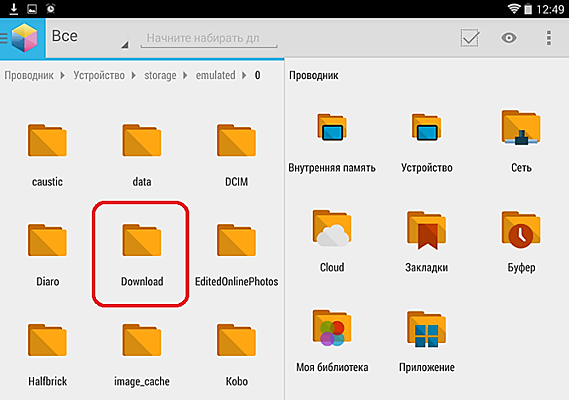
Для того чтобы найти папку Загрузки на вашем Android-устройстве, откройте файловый менеджер или проводник на вашем устройстве. Вам нужно пролистать список папок и найти папку загрузки. Когда вы найдете эту папку, вы сможете видеть все ваши загрузки и закачки в ней.
Как найти загрузки на Андроиде сразу после закачки

Когда пользователи скачивают файлы на свои мобильные телефоны в Андроиде через браузер или приложение, они часто хотят быстро найти эти файлы после закачки. Это может быть нужно для просмотра файла, его редактирования или просто для убедиться в том, что загрузка прошла успешно.
В зависимости от того, какой браузер или приложение используют пользователи для скачивания файлов, место, где сохраняются скачанные файлы, может отличаться. Однако, чаще всего после закачки пользователи могут сразу найти файлы на своем Андроид-устройстве, открыв соответствующий раздел в настройках или через файловый менеджер.
Один из самых распространенных способов найти загрузки на Андроиде сразу после закачки — это открыть приложение, которое использовалось для скачивания файлов. Например, если файл был скачан через браузер Google Chrome, то можно нажать на кнопку «Меню» в верхнем правом углу браузера и выбрать раздел «Загрузки». Все скачанные файлы будут отображены на экране, и пользователь сможет найти нужный файл среди них.
Если же файл был скачан с помощью другого браузера или приложения, то пользователь может открыть настройки своего мобильного телефона и найти раздел «Загрузки» или «Хранилище». В этом разделе будут отображены все скачанные файлы, и пользователь сможет найти нужный файл.
Кроме того, скачанные файлы можно найти через файловый менеджер, который есть на большинстве Андроид-устройств. В файловом менеджере нужно открыть раздел «Загрузки» или «Download», и там будут отображены все скачанные файлы. Пользователь сможет найти нужный файл среди них и открыть его или выполнить другие действия.
Таким образом, найти загрузки на Андроиде сразу после закачки несложно, если знать, где искать. В большинстве случаев это можно сделать через браузер или приложение, которые использовались для скачивания файлов, а также через файловый менеджер на мобильном устройстве.
Как найти скачанные файлы на Андроиде в браузере

Владельцы устройств на базе операционной системы Android могут скачивать и сохранять файлы прямо на своем мобильном устройстве, используя встроенный в систему браузер. Но где искать эти файлы после их загрузки? Все зависит от браузера, который вы используете на своем Android-устройстве.
1. Браузер «Google Chrome»

В браузере «Google Chrome» после успешной загрузки файла, вам будет предложено нажать на кнопку «Открыть» либо «Закрыть». Если вы нажимаете на кнопку «Открыть», то файл, скорее всего, будет открыт в приложении, поддерживающем его формат (например, PDF-файл могут открыть в Adobe Acrobat Reader).
Если же вы нажимаете кнопку «Закрыть» или файл открывается сразу после загрузки, то после этого его можно найти в папке «Загрузки». Чтобы перейти к этой папке, откройте браузер «Google Chrome» и нажмите на иконку с тремя точками в правом верхнем углу. Затем выберите пункт «Загрузки» из выпадающего меню.
2. Браузер «Mozilla Firefox»
В браузере «Mozilla Firefox» после загрузки файла будет отображена небольшая уведомление наверху экрана. Чтобы найти скачанный файл, откройте его, нажав на это уведомление.
Если вам нужно найти скачанный файл после того, как вы его уже закрыли, откройте браузер «Mozilla Firefox» и нажмите на иконку с тремя точками в правом верхнем углу. Затем выберите пункт «Закачки». В окне «Закачки» вы увидите список всех скачанных файлов.
3. Другие браузеры
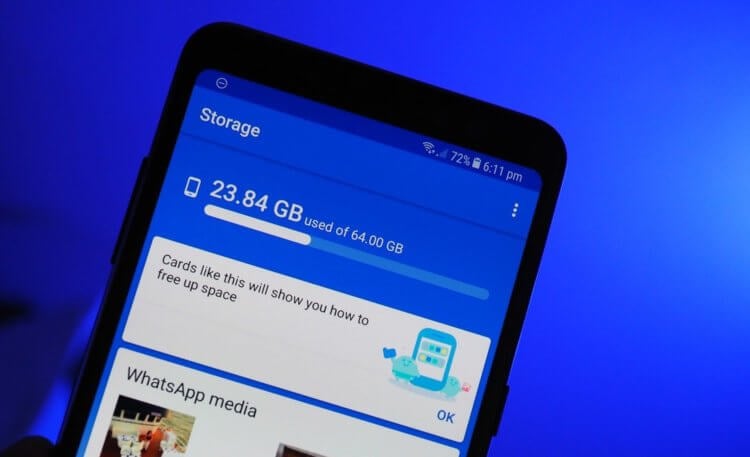
Если вы используете другой браузер, то местоположение скачанных файлов может отличаться. Обычно, большинство браузеров сохраняют загрузки в папке «Загрузки» на вашем устройстве. Чтобы найти скачанные файлы, откройте ваш браузер и ищите пункт меню, связанный с загрузками или файлами. Обычно, это будет кнопка с иконкой зубного колеса или трех точек.
Если вы все же не можете найти скачанные файлы на своем устройстве, вы всегда можете воспользоваться приложением «Мой файловый менеджер» или которым-либо другим подобным приложением, которое поможет вам искать и управлять всеми файлами на вашем устройстве.
Надеемся, что эта статья помогла вам разобраться в поиске и нахождении скачанных файлов на вашем Android-устройстве в браузере. Удачи!
Видео:
Где находятся скачанные файлы и папка "Загрузки" на Vivo V20
Где находятся скачанные файлы и папка "Загрузки" на Vivo V20 de HardReset_info Ukraine 42.716 visualizaciones hace 2 años 2 minutos y 1 segundo