Простой способ сохранить контакты на Айфоне и не потерять их
Резервное копирование контактов на вашем iPhone – важная задача, которая поможет вам сохранить важные данные в случае утери или повреждения телефона. В этой статье мы расскажем, как легко и быстро сохранить все контакты на вашем iPhone.
Во-первых, откройте приложение «Контакты» на вашем устройстве iPhone. Затем в правом верхнем углу экрана нажмите на значок «Редактировать». Вы увидите кнопку «Создать группу» – нажмите на нее. Придумайте название для новой группы, например «Резервная копия».
Далее, чтобы сохранить контакты на вашем iPhone, вы должны авторизоваться в своем аккаунте iCloud. Если вы еще не авторизовались, перейдите в раздел «Настройки» на вашем iPhone и введите свой Apple ID и пароль. После авторизации вернитесь в приложение «Контакты» и созданный вами ранее группу выберите как «Группа по умолчанию».
Теперь, когда все готово, вам необходимо перейти в настройки iCloud на вашем iPhone, чтобы включить синхронизацию контактов с вашим компьютером или другими устройствами Apple. Откройте приложение «Настройки», найдите раздел «iCloud» и включите синхронизацию контактов.
После выполнения всех инструкций, вопрос «Как на Айфоне сохранить контакты на телефон» будет решен! Теперь ваши контакты будут автоматически сохраняться на вашем устройстве и в облаке iCloud. Для восстановления контактов в случае потери или при переходе на новый iPhone достаточно авторизоваться в вашем аккаунте iCloud и включить синхронизацию.
Как импортировать контакты на Айфон с Айфона
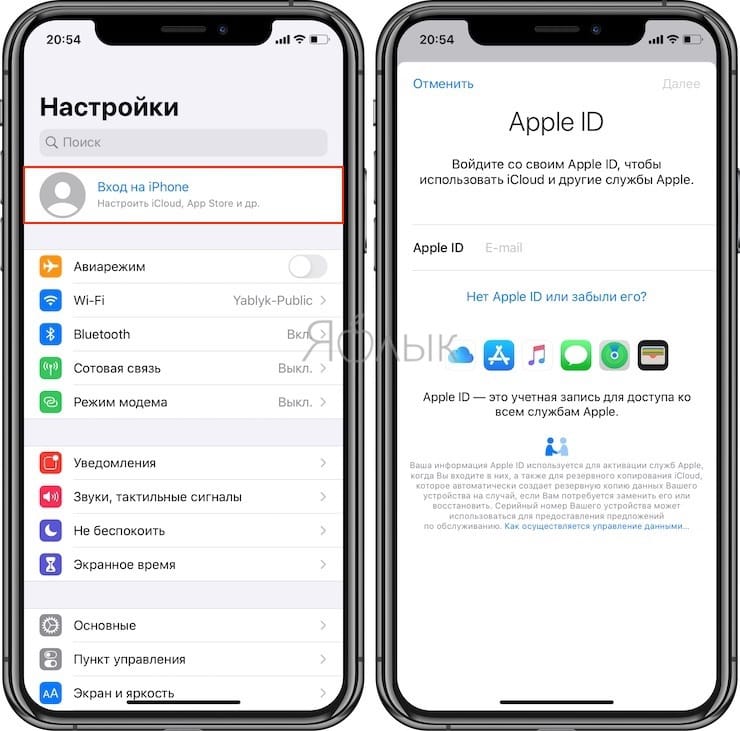
Если у вас есть несколько Айфонов и вам нужно перенести контакты с одного на другой, процесс может оказаться довольно простым. Есть несколько способов, как выполнить это действие. В данной инструкции мы рассмотрим процесс импорта контактов на Айфон с использованием iCloud и iTunes.
Способ 1: Используя iCloud
- На старом Айфоне откройте настройки и перейдите в раздел «Apple ID» или «iCloud».
- Убедитесь, что у вас есть аккаунт iCloud, и он активирован. Если у вас его нет, создайте новый.
- На новом Айфоне, при первом запуске, пройдите настройки и введите данные вашего аккаунта iCloud.
- Дождитесь синхронизации контактов с облачным хранилищем. Это может занять некоторое время.
- Теперь на новом Айфоне откройте приложение «Контакты» и удостоверьтесь, что все записи были успешно перенесены.
Способ 2: Используя iTunes
- Подключите старый Айфон к компьютеру с помощью кабеля USB и запустите программу iTunes.
- Выберите ваш Айфон в программе iTunes и перейдите на вкладку «Информация».
- Отметьте опцию «Синхронизация контактов» и выберите сервис, с которым вы хотите синхронизироваться (например, Google Contacts или iCloud).
- Нажмите на кнопку «Применить», чтобы начать процесс импорта контактов.
- Теперь отключите старый Айфон и подключите новый к компьютеру.
- В iTunes выберите новый Айфон и перейдите на вкладку «Информация».
- Отметьте опцию «Синхронизация контактов» и выберите тот же сервис, что и в предыдущем шаге.
- Нажмите на кнопку «Применить», чтобы начать процесс импорта контактов на новый Айфон.
- Дождитесь окончания процесса синхронизации и проверьте, что все контакты успешно перенесены на новый Айфон.
В зависимости от ситуации и ваших предпочтений, вы можете выбрать один из этих способов для импорта контактов на Айфон с Айфона. Важно помнить, что при переносе контактов с одного устройства на другое могут возникнуть некоторые проблемы или вопросы. В таком случае обратитесь к инструкции или поддержке Apple для получения дополнительной помощи.
1. Синхронизация с Google
Если у вас есть аккаунт Google и вы храните свои контакты в облачном сервисе, вы можете легко перенести их на iPhone. Для этого вам понадобится выполнить следующие шаги:
1.1. Авторизуйтесь в своем аккаунте Google на устройстве iPhone. Если вы еще не авторизованы, перейдите в «Настройки», найдите в списке Google и авторизуйтесь, используя свои учетные данные. Если у вас нет аккаунта Google, создайте его, нажав на кнопку «Создать аккаунт».
1.2. После авторизации откройте приложение «Контакты» на своем iPhone. Нажмите на значок «Облако» в верхней части экрана. Вы увидите разные возможные способы импортировать контакты: через SIM-карту, через Bluetooth или с помощью приложения «Google».
1.3. Нажмите на «Google», чтобы начать процесс синхронизации. Вас попросят авторизоваться снова, чтобы приложение получило доступ к вашему аккаунту Google.
1.4. После авторизации выберите аккаунт Google, с которым вы хотите синхронизировать контакты.
1.5. Вам будет предложено включить синхронизацию контактов. Отметьте эту опцию и нажмите «Готово».
1.6. Теперь все контакты из вашего аккаунта Google будут автоматически перенесены на iPhone. Они будут храниться в памяти устройства и будут доступны в приложении «Контакты».
1.7. Если у вас уже есть контакты на iPhone (например, на SIM-карте), перед синхронизацией с Google вы можете создать резервную копию существующих контактов. Для этого нажмите на «Резервная копия» и выберите способ (например, «На iPhone»). Дождитесь завершения процесса.
1.8. Если у вас возникли вопросы или проблемы при выполнении этих шагов, не забудьте проверить наличие обновлений программы «Google» в App Store. Возможно, это поможет вам в решении ситуации.
1.9. Теперь у вас есть возможность использовать контакты Google на вашем iPhone. Если вы измените или добавите новые контакты на одном устройстве, изменения автоматически выполняются и на другом устройстве.
1.10. Если вы ранее использовали Android и у вас были контакты в Google, то после авторизации в аккаунте Google на iPhone вы можете импортировать их сразу в приложение «Контакты». Просто откройте приложение и дождитесь, пока все контакты синхронизируются и появятся в списке контактов.
1.11. Если вы потеряли контакты на iPhone и у вас есть резервная копия контактов в облачном сервисе Google, вы можете восстановить их. Для этого просто выполните все шаги синхронизации с Google, как описано выше, и ваши контакты будут восстановлены на iPhone.
Пользуясь этим способом синхронизации с Google, вы можете сохранить все свои контакты на iPhone и всегда иметь к ним доступ, кроме того, если вы используете несколько устройств (например, iPhone и Android), вы можете иметь одинаковый список контактов на всех устройствах.
2. С помощью импорта из vcf-файла
Если у вас есть контакты, сохраненные в любом формате, вы можете выбрать способ экспортировать их в vcf-файл, чтобы перенести их на новый iPhone. Нажмите на файл vcf, чтобы его открыть, и далее нажмите на значок «Поделиться», чтобы импортировать контакты.
Если ваши контакты уже были сохранены на iCloud, то вы можете просто включить синхронизацию контактов через iCloud на новом устройстве, и все контакты будут автоматически перенесены.
Если ваши контакты были сохранены на Google или в SIM-карте, вам потребуется создать резервную копию на старом устройстве, чтобы перенести их на новый iPhone. Для этого откройте настройки, перейдите в раздел «Контакты» и выберите опцию «Создать резервную копию контактов».
После создания резервной копии, на новом устройстве откройте настройки и выполните следующие действия:
- Перейдите в раздел «Контакты».
- Выберите опцию «Импортировать контакты».
- Нажмите на пункт «Файл vcf».
- Выберите файл vcf, который вы ранее экспортировали и нажмите «Импортировать».
Если у вас имеются данные о контактах на компьютере, то вы можете воспользоваться iTunes для импорта контактов на новое устройство. Запустите iTunes, подключите ваше устройство к компьютеру и синхронизируйте контакты с помощью инструкции по созданию резервной копии и импорта контактов.
Важно отметить, что в процессе переноса контактов из vcf-файла, может быть не все информация будет перенесена, так как формат vcf не поддерживает некоторые данные, такие как фотографии и некоторые дополнительные поля.
Теперь вы знаете, как можно сохранить контакты на своем iPhone с помощью импорта из vcf-файла. Выберите подходящий для вас способ и перенесите все ваши визитки на новое устройство без лишнего труда.
3. Через резервную копию
Если у вас есть резервная копия данных вашего iPhone, вы можете легко сохранить контакты на свой телефон. Этот способ позволяет восстановить все контакты сразу и не требует дополнительного труда.
Чтобы начать процесс, вам потребуется подключить свой iPhone к компьютеру с помощью USB-кабеля. Если у вас уже есть резервная копия контактов, пропустите шаги по созданию новой копии и перейдите сразу к импорту контактов.
- Откройте программу iTunes и авторизуйтесь с помощью вашей учетной записи Apple.
- На главном экране iTunes выберите ваш iPhone, чтобы открыть его обзор. Если ваш iPhone не отображается в списке устройств, убедитесь, что он подключен к компьютеру.
- Перейдите в раздел «Резервные копии» и отметьте опцию «Этот компьютер» для создания резервной копии данных вашего iPhone.
- Нажмите на кнопку «Создать резервную копию сейчас» и дождитесь завершения процесса.
- После создания резервной копии перейдите в раздел «Импорт контактов» или «Контакты» в программе iTunes.
- Выберите файл с контактами, который вы хотите перенести на iPhone. Обычно резервные копии контактов сохраняются в формате vCard (.vcf).
- Если у вас были какие-либо проблемы с созданием резервной копии или импортом контактов, вы можете обратиться к руководству пользователя вашего iPhone или попросить помощи у технической поддержки Apple.
Теперь у вас есть возможность сохранить все ваши контакты на новом iPhone или перенести их с одного iPhone на другой с помощью резервной копии. Этот способ также подходит для пользователей Android, которые хотят перенести номера своих контактов на iPhone.
Через резервную копию вы можете сохранить все номера телефонов, адреса электронной почты, фотографии и другую информацию, которая была связана с вашими контактами.
Обратите внимание, что процесс импорта контактов через резервную копию может занять некоторое время в зависимости от объема данных. Дождитесь окончания процесса перед отключением iPhone от компьютера.
4. Через iCloud
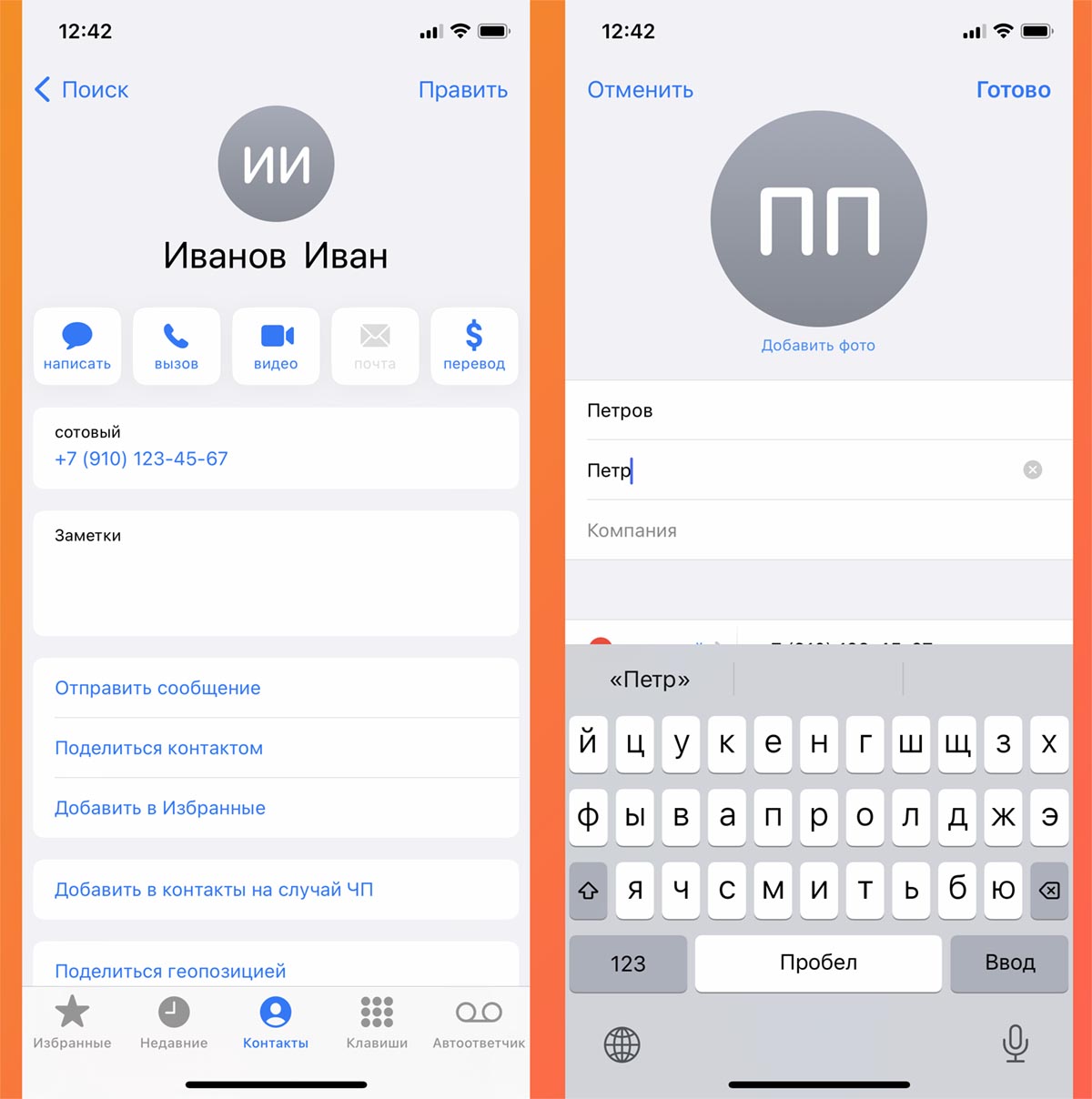
Для сохранения контактов на iPhone можно воспользоваться облачным сервисом iCloud, который позволяет пользователям хранить данные и синхронизировать их между устройствами Apple. При этом, после создания резервной копии контактов, их можно импортировать на новый iPhone без проблем.
Для начала, убедитесь, что у вас есть учетная запись Apple ID, которую можно создать на официальном сайте Apple или используя iTunes. После этого, прейдите на iPhone в настройки и авторизуйтесь в учетной записи iCloud. Для этого, откройте «Настройки», пройдите по пути «Ваше имя → iCloud» и войдите в свою учетную запись.
Дождитесь завершения синхронизации всех данных в iCloud. Затем, чтобы сохранить контакты, перейдите в раздел «Контакты» на iPhone и нажмите на значок с переключателем возле «iCloud». Здесь вы также можете создать резервную копию контактов на Ваш iPhone, нажав на «Создать резервную копию».
Теперь, чтобы импортировать контакты на новый iPhone, выполните следующие действия:
- Перейдите на новый iPhone в настройки и подключите его к Wi-Fi.
- Настройте новый iPhone, следуя инструкциям на экране.
- При команде «Apps & Data» выберите «Восстановление из iCloud-копии».
- Войдите в свою учетную запись iCloud, используя свой Apple ID.
- Выберите нужную iCloud-копию, которую вы создали на старом iPhone.
- Дождитесь завершения процесса восстановления данных. При этом, все ваши контакты автоматически переносятся на новый iPhone из iCloud.
Таким образом, несмотря на то, что у iPhone может быть несколько способов импорта контактов, использование iCloud — очень удобный вариант. Учетная запись iCloud позволяет синхронизировать и сохранять ваши контакты в облачном хранилище, а также импортировать их на новый iPhone без труда. Кроме того, iCloud-копия содержит не только контакты, но и все другие данные, включая фотографии, заметки, календари и т.д.
5. С помощью iTunes
При переходе на новый iPhone, при замене устройства или в процессе восстановления после сбоя, все ваши контакты можно сохранить с помощью программы iTunes от Apple. После выполнения резервной копии и последующего восстановления на новом устройстве, можно сразу перейти к процессу импорта.
Чтобы импортировать контакты с помощью iTunes, следуйте инструкциям ниже:
- Подключите старый iPhone к компьютеру с помощью USB-кабеля и откройте программу iTunes.
- Авторизуйтесь, если потребуется.
- Дождитесь синхронизации номеров телефонов и записей с программы iCloud или из другого источника.
- На вашем iPhone перейдите в «Настройки», затем «iCloud» и отметьте «Контакты».
- Запустите программу iTunes на компьютере и подключите новый iPhone к компьютеру с помощью USB-кабеля.
- Выберите ваш iPhone в iTunes и перейдите на вкладку «Информация».
- Отметьте «Синхронизировать контакты» и выберите «Google Contacts» из выпадающего списка.
- Нажмите «Применить», чтобы начать процесс импорта контактов на новый iPhone.
В результате всех этих действий, все ваши контакты будут перенесены с iPhone на новое устройство без особых трудностей.
Кроме того, если ваши контакты хранятся в Google Contacts или в другом облачном сервисе, вы можете просто открыть «Айфон», перейти в «Настройки», нажать на свой аккаунт, а затем включить синхронизацию контактов. После этого все контакты будут автоматически загружены на ваш новый iPhone. Важно помнить, что для этого потребуется интернет-соединение.
6. По Wi-Fi или Bluetooth

Если у вас есть несколько записей, которые вы хотели бы импортировать на новый iPhone, можно воспользоваться Wi-Fi или Bluetooth для передачи этих контактов. Этот метод может быть полезен, когда у вас нет возможности осуществить синхронизацию через iCloud или iTunes.
Для передачи контактов по Wi-Fi или Bluetooth выполните следующие шаги:
- На отметьте записи, которые хотите сохранить в резервной копии.
- На старом iPhone перейдите в Настройки > iCloud или Настройки > Apple ID (в версиях iOS 10.2 и ниже), далее включите опцию «Контакты» в iCloud.
- Дождитесь завершения процесса синхронизации.
- На новом iPhone перейдите в Настройки > iCloud, введите свой пароль, чтобы авторизоваться в iCloud.
- Убедитесь, что у вас есть доступ к Wi-Fi или Bluetooth на обоих устройствах.
- На старом iPhone перейдите в Настройки > iCloud > Резервное копирование, создайте новое резервное копирование, которое включает контакты.
- На новом iPhone откройте приложение «Контакты».
- Нажмите «Обновить».
- Выберите опцию «Импорт из iCloud» и следуйте инструкциям, чтобы импортировать контакты на новый iPhone.
Теперь вы можете наслаждаться всеми своими контактами на новом iPhone!
7. С помощью приложения

Если у вас есть много контактов на телефоне, то создание резервной копии и экспорт данных может потребоваться в различных ситуациях. С помощью приложения на Айфоне можно легко сохранить контакты на телефон. Вот как это сделать:
- Откройте приложение «Контакты» или «Contacts».
- Перейдите в раздел «Импорт/экспорт», который обычно есть в настройках.
- Выберите способ импорта/экспорта. Если эти функции нельзя использовать напрямую через приложение Контакты, то импорт или экспорт можно выполнить с помощью сторонних приложений.
- В случае экспорта контактов на Айфоне можно создать копию контактов в виде vcf-файла. Это формат, в котором сохраняются визитки. В верхнем правом углу экрана нажмите на кнопку «Экспортировать» или «Export». Затем выберите вариант экспорта, например, отправку на почту или сохранение на облачном сервисе, таком как Apple iCloud или Google Drive. Если выбираете отправку на почту, то вам потребуется ввести адрес электронной почты, на который будет отправлен vcf-файл.
- Если у вас есть контакты, которые хранятся в старом формате, например, на бумажных визитках, то вы можете создать новый контакт на Айфоне. Для этого откройте приложение «Контакты» и нажмите на кнопку «Создать новый контакт». Затем введите данные контакта, включая имя, фамилию, номера телефонов и адреса электронной почты.
- Если у вас есть резервная копия контактов в формате vcf-файла, то вы можете импортировать эти данные на Айфон. Для этого откройте приложение «Контакты». В верхнем правом углу экрана нажмите на кнопку «Импортировать» или «Import». Затем выберите способ импорта, например, загрузку с компьютера через iTunes или передачу по Bluetooth или Wi-Fi. При импорте vcf-файла с компьютера через iTunes вам потребуется подключить телефон к компьютеру и выполнить несколько действий, чтобы передать файл на телефон.
- Не забудьте отметить настройки синхронизации контактов с вашей учетной записью Google или Apple iCloud. Это позволит вам автоматически сохранять контакты на облаке и иметь к ним доступ с любого устройства.
Теперь вы знаете, как с помощью приложения сохранить контакты на Айфоне. Этот способ очень удобен, если у вас есть много контактов или вам нужно сделать резервную копию перед обновлением операционной системы или сменой телефона.
8. Как импортировать контакты с помощью симки
Вариант 1: Использование Wi-Fi
1. Откройте на Айфоне настройки.
2. В разделе «Contacts» выберите «Import SIM Contacts».
3. Дождитесь, пока произойдет процесс импорта контактов с сим-карты на устройство.
4. После выполнения этого действия контакты могут не сразу появиться в Книжке контактов на Айфоне. Их можно будет увидеть через некоторое время или после перезагрузки устройства.
Вариант 2: Использование iCloud
1. Откройте настройки и выберите свой Apple ID в верхней части экрана.
2. Прокрутите вниз и выберите «iCloud».
3. В разделе «Apps Using iCloud» найдите «Contacts» (Контакты).
4. Переместите ползунок в положение «On» (Включить) рядом с этим пунктом. Затем выберите «Merge» (Объединить).
5. Откройте настройки на Android-устройстве и найдите раздел «Accounts & Backup» (Аккаунты и резервное копирование).
6. Выберите вашу учетную запись Google и откройте раздел «Sync Account» (Синхронизация учетной записи).
7. Убедитесь, что опция «Contacts» (Контакты) включена для синхронизации с вашей учетной записью Google.
8. Дождитесь завершения синхронизации на Android-устройстве.
9. На Айфоне откройте настройки, выберите ваш Apple ID и перейдите в раздел «iCloud».
10. Переместите ползунок рядом с «Contacts» (Контакты) в положение «On» (Включить).
11. Нажмите на «Merge» (Объединить).
12. Дождитесь окончания процесса переноса контактов с Android-устройства на Айфон.
Вариант 3: Восстановление из резервной копии
1. Откройте настройки и выберите раздел «General» (Общее).
2. Прокрутите вниз и найдите «Reset» (Сброс).
3. Выберите «Erase All Content and Settings» (Стереть содержимое и настройки).
4. Во время процесса сброса вашего Айфона, вам будет предложено выполнить настройку устройства, включая установку из резервной копии. Выберите последнюю доступную резервную копию, которую вы хотите восстановить.
Не забудьте, что во всех этих способах сим-карта может сохранить только номера телефонов, а другую информацию, такую как визитки или дополнительные данные, нужно будет экспортировать или переносить отдельно. Если у вас возникнут проблемы во время выполнения этих шагов, рекомендуется обратиться в службу поддержки Apple или посетить официальный веб-сайт компании, чтобы получить более подробную информацию о процессе импорта контактов.
Как загрузить контакты на iPhone с Андроид
Если вы перешли на новый iPhone и хотите иметь доступ ко всем своим контактам с Андроид-устройства, вы можете легко перенести их на ваш айфон. Ниже представлена инструкция, как восстановить контакты с Андроид на iPhone.
1. Используйте iCloud для экспорта контактов
Откройте настройки на вашем Android-устройстве и перейдите в раздел «Аккаунты и синхронизация». Затем выберите аккаунт Google и отметьте галочкой синхронизацию контактов. Это позволит вам сохранить свои контакты с Андроид на аккаунте Google.
На вашем iPhone откройте настройки и перейдите в раздел «iCloud». Подключитесь к вашему аккаунту iCloud, или создайте новый, если у вас его еще нет. После авторизации войдите в раздел «Contacts» и включите синхронизацию контактов.
Теперь переходите на андроиде к «Настройки» > «Аккаунты и синхронизация». Перейдите в пункт Google и выберите вашу учетную запись, после чего нажмите «Синхронизировать аккаунт». Контакты с вашего Android-устройства будут экспортированы в облако iCloud.
2. Используйте Bluetooth для импорта контактов
Если у вас немного контактов и вы не хотите пользоваться облачным хранилищем, вы можете перенести их с помощью Bluetooth. Включите Bluetooth как на айфоне, так и на андроиде.
На iPhone перейдите в Настройки > Bluetooth и включите Bluetooth. Затем перейдите на Android-устройство и откройте приложение Контакты. Возможно, вам будет предложено авторизовать устройства с помощью пароля или PIN-кода.
Подключитесь к iPhone с помощью Bluetooth на Android-устройстве и выберите контакты, которые вы хотите перенести. Нажмите кнопку «Отправить» или иконку Bluetooth, и выберите iPhone в списке устройств, чтобы подключить их.
3. Создание и импорт визитки
Если вы хотите импортировать только один контакт или создать новый с нуля, вы можете использовать функцию импорта визитки на вашем iPhone.
Откройте Контакты на вашем Android-устройстве и найдите контакт, который вы хотите импортировать. Нажмите на него и выберите «Импорт/Экспорт» в меню.
Выберите формат для экспорта (например, визитку в формате .vcf) и нажмите кнопку «Поделиться». Затем выберите приложение или способ отправки (например, Bluetooth или электронная почта) и выполните инструкции для отправки визитки на ваш iPhone.
4. Используйте приложения для создания резервной копии
Существуют приложения, которые позволяют вам создать резервные копии контактов с вашего Android-устройства и восстановить их на iPhone. Например, «OneDrive» или «Google Drive» позволяют вам сохранить контакты в облаке и восстановить их на другом устройстве.
Установите нужное приложение на вашем Android-устройстве и авторизуйтесь в нем. Затем создайте резервную копию контактов и сохраните ее в облаке. После этого установите приложение на ваш iPhone и авторизуйтесь в нем. Восстановите контакты из облака на ваш iPhone, следуя инструкциям приложения.
Несколько возможных вопросов и ответов по ипморту контактов с Андроид на iPhone:
1. Можно ли передать контакты с андроида на айфон через симку?
Нет, нельзя загрузить контакты с андроида на айфон через сим-карту. Процесс переноса контактов происходит через облачные сервисы или физические подключения между устройствами.
2. Можно ли экспортировать контакты из Google на айфон?
Да, вы можете экспортировать контакты из аккаунта Google и импортировать их на айфон. Для этого вам потребуется настроить синхронизацию контактов с вашим аккаунтом Google на айфоне и включить экспорт контактов.
3. Нужно ли создавать новый аккаунт iCloud для импорта контактов с андроида на айфон?
Если у вас уже есть аккаунт iCloud, вы можете использовать его для переноса контактов. Если у вас нет аккаунта iCloud, вам нужно будет создать новый аккаунт на вашем айфоне перед процессом переноса.
Следуя этим инструкциям, вы сможете легко перенести ваши контакты с Андроид на iPhone и иметь доступ к ним на вашем новом устройстве. Не забудьте сделать резервную копию ваших данных перед началом процесса переноса, чтобы избежать потери каких-либо важных записей или номеров.
Возможные проблемы при импорте контактов
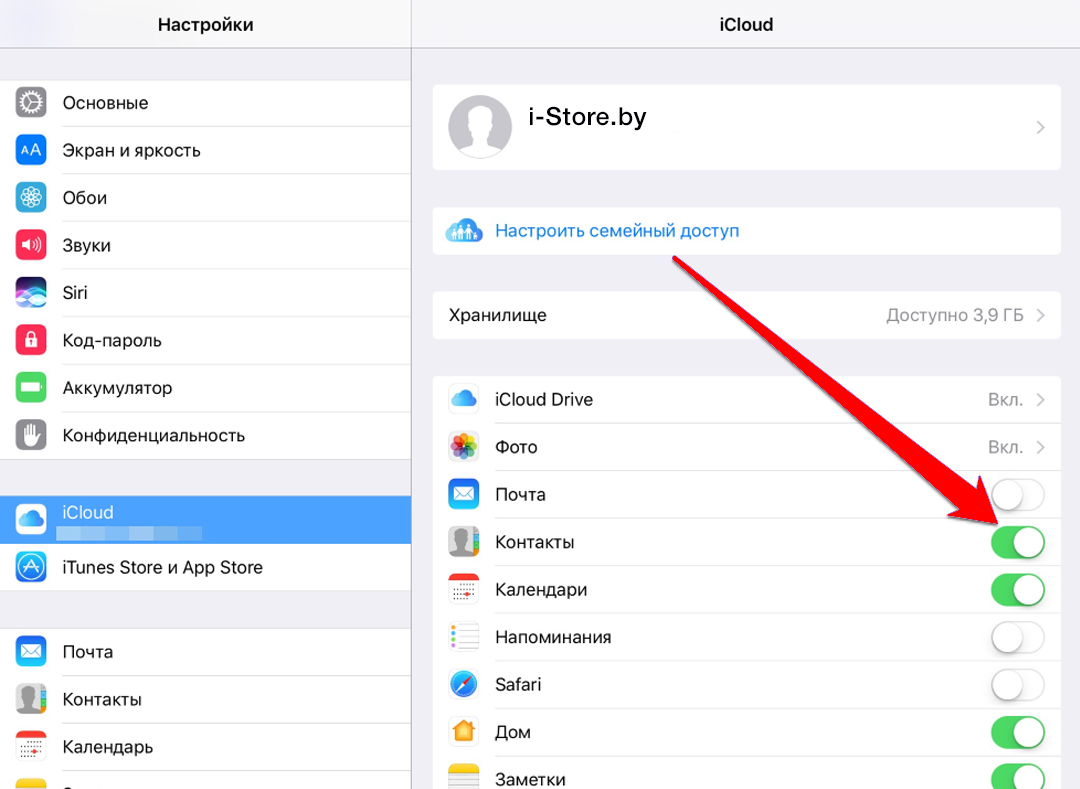
Импорт контактов на Айфон может вызвать некоторые трудности, особенно для пользователей, не знакомых с процессом или использующих сторонние приложения. В этом разделе мы рассмотрим несколько возможных проблем, с которыми вы можете столкнуться при импорте контактов на ваш iPhone.
1. Отсутствие резервной копии данных: Перед началом импорта контактов рекомендуется создать резервную копию контактов на вашем устройстве. Если у вас нет резервной копии, то при любых проблемах во время импорта контактов вы можете потерять все записи.
2. Проблемы с iCloud: Если вы хотите импортировать контакты через облачный сервис iCloud, убедитесь, что вы авторизованы в iCloud на вашем устройстве. Откройте настройки, перейдите в раздел «iCloud» и войдите в свою учетную запись iCloud. Если у вас нет учетной записи iCloud, создайте ее.
3. Формат файла: При импорте контактов вы можете столкнуться с проблемами, если файл контактов имеет неправильный формат. Например, на iPhone поддерживается формат vCard (vcf), который может быть использован для создания резервной копии контактов на любом компьютере или устройстве.
4. Нехватка памяти: При импорте большого количества контактов может возникнуть проблема с нехваткой памяти на вашем устройстве. Убедитесь, что у вас есть достаточно свободного места для импорта контактов.
5. Проблемы с Wi-Fi: В процессе импорта контактов через iCloud потребуется подключение к Wi-Fi. Если у вас нет доступа к Wi-Fi или проблемы с подключением, это может вызвать проблемы при импорте контактов.
6. Неправильные настройки: Убедитесь, что у вас правильно настроены параметры импорта контактов. Например, вы можете выбрать, какие записи импортировать, отметив нужные визитки.
7. Ситуации с Google: Если вы хотите импортировать контакты с Google, во-первых, вам необходимо авторизоваться в своей учетной записи Google. Затем вы можете использовать приложение Google Контакты для экспорта контактов в формате vCard и импортировать их на ваш iPhone.
Важно помнить, что в процессе импорта контактов на iPhone могут возникнуть различные сложности. Если у вас возникнут проблемы, вам потребуется некоторое время и терпение, чтобы решить их. Если возможно, обратитесь к руководству или поддержке для получения дополнительной помощи.
Видео:
КАК СКОПИРОВАТЬ/ПЕРЕНЕСТИ ДАННЫЕ С АНДРОИДА НА АЙФОН? ПЕРЕНОС ФОТО И КОНТАКТОВ С ANDROID НА IPHONE?
КАК СКОПИРОВАТЬ/ПЕРЕНЕСТИ ДАННЫЕ С АНДРОИДА НА АЙФОН? ПЕРЕНОС ФОТО И КОНТАКТОВ С ANDROID НА IPHONE? de Quick help 219.668 visualizaciones hace 2 años 7 minutos y 35 segundos