Как поменять номер телефона в WhatsApp — простые инструкции и советы
Использование мессенджера WhatsApp наверняка знакомо каждому пользователю смартфона. Зарегистрировавшись в WhatsApp с помощью номера телефона, возникает вполне естественное желание поменять номер на новый, например, при смене sim-карты или покупке нового устройства. В WhatsApp есть возможность изменить свой номер, а в этой статье мы расскажем, как это сделать.
Первым делом необходимо подготовиться к смене своего номера в WhatsApp. Перейдите в приложение на своем телефоне и найдите в нижнем углу экрана кнопку «Настройки» (иконка шестеренки), щелкните по ней. В открывшемся меню выберите пункт «Учетная запись».
В разделе «Учетная запись» найдите опцию «Изменить номер». При запуске этой опции WhatsApp может потребовать подтвердить вашу текущую учетную запись, так что предварительно убедитесь, что вы введете правильно свой текущий номер телефона. После подтверждения WhatsApp предложит ввести новый номер телефона, который вы хотите использовать в мессенджере.
Особенности изменения номера в WhatsApp на телефоне

Изменение номера телефона в мессенджере WhatsApp может потребоваться по различным причинам, и пользователю необходимо быть готовым к особым особенностям этого процесса.
Для смены номера в WhatsApp на телефоне нужно учесть, что эту операцию можно выполнить только на учетной записи, которая уже установлена на телефоне пользователя. Поэтому, если у вас был старый номер телефона и вы уже добавили его в WhatsApp, перед изменением номера необходимо подготовиться.
Пользователю, который хочет сменить номер в WhatsApp, необходимо иметь новую SIM-карту с новым номером. Перед запуском приложения необходимо ввести новый номер в WhatsApp. После этого мессенджер отправит уведомление на новый номер для подтверждения.
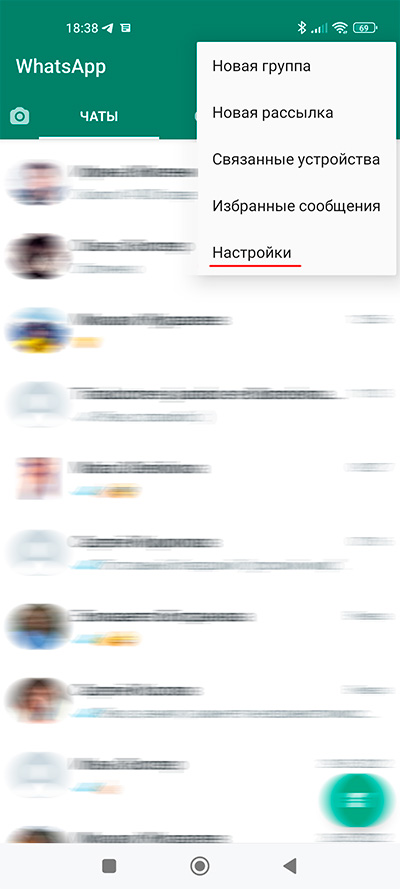
Чтобы изменить номер в WhatsApp, необходимо зайти в настройки мессенджера. В андроиде это можно сделать, нажав на три точки в правом верхнем углу и выбрав опцию «Настройки». В версии для айфона нужно найти зубчатую иконку в нижнем правом углу экрана и нажать на нее.
В настройках WhatsApp нужно перейти в раздел «Аккаунт» и найти опцию «Изменить номер». После этого необходимо скопировать контакты и чаты на резервную копию, чтобы сохранить их после смены номера. Для этого можно воспользоваться функцией «Создать резервную копию», которая доступна в настройках мессенджера.
После подготовки всех необходимых данных, можно приступить к смене номера в WhatsApp. В строке «Старый номер» нужно ввести старый номер телефона, а в строке «Новый номер» — новый номер, который будет использоваться после изменений.
После ввода нового номера WhatsApp попросит подтвердить замену номера. После этого мессенджер автоматически скопирует чаты и другие данные на новый номер. Важно отметить, что в процессе смены номера в WhatsApp может быть временный сбой в использовании мессенджера.
Пользователю также необходимо уведомить своих контактов о смене номера в WhatsApp, чтобы они могли обновить данные для связи. Данные и настройки аккаунта, включая профиль, фотографию и информацию о себе, останутся прежними после изменения номера.
Особенности изменения номера в WhatsApp на телефоне следующие:
| 1. | Сменить номер в WhatsApp можно только на телефоне, где была установлена учетная запись |
| 2. | Перед изменением номера нужно подготовиться и создать резервную копию данных |
| 3. | Сменить номер в WhatsApp можно только на устройствах с операционной системой Android или iPhone |
| 4. | В процессе смены номера в WhatsApp возможны временные сбои в использовании мессенджера |
| 5. | Необходимо уведомить своих контактов о смене номера в WhatsApp, чтобы они обновили данные для связи |
Как подготовиться к смене номера телефона в WhatsApp
Периодически пользователю Ватсап потребуется сменить свой номер телефона, поэтому важно знать основные этапы подготовки и процедуры замены. В этой статье будет описано, как правильно подготовиться к смене номера в мессенджере WhatsApp.
Перед тем, как поменять номер телефона, важно сделать резервное копирование всех чатов. Для этого необходимо перейти в настройки мессенджера, найти раздел «Чаты», щелкнуть по нему и перейти в «Резервное копирование». На данной странице пользователь сможет скопировать все чаты на свою учетную запись Google Drive или iCloud, в зависимости от операционной системы телефона (Android или iPhone). После успешного копирования, копия чатов будет храниться на облачном сервере, и пользователь сможет восстановить их после смены номера телефона.
Для изменения номера в WhatsApp нужно запустить приложение на новом телефоне, перейти в настройки, найти раздел «Аккаунт» и выбрать «Изменить номер». В открывшемся окне нужно будет ввести свой старый и новый номера телефонов. После этого WhatsApp отправит уведомление на старый номер для подтверждения смены. Если старый номер своего телефона все еще активен, пользователь получит уведомление в мессенджере с кодом подтверждения. После ввода кода можно будет активировать новый номер и использовать его в WhatsApp.
Особенности смены номера в WhatsApp на андроиде и на айфоне:
| Операционная система | Порядок действий |
|---|---|
| Android | 1. Перейти в «Настройки» > «Аккаунт» > «Изменить номер»
2. Ввести старый и новый номера телефона 3. Подтвердить изменения кодом из уведомления |
| iPhone | 1. Перейти в «Настройки» > «Аккаунт» > «Изменить номер»
2. Ввести старый и новый номера телефона 3. Подтвердить изменения кодом из уведомления SMS 4. Ввести код подтверждения в мессенджере |
Использование резервного номера или десктопной версии WhatsApp не поможет сохранить чаты при смене номера телефона, поэтому важно выполнить все необходимые действия на вашем мобильном устройстве.
Подводя итог, подготовка к смене номера телефона в WhatsApp состоит из следующих шагов:
- Сделать резервное копирование всех чатов
- Запустить приложение WhatsApp на новом телефоне
- Перейти в настройки и выбрать «Изменить номер»
- Ввести старый и новый номера телефона
- Подтвердить изменения с помощью уведомления или SMS-кода
Следуя этим инструкциям, пользователь сможет успешно сменить номер телефона в мессенджере WhatsApp и сохранить все свои чаты и настройки.
Как в Ватсапе поменять номер телефона

Если у вас есть новый номер телефона и вы хотите использовать его в мессенджере WhatsApp, вам потребуется изменить номер телефона в настройках приложения. В этом разделе мы расскажем вам, как поменять номер телефона в Ватсапе на устройствах с операционной системой Android и iOS.
На Android:
- Вам нужно перейти в раздел «Настройки», который можно найти в правом верхнем углу экрана (обычно это значок с тремя вертикальными точками).
- В настройках Ватсапа нужно нажать на строку с вашим текущим номером телефона, чтобы открыть настройки аккаунта.
- Затем появится опция «Сменить номер телефона». Щелкните по ней для запуска процесса смены номера телефона.
- Вы увидите поле для ввода нового номера телефона. Введите свой новый номер и нажмите «Далее».
- WhatsApp потребует подтвердить ваш новый номер с помощью кода, который будет отправлен на ваш новый номер телефона.
- После успешной авторизации с новым номером вы сможете настроить WhatsApp на новом телефоне.
На iPhone:
- На iOS устройствах процесс смены номера телефона в Ватсапе имеет некоторые особенности. Сначала вам нужно подготовиться к смене номера:
- Зайдите в раздел «Настройки» в Ватсапе, который можно найти в нижнем правом углу экрана (обычно это значок с шестеренкой).
- Вам нужно скопировать ваши чаты WhatsApp на компьютер или облачный диск. Для этого нажмите на пункт «Чаты», затем «Резервное копирование чата» и «Настроить автоматическое резервное копирование». Затем выберите «Резервное копирование в Яндекс.Диске» или «Резервное копирование в Google Диске», чтобы создать копию ваших чатов.
- Затем установите новую версию WhatsApp на новый телефон и запустите мессенджер.
- Вам потребуется ввести свой новый номер телефона и подтвердить его через уведомление, которое будет отправлено на новый номер.
- После подтверждения нового номера вам будет предложено восстановить все ваши чаты из резервной копии.
Теперь вы знаете, как поменять номер телефона в Ватсапе на устройствах Android и iOS. Убедитесь, что вы подготовились к смене номера, чтобы не потерять важные чаты и уведомления!
Как изменить номер в Ватсап на Андроиде
Шаг 1: Подготовиться
Перед тем, как сменить номер в WhatsApp, вам необходимо подготовиться. Убедитесь, что вы уже сохранили все важные чаты и настроили резервное копирование данных. Вы можете сохранить чаты, скопировав их в новый номер, а также создав резервную копию на Google Диск или на телефоне.
Шаг 2: Изменить номер в WhatsApp

- Запустите WhatsApp на своем андроид-телефоне.
- Перейдите в настройки мессенджера. Для этого нажмите на иконку с тремя точками в верхнем правом углу экрана и выберите пункт «Настройки».
- В открывшемся меню выберите опцию «Аккаунт».
- В окне «Аккаунт» выберите пункт «Сменить номер».
- Введите свой старый номер и новый номер, который вы хотите использовать в WhatsApp.
- Нажмите на кнопку «Готово», чтобы подтвердить изменения.
Шаг 3: Подтвердить новый номер
После того, как вы подтвердите новый номер телефона, на него придет специальное уведомление с кодом для подтверждения. Введите этот код в WhatsApp для завершения процесса смены номера.
Помимо этого, на новый номер будут перенесены все ваши чаты и группы, так что вы сможете продолжить общение с друзьями и близкими без проблем.
Важно отметить, что после смены номера необходимо уведомить своего контакта о произошедших изменениях. Ведь если вы ранее общались с человеком, используя старый номер, то смена номера может смутить его. Поэтому рекомендуется уведомить своего собеседника о новом номере, чтобы он не был в заблуждении.
Кроме того, если вы ранее использовали WhatsApp на iPhone и хотите сменить номер на своем андроид-телефоне, необходимо вначале заменить SIM-карту iPhone на новую, а затем выполнить описанные выше действия на своем андроид-устройстве.
Также стоит отметить, что если вы используете десктопную версию WhatsApp, то после смены номера вам нужно будет скопировать строку с активацией для десктопной версии мессенджера. Чтобы это сделать, откройте WhatsApp на мобильном телефоне, перейдите в настройки, выберите опцию «WhatsApp Web» и щелкните на кнопке «Подключить новое устройство». Затем откройте десктопную версию WhatsApp, которая имеет функцию сканирования активации, и следуйте инструкциям.
Вот и все! Теперь вы знаете, как изменить номер в WhatsApp на Андроиде. С помощью этих простых шагов вы сможете успешно сменить свой номер и продолжить использование мессенджера с новым номером телефона.
Как сменить телефон в Ватсапе на Айфоне
Если вам потребуется сменить телефон в WhatsApp на Айфоне, то есть несколько простых шагов, которые нужно выполнить. Перед сменой номера на новый телефон, необходимо подготовиться и выполнить некоторые действия.
Во-первых, убедитесь, что у вас установлена последняя версия WhatsApp на вашем телефоне. Для запуска мессенджера на Айфоне нужно найти и щелкнуть по иконке WhatsApp на десктопной группе приложений.
После запуска приложения вам необходимо подтвердить свой номер телефона. На экране появится окно с просьбой ввести номер телефона. Введите свой старый номер и нажмите на кнопку «Далее».
WhatsApp отправит вам уведомление с кодом подтверждения на ваш старый телефон. Скопируйте и сохраните этот код. Далее вам нужно будет ввести его на новом телефоне для подтверждения смены номера.
После подтверждения старого номера, вы сможете ввести новый номер телефона настройки. Нажмите на кнопку «Изменить номер» внизу экрана.
В появившемся окне введите новый номер телефона и нажмите на кнопку «Готово». WhatsApp попросит вас подтвердить изменения с помощью кода подтверждения. Введите полученный ранее код и нажмите на кнопку «Подтвердить».
После подтверждения нового номера телефона, вам будет предложено сделать резервную копию ваших чатов. Воспользуйтесь опцией резервного копирования, чтобы сохранить ваши чаты и перейти на новую версию WhatsApp с новым номером.
Поменять номер телефона в Ватсапе на Айфоне можно только при наличии резервной копии вашего аккаунта. Поэтому перед изменением номера убедитесь, что у вас есть резервная копия, иначе вы можете потерять все свои чаты и данные.
Следуйте инструкциям на экране, чтобы настроить свой новый номер телефона в мессенджере WhatsApp. После этого вы сможете использовать WhatsApp с новым номером на своем Айфоне.
Однако стоит отметить, что при смене номера на новом телефоне не будет скопирована история чатов с вашего старого телефона. Поэтому перед сменой номера у вас должна быть резервная копия для восстановления истории чатов.
Также обратите внимание на особенности использования WhatsApp на Айфоне. Например, если вы переходите с Андроида на Айфон, то при смене номера на Айфоне у вас не будут скопированы чаты с вашего старого телефона. Поэтому вам нужно будет скопировать чаты вручную с Андроида на Айфон.
На десктопной версии Ватсап
Для смены номера телефона в приложении Ватсап на компьютере необходимо следовать нескольким шагам. Но перед этим важно учесть некоторые особенности данного процесса.
В отличие от смены номера телефона в Ватсап на Android или iPhone, изменение номера на десктопной версии мессенджера требует наличия резервной копии чатов. Поэтому, прежде чем приступить к смене номера, убедитесь, что у вас есть резервная копия Ватсап.
Чтобы сменить номер телефона в десктопной версии Ватсап:
- Запустите приложение на вашем компьютере.
- Копируйте номер телефона, который вы хотите заменить, и сохраните его в безопасном месте.
- Найдите и щелкните на «Настройки» (значок шестеренки) в верхнем правом углу экрана.
- В открывшемся списке выберите «Учетная запись».
- В разделе «Настройки учетной записи» найдите опцию «Изменить номер».
- Нажмите на эту опцию и введите ваш новый номер телефона.
- Следуйте инструкциям для подтверждения нового номера, которые будут отправлены на ваш старый номер, связанный с Ватсап.
- После успешной авторизации вам будет предложено скопировать резервную копию Ватсап с вашего старого номера на новый.
- Подтвердите процесс копирования резервной копии и ожидайте завершения.
- После завершения процесса копирования резервной копии, ваш номер телефона в Ватсап будет изменен на новый.
Теперь вы можете войти в Ватсап на десктопной версии с помощью нового номера телефона.
Обратите внимание, что при изменении номера телефона в Ватсап на десктопной версии приложения, уведомление о смене номера будет видно только на десктопном приложении. Если вы использовали Ватсап на другом устройстве (например, на смартфоне), необходимо также поменять номер в соответствующей версии мессенджера.
Как настроить уведомление о смене своего номера в Ватсап
Смена номера телефона в мессенджере WhatsApp может потребоваться пользователям по разным причинам, например, в случае замены SIM-карты или при переходе на новый телефон. А чтобы уведомить своих контактов о изменении номера, необходимо выполнить несколько шагов.
- Подготовиться к смене номера: убедитесь, что у вас есть резервное копирование бесед и файлов в Ватсапе. Вы можете сделать резервную копию на iPhone, найдя в настройках «Ватсап» -> «Чаты» -> «Резервное копирование чатов». В Android резервное копирование выполняется автоматически в облаке Google Drive при использовании Google аккаунта.
- Скачайте новую версию WhatsApp на новый телефон.
- Запустите приложение и нажмите на кнопку «Согласиться и продолжить».
- Введите ваш старый номер телефона и нажмите кнопку «Готово».
- При подтверждении номера потребуется ввести код подтверждения, который будет отправлен на ваш старый номер.
- В пустом поле введите новый номер телефона и нажмите на кнопку «Готово».
- Теперь Ватсап будет предложить уведомить контакты о смене номера на новый. Нажмите на кнопку «Уведомить», чтобы отправить сообщение всем пользователям, с которыми вы общались в Ватсапе.
- После этого вы можете продолжать использовать Ватсап со своим новым номером телефона.
Важно помнить, что при смене номера в Ватсапе на новом телефоне вы сможете сохранить только копию своих чатов и файлов, поэтому рекомендуется выполнить резервное копирование перед сменой номера. Также стоит учитывать, что изменить номер в Ватсапе на iPhone можно только при условии сохранения ранее использованной SIM-карты.
Видео:
Как поменять номер телефона в Ватсапе ?
Как поменять номер телефона в Ватсапе ? de Обзорочка ТВ 5083 visualizaciones hace 1 año 9 minutos y 51 segundos