Где можно найти сохраненные контакты на Андроиде — руководство для пользователей
Контакты — это одна из самых важных частей нашего телефона. Ведь они содержат не только номера телефонов, но и параметры каждого человека: фамилию, имя, отчество, фото и даже видео. Каждому пользователю Андроид-устройства в общему телефону потребуется знать, где именно хранятся его контакты.
Настроек Андроид-системы довольно много, и в том числе и опции, связанные с контактами. Для найти раздел этого параметра, нужно в меню телефона нажать на значок «Настройки». После отображется список настроек, в котором нужно найти раздел «Система». В данном разделе будет кнопка «Контакты», при нажатии на которую откроются опции по перемещению и сохранению номеров.
На Андроиде существует несколько способов сохранять контакты: в память телефона, на SIM-карту или в Google-аккаунте. Но рекомендуется использовать сохранение в Google-аккаунте, так как этот способ позволяет получить доступ к контактам на любом Андроид-устройстве, а также предотвращает потерю контактов в случае переноса на новый телефон. Приложение Контакты на Андроиде позволяет даже импортировать контакты из других устройств или из файла.
Вся информация о контактах в Андроиде хранится в папке «data». В этой папке можно найти все контакты, которые хранятся в памяти телефона. Если вы решите переместить контакты на SIM-карту, то они будут сохранены в отдельной папке «SIM». Однако следует помнить, что на SIM-карту можно сохранить только маленькое количество контактов.
Зачем нужен доступ к файлу контактов на Андроиде
Доступ к файлу контактов на Андроиде необходим в различных ситуациях. Вот некоторые из них:
-
Сохранение контактов на устройстве: Если вы хотите сохранить контакты на своем Андроид-телефоне или планшете, доступ к файлу контактов позволит вам легко сохранить их на память устройства.
-
Резервное копирование: Обычно контакты автоматически сохраняются в Google-аккаунте, но доступ к файлу контактов позволяет вам сделать дополнительную резервную копию. Это особенно полезно в случае, если вы потеряете или замените устройство или если у вас есть дополнительные контакты, которые сохранены только на устройстве.
-
Получение доступа к контактам: Если вы хотите просмотреть, отредактировать или удалить контакты, доступ к файлу контактов позволит вам получить доступ к этой информации через настроенное учетной записи Google приложение Контакты или другой соответствующий инструмент.
-
Перемещение контактов: Перемещение контактов с устройства на SIM-карту или наоборот может быть необходимо, если вам нужно использовать контакты на другом устройстве или при смене SIM-карты. Доступ к файлу контактов позволяет вам перемещать контакты между различными источниками сохранения.
В общем, доступ к файлу контактов на Андроиде позволяет пользователям сохранять, редактировать, перемещать и получать доступ к контактам на устройстве. Хранение контактов в файлах дает большую гибкость и контроль пользователю, чем хранение только в учетной записи Google. Однако, такой доступ следует использовать в соответствии с рекомендуемыми настройками и правилами Android, чтобы избежать потери контактов или других проблем в видео заполнения памяти устройства или маленького размера файла контактов.
Где в памяти телефона хранятся контакты
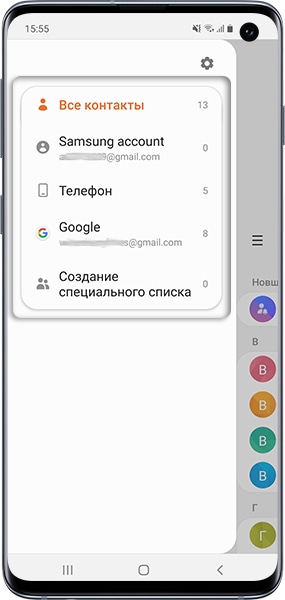
Контакты на телефоне Android хранятся в различных местах. Для обычного человека может быть не очень ясно, где именно хранятся контакты на его устройстве. Однако, с помощью некоторых настроек и функций, вы сможете легко найти и управлять своими контактами.
Во-первых, контакты могут храниться на вашем телефоне, а не на сим-карте. Это означает, что когда вы получаете новый телефон или переносите номера на другой аппарат, вы не теряете свои контакты.
Главное место, где хранятся контакты на Android-телефоне, — это встроенная память устройства. Чтобы найти свои контакты, вы можете нажать на кнопку «Контакты» в приложении «Телефон», которое обычно отображается на главном экране. В вашем списке контактов будут отображаться имена, номера телефонов и, возможно, даже фотографии людей из вашего адресной книги.
Если вы хотите сохранить или переместить контакты на другое устройство или компьютер, у вас есть несколько способов. Один из способов — это использование учетной записи Google, которая автоматически сохраняет вашу адресную книгу в облаке. Когда вы настраиваете свой аккаунт Google на Android-телефоне, все ваши контакты будут сохраняться и синхронизироваться между устройствами.
Если вам требуется только перенос контактов с одной сим-карты на другую, то можно использовать функцию импорта и экспорта контактов через настройки вашего телефона. Обычно это делается через раздел «Контакты», а затем «Импорт/экспорт», где вы можете выбрать путь сохранения и импорта контактов.
Также существуют приложения, которые позволяют сохранять и управлять вашей адресной книгой. Однако, перед установкой такого приложения, рекомендуется проверить его рейтинг и отзывы в Google Play Store, чтобы убедиться в его надежности и безопасности.
В общем, контакты на Android-телефоне могут храниться в разных местах, включая встроенную память устройства, сим-карту, а также в облачном хранилище Google. Мы рекомендуем сохранять контакты в вашей учетной записи Google или использовать другие способы сохранения и резервного копирования контактов, чтобы не потерять их в случае потери или поломки телефона.
На сим-карте
На андроид устройстве контакты могут храниться не только в учетной записи Google, но и на сим-карте. Для импорта контактов с сим-карты вам потребуется открыть приложение «Контакты».
Далее вам нужно нажать на кнопку «Параметры», которая обычно находится в верхнем правом углу экрана. В открывшемся меню выберите «ИМПОРТ/ЭКСПОРТ».
В этом разделе вы увидите несколько опций для импорта и экспорта контактов. Чтобы импортировать контакты с сим-карты, нажмите на опцию «ИМПОРТ С SIM-КАРТЫ».
После нажатия на эту опцию вам будет предложено выбрать, какие номера вы хотите сохранить на устройстве. Обычно все номера уже отмечены, поэтому вы можете просто нажать кнопку «ОК» и контакты с сим-карты будут импортированы в память вашего андроид устройства.
Если вы хотите сохранить контакты только на сим-карте, то вам потребуется нажать кнопку «Сохранить на устройстве», после чего выбрать параметры импорта контактов.
Таким образом, контакты на сим-карте для каждого человека сохраняются по своему правилу. Поэтому рекомендуется перед импортом или переносом контактов на другое устройство переместить все записные данные на устройстве или компьютере.
В Google-аккаунте
Для сохранения контактов на Андроиде рекомендуется использовать свой Google-аккаунт. Ведь это позволяет не только сохранять номера телефонов, но и получать доступ к ним из любого устройства.
Когда пользователи впервые настраивают Андроид-устройство, им предлагается войти в свою учетную запись Google или создать новую. Если вы уже являетесь обладателем Android-смартфона или планшета, а своего аккаунта Google у вас еще нет, вы всегда можете его создать в разделе «Параметры» -> «Учетные записи и синхронизация» -> «Добавление учетной записи»
Контакты сохраняются в памяти Google-серверов, и когда пользователю потребуется найти или перенести контакты на другой телефон, достаточно просто ввести свои данные Google-аккаунта.
Одним из способов получить доступ к контактам в Google-аккаунте является использование приложения «Контакты», которое есть на каждом Android-устройстве. Оно позволяет управлять и редактировать контакты, а также добавлять новые.
Также контакты в Google-аккаунте можно найти через браузер на компьютере, зайдя на сайт Google и войдя в свою учетную запись.
Особенно удобно использовать Google-аккаунт, когда у вас меняется телефон. Для этого нужно выполнить несколько простых действий:
- Открыть настройки Андроид-устройства
- Нажать на пункт «Учетные записи и синхронизация»
- Выбрать аккаунт Google, в котором хранятся контакты
- Далее открыть раздел «Синхронизация»
- Найти опцию «Контакты» и установить флажок напротив нее
После этого все контакты будут автоматически синхронизироваться с вашим Google-аккаунтом и сохраняться на серверах Google.
Не стоит использовать только SIM-карту для хранения контактов, ведь она имеет ограниченную память и может быть потеряна или повреждена. В случае перехода на новое устройство или сброса настроек, контакты, которые были сохранены на SIM-карте, могут быть утеряны.
Еще один способ сохранить контакты на Андроиде — использование функции «Сохранение контактов в файл». В этом случае контакты будут сохранены в виде CSV-файла, который можно использовать для импорта контактов или резервного копирования на компьютере.
Независимо от способа хранения контакты в Google-аккаунте будут отображаться в приложении Контакты на вашем устройстве. Также они будут доступны через браузер или при смене устройства на андроид.
Таким образом, чтобы сохранить свои контакты на Андроиде и не потерять их, пользователю рекомендуется использовать Google-аккаунт. Ведь это надежный и удобный способ, который позволяет сохранять и получать доступ к контактам в любой ситуации.
Как найти контакты в телефоне через компьютер
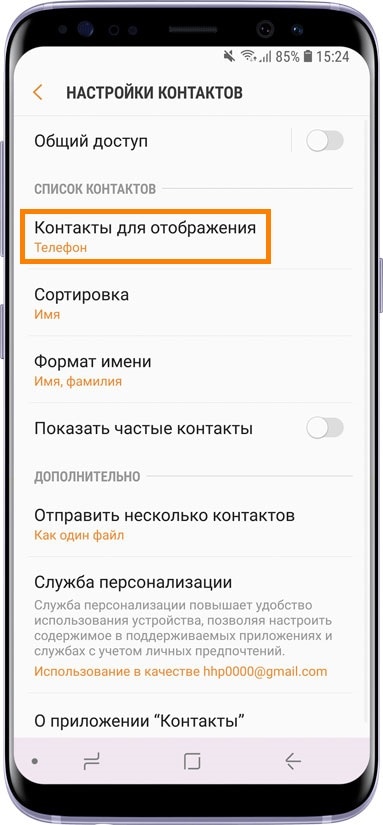
У каждого человека на Андроид-телефоне есть список контактов. Но что делать, если телефон потерялся или поломался, и нужно получить доступ к этим контактам? В этом случае рекомендуется использовать свой аккаунт Google.
Если у вас есть Google-аккаунт и он настроен на телефоне, все контакты автоматически синхронизируются с вашим аккаунтом в общему хранилищу данных Google. Это значит, что вы сможете получить доступ ко всем контактам через компьютер или другой телефон, используя ваш Google-аккаунт.
Чтобы найти свои контакты через компьютер, вам потребуется иметь доступ к интернету и знать учетные данные вашего Google-аккаунта. Далее вам нужно:
- Открыть браузер и перейти по адресу https://contacts.google.com/.
- Войти в свой Google-аккаунт, используя свои учетные данные.
- После успешной авторизации вы увидите список всех своих контактов, которые были сохранены на вашем телефоне. Вы можете просматривать, редактировать и удалять контакты через это приложение.
Этот способ особенно полезен в случае, когда ваш телефон не работает или потерялся, и вы хотите сохранить важные номера телефонов и данные.
Также существует другой способ импорта контактов, если вы храните их на SIM-карте или в другом телефоне. В этом случае необходимо:
- Вставить SIM-карту в свой новый телефон.
- Перейти в настройки телефона и выбрать опцию импорта SIM-контактов.
- Выбрать импорт контактов из файла и выбрать файл с контактами с SIM-карты или другого телефона.
- Нажать кнопку импорта или переноса, чтобы контакты были перенесены на ваш новый телефон.
Таким образом, вы сможете сохранить и импортировать контакты из SIM-карты или другого телефона.
Важно помнить, что контакты, хранящиеся на SIM-карте, имеют ограничение по количеству номеров и информации, которую можно сохранить. Поэтому лучше использовать хранилище в вашем аккаунте Google, чтобы иметь возможность сохранять больше контактов, включая номера телефонов, адреса, фото и другую информацию.
Видеоинструкция по настройке и сохранению контактов через Google-аккаунт доступна на официальном канале Google на YouTube.
В частности, для сохранения и импорта контактов доступна опция «Экспорт» и «Импорт» в настройках приложения «Контакты». Это удобный способ сохранить все ваши контакты в одном файле в памяти телефона или на карте памяти. Файл с контактами можно отправить по электронной почте, сохранить на компьютере или другом устройстве. При этом настройки приложения «Контакты» позволяют переместить контакты на SIM-карту, а также выбрать, на какую учетную запись Google они должны быть сохранены. Также есть возможность создать группы контактов для более удобного управления.
Другим рекомендуемым способом сохранения контактов является использование запсной книжки Android. В нее можно записывать все необходимые данные, включая имена, номера телефонов, адреса и другие сведения. Однако следует запомнить или сохранить файл с этой записной книжкой, чтобы в случае потери или сбоя телефона не потерять важные контакты.
- Контакты на Андроиде хранятся в системе и могут быть найдены через настройки телефона или с помощью Google-аккаунта.
- Для поиска контактов через компьютер необходимо использовать свой Google-аккаунт и перейти на сайт https://contacts.google.com/.
- Если контакты хранятся на SIM-карте или в другом телефоне, их можно импортировать на новый телефон через настройки и опции контактов.
- Рекомендуем хранить контакты в аккаунте Google, чтобы иметь доступ к ним в случае потери или поломки телефона.
Значение и настройки контактов будут разными для каждого пользователя, поэтому важно узнать и понять, как хранятся и импортируются контакты в вашей системе Android для сохранения их безопасности и доступности в случае необходимости.
Через Google аккаунт
Во-первых, использование Google аккаунта для хранения контактов обеспечивает доступ к ним с любого устройства с учетной записью Google. Это очень удобно, если у вас есть несколько устройств или если вы меняете телефон.
Для сохранения контактов на Google аккаунт нужно выполнить несколько простых действий. Во-первых, убедитесь, что ваш Android устройство подключено к интернету. Далее, перейдите к настройкам телефона.
Далее вам нужно найти раздел «Аккаунты» или «Google» в общем списке настроек.
Далее выберите аккаунт Google, в котором вы хотите хранить контакты. Если у вас нет аккаунта Google, создайте его, следуя инструкциям на экране.
Далее, когда вы выбрали аккаунт, вам будет предложено выбрать, какие данные синхронизировать с аккаунтом, включая контакты. Вам может потребоваться включить опцию «Синхронизация контактов» или просто нажать кнопку «Синхронизировать», если эта опция уже включена.
После этого все ваши контакты будут автоматически сохраняться в вашем аккаунте Google. Вы сможете найти их через специальное приложение «Контакты» на своем устройстве или на сайте Google в разделе «Контакты».
Кроме того, вы можете импортировать контакты в ваш аккаунт Google из другого источника. Для этого перейдите в раздел «Импорт/экспорт» в настройках контактов и выберите способ импорта данных, например, из файла, SIM-карты или другого аккаунта.
Таким образом, использование Google аккаунта для хранения контактов на устройстве Android — это лучший способ сохранить свои контакты в безопасности и иметь к ним доступ даже при смене устройства или в случае потери телефона.
Где хранятся фото контактов в Android
Итак, где именно хранятся фото контактов в Android?
По умолчанию, фотографии контактов хранятся на самом устройстве. Каждая фотография сохраняется в отдельном файле, который обычно называется по имени контакта, а также имеет соответствующее разрешение.
Если вы используете Google-аккаунт на Android-устройстве и включили сохранение контактов в нем, то фото контактов также будет сохраняться в вашем Google-аккаунте. Это позволяет вам сохранить фотографии контактов в облаке и использовать их на разных устройствах. В этом случае, фотографии хранятся на серверах Google.
Если же вы хотите сохранить фото контактов только на устройстве, то вам рекомендуется создать папку на внутренней или внешней памяти устройства и сохранять фотографии в этой папке. Таким образом, вы сможете легко найти и перемещать фотографии контактов при необходимости.
Как найти фотографии контактов на устройстве Android? Есть несколько способов:
1. Через настройки системы. В большинстве Android-устройств вы можете найти фотографии контактов, перейдя в раздел «Настройки» (обычно это значок шестеренки) и выбрав «Контакты» или «Аккаунты и синхронизация». В этом разделе вы сможете найти опции для управления контактами, включая отображение фотографий.
2. Через приложение «Контакты». В некоторых устройствах Android есть специальное приложение «Контакты», которое позволяет просматривать и управлять вашими контактами. В этом приложении можно найти фотографии контактов, просматривая каждый контакт отдельно.
3. Через приложение «Записная книжка». Если вы не хотите использовать стандартное приложение «Контакты», вы можете установить другое приложение для управления контактами, такое как «Записная книжка». В этом приложении также можно найти фотографии контактов, просматривая каждый контакт отдельно.
4. Через компьютер. Если вам потребуется найти фотографии контактов на Android-устройстве, вы можете подключить устройство к компьютеру с помощью USB-кабеля. Затем откройте папку с контактами на устройстве и найдите файлы с фотографиями контактов. Копирование и перемещение файлов можно сделать через проводник компьютера.
В общем, фотографии контактов в Android могут храниться в разных местах в зависимости от ваших настроек и предпочтений. Но независимо от места хранения, вы всегда сможете найти и использовать фотографии контактов, чтобы быстро узнать человека на фотографии или улучшить свою контактную информацию.
| Место хранения | Как найти? |
|---|---|
| На устройстве | Через настройки системы или специальные приложения |
| В Google-аккаунте | Через приложение «Контакты» или устройство, подключенное к компьютеру |
| В отдельной папке на памяти устройства | Открывая папку с контактами через настройки системы или компьютер |
Итак, теперь вы знаете, где хранятся фото контактов в Android, и можете легко найти и использовать их по своему усмотрению.
Как и где лучше сохранять контакты на Андроиде
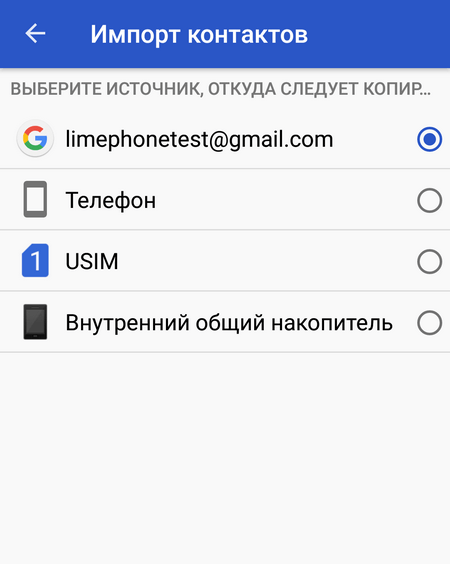
На Андроиде контакты отображаются в разделе «Контакты» или «Контакты и телефоны», который доступен на главном экране или в меню приложений. Каждому человеку, который сохраняет номера телефонов на своем Андроид-устройстве, рекомендуется зарегистрировать их в учетной записи Google-аккаунта. Такая регистрация поможет в случае потери устройства или переноса на другое устройство.
Настройки контактов можно найти в параметрах системы, в разделе «Аккаунты» или «Синхронизация». Когда учетная запись Google получает доступ к вашим контактам, они сохраняются в общем файле данных на устройстве Android. Этот файл можно экспортировать для сохранения или импортировать на другое устройство.
В случае, если вы хотите сохранить контакты на устройстве Android, существуют несколько способов:
- Сохранение на SIM-карту: можно сохранить контакты на SIM-карту и перенести ее на другое устройство. Однако, у SIM-карты есть маленький объем памяти, поэтому часто это ограничение не позволяет сохранить все контакты.
- Сохранение на устройство: можно сохранять контакты в память устройства, включая память Android, карту памяти или встроенную память. На устройствах Android обычно есть специальная кнопка «Сохранить на устройстве» при создании или редактировании контакта.
- Сохранение в аккаунте Google: рекомендуется сохранять контакты в учетной записи Google-аккаунта. Это позволит вам легко восстановить контакты на другом устройстве или после переноса на устройство сброса до заводских настроек. Для этого нужно просто нажать на кнопку «Сохранить в учетной записи» или «Сохранить в Google-аккаунте» при создании или редактировании контакта.
- Сохранение на компьютер: можно экспортировать контакты на компьютер, чтобы создать резервную копию или перенести их на другое устройство. Для этого нужно подключить устройство к компьютеру с помощью USB-кабеля и выполнить экспорт контактов в видео файлу или в другом поддерживаемом формате.
Важно помнить, что контакты, сохраненные только на SIM-карту, могут быть потеряны при сбросе устройства до заводских настроек или при использовании другой SIM-карты. Поэтому рекомендуется сохранять контакты в аккаунте Google, чтобы избежать потери данных.
Видео:
Если не отображаются контакты в телефонной книге Xiaomi
Если не отображаются контакты в телефонной книге Xiaomi de Смартфон helper 454.366 visualizaciones hace 5 años 2 minutos y 9 segundos