Содержимое статьи
Где найти буфер обмена на Андроиде Самсунг в нескольких шагах?!
Буфер обмена в телефонах на базе операционной системы Android – это особое место в памяти, которое позволяет временно хранить информацию, скопированную из разных источников. Благодаря этому вы можете копировать текстовый фрагмент из одного приложения и вставлять его в другое, без необходимости повторной загрузки данных. В современных устройствах от компании Samsung буфер обмена представляет собой текстовое хранилище, которое можно найти и использовать с помощью специальной программы или настройками операционной системы.
Если у вас есть телефон Samsung, на котором установлена официальная версия Android, то вам не нужно лезть в настройки или использовать дополнительные приложения для работы с буфером обмена. Элементы скопированного текста автоматически сохраняются в буфере обмена самсунг и появляются в виде ярлычков на вертикальном экране вашего телефона. Просто нажмите на нужный ярлычок, чтобы вставить скопированный фрагмент в определенное место.
Однако, если вы хотите иметь больше возможностей в использовании и очистке буфера обмена на вашем телефоне Samsung, или если у вас есть root-права на устройстве, то стоит обратить внимание на специальные приложения. С их помощью можно находить элементы буфера обмена, очищать их, делать сброс к заводским настройкам или даже перезагружать телефон.
Что такое буфер обмена
На самом деле, в Андроиде буфер обмена работает немного сложнее. Он представляет собой хранилище, в котором могут находиться текст, изображения или другие фрагменты данных. Буфер обмена активно используется при копировании и вставке текста, а также при выполнении различных действий в приложениях.
На большинстве современных телефонах Самсунг с Android можно найти буфер обмена в настройках. Чтобы это сделать, нужно:
- Открыть настройки телефона, которые можно найти на главном экране или вверху экрана.
- Найти и выбрать пункт «Память телефона» или «Хранилище».
- В некоторых случаях буфер обмена может находиться во вкладке «Документы» или «Сброс данных».
- После того, как буфер обмена найден, можно скопировать или вырезать нужный фрагмент текста, изображение или другие данные.
- Чтобы вставить данные из буфера обмена, нужно найти место, куда нужно вставить информацию, и нажать на нем.
- Затем выбрать опцию «Вставить» или «Вставить из буфера обмена».
Важно отметить, что доступ к буферу обмена на Андроиде без root-правами ограничен. Некоторые телефоны могут требовать установку специального приложения для его использования или сброса буфера обмена.
Буфер обмена на Андроиде Самсунг может быть очень полезным инструментом, особенно при работе с текстом или копировании большого количества данных. Поэтому, если вам часто приходится копировать и вставлять информацию, рекомендуется изучить, как работает буфер обмена на вашем телефоне и использовать его возможности для упрощения и ускорения действий.
Где находится буфер обмена на Андроиде
Если вам требуется скопировать текст или другие данные, то вам необходимо нажать и удерживать палец на нужном фрагменте текста или элементе в приложениях, где это поддерживается. Затем появляется всплывающее окно с опциями «Копировать» и «Вырезать». Выбрав опцию «Копировать», данные попадают в буфер обмена и могут быть вставлены в других приложениях.
В случае необходимости вставить данные из буфера обмена, также нажимают на нужную область ввода в приложениях, где это поддерживается, и затем выбирают опцию «Вставить». Таким образом, можно быстро вставлять скопированный текст или другие элементы данных без необходимости лезть в настройки системы или использовать сторонние приложения.
Если вы хотите очистить буфер обмена на устройстве Samsung или на другом андроид-смартфоне, вам следует зайти в настройки устройства. В разделе «Приложения» или «Приложения и уведомления» можно найти список всех установленных приложений. Необходимо найти приложение, с помощью которого вы работаете с текстовыми данными или другими элементами, и в его настройках нажать на опцию «Очистить данные». После этого буфер обмена будет очищен.
Однако, если у вас есть рут-права на устройстве, вы можете воспользоваться специализированной программой для работы с буфером обмена. Такие программы позволяют более гибко работать с буфером обмена, в том числе сохранять и загружать данные в файлы или документы.
В связи с этим, в случае наличия рут-прав, вы можете изменять поведение буфера обмена и его настройки, но для обычного пользователя такие манипуляции не требуются, и можно обойтись стандартными средствами операционной системы Android.
Где находится буфер обмена в телефонах Самсунг
Где же находится буфер обмена в телефонах Samsung? Во-первых, у вас должно быть приложение, которое позволяет управлять буфером обмена. Самый простой и популярный способ найти такое приложение — это воспользоваться Google Play Market и найти подходящую программу в разделе софт. Возможные названия программ могут быть Clipboard Manager, Clipboard History, Clipper и другие.
Затем, после установки приложения, следует открыть его и найти иконку приложения на экране вашего телефона. Обычно эта иконка появляется в виде ярлыка с текстом «Buffer» или «Clipboard». Перейдите на экран, на котором находится этот ярлычок и нажмите на него, чтобы открыть приложение.
После открытия приложения вы увидите список всех фрагментов данных, которые находятся в буфере обмена вашего телефона. Если вам необходимо очистить буфер обмена, вы можете нажать на соответствующую кнопку очистки или выполнить свайп влево или вправо по каждому фрагменту данных для их удаления.
Теперь вы знаете, где находится буфер обмена в телефонах Samsung и как его очистить при необходимости. Использование такого приложения очень удобно, особенно если вы часто работаете с текстовыми данными и требуется копировать, вырезать и вставлять их в различные области вашего устройства. Не забывайте про буфер обмена, он может очень сэкономить ваше время и сделать работу с телефоном более эффективной!
Как найти буфер обмена в телефоне Samsung и очистить его
- Откройте настройки вашего телефона Samsung, которые обычно можно найти на экране приложений или на рабочем столе.
- В настройках телефона найдите раздел «Приложения» и нажмите на него. В зависимости от модели и версии операционной системы, может быть немного различий в названиях и расположении разделов.
- В разделе «Приложения» найдите приложение с названием «Настройки системы» или нечто подобное.
- В списке приложений «Настройки системы» найдите вкладку «Управление приложениями» или «Приложения по умолчанию».
- Найдите в списке приложений «Сеть» и откройте его.
- В списке связанных сетевых приложений найдите «Скопировать в буфер обмена» и нажмите на него.
- В появившемся окне настройки приложения выберите «Очистить данные» или «Очистить кэш», чтобы удалить все ранее сохраненные фрагменты текста или другие данные из буфера обмена.
После выполнения этих действий буфер обмена на вашем устройстве Samsung будет очищен, и вы сможете использовать его снова для копирования и вставки текста или других элементов данных.
Однако стоит отметить, что процедура очистки буфера обмена может немного отличаться на разных моделях Samsung и версиях операционной системы Android. Если вы не можете найти соответствующие настройки в предложенном пути, попробуйте использовать поиск или обратиться к документации Samsung или производителя вашего устройства для получения точных инструкций.
С помощью приложений
Если на устройстве Samsung с операционной системой Android нет встроенной функции доступа к буферу обмена, существуют приложения, которые помогут вам управлять буфером обмена на вашем смартфоне. Такое приложение можно найти и скачать из магазина приложений Google Play.
Для использования буфера обмена с помощью такой программы следует:
1. Зайти в магазин приложений Google Play на вашем устройстве Samsung.
2. В поиске найти приложение для работы с буфером обмена. Например, «Менеджер буфера обмена» или «Clip Stack».
3. Скачать выбранное приложение и установить его на ваш смартфон.
4. Запустить приложение и дать необходимые разрешения.
5. После этого, приложение будет работать в фоновом режиме и будет доступно из любого места на вашем устройстве Samsung.
6. Для использования буфера обмена, затем, когда вам необходимо скопировать или вставить текст, нужно открыть приложение и найти нужный фрагмент текста в списке элементов буфера.
7. Чтобы вставить текст из буфера обмена, достаточно нажать на него и выбрать опцию «Вставить».
8. Если необходимо очистить буфер обмена, вам также следует открыть приложение и выбрать опцию «Очистить».
Такие приложения позволяют иметь неограниченное количество фрагментов текста в буфере обмена, а также сохранять их после перезагрузки вашего устройства Samsung. Они работают на всех устройствах Samsung без необходимости иметь root-права.
С root-правами
Рут-права на Андроиде позволяют получить полный доступ к операционной системе вашего смартфона. Это открывает новые возможности для пользователей, включая использование специальных приложений и изменение системных настроек. В контексте буфера обмена на Андроиде Samsung, использование root-прав позволяет работать с буфером обмена более гибко и эффективно.
По умолчанию, на всех современных смартфонах Samsung, под управлением Android, есть стандартное приложение буфера обмена. Оно находится в настройках и называется «буфер обмена» или «менеджер буфера обмена». В этом приложении можно найти и использовать все скопированные элементы текста orал. Буфер обмена сохраняет скопированный текст и позволяет вставлять его в другие приложения. Также, при зажатии на текст, в некоторых случаях, появляется вертикальное меню с действиями: скопировать, вырезать, вставить и удалить.
Однако, при использовании root-прав, появляется возможность работать с буфером обмена на более глубоком уровне. Для этого требуется использование специальных приложений, доступных только пользователям с root-правами. В таких приложениях можно найти и использовать более продвинутые функции, такие как сохранение нескольких фрагментов текста, быстрый сброс буфера обмена, очистка и перезагрузка буфера обмена, а также операции с более сложными элементами, такими как изображения и документы. Это может быть полезно, например, при копировании больших объемов текста или при необходимости сохранить информацию в буфере обмена на длительное время.
Однако, использование root-прав может быть опасно и привести к нежелательным последствиям, таким как потеря действительной гарантии на устройство, возможность получения вредоносных программ или неправильные изменения в системе. Поэтому, перед тем как воспользоваться root-правами, необходимо хорошо продумать свои действия и быть осторожными.
Без рут-прав
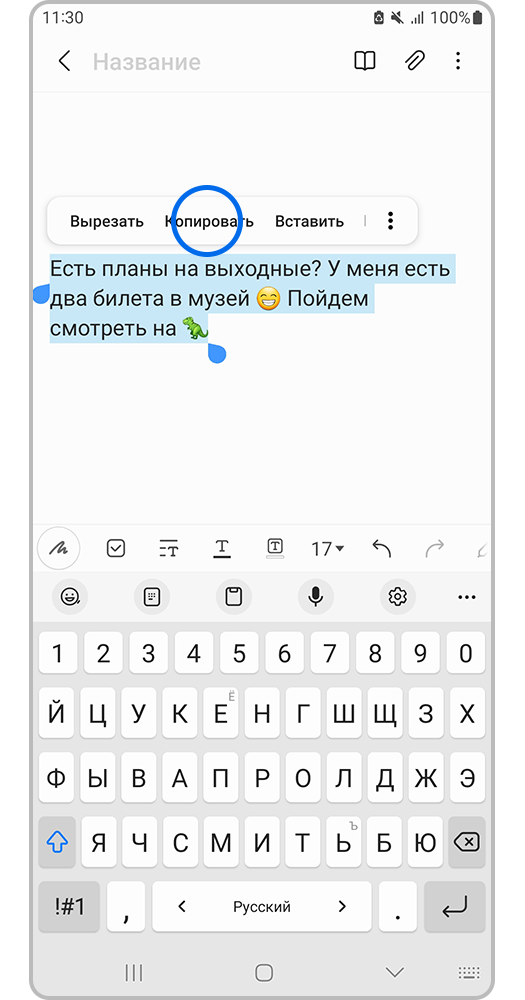
Если у вас нет root-прав на вашем устройстве Андроид, то вам не придется лезть в настройки и делать сброс памяти для своего смартфона Samsung, чтобы найти буфер обмена. В большинстве случаев буфер обмена находится в оперативной памяти устройства и можно скопировать текст или другие данные без использования рут-прав или программы для этого.
Итак, чтобы вставить что-то в буфер обмена на устройстве Samsung без root-прав, следует выполнить следующие действия:
- Выделите текст или другие элементы данных, которые вы хотите скопировать. Обычно для выделения текста нужно нажать и удерживать пальцем на нужном месте до появления вертикального ярлычка и затем выделить текст.
- После того как вы выделили нужные данные, нажмите на иконку копирования, которая появляется на экране.
- Теперь данные находятся в буфере обмена вашего устройства Samsung и их можно вставить в другое приложение или документы.
Если вам необходимо очистить буфер обмена или перезагрузить работающие фрагменты памяти, то вам придется использовать приложение или настройки вашего устройства Samsung. Но без рут-прав никаких операций с областью буфера обмена сделать невозможно.
Также стоит отметить, что в некоторых устройствах Андроид есть специальная функция «Буфер обмена», которая появляется при долгом нажатии на экран. В таком случае, чтобы вставить данные из буфера обмена, надо найти элементы управления приложения и вставить данные в нужное место.
В общем, без рут-прав на устройствах Samsung можно использовать буфер обмена без каких-либо дополнительных программ или помощи системы. Для этого необходимо выполнить указанные выше действия.
Если буфер обмена не работает
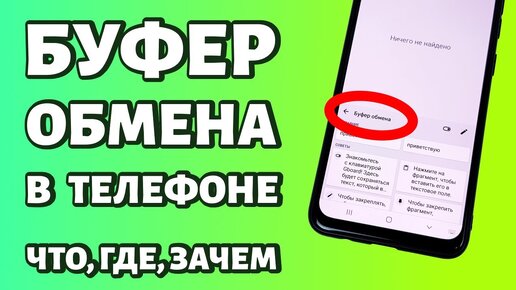
Однако, иногда могут возникнуть проблемы с буфером обмена, и он перестает работать. Что делать в этом случае?
Первое, что надо сделать, – это проверить, находится ли сам буфер обмена в работающем состоянии.
На большинстве телефонов Samsung, работающих на Android, буфер обмена находится в оперативной памяти устройства. Для его использования необходимо:
- Зайти в приложение, в котором вы хотите скопировать текст или другие данные.
- Выделить нужный фрагмент текста, изображение или другую информацию.
- Нажать на иконку копирования или вырезания в вертикальной панели инструментов.
- Зайти в приложение, в которое вы хотите вставить скопированный фрагмент.
- Нажать на иконку вставки в вертикальной панели инструментов, чтобы вставить данные из буфера обмена.
Если на вашем телефоне Samsung после этих действий буфер обмена не работает, вам следует проверить, работает ли буфер вообще. Для этого можно воспользоваться стандартным приложением Samsung обмена текста, которое находится в наличии на большинстве моделей телефонов Samsung.
Чтобы найти это приложение, вам необходимо:
- Найти ярлык «Samsung» на экране вашего телефона.
- Нажать на этот ярлык.
- В открывшемся окне увидеть различные приложения Samsung.
- В списке приложений найти и нажать на приложение «Обмен текстом».
Если после этих шагов приложение «Обмен текстом» не появляется на экране, то, скорее всего, оно было удалено или отсутствует в вашей системе. В таком случае, вы можете попробовать восстановить его, сделав сброс настроек телефона, что может помочь вернуть заводские настройки и програмное обеспечения телефона до их изначального состояния.
Однако, в современных версиях Android, начиная с Android Marshmallow, буфер обмена также может храниться в области хранилища приложений. В таком случае, для использования буфера обмена необходимо установить соответствующее приложение, которое может быть найдено в Play Маркете или других маркетах приложений.
Так что если буфер обмена на вашем Samsung Android не работает, важно в первую очередь убедиться, что вы имеете правильное приложение для работы с буфером обмена. Если все проверки показывают, что буфер обмена должен работать, но не работает, можно попробовать очистить его, чтобы устранить возможные проблемы с системой устройства.
Тем не менее, часто возникающие проблемы с буфером обмена на Android телефонах Samsung обычно связаны с настройками системы, приложениями или могут возникать из-за наличия «рут-прав» на устройстве.
В таких случаях лучше обратиться к официальному центру поддержки Samsung или проверенным форумам и сообществам пользователей, чтобы получить помощь и решить проблему с буфером обмена. Большинство проблем можно решить с помощью профессионалов и сообщества энтузиастов.
Видео:
Где находится буфер обмена в телефоне
Где находится буфер обмена в телефоне de BOOST — прокачай свои знания 52.292 visualizaciones hace 3 años 2 minutos y 57 segundos