
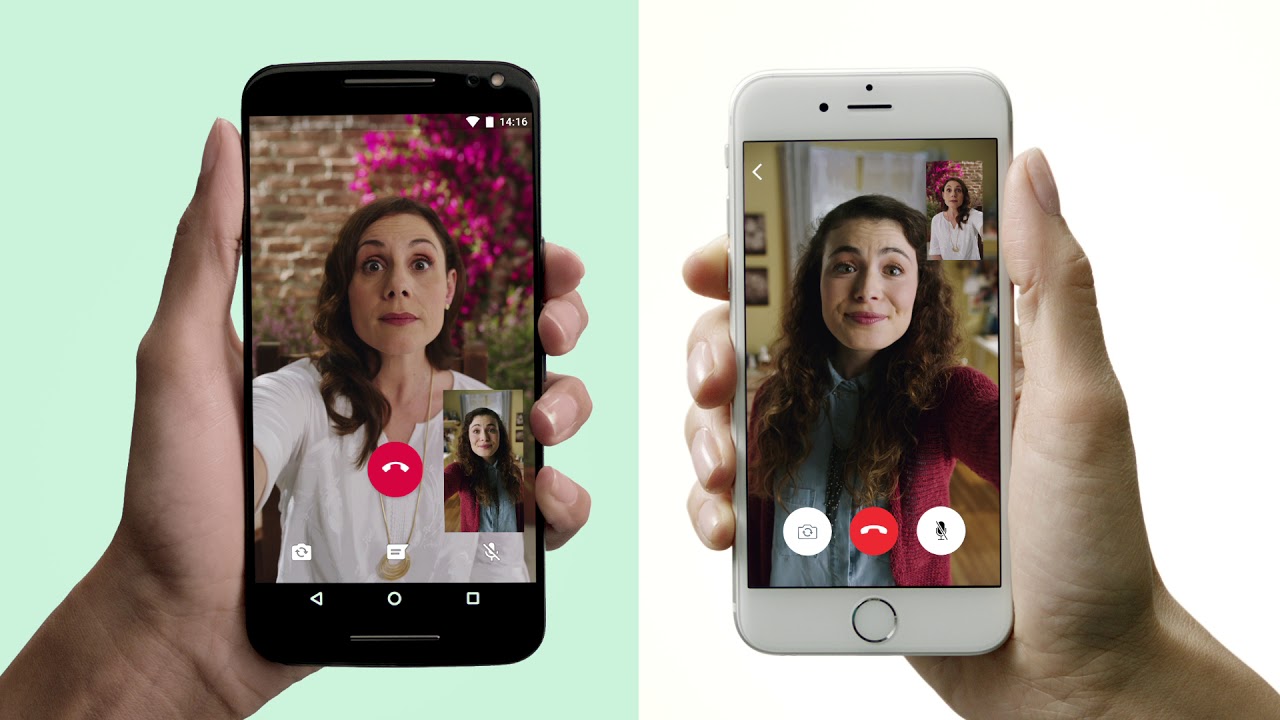
Видеозвонок в Ватсап — комфортное общение с близкими в любой точке мира
Современные технологии позволяют нам общаться с людьми со всех уголков мира без особых усилий, а благодаря возможностям мессенджера Ватсап мы можем насладиться общением в формате видеозвонка. Это прекрасный способ общаться посредством звуков и изображений, избежать недоразумений и лучше понять своего собеседника.
Для того чтобы совершить видеозвонок в Ватсап, вам потребуется только мобильное устройство или компьютер. Установить приложение Ватсап можно на мобильном устройстве, и для использования всех описанных возможностей приложения, вам потребуется запустить его на вашем устройстве. Вотсап является одной из самых популярных систем для совершения звонков и переписки, и делает видеозвонки доступными для каждого пользователя.
Перед тем как совершить видеозвонок, вам потребуется настроить камеру на своем устройстве. В процессе видеозвонка на экране открывшемся при совершении звонка, вы увидете изображение вашей камеры. Если же вы установили Ватсап на своем компьютере, то вам нужно только подключить к нему камеру и настроить видеоконференцию.
Как работают видеозвонки в Вотсап
Чтобы сделать видеозвонок в Вотсап, необходимо иметь устройство, поддерживающее приложение. Видеозвонок можно совершать как на мобильных устройствах, так и на компьютере.
В процессе использования Вотсап для видеозвонков могут возникать некоторые требования и проблемы. Например, для использования видеозвонка на мобильных устройствах потребуется камера, которую можно использовать во время звонка. Если у вас возникли проблемы с камерой, вам может потребоваться переключиться на обычный голосовой звонок.
Для совершения видеозвонка в Вотсап необходимо открыть чат с собеседником и нажать на кнопку с изображением видеокамеры, которая обычно располагается в правом верхнем углу экрана. После этого начнется видеозвонок, и вы сможете видеть и слышать своего собеседника.
Также в Вотсап можно совершать групповые видеозвонки, в которых может принимать участие несколько человек. Для совершения группового видеозвонка необходимо создать группу в Вотсап и добавить в нее всех собеседников, с которыми вы хотите общаться.
Во время видеозвонка в Вотсап можно делать различные действия. Например, вы можете переключиться между камерами устройства, чтобы показать собеседнику свое окружение или сделать себе фото. Также вы можете отвечать на сообщения в переписку во время видеозвонка.
Важно отметить, что Вотсап в процессе видеозвонка может использовать довольно большое количество интернет-трафика. Поэтому для качественной работы видеозвонков необходимо иметь стабильное интернет-соединение.
| Мобильные устройства | Компьютер |
|---|---|
| На мобильных устройствах видеозвонок в Вотсап можно совершать, нажав на значок видеокамеры в верхней части экрана. | На компьютере видеозвонок в Вотсап можно совершать, нажав на надпись «Видеозвонок» в верхней части окна приложения. |
Вотсап – это мессенджер, который позволяет пользователям совершать видеозвонки с помощью своего мобильного устройства или компьютера. Видеозвонки в Вотсап позволяют видеть и слышать собеседника в реальном времени, что делает общение более непосредственным и интерактивным.
Требования к смартфону
Вот список требований, чтобы избежать возможных проблем и насладиться видеозвонком:
| Требование | Описание |
| Устройство | Смартфон или другое мобильное устройство, на котором установлен WhatsApp. Вы также можете использовать WhatsApp на компьютере, но для проведения видеозвонков вам потребуется мобильное устройство. |
| Стабильное интернет-соединение | Для проведения видеозвонка вам понадобится надежное и стабильное подключение к интернету. |
| Камера | Ваше устройство должно иметь рабочую переднюю и/или заднюю камеру, чтобы вы смогли видеть и быть видимым собеседником в процессе разговора. |
| Микрофон | Смартфон должен быть оснащен микрофоном, чтобы вы могли слышать и быть слышимым во время видеозвонка. |
| Операционная система | Операционная система вашего устройства должна быть совместима с WhatsApp. Ватсапп работает на устройствах iOS и Android, но возможности и опции могут немного различаться. |
После того как ваш смартфон удовлетворяет этим требованиям, вы можете создавать видеочаты и организовывать групповые видеозвонки через WhatsApp. Чтобы совершить видеозвонок, откройте переписку с нужным контактом и нажмите на значок видео в верхней части экрана. Видеозвонок будет отображаться в двух строках, с вашим видео в верхней и видео собеседника – в нижней.
Теперь, когда вы знаете требования к смартфону для видеозвонка в WhatsApp, вы можете настроить свое устройство и наслаждаться удобством и возможностями видеосвязи в приложении.
Как настроить видеозвонок в Ватсапе
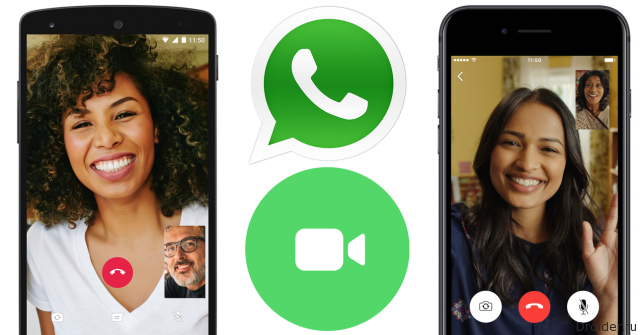
В первую очередь, убедитесь, что у вас установлен последняя версия Ватсапа. Ее можно найти в официальных магазинах приложений для мобильного телефона или компьюетра. Если вы уже установили Ватсап, нажмите на иконку мессенджера, чтобы открыть его.
Далее, чтобы активировать видеосвязь, откройте диалог с нужным вам человеком. В верхней части экрана вы увидете кнопку «Видео-звонок». Нажмите на нее, чтобы совершить видеозвонок.
В некоторых случаях могут возникнуть проблемы с подключением или работой видео-звонков. Например, видео может не отображаться или звук может быть неудовлетворительного качества. Чтобы избежать таких проблем, нужно убедиться в стабильном подключении к Интернету.
Если вы используете Ватсап на мобильном телефоне, то лучше пребразовать подключение к wi-fi сети. В случае использования Ватсап на компьютере или планшете, убедитесь, что ваше устройство подключено к интернету с помощью надежной сети.
Также, перед тем как совершить видеозвонок, установите камеру и микрофон в настройках своего устройства. Это поможет вам избежать проблем с аудио и видео во время разговора.
Если же у вас все установлено и подключено, а видео-звонки все равно не работают, попробуйте перезагрузить свое устройство или переустановите Ватсап. Это может помочь решить некоторые технические проблемы.
В приложении Ватсап также есть возможность проведения видеоконференций сразу с несколькими людьми. Чтобы сделать это, после установки видео-звонка нажмите на кнопку «Добавить участника» и выберите нужных людей из списка контактов.
Таким образом, настроить и использовать видеозвонок в Ватсапе несложно, если вы следуете вышеописанным шагам. Больше возможностей видеосвязи вы можете найти в этом популярном мессенджере.
Как ответить на видеозвонок в ватсапе
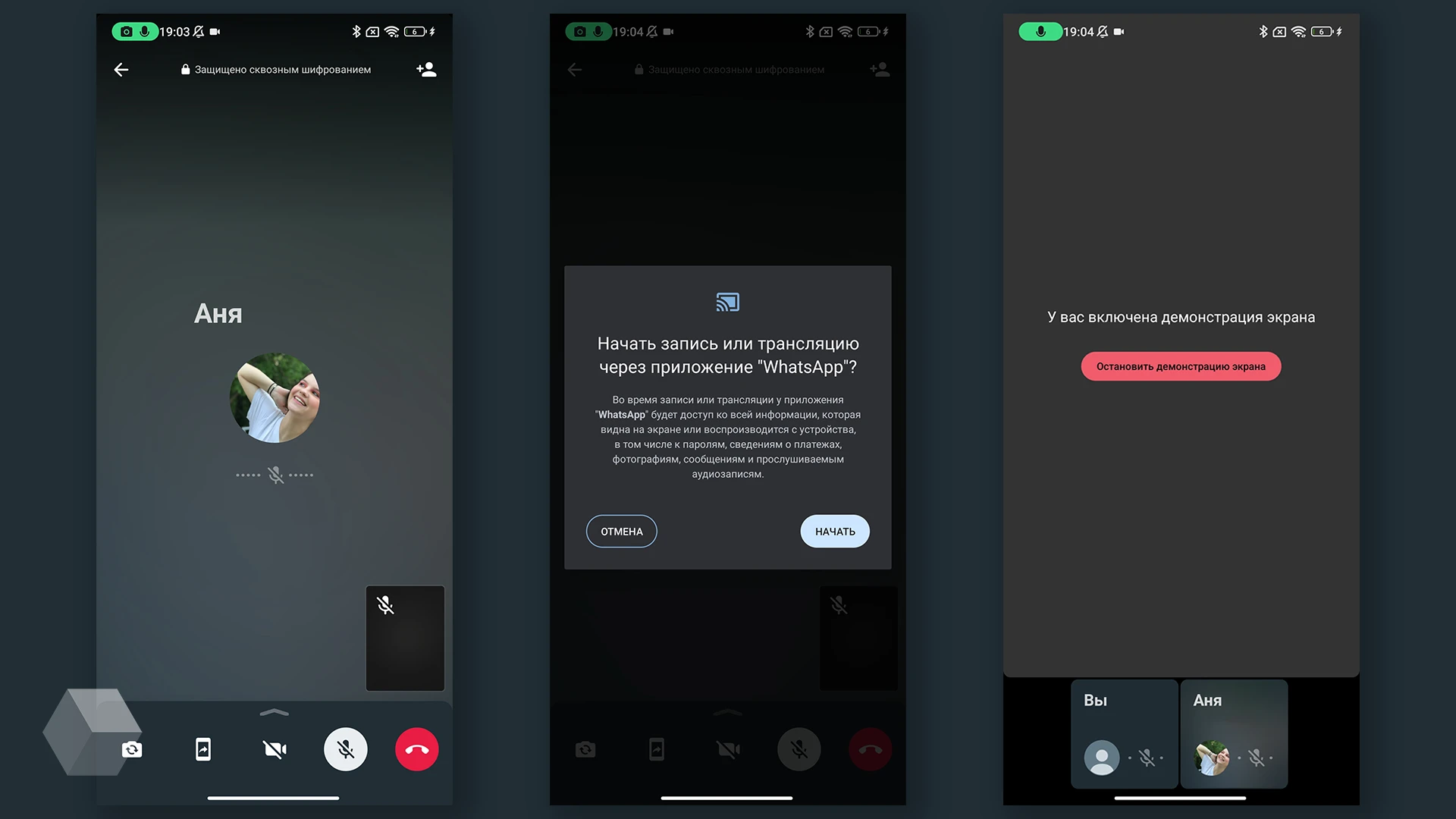
Для ответа на видеозвонок в Ватсапе на мобильном устройстве вам необходимо использовать функцию видеозвонков, которая доступна в приложении. Если у вас возникли проблемы с отображением видеоконференции или слышимостью звонка, рекомендуется проверить следующие требования и сделать нужные настройки:
- Убедитесь, что у вас стабильное подключение к интернету. Видеозвонки требуют достаточно высокой скорости соединения, поэтому важно иметь надежное и быстрое подключение.
- Убедитесь, что у вас есть доступ к камере и микрофону на вашем мобильном устройстве. Приложению Ватсап нужны разрешения на использование камеры и микрофона для организации видеозвонка.
- Проверьте, что звук на вашем устройстве включен и находится на достаточной громкости. Если вы не слышите звук в видеозвонках, убедитесь, что звук включен и уровень громкости достаточен.
- Во время видеозвонка у вас будет возможность видеть собеседника на экране вашего мобильного устройства. Убедитесь, что ваш экран функционирует должным образом и отображает изображение.
Когда вам поступает видеозвонок в Ватсапе, на экране вашего устройства появляется уведомление о звонке. Чтобы ответить на звонок, вам необходимо открывшееся уведомление свайпом вверх, чтобы открыть приложение Ватсап.
После открытия приложения вы увидите значение значка видеозвонков внизу, которое отображается в строке приложений. Нажмите на значок видеозвонка, чтобы открыть опцию видеозвонка с текущим собеседником.
Если вы используете Ватсап на компьютере, для ответа на видеозвонок вам также нужно открыть приложение и нажать на значок видеозвонка вверху экрана. Затем на экране отобразится окно видеосвязи с вашим собеседником.
Таким образом, чтобы ответить на видеозвонок в Ватсапе на мобильных устройствах или компьютере, необходимо правильно подключиться к сети, настроить разрешения и убедиться, что экран и звук работают без проблем. После этого вы сможете ответить на вызов и насладиться видеозвонком с вашим собеседником.
Как переключиться с аудио на видеозвонок
Ватсап предлагает пользователям возможность не только звонить по аудио, но и вести видеозвонки. Переключиться с аудио на видеозвонок в Ватсап можно следующим образом:
- Откройте чат с пользователем с которым вы хотите установить видеосвязь.
- Найдите строку с информацией о собеседнике (имя, номер телефона, фотография).
- В верхней части экрана, рядом с названием пользователя, вы увидите значок видеосвязи — иконку компьютера с камерой.
- Нажмите на эту иконку, чтобы перейти в режим видеозвонка.
- Вам потребуется подключение к интернету и наличие камеры на вашем устройстве.
- Пользователь, которого вы вызвали, должен ответить на видеозвонок.
- При возникновении проблем с видеозвонками, убедитесь, что оба устройства подключены к интернету и работают совместно с приложением Ватсап.
Использование видеозвонков в Ватсап может помочь вам избежать проблем, которые могут возникать при использовании других приложений для видеозвонков. Благодаря данной функции вы сможете видеть вашего собеседника в режиме реального времени и быстро общаться с ним.
Как переключиться с видеозвонка на аудио

Во время видеозвонка в WhatsApp вы можете переключиться на аудио, чтобы избежать проблем со стабильностью видеосвязи или использовать меньше мобильных данных. Для этого существует специальная функция в приложении.
Чтобы переключиться с видеозвонка на аудио, вам необходимо следовать простым шагам:
|
|

Обратите внимание, что при использовании данной функции ваш видеозвонок не прекратится, а просто перейдет в аудио-режим. Это позволит вам организовать звонок на более стабильное и надежное место, если у вас возникли проблемы со связью.
WhatsApp предлагает достаточно гибкий интерфейс, который позволяет легко переключаться между видеоконференцией и аудио-звонками. Вы можете делать это как на компьютере, так и на мобильных устройствах, благодаря наличию приложения WhatsApp на различных платформах.
Важно отметить, что необходимо убедиться, что у вас есть доступ к интернету и правильно настроены камеры и микрофоны на вашем устройстве. Проблемы при переходе с видеозвонка на аудио могут быть вызваны разными факторами, поэтому рекомендуется обратиться к документации или технической поддержке, если возникают сложности.
Можно ли создавать групповые видеозвонки в Вотсап
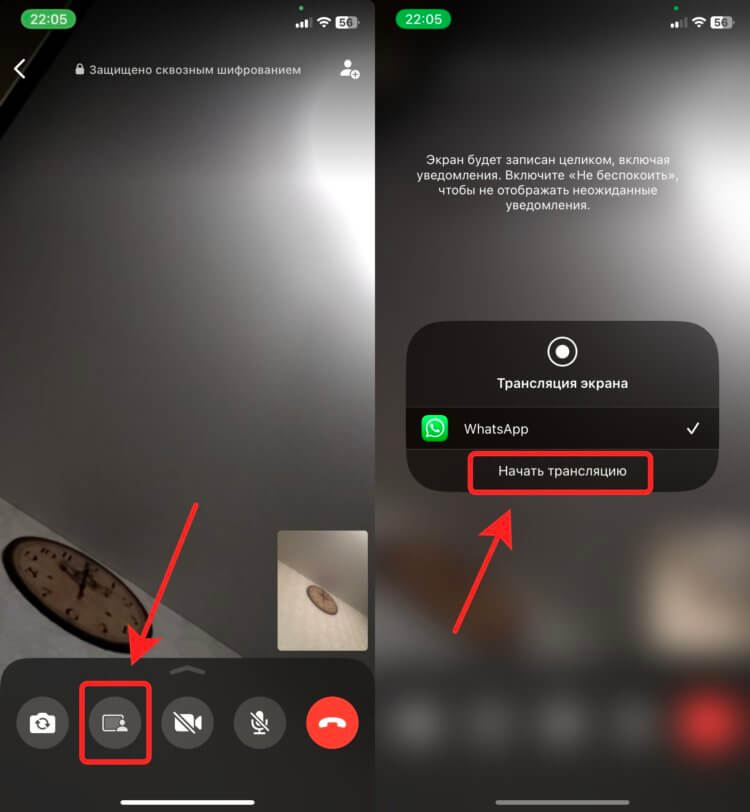
В мобильном приложении Вотсап пользователи могут использовать возможность совершать не только аудио, но и видео звонки. Однако, пока что у пользователя приложения есть возможность сделать только одиночный видеозвонок другому собеседнику.
В данной версии приложения Вотсап, доступной для мобильных устройств, как для смартфонов, так и для планшетов, групповой видеозвонок пока что не предусмотрен.
Возможные проблемы, которые могут возникнуть, связаны с тем, что кнопка видеозвонка появится, если у вашего собеседника также будет установлена опция видео-звонков. Если вам потребуется сделать групповые видеозвонки в Вотсапе, то в этом случае необходимо перейти к другим мессенджерам, которые позволяют создавать видеоконференции или использовать специальные приложения.
Чтобы сделать видеозвонок в Вотсап, необходимо открыть чат с собеседником, затем в верхней части экрана найти надпись «Видеозвонок» и нажать на нее. Таким образом, обычный чат будет переключен в видеозвонок. В случае, если у вашего собеседника нет возможности совершать видео-звонки, то функция «Видеозвонок» будет заблокирована для него.
Если вы хотите сделать групповой видеозвонок, то, к сожалению, в Вотсапе это не предусмотрено. Однако, вы можете установить на своем персональном компьютере Вотсапп и сделать групповой видеозвонок с несколькими участниками, если ваш компьютер поддерживает данную функцию.
Возможно, в будущих версиях Вотсапа эта проблема будет решена, и пользователи смогут совершать групповые видеозвонки на своих мобильных устройствах. Пока что же, убедитесь, что вы и ваш собеседник имеете доступ к wi-fi или мобильному интернету, и выберите опцию видео или аудио звонка в Вотсапе, в зависимости от ваших потребностей и возможностей.
Как сделать видеозвонок с компьютера в WhatsApp
Совершение видеозвонков в WhatsApp стало возможным не только на мобильных устройствах, но и на компьютере. После установки мессенджера на компьютер вы можете настроить доступ к видеоконференциям и организовать видеозвонок с собеседником.
Для того чтобы совершить видеозвонок в WhatsApp с компьютера, необходимо выполнить несколько простых шагов. Во-первых, у вас должна быть установлена актуальная версия WhatsApp на компьютере, на котором вы планируете совершать видеозвонки. После установки вам нужно перейти в раздел чатов и выбрать собеседника, с которым вы хотите совершить звонок.
В процессе звонка на экране будет отображаться видео с камеры вашего компьютера, а ваш собеседник увидит вас через камеру вашего компьютера. Также в рамках видеозвонка вы сможете использовать обычный чат для переписки.
Чтобы организовать видеозвонок, собеседнику также потребуется аккаунт в WhatsApp и установленное на его компьютере приложение мессенджера. Для стабильного подключения к видеозвонкам рекомендуется использовать Wi-Fi или другое стабильное соединение с интернетом.
Важно отметить, что некоторым компьютерам или операционным системам может потребоваться установка дополнительного программного обеспечения для возможности совершения видеозвонков в WhatsApp. Если вы столкнулись с проблемами, рекомендуется обратиться к документации по вашей системе или к разработчикам мессенджера для получения дополнительной информации.
Возможные проблемы при видеозвонках Ватсап
При использовании приложения Ватсап для видеозвонков могут возникнуть некоторые проблемы, связанные с организацией подключения и техническими требованиями.
Одной из возможных проблем является слабое подключение к интернету. Благодаря низкой скорости интернета видео может тормозить или качество изображения будет низким. Чтобы избежать данной проблемы, рекомендуется использовать Wi-Fi, которая обычно работает быстрее, чем мобильные сети.
Еще одной проблемой может быть несовместимость устройства с видеосвязью в Ватсап. Некоторые старые устройства могут не соответствовать требованиям приложения или не иметь возможности использования камеры для видеозвонков. Перед использованием видеосвязи в Ватсап убедитесь, что ваше устройство поддерживает данную функцию.
Также возможной проблемой является технический сбой приложения или мессенджера. В случае, если видеозвонок не работает, можно попробовать переключиться на обычный голосовой звонок или проверить работу других приложений на вашем устройстве. Если видеосвязь в Ватсап по-прежнему недоступна, возможно, потребуется перезапустить приложение или устройство.
Еще одна возможная проблема связана с наличием нескольких собеседников в видеоконференции. Whatsapp позволяет входить в видеосвязь только двум людям одновременно. Если вы хотите организовать видеоконференцию с несколькими собеседниками, вам потребуется использовать другие приложения или сервисы для видео-звонков.
Важно также убедиться, что на вашем устройстве установлена последняя версия приложения Ватсап. Данная версия может содержать исправления ошибок, связанных с видеозвонками, и обеспечивать более стабильную работу видеосвязи.
В итоге, при возникновении проблем с видеозвонками в Ватсап, рекомендуется проверить качество подключения к интернету, убедиться в совместимости вашего устройства с функцией видеосвязи, а также обновить приложение до последней версии. В случае технических неполадок, можно обратиться в службу поддержки Ватсап или попробовать воспользоваться другими приложениями для видеоконференций.
Видео:
Активируем Видеозвонок в WhatsApp (инструкция)
Активируем Видеозвонок в WhatsApp (инструкция) de Appbrowser 429.127 visualizaciones hace 7 años 4 minutos y 35 segundos






