
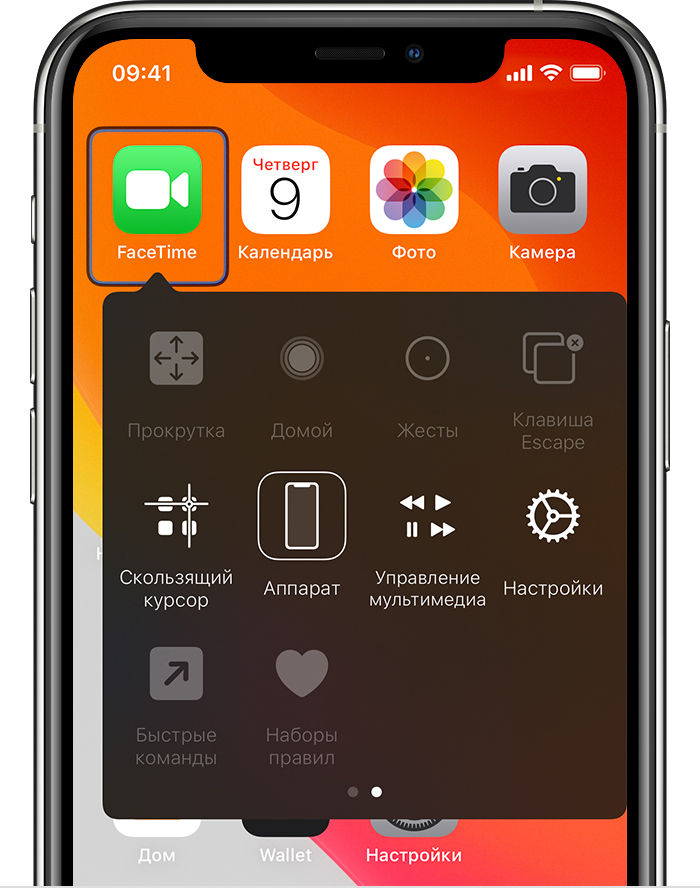
Достижение полного контроля — управление Айфоном через компьютер
Активация возможности управления вашим Айфоном через компьютер может показаться сложной процедурой, но на самом деле все очень просто. Данную функцию можно использовать как для создания сессии удаленного управления устройством, так и для большого экрана, на котором удобнее проводить манипуляции с вашим телефоном.
Первым шагом для подготовки к установке и использованию данной функции на вашем Айфоне, вам понадобится скачать программу управления на ваш компьютер. Существует множество альтернативных программ, однако наиболее популярной и удобной является программа Apple Remote Desktop.
Для создание сессии удаленного управления Айфоном через компьютер вам потребуется установить программу на ваш компьютер и на ваш Айфон. Обратите внимание, что оба устройства должны быть в одной сети. После установки программы на компьютер, вы должны будете ввести указанные программой данные на вашем Айфоне.
В случае, если вы хотите управлять вашим Айфоном через компьютер с помощью большого экрана, вам может понадобиться специальная программа, такая как AirServer или Reflector. Эти программы позволяют отобразить экран вашего Айфона на компьютере или ноутбуке, создавая эффект зеркала.
При подключении вашего Айфона к компьютеру с помощью программы управления, на экране вашего компьютера будет отображаться дисплей вашего Айфона. Вы сможете управлять им с помощью мыши и клавиатуры, проводя все необходимые манипуляции с данными на вашем Айфоне.
Важно отметить, что для проведения данной процедуры необходимо выключить функцию автоматической блокировки экрана на вашем Айфоне, чтобы избежать случайного отключения сессии удаленного управления. Пользователю также может понадобиться указать пароль для доступа к вашему Айфону через компьютер.
Возможно ли управление Айфоном через компьютер
Возможность управления Айфоном через компьютер может быть очень полезной в различных ситуациях. Для установки данной функции понадобится установить соответствующую программу на компьютере и синхронизировать ее с телефоном.
Наиболее популярной программой для управления Айфоном на компьютере является iTools. Для установки данной программы на компьютере пользователю нужно сначала скачать и установить iTools на компьютере.
После установки пользователь должен подключить свой Айфон к компьютеру с использованием кабеля USB. Появится уведомление на Айфоне, в котором нужно разрешить доступ к компьютеру.
После подключения Айфона к компьютеру и установки iTools пользователь может управлять своим устройством через компьютер. iTools предоставляет пользователям возможность просматривать экран своего Айфона на большом экране компьютера, а также выполнять манипуляции на экране Айфона с помощью компьютера.
Для того чтобы управлять экраном Айфона через компьютер, пользователю нужно выполнить следующие шаги:
- Включить Айфон и открыть программу iTools на компьютере.
- Подключить Айфон к компьютеру с помощью кабеля USB.
- Запустить программу iTools и дождаться, пока она обнаружит подключенное устройство.
- На экране компьютера появится строка с информацией о подключенном Айфоне. Нужно щелкнуть на эту строку, чтобы открыть основное окно программы.
- В основном окне программы iTools выбрать вкладку «Декстоп» или «Viewer».
- Появившееся окно будет являться зеркалом экрана Айфона на компьютере. Пользователь может управлять экраном Айфона, кликая и перетаскивая элементы на экране компьютера.
Таким образом, пользователь сможет управлять своим Айфоном через компьютер путем зеркалирования экрана Айфона на большом экране компьютера. Это позволит удобно управлять гаджетом, особенно в ситуациях, когда экран Айфона маленький или неудобно подержать устройство в руках.
Возможно управление Айфоном через компьютер с помощью других программ или альтернативным способом. Например, с помощью программы TeamViewer или с использованием AirPlay и Apple TV. Для использования этих способов управления пользователь должен скачать и установить указанные программы на компьютере и Айфоне, а также настроить их для беспроводного подключения между устройствами.
Для чего нужно управлять Айфоном через компьютер
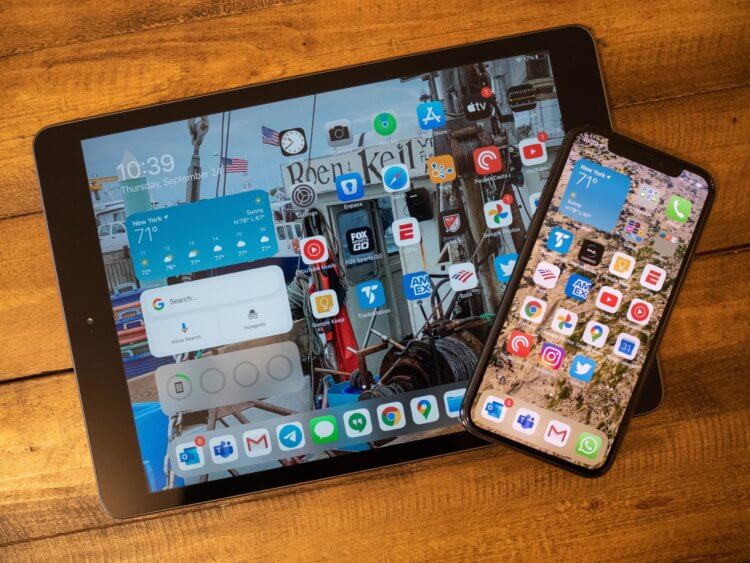
- Удаленное управление: Позволяет управлять своим телефоном путем подключения к нему через компьютер. Это особенно полезно в случае, когда устройство недоступно на руках или находится на большом расстоянии.
- Просмотр экрана: С помощью специальных программ, таких как AirServer или Apple Remote Desktop, можно отображать экран своего Айфона на компьютере. Это позволяет пользователям сделать манипуляции с устройством на большом экране и облегчает проведение презентаций или обучающих занятий.
- Установка программ: Создание резервных копий, скачивание и установка программ на Айфон может быть выполнено с помощью компьютера. Это удобно, если требуется установить несколько программ сразу или если интерфейс устройства неудобен для поиска и загрузки необходимых приложений.
- Альтернативный метод управления: Управление Айфоном через компьютер подразумевает использование клавиатуры и мыши вместо сенсорного экрана. Это может быть полезно в случае, если сенсорный экран не работает должным образом или нужны дополнительные возможности, которые предоставляются компьютером.
- Подготовка к активации: Данная возможность также полезна для подготовки к активации нового Айфона. Пользователю необходимо будет установить программу для управления устройством, которую можно найти в App Store или скачать с официального сайта Apple.
Таким образом, управление Айфоном через компьютер является удобным и эффективным способом использования устройства, который может быть полезен во множестве ситуаций.
Подготовка
Для управления Айфоном с помощью компьютера необходимо выполнить ряд подготовительных действий:
- Убедитесь, что у вас есть рабочий компьютер или ноутбук.
- Установите на компьютер приложение для управления устройствами Apple, которое можно найти на официальном сайте компании.
- Убедитесь, что ваш Айфон и компьютер находятся в одной локальной сети.
- На Айфоне включите функцию Remote для управления устройством с компьютера.
- Обратите внимание: синхронизация компьютера и Айфона может быть осуществлена как посредством проводного соединения, так и посредством беспроводной связи. В данной статье мы рассмотрим беспроводной вариант.
Если у вас на рабочем компьютере уже установлена дополнительная программа, которая позволяет управлять устройствами Apple, вы можете пропустить данные манипуляции и перейти к следующим этапам.
Вам потребуется установить программу, которая позволяет создать на компьютере точку доступа для создания беспроводного соединения с Айфоном. Одной из наиболее эффективных программ является AirServer. Ее можно скачать с официального сайта разработчика.
После установки программы на компьютере вам может потребоваться выключить файервол или настроить его таким образом, чтобы программа AirServer могла отображаться на экране компьютера или ноутбука.
При использовании AirServer для управления Айфоном потребуется создать точку доступа, к которой сможет подключиться ваше устройство. В верхней строке программы вы увидите идентификатор точки доступа — waswwf. Запомните или скопируйте его.
На Айфоне откройте настройки Wi-Fi и найдите вашу точку доступа. Подключитесь к ней.
Теперь вы можете наслаждаться управлением Айфоном с помощью вашего компьютера. Вам не понадобится провод или дополнительные устройства. Программа AirServer позволяет зеркалировать экран Айфона на экран компьютера и использовать его в качестве пультового устройства.
Управление Айфоном через компьютер — это простой и эффективный способ осуществить управление своим устройством. Попробуйте использовать программу AirServer или альтернативные программы для создания удобного интерфейса управления.
Компьютер
Для управления Айфоном через компьютер существует несколько методов и программ. Один из них — это установка программы на компьютер. Например, вы можете скачать программу «AirServer» для создания беспроводного зеркала дисплея. Для этого необходимо сначала скачать и установить программу на компьютере, а затем подключить устройство к компьютеру через USB-кабель.
Еще один способ — использовать браузер Google Chrome. Для этого вам необходимо установить программу «Google Chrome Remote Desktop» на ваш компьютер и смартфон. После установки, на экране вашего смартфона будет отображаться компьютер, который вы можете использовать для управления.
Если у вас есть компьютер Apple, вы можете использовать встроенную программу «iSLight» для проведения управления. Для этого необходимо включить сессию рабочего стола на компьютере Apple, а затем найти и подключить устройство к компьютеру.
Подготовка компьютера к управлению Айфоном может быть необходима в случае, если вы хотите создать дополнительную сессию управления на большом экране. Для этого вам понадобится наслаждаться созданием беспроводной связи между компьютером и телефоном.
В любом случае, перед использованием управления Айфоном через компьютер, необходимо установить программу или провести все необходимые манипуляции, чтобы дождаться отображения Айфона на экране компьютера. После этого вы можете выполнять различные операции с помощью компьютера и наслаждаться дополнительной функциональностью вашего гаджета.
Телефон
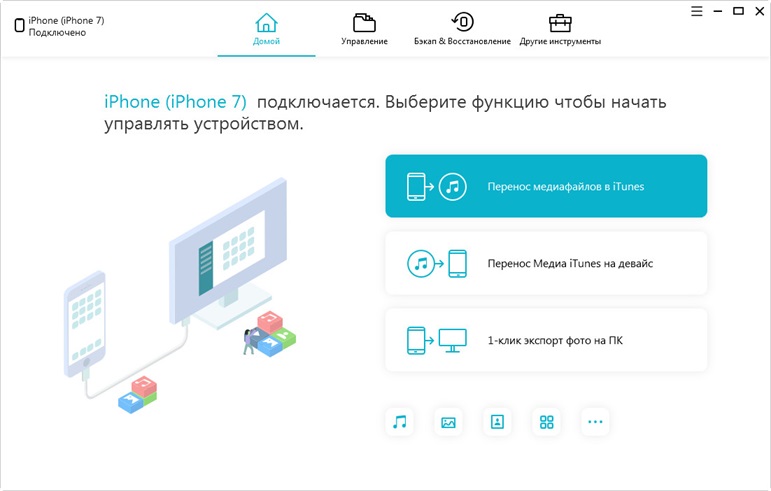
Управление Айфоном с помощью компьютера подразумевает создание удаленной сессии между компьютером и устройством. Для этого пользователю необходимо установить программу Apple Remote Desktop на своем компьютере и скачать альтернативную программу для управления Айфоном, например, Chrome Remote Desktop.
Следующим шагом пользователю нужно установить программу Chrome на своем Айфоне и на компьютере. После установки на оба устройства пользователь может провести необходимые манипуляции с Айфоном через рабочий экран компьютера.
Для установки Chrome на Айфоне пользователю нужно найти приложение в App Store, нажать кнопку «Установить» и дождаться завершения процесса установки.
После установки Chrome на Айфоне пользователю необходимо включить на своем устройстве программу Chrome Remote Desktop. Для этого на верхней строке дисплея следует найти и нажать значок Chrome, затем выбрать из выпадающего списка программу Chrome Remote Desktop.
На компьютере пользователю необходимо скачать приложение Chrome Remote Desktop и установить его. После установки пользователь должен найти приложение на рабочем экране компьютера и запустить его.
После запуска программы Chrome Remote Desktop на компьютере пользователь должен выбрать функцию «Создание сессии» и следовать дальнейшим инструкциям на экране. Это позволит установить соединение между компьютером и Айфоном.
Теперь у пользователя есть возможность управлять своим Айфоном через компьютер. Для этого на экране компьютера появится зеркало дисплея Айфона, которым можно манипулировать с помощью мыши и клавиатуры компьютера.
При использовании программы Chrome Remote Desktop пользователь может производить различные действия на своем Айфоне, такие как установка и удаление приложений, перенос и редактирование файлов, а также пользоваться другими функциями устройства.
Управление Айфоном с помощью компьютера предоставляет дополнительную функциональность пользователю и упрощает процедуру установки и удаления программ на устройстве. Поэтому использование программы Chrome Remote Desktop может быть полезным для управления Айфоном с помощью компьютера.
Как установить удаленное управление альтернативным путем
В данном случае одной из альтернативных программ, позволяющей управлять телефоном с компьютера, является Remote Desktop. Эта программа позволяет создание удаленной сессии на экране устройства, отображая его на экране компьютера. В результате пользователь может манипулировать своим телефоном, наслаждаться всеми его функциями через свой рабочий стол.
Процедура установки удаленного управления альтернативным способом на компьютере включает несколько этапов. В первую очередь, нужно скачать программу Remote Desktop на свой компьютер из верхней строки браузера, используя Chrome или любой другой браузер на вашем ноутбуке или настольном компьютере.
Подготовка программы к установке на компьютере – это следующий шаг. Вам нужно будет установить Remote Desktop на вашем компьютере и запустить ее для дальнейшего использования.
После установки на компьютере создайте новую сессию в программе Remote Desktop. Для этого вам нужно ввести адрес вашего устройства, с которым вы хотите установить удаленное управление, в строку с соответствующей меткой в программе.
После ввода адреса и создания сессии, устройство должно отобразиться на экране компьютера и пользователь должен увидеть экран телефона на экране своего компьютера. Теперь пользователь может управлять своим устройством с помощью компьютера, осуществлять все необходимые манипуляции, как будто находится напрямую перед экраном телефона.
Установка удаленного управления альтернативным способом – это простая и эффективная процедура, которая позволяет управлять устройством с компьютера без необходимости напрямую взаимодействовать с ним. Зеркало экрана телефона на экране компьютера становится доступным благодаря программе Remote Desktop.
Установка управления через ISL Light

Для управления своими устройствами Apple с компьютера можно использовать программу ISL Light Viewer. Установка данной программы предполагает несколько шагов, но она позволит пользователю наслаждаться удобным сеансом управления между устройствами.
- Сначала необходимо скачать и установить ISL Light Viewer на свой компьютер или ноутбук.
- После установки программы создание сессии управления станет возможным.
- Дополнительная процедура подразумевает активацию ISL Light Viewer на устройстве, с которого планируется управлять.
- Для этого на устройстве нужно найти программу «ISL Light» в App Store и скачать ее на устройство.
- После установки приложения следует запустить ISL Light Viewer на компьютере.
- На экране компьютера будет отображен код активации, который нужно ввести на устройстве.
- Этот метод позволяет создать сессию управления между компьютером и устройством.
- Теперь пользователям доступно удаленное управление своими устройствами Apple.
Для того чтобы управлять своими устройствами Apple через компьютер, пользователю понадобится использовать указанные выше шаги. В случае использования ISL Light Viewer, установка проходит легко и быстро.
Подключение устройств через AirServer
Для управления устройствами Apple, такими как iPhone или iPad, с использованием компьютера, пользователю необходимо установить программу под названием AirServer. Эта программа позволяет манипулировать экраном устройства на компьютере, что подразумевает удаленное управление.
Первым шагом в подключении устройств через AirServer является подготовка компьютера. Для этого необходимо скачать и установить программу на рабочий компьютер или ноутбук. Появится дополнительная строка на экране компьютера, на которой будет отображаться активация программы.
Следующий этап — активация программы на iPhone или iPad. Чтобы это сделать, пользователю нужно открыть на гаджете приложение «Remote» или «Light», которую можно найти в App Store. В случае использования программы «Remote», пользователю также потребуется синхронизация с устройством Apple TV.
После активации программы на устройстве, необходимо дождаться, пока AirServer отобразится в списке устройств. Процедура выполнена успешно, когда на экране компьютера появится данная программа.
Теперь пользователь может наслаждаться управлением устройствами Apple через компьютер. Он может манипулировать экранами iPhone или iPad на компьютере, а также использовать различные методы управления. В случае использования программы «Remote», пользователь может управлять гаджетом с помощью свайпов и нажатий мыши. В случае использования программы «Light», пользователь может зеркалировать экран устройства на компьютер и управлять им непосредственно с компьютера.
Синхронизация Айфона и ПК с помощью Chrome remote Desktop
Возможно, вам уже знаком метод синхронизации Айфона с компьютером. Однако, помощью программы Chrome remote Desktop вы сможете осуществить управление своим телефоном намного более эффективным способом. Данную программу можно скачать на ПК через официальный сайт Chrome. В случае, если у вас уже установлен Chrome, то вашим следующим шагом должно быть создание активации устройства.
Для активации устройства вам понадобится установить и использовать приложение «Chrome Remote Desktop» на вашем iPhone. После установки приложения на экране вашего устройства вверху появится строка с кодом активации. Этот код нужно ввести на компьютере для активации устройства.
Приложение Chrome Remote Desktop позволит создать виртуальный экран вашего iPhone на рабочем столе ПК. Чтобы управлять вашим iPhone с ПК, вам необходимо найти в приложении Chrome Remote Desktop ваш iPhone и подключить его к ПК. После подключения вы сможете видеть экран вашего iPhone на большом дисплее ПК и выполнять манипуляции на указанных вами устройствах.
В случае, если у вас возникнет дополнительная потребность в использовании клавиатуры или мыши, на iPhone можно подключить другие устройства или использовать альтернативный тип управления. Например, airserver или light, которые создают дополнительный интерфейс для управления iPhone с помощью дисплея ПК.
Как выключить управление Айфоном через компьютер
Управление Айфоном через компьютер это удобная функция, которая позволяет пользователю синхронизировать и управлять своим устройством с помощью компьютера. Однако, в некоторых случаях может возникнуть необходимость выключить эту функцию. В этом разделе мы расскажем, как выключить управление Айфоном через компьютер.
На данный момент методов выключения управления Айфоном через компьютер существует несколько. Один из способов — использовать программу от компании Apple под названием «Viewer», которая позволяет удаленно управлять устройствами Apple. Для использования данной программы необходимо установить ее на ваш компьютер и на Айфон. Далее, на Айфоне в разделе «Управление Айфоном» выберите программу Viewer. Путем дополнительной установки и настройки вы сможете удаленно управлять вашим Айфоном с компьютера.
| Шаг | Описание |
|---|---|
| 1 | Установите программу Apple Viewer на ваш компьютер. |
| 2 | Установите программу Apple Viewer на ваш Айфон. |
| 3 | На Айфоне откройте раздел «Управление Айфоном» в настройках. |
| 4 | В разделе «Управление Айфоном» найдите программу Viewer и активируйте ее. |
| 5 | Теперь вы сможете управлять вашим Айфоном с помощью компьютера, используя программу Viewer. |
В данной таблице представлен пошаговый метод установки и использования программы Viewer для управления Айфоном через компьютер. Этот метод является одним из многих способов управления Айфоном с помощью компьютера. Каждый пользователь может выбрать для себя наиболее удобный и эффективный способ, подразумевающий манипуляции между компьютером и Айфоном.
Также существуют альтернативные программы и сервисы, позволяющие управлять Айфоном через компьютер. Одним из таких сервисов является ISL Online, который также позволяет управлять удаленно различными устройствами. Чтобы использовать данную программу, достаточно установить ее на ваш компьютер, а затем зайти на официальный сайт ISL Online и подключить ваш Айфон с помощью специального кода.
В итоге, процесс управления Айфоном через компьютер может быть реализован разными способами, которые подходят для разных пользователей и ситуаций. Важно найти наиболее подходящий и удобный метод для ваших потребностей.
Видео:
Подключаем iPhone к компьютеру на Windows без сторонних программ
Подключаем iPhone к компьютеру на Windows без сторонних программ de Миша Ларченко 39.146 visualizaciones hace 9 meses 6 minutos y 40 segundos






