Пропали контакты в телефоне — как восстановить список номеров и имён
Как часто бывает, что в самый неподходящий момент пропадают все контакты в телефоне? Почему такие неприятности происходят и что делать в такой ситуации? Если вы оказались в подобной ситуации, не стоит паниковать — существует несколько способов восстановить потерянные номера. Один из них — использовать специальные программы, которые позволяют синхронизировать и восстанавливать данные.
Для начала можно обратиться к основным средствам, которые имеются в самом телефоне. В большинстве андроид-телефонов есть встроенная кнопка «Синхронизация аккаунта Google», по нажатию на которую восстановление данных может произойти автоматически. Но если это не помогает или такой возможности нет, можно обратиться к специальным утилитам для восстановления данных.
На сегодняшний день существует множество разных программ и утилит, которые способны восстановить пропавшие номера телефонных контактов. Одной из самых популярных является программа Mobisaver. С помощью этой утилиты вы сможете восстановить потерянные контакты, а также фото и другие данные. Программа совместима с большинством андроид-телефонов и проста в использовании. Достаточно скачать и установить Mobisaver на свой телефон, и после нескольких простых шагов все нужные вам данные вновь появятся на экране.
Почему пропадают контакты в телефоне на Андроид
Пропажа контактов в телефоне на устройствах Android может произойти по разным причинам, но чаще всего это связано с непредвиденными сбоями или ошибками в работе операционной системы, удалением файлов или сбросом настроек. Когда контакты вдруг исчезают, пользователям может потребоваться восстановление телефонных номеров и других контактных данных.
В такие моменты очень полезно знать, как избежать потерь и иметь возможность восстановить свои контакты. Существуют несколько методов восстановления контактов на Андроид, и далее мы рассмотрим самые действительно эффективные из них.
Метод 1. Восстановление контактов с помощью мессенджеров и почты
Многие люди не знают, что контакты можно восстановить с помощью мессенджеров или почтовых сервисов, таких как WhatsApp, Viber, Telegram или Gmail. В этих приложениях есть функция синхронизации контактов, которая позволяет сохранить все номера телефонов и другую информацию в облаке. Поэтому, если вы потеряли свои контакты на телефоне Android, попробуйте синхронизировать свою учетную запись в мессенджере или почтовом приложении, и, возможно, все ваши контакты появятся снова.
Метод 2. Восстановление из резервной копии
Еще один способ восстановления контактов на Андроид — использование функции резервного копирования и восстановления данных. Если ранее вы создавали резервную копию своего телефона, то можете восстановить контакты после сброса настроек или переустановки операционной системы. Для этого необходимо перейти в настройки телефона, найти раздел «Система» или «Сохранение и сброс», выбрать «Резервное копирование и сброс» и восстановить данные с резервной копии.
Метод 3. Использование специальных утилит для восстановления данных
Если вы забыли создать резервную копию или пропажа контактов произошла, по неизвестным причинам, вы можете воспользоваться специальными утилитами для восстановления данных на Android устройствах. Например, программы EaseUS MobiSaver или Dr.Fone помогут вам восстановить удаленные контакты, сообщения, фотографии и другие данные на вашем телефоне. Установите и запустите одну из таких утилит, настройте параметры восстановления, подключите ваш телефон к компьютеру и следуйте инструкциям программы.
Метод 4. Восстановление контактов из внутренней памяти телефона
Если контакты были сохранены во внутренней памяти телефона, и вы знаете их расположение, то можете воспользоваться файловым менеджером для восстановления этих данных. Например, утилита ES File Explorer позволяет найти и восстановить удаленные файлы или папки.
Не забывайте, что в каждой модели телефона Android установлены разные программы и параметры, поэтому способы восстановления контактов могут немного отличаться. Если ваши контакты пропали и вы не знаете, как их восстановить, рекомендуется обратиться за помощью к специалистам-техническим серверам или сервис-центрам.
Как восстановить правильное отображение контактов в телефонной книге
Когда в телефоне исчезают контакты, это может вызвать неприятные ощущения у людей, так как они обычно хранят важную информацию о своих знакомых, друзьях и коллегах. Однако, есть несколько способов, которые действительно помогут восстановить данные контактной книги.
Во-первых, появится возможность отобразить свои контакты, если нажать на кнопку «Контакты» на устройстве. Заходим в раздел «Контакты» и входим в программу поиска. После этого несколько материалов появятся на экране, и мы находим свои контакты.
Во-вторых, почему бы не пользоваться различными программами и утилитами для восстановления контактов? Если пользователь хочет восстановить свои контакты, он может скачать одну из таких программ, например, Mobisaver или EaseUS MobiSaver, и следовать нескольким шагам, указанным в процессе восстановления.
В-третьих, важно иметь резервную копию контактов, чтобы в случае потери или удаления их с телефона, можно было бы восстановить их. Есть два варианта создания резервной копии контактов: синхронизация с аккаунтом Google или создание резервной копии на внутренней памяти телефона.
Поэтому, чтобы восстановить правильное отображение контактов в телефонной книге, следует:
- Зайти в раздел «Настройка» на устройстве, например, в настройки андроид. Вариант настройки может быть различным в зависимости от модели телефона.
- Найти раздел «Аккаунты и синхронизация» или подобный ему. Там можно настроить синхронизацию контактов с помощью программы Google Contacts или других подобных приложений.
- В случае если контакты были сохранены внутри телефона и не были синхронизированы с аккаунтом, необходимо воспользоваться программой восстановления данных, такой как EaseUS MobiSaver или Mobisaver. Скачать нужную программу можно с официальных сайтов разработчика или с проверенных ресурсов.
В итоге, восстановление правильного отображения контактов в телефонной книге может быть осуществлено с помощью настройки синхронизации с аккаунтом Google или с помощью специализированных программ восстановления данных, таких как Mobisaver или EaseUS MobiSaver. Главное — иметь резервные копии, чтобы защититься от потери контактов.
Пропали номера телефонов на Андроиде – как восстановить
Утрата контактных данных на телефоне может быть очень неприятной проблемой для пользователя. Однако на Андроид-устройствах существуют специальные параметры и программы, способные восстановить часть или все потерянные телефонные номера.
1. Проверьте сим-карту
Если ваши контакты хранятся на сим-карте, то вы можете посмотреть данные на другом телефоне или снова вставить сим-карту в свой телефон.
2. Проверьте наличие копии контактов на телефоне
На Андроид-устройствах есть специальный раздел в настройках под названием «Копии и синхронизация» или «Резервное копирование». Зайдите в установки телефона, найдите этот раздел и убедитесь, что функция backup включена. Если да, ваши контакты могут быть восстановлены с помощью этой программы.
3. Используйте программу для восстановления данных
Существуют разные программы, которые способны восстановить удаленные данные с телефона. Некоторые из таких программ можно скачать из Play Маркета. Обратите внимание, что для использования этого способа вам может потребоваться подключение устройства к компьютеру.
4. Обратитесь к специалистам
Если все вышеперечисленные методы не помогли восстановить данные, вам стоит обратиться к специалистам. Они знают различные способы восстановления данных и смогут помочь вам в этом.
Избежать потери контактных данных на телефоне можно с помощью следующих шагов:
1. Регулярно делайте резервные копии своих данных.
2. Используйте разные методы хранения данных: на памяти телефона, сим-карте и в разных мессенджерах.
3. Не удаляйте данные сразу после сохранения.
4. Защитите свой телефон от случайного удаления материалов или от кражи.
Восстановление пропавших номеров телефонов на Андроид-устройствах возможно с помощью разных способов. От выбора метода зависит, сколько данных будет восстановлено и каким образом они будут отображаться на устройстве. Не забывайте делать копии важных контактов и сохранять их в надежных местах, чтобы избежать потери данных в будущем.
1. С сим-карты
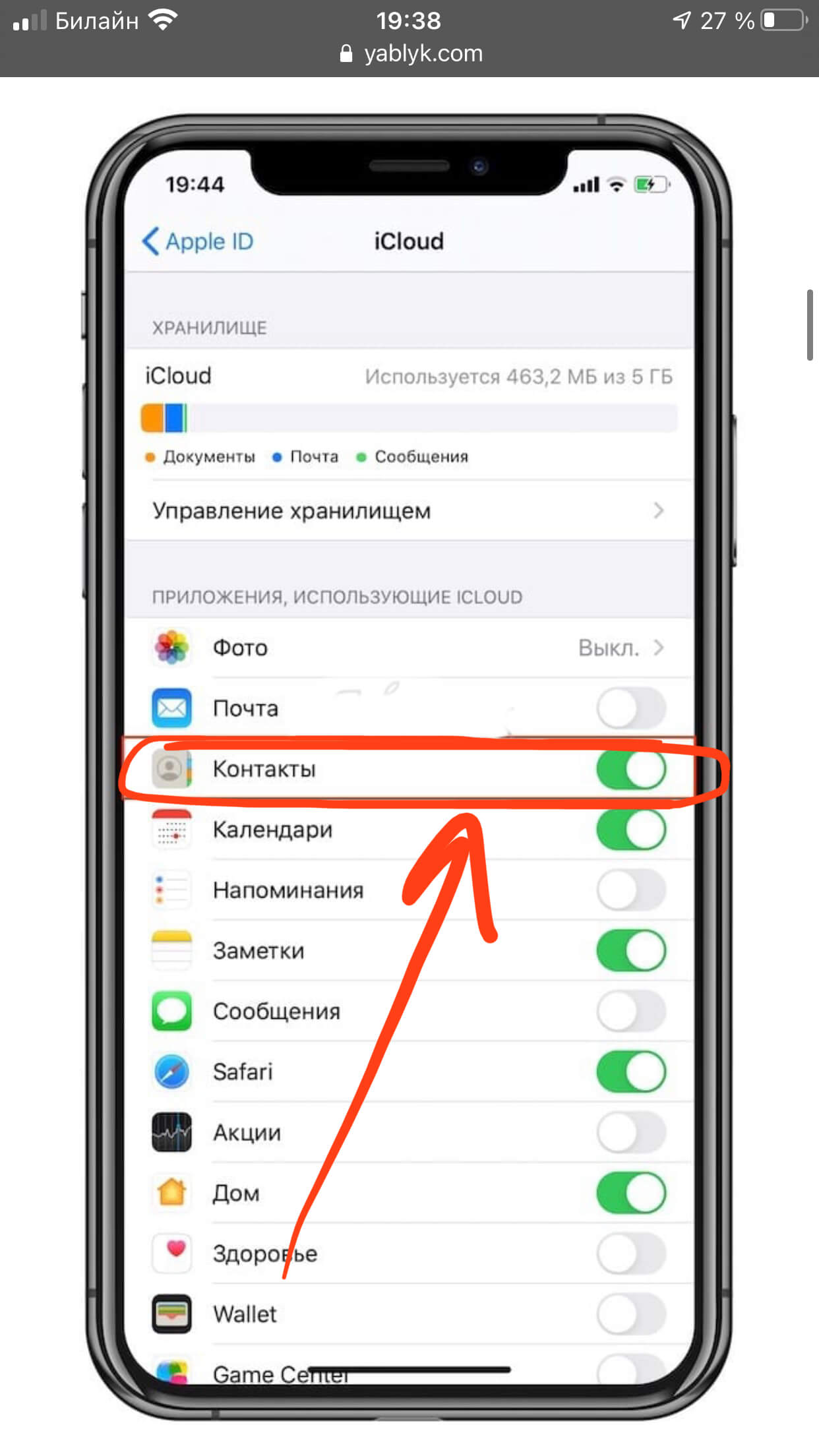
Если контакты пропали в телефоне на Android, то они могут быть сохранены на сим-карте. Для восстановления данных с сим-карты можно использовать специальные программы и утилиты.
Одной из таких программ является MobiSaver — программа для восстановления данных на андроиде. Чтобы восстановить контакты с сим-карты с помощью этой программы, нужно:
1. Установить программу на свой телефон. MobiSaver можно найти в Play Маркете.
2. Запустить программу и выбрать кнопку «Recovery».
3. После этого появится отображение файлов, которые можно восстановить. Нужно найти нужные контакты.
4. Выбрать правильное удаление контактов и после этого они будут восстановлены.
Также стоит помнить, что синхронизация с Google аккаунтом также может помочь в восстановлении контактов. Если у вас есть копии ваших контактов в Google аккаунте, вы можете их посмотреть и восстановить на новом телефоне. Для этого нужно открыть настройки, выбрать «Учетные записи и синхронизация» и включить синхронизацию контактов с аккаунтом Google.
Еще одним способом восстановить контакты с сим-карты – обратиться к специалистам. Для этого можно обратиться в сервисный центр, где вам помогут восстановить потерянные данные.
2. Из внутренней памяти
Если контакты пропали с телефона, то есть способ их восстановления из внутренней памяти устройства. Во многих моделях телефонов на операционной системе Android такие данные могут быть записаны на самом устройстве, и к ним можно получить доступ без использования сим-карты.
Основным способом восстановления удаленных телефонных номеров из внутренней памяти телефона является установка специальной программы recovery или утилиты на компьютер.
Одной из таких программ является EaseUS MobiSaver for Android, которая доступна пользователям андроид-устройств с потерей данных, как в плане номеров телефонов, так и фото, видео, книге контактов и других данных.
Для восстановления контактов с помощью этой утилиты необходимо скачать и установить программу на компьютер. Далее входим в программу и выбираем параметры для дальнейшего восстановления данных. Учитывая, что утилита поддерживает разные модели телефонов и операционной системы Android, нужно правильно настроить программу на свою модель телефона.
При первом запуске утилита предлагает подключить телефон к компьютеру с помощью USB-кабеля. После подключения телефона, программа автоматически распознает его и позволяет приступить к восстановлению данных. Далее, чтобы утилита начала сканирование памяти устройства, нужно нажать кнопку «Старт».
В процессе сканирования утилита отображает все данные, которые могут быть восстановлены. Пользователь может просмотреть информацию о контактах и выбрать только нужные ему номера для восстановления. После выбора нужных контактов необходимо нажать кнопку «Восстановить», и контакты снова будут доступны на телефоне.
Однако, важно отметить, что такие программы могут быть дорогими или предоставляться в ограниченном периоде бесплатного использования. Также существуют дешевые аналоги данных утилит, которые имеют более ограниченный функционал или отображение результатов восстановления данных на телефоне.
Если пользователь не уверен в своих навыках и знаниях, или если причина потери данных не определена, лучше обратиться к специалистам для помощи в восстановлении удаленных телефонных номеров или иных данных. Это обеспечит правильное восстановление и предотвратит дальнейшие проблемы с устройством.
3. С помощью Gmail
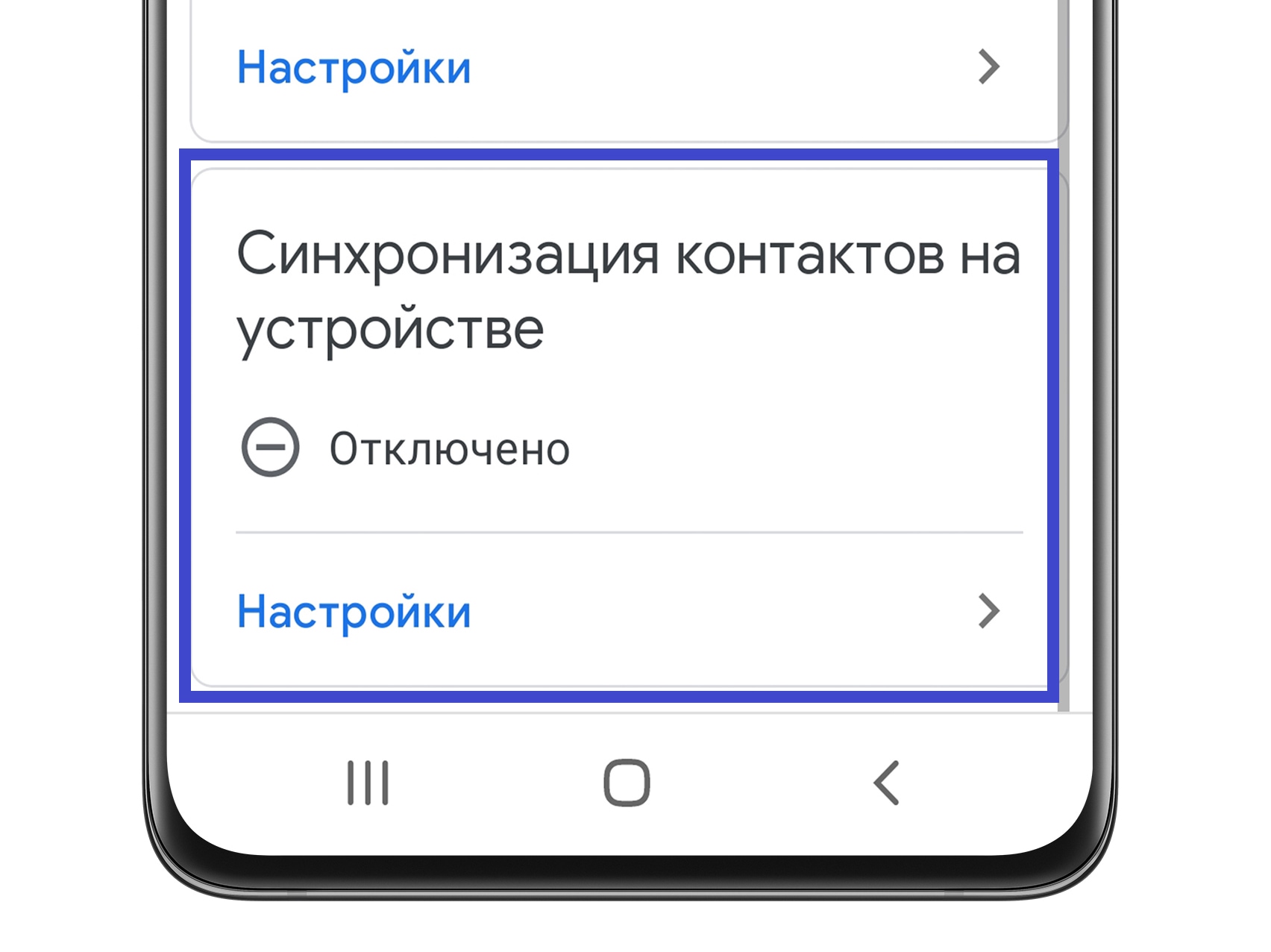
Если у вас есть учетная запись Gmail, то этот способ восстановления контактов будет самым простым и эффективным. Для этого вам потребуется настроить синхронизацию контактов между вашим телефоном и вашим аккаунтом Gmail. Впрочем, у этого способа есть свои ограничения.
Для начала, убедитесь, что на вашем телефоне Android была включена синхронизация контактов с аккаунтом Gmail. Чтобы это проверить, зайдите в настройки телефона, затем в раздел «Учетные записи и синхронизация», и найдите там свою учетную запись Gmail. Если вы не видите этот пункт, значит синхронизация контактов с вашим аккаунтом Gmail не настроена.
Если вы знаете, что синхронизация контактов была включена, но все равно у вас пропали контакты, то проблема может быть в другом. Некоторые пользователи, устанавливая мессенджеры или другие приложения, выбирают пункт «Синхронизировать контакты с акаунтом Google» и часть своих контактов переносится в аккаунт Google. В итоге у них пропадают контакты из телефонной книги телефона. Чтобы избежать таких проблем, при установке новых приложений нужно внимательно читать тексты на экране и не позволять приложениям делать лишние изменения.
Чтобы восстановить контакты с помощью Gmail, вам понадобится зайти в аккаунт Gmail на компьютере или на другом телефоне. Далее найдите раздел «Контакты», который доступен в левой панели на главной странице Gmail. После этого настраивайте отображение контактов и выбирайте нужные способы восстановления данных.
Очень важно выбирать правильное учетное имя для входа в аккаунт Gmail на телефоне, чтобы восстановление контактов не вызвало дополнительных проблем. В некоторых версиях Android это учетное имя отображается на экране в виде {ваше имя} (восстановление, recovery, pro и т. д.). Почему это происходит – никто не знает точно. Если вам пришлось сбросить настройки телефона и использовать учетное имя в виде «резервный вход», то смело выбирайте «резервный вход» и продолжайте восстановление контактов.
Помимо этого способа, вы можете воспользоваться специальными утилитами для восстановления данных с Android-телефонов. Например, одной из самых популярных утилит является MobiSaver. С помощью этой утилиты вы сможете восстановить не только контакты, но и другие данные, такие как сообщения, фото и видео. MobiSaver способна восстановить данные как с внутренней памяти телефона, так и со съемных карт памяти. Чтобы воспользоваться этой утилитой, нужно скачать ее на компьютер и установить на него. Далее подключите свой телефон к компьютеру и следуйте инструкциям на экране.
Как восстановить контакты с помощью специальных программ
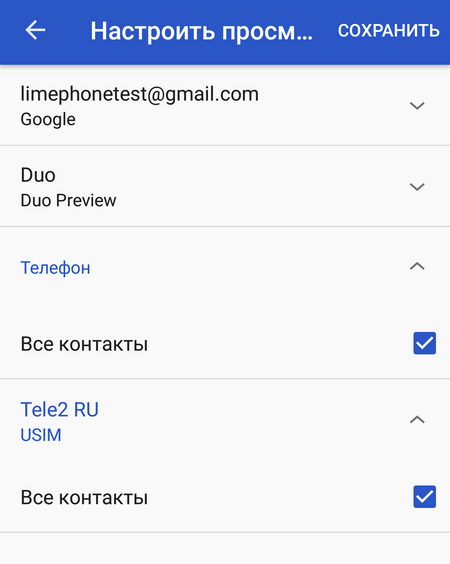
Если вы случайно удалили контакты с телефона или ваш телефон был сброшен в заводские настройки, не отчаивайтесь. С помощью специальных программ можно восстановить потерянные контакты. Ниже мы рассмотрим несколько методов восстановления контактов на разных моделях Android-телефонов.
1. Специальные программы:
Если вы хочете восстановить контакты с помощью специальных программ, вам пригодятся такие утилиты, как EaseUS MobiSaver, Super Backup & Restore и Dr.Fone. Эти программы позволяют вам восстанавливать контакты с памяти телефона, сим-карты или с интернет-сервера, на котором они были сохранены при синхронизации.
2. Установка и настройка:
Чтобы восстановить контакты с помощью специальной программы, нужно скачать ее из Google Play. После установки программы входим в нее и выбираем метод восстановления. Обратите внимание, что для этого может потребоваться рут-доступ.
3. Восстановление контактов:
Дальше входим в программу и выбираем опцию «восстановить контакты». Возможно, придется пользоваться разными методами восстановления для разных моделей телефонов.
4. Восстановление с памяти телефона:
Если вы хотите восстановить контакты с памяти телефона, воспользуйтесь утилитой EaseUS MobiSaver. Она позволяет вам сканировать память телефона и восстанавливать удаленные контакты.
5. Восстановление с сим-карты:
Если контакты были сохранены на сим-карте, вы можете использовать программу Super Backup & Restore. С ее помощью вы сможете восстановить контакты, сохраненные на сим-карте.
6. Восстановление с сервера:
Если контакты были сохранены на сервере, можно воспользоваться программой Dr.Fone. С ее помощью вы сможете восстановить контакты, которые были сохранены при синхронизации с интернет-сервером.
7. Проверка результатов:
После восстановления контактов у вас будет возможность посмотреть их в телефонной книге. Обратите внимание, что некоторые программы могут не отображать все контакты, поэтому рекомендуется проверять результаты в программе, которую вы использовали для восстановления.
Теперь вы знаете, что существуют различные специальные программы для восстановления контактов на Android-телефонах. Выберите ту, которая подойдет вам и позволит восстановить свои потерянные контакты.
Super Backup Pro
Super Backup Pro — это утилита для Android, которая позволяет пользователю создавать резервные копии своих данных, включая контакты, сообщения, вызовы, календарь и другие файлы. С помощью этой программы можно избежать потери номеров телефонных книги и снова иметь их на своем телефоне.
Super Backup Pro позволяет делать резервные копии данных внутренней памяти телефонов и внешних SD-карт. Чтобы восстановить данные после их потери, нужно зайти в раздел «восстановление» программы и выбрать нужный файл для восстановления данных.
Конечно, Super Backup Pro не единственная программа для резервного копирования и восстановления данных. Существует множество различных утилит, которые позволяют делать резервные копии и восстанавливать данные на Android. Однако, Super Backup Pro – одна из самых распространенных и простых в использовании утилит.
Когда происходит потеря данных, пользователю может понадобиться подойти к восстановлению своих контактов из разных сторон. Один из способов восстановления – использовать Super Backup Pro. Эта утилита позволяет делать резервные копии контактов в виде файлов формата .vcf или .xlsx.
Другими способами восстановления данных могут быть: использование Google аккаунта, синхронизация контактов с Gmail или другими мессенджерами, восстановление контактов с помощью утилиты Google backup & recovery, и обращение к специалистам, если важные данные остаются потерянными.
В любом случае, чтобы избежать потери контактов в будущем, рекомендуется делать регулярные резервные копии. Некоторые модели телефонов предлагают сделать это автоматически.
EaseUS Mobisaver

Чтобы восстановить контакты с помощью EaseUS Mobisaver, нужно сделать несколько простых шагов. В первую очередь, необходимо скачать и установить утилиту на свой компьютер. После этого запускаем программу и заходим в ее настройках в раздел «Recovery». В этом разделе выбираем тип данных, которые нужно восстановить — в данном случае это контакты.
Далее, программе необходимо сообщить, каким образом происходит потеря контактов. Например, вы случайно удалили номера телефонов или сим-карта была повреждена. В зависимости от ситуации, выбираем соответствующий пункт в настройках программы.
После этого необходимо подключить свой телефон к компьютеру с помощью USB-кабеля или использовать беспроводную передачу данных. Утилита сама обнаружит ваш телефон и позволит вам выполнить дальнейшие действия.
EaseUS Mobisaver также предоставляет возможность восстановить данные из внутренней памяти телефона или из сим-карты. Для того чтобы восстановить данные из памяти телефона, необходимо зайти в раздел «Memory». Если же нужно восстановить контакты с помощью сим-карты, то заходим в раздел «SIM Card».
После этого выбираем пункт «Next», и утилита начнет сканирование вашего телефона на предмет потерянных контактов. Этот процесс может занять некоторое время, в зависимости от количества данных на вашем телефоне.
По завершении сканирования, EaseUS Mobisaver отобразит найденные контакты в таблице, где будут указаны их имена и номера. Пользователь может выбрать нужные контакты и нажать кнопку «Recover», чтобы вернуть их на свой телефон.
В дополнение к контактам, EaseUS Mobisaver также позволяет восстановить другие данные, такие как фото, сообщения и мессенджеры. Для этого нужно выбрать соответствующие опции в настройках программы.
В итоге, восстановление потерянных контактов при помощи EaseUS Mobisaver является действительно очень простым процессом, который может быть выполнен даже непрофессиональным пользователям. Благодаря этой утилите вы сможете вернуть свои ценные контакты и избежать проблем, связанных с их потерей.
Android Data Recovery

Сначала нам нужно загрузить и установить утилиту Mobisaver на компьютере или ноутбуке. После этого мы подключаем наш телефон к компьютеру с помощью USB-кабеля и запускаем программу Mobisaver.
При запуске Mobisaver мы увидим два основных варианта для восстановления данных: внутренняя память и сим-карта. Если вы знаете, что контакты были сохранены на внутренней памяти вашего телефона, выберите вариант «внутренняя память». Если контакты были сохранены на сим-карте, выберите соответствующий пункт.
После выбора нужного варианта идем в настройки и настраиваем параметры запуска утилиты Mobisaver. Затем нажимаем кнопку восстановления и ждем, пока программа не найдет все удаленные контакты.
Если вы все сделали правильно, вся информация, включая пропавшие контакты, появится у вас на экране.
Когда вы устанавливаете Mobisaver на устройство Android, у вас появляется возможность просматривать и восстанавливать удаленные данные с помощью этого приложения. Для этого настройте функцию Android Data Recovery в разделе настроек вашего телефона.
Технологии восстановления данных развиваются, и появляются все новые и новые методы для восстановления данных. Если вы не хотите обращаться к специалистам или они слишком дорогие, можно воспользоваться специальными программами для восстановления данных, которые можно скачать из интернета. Одним из таких программных продуктов является Mobisaver.
Также стоит отметить, что у каждой модели телефона есть свои особенности в восстановлении контактов. В некоторых моделях телефонов есть специальные утилиты для восстановления данных, которые могут быть полезны в этой задаче.
Если вы пользуетесь синхронизацией вашего телефона с аккаунтом Gmail, то восстановить пропавшие контакты можно с помощью восстановления контактов из вашего аккаунта Gmail. Для этого нужно зайти в настройки вашего телефона, выбрать пункт «аккаунты и синхронизация» и настроить параметры восстановления.
Когда мы пользуемся сим-картой в телефоне, мы всегда должны иметь дело с потерей данных. Когда мы ассоциируем номера телефонов с именами, фото и другими параметрами, нам требуется хранить эти данные на сим-карте.
Существует несколько методов восстановления данных с сим-карты. Методы основаны на использовании данных с сим-карт, поэтому восстановить контакты с сим-карты можно с помощью специализированных утилит восстановления данных.
Удаление контактов на сим-карте – частая проблема, с которой сталкиваются многие пользователи Android. Чтобы избежать потери контактов, рекомендуется делать регулярные резервные копии контактов на вашем телефоне.
Нужно отметить, что самым надежным способом восстановления контактов, которые пропали на сим-карте, является обращение к специалистам.
Теперь вы знаете, как можно более точно восстановить пропавшие контакты с телефонной сим-карты в Android. Надеемся, что эта информация будет полезной для вас в случае потери контактов на вашем Android-устройстве.
Data Android Recovery
Существует несколько методов восстановления данных на Android-устройствах. Один из них – использование специальных программ, предназначенных для восстановления удаленных файлов. Такие программы часто требуют рут-доступа к устройству или прав администратора. Среди них самыми популярными являются Mobisaver Pro и Dr.Fone.
Чтобы восстановить потерянные контакты на своем Android-устройстве, вам нужно будет выполнить несколько шагов:
- Скачайте и установите программу Data Android Recovery на свой компьютер.
- Подключите свой Android-телефон к компьютеру с помощью USB-кабеля.
- Запустите программу и выберите режим восстановления данных Android.
- Необходимо будет настроить ваш телефон в режим разработчика и включить отладку по USB.
- После этого программа автоматически определит ваш телефон и покажет список доступных доступных на его внутренней памяти и сим-карте.
- Выберите раздел Контакты и нажмите кнопку Сканировать, чтобы начать процесс сканирования.
- После завершения сканирования программы будут отображены все найденные контакты, которые вы можете восстановить.
Важно помнить, что для успешного восстановления данных вам потребуются специальные программы. В зависимости от модели вашего Android-устройства и версии операционной системы Android, вам нужно будет выбрать правильную утилиту.
Кроме того, обратите внимание, что процесс восстановления данных может занять некоторое время. Поэтому, если вы не можете найти потерянные контакты, не рекомендуется отправлять устройство специалистам. Вместо этого рекомендуется использовать специальное программное обеспечение для восстановления данных.
Важно также сразу после восстановления контактов настроить регулярное создание резервных копий на телефоне, чтобы избежать потери данных в будущем. Вы можете использовать функцию резервного копирования Android или установить дополнительные приложения для этой цели, такие как Titanium Backup или Helium. Эти программы позволяют создавать резервные копии данных, включая контакты, мессенджеров и других важных файлов, а также восстанавливать их при необходимости.
Таким образом, с помощью программы Data Android Recovery вы сможете восстановить утерянные контакты на своем Android-устройстве. Помимо этого существует много других способов восстановления данных на Android-устройствах, включая использование разных утилит и программ. Не забудьте также настроить регулярное создание резервных копий, чтобы избежать потери данных в будущем.
Как восстановить контакты из мессенджеров
Очень часто после обновления операционной системы или сброса настроек устройства пропадают все контакты. В такие моменты заходим в «Настройки» и помощью специальных программ восстанавливаем потерянные данные. Такой способ подойдет для устройств на базе Android.
Как вариант, можно скачать программу «Contacts Backup & Restore Pro», которая способна сделать копии данных, а затем при необходимости их восстановить. Приложение также позволяет настроить регулярное создание резервных копий, чтобы избежать потери контактов в будущем.
Еще один способ восстановить контакты – это использование программы MobiSaver. С ее помощью можно посмотреть скрытые данные и восстановить их. Для этого необходимо скачать и установить программу MobiSaver на компьютер.
1. Подключаем свой Android-телефон к компьютеру.
2. Запускаем программу MobiSaver Pro.
3. Находим настроить режим восстановления контактов MobiSaver.
4. Выбираем основной пункт «Восстановление данных» и находим книгу контактов.
5. Основной метод восстановления контактов – это «восстановление на устройство Android».
6. В дальнейшем можно восстановить свои контакты снова.
Почему происходит удаление и как избежать потери контактов? Чаще всего люди обращаются за помощью к специалистам, но на самом деле правильное восстановление контактов и данных возможно без дополнительных затрат.
Обратиться за помощью к специалистам
Если все простые методы восстановления данных не помогли, можно обратиться за помощью к специалистам. Такие сервисы предоставляют возможность профессионального восстановления контактов и других важных данных с мобильных устройств. Они знают все внутренние параметры телефона и основные проблемы, чтобы установить причину и предложить решение.
Специалисты могут предложить следующие методы восстановления:
- Установка специальных утилит на компьютер, которые позволяют извлекать данные напрямую с устройства или его копии.
- Подключение мобильного устройства к компьютеру в качестве внешнего носителя и извлечение данных в виде файлов.
- Восстановление контактов через настройки телефона или различные мессенджеры (например, WhatsApp, Viber).
Стоит учитывать, что обращение к специалистам может быть дорогостоящим, но это может быть последним вариантом, который позволит восстановить пропавшие номера и другие данные. Важно выбрать надежных и проверенных экспертов для минимизации рисков и получения качественного результата.
Как избежать потери контактов в дальнейшем
После того, как вы восстановили пропавшие контакты, можно принять некоторые меры, чтобы избежать их потери в будущем. Вот несколько способов, которые можно использовать:
1. Регулярное резервное копирование
Один из наиболее эффективных способов предотвратить потерю контактов — это регулярное резервное копирование. Существует множество программ и утилит, которые позволяют создать резервные копии контактов и других важных данных на телефоне. Одной из таких программ является EaseUS MobiSaver. Программа позволяет выбрать файлы и папки для резервного копирования, а также предлагает несколько специальных режимов для создания копии контактов, сообщений, мессенджеров и других важных данных.
2. Использование облачных сервисов
Еще одним способом сохранить контакты в безопасности является использование облачных сервисов. Многие операционные системы, такие как Android и iOS, предлагают встроенные функции для синхронизации контактов с облачными сервисами, такими как Google или iCloud. Когда вы настраиваете телефон, заходим в настройки и выбираем пункт «Аккаунты». В этом разделе можно выбрать облачный сервис и выполнить настройку синхронизации.
3. Использование утилит для восстановления данных
Если все-таки происходит потеря контактов, можно использовать специальные программы для восстановления данных. Одной из таких программ является EaseUS MobiSaver Pro. С помощью этой программы можно восстановить удаленные или потерянные контакты, как на Android, так и на iOS. Программа также способна восстанавливать другие данные, такие как сообщения, фото и видео.
Таким образом, чтобы избежать потери контактов в дальнейшем, регулярно делайте резервные копии, используйте облачные сервисы для синхронизации контактов и установите программу для восстановления данных на случай, если потеря произойдет.
Видео:
Если не отображаются контакты в телефонной книге Xiaomi
Если не отображаются контакты в телефонной книге Xiaomi de Смартфон helper 453.781 visualizaciones hace 5 años 2 minutos y 9 segundos