

Ошибка 9 на iPhone — возможные причины и методы устранения
Ошибка 9 на iPhone может стать настоящей головной болью для многих пользователей. Эта ошибка связана с проблемами, возникающими при попытке восстановления или обновления устройства через iTunes. Возникает ситуация, когда экран iPhone отображает изображение кабеля USB и стрелку, указывающую на кнопку iTunes. Часто при попытке произвести восстановление через iTunes пользователь сталкивается именно с ошибкой 9 и не может выполнить желаемую операцию самостоятельно.
Прежде чем обратиться к специалисту, можно попробовать решить проблему самостоятельно. Стоит проверить состояние кабеля и разъема на устройстве. Возможно, ошибка 9 вызвана неисправностью данного элемента. Также стоит убедиться в нормальной работе компьютера и его соединении с устройством. В некоторых случаях проблему можно решить путем смены USB-порта, при котором будет осуществляться подключение.
Если исправление ошибки 9 на iPhone с помощью вышеуказанных способов не удалось, можно попробовать выполнить процесс восстановления в режиме восстановления. Для этого нужно сделать следующее: нажать и удерживать кнопку «Включение/выключение» и кнопку «Домой» (экрана блокировки) одновременно до появления на экране значка Apple, затем отпустить кнопку «Включение/выключение», но продолжить удерживать кнопку «Домой» до появления экрана с логотипом iTunes и изображением кабеля USB. После этого на компьютере нужно запустить iTunes и выбрать режим «Восстановить» или «Обновить» iPhone.
Если указанные выше методы не помогли решить проблему, то, возможно, требуется более радикальное решение — прошивка устройства через DFU-режим. Данный способ также может помочь при ошибке 9 на iPhone. Однако перед прошивкой необходимо выполнить резервное копирование данных, так как в процессе восстановления все данные на устройстве будут удалены. После этого можно повторно подключить устройство к компьютеру, запустить iTunes и следовать инструкциям для выполнения прошивки через DFU-режим.
Что такое ошибка 9 при восстановлении iPhone?
Ошибка 9 при восстановлении iPhone может появиться, когда вы пытаетесь обновить или восстановить свое устройство через программу iTunes. Возникновение этой ошибки может быть связано с различными причинами, включая проблемы с файлами на компьютере, наличие вирусов или настроек брандмауэра, а также аппаратная неисправность устройства.
Если вы столкнулись с ошибкой 9, то вам может потребоваться выполнить несколько действий, чтобы ее исправить. Вот несколько способов, которые можно попробовать:
- Перезагрузка iPhone: Попробуйте перезагрузить свой iPhone, удерживая кнопку включения и кнопку уменьшения громкости до появления логотипа Apple.
- Проверьте USB-кабель и порт компьютера: Убедитесь, что вы используете оригинальный USB-кабель Apple, и подключите его к разъему компьютера, а не к клавиатуре или монитору.
- Попробуйте другой компьютер: Если у вас есть возможность, попробуйте подключить свой iPhone к другому компьютеру и выполнить восстановление через iTunes на нем.
- Проверьте настройки брандмауэра: Если у вас есть активный брандмауэр на компьютере, отключите его на время восстановления iPhone.
- Проверьте наличие вирусов: Убедитесь, что ваш компьютер защищен от вирусов, поскольку они могут вызывать ошибки при восстановлении iPhone. Выполните проверку наличия вирусов с помощью антивирусной программы.
- Попробуйте восстановить в DFU-режиме: DFU (Device Firmware Update) — это специальный режим, который позволяет перезаписать программное обеспечение на iPhone. Если все остальные способы не работают, попробуйте восстановить iPhone в DFU-режиме.
- Обратитесь в службу поддержки: Если все вышеперечисленные способы не удалось исправить ошибку 9, свяжитесь с официальной службой поддержки Apple или сервисным центром.
Важно также проверить наличие последней версии iTunes и обновить ее при необходимости. Данная ошибка может также возникать из-за проблем с файлом hosts на компьютере, поэтому его требуется проверить или изменить, если это необходимо. Кроме того, при появлении ошибки 9 возможно увеличение или уменьшение значений устройства, что может свидетельствовать об аппаратной проблеме.
В некоторых случаях появление ошибки 9 может быть связано с проблемами на самом iPhone, такими как конфликт приложений, неправильные настройки или вирусы. В таких случаях можно попробовать выполнить сброс настроек телефона или сделать полное восстановление до заводских настроек.
Ошибки при восстановлении iPhone никогда не бывают приятными, но с помощью перечисленных способов есть шанс исправить ошибку 9 и вернуть ваш смартфон к нормальной работе.
Не удалось восстановить Айфон ошибка 9 – что делать
Ошибка 9 на iPhone может возникнуть во время процесса восстановления или обновления операционной системы телефона. Эта ошибка связана с аппаратными проблемами и может возникнуть из-за нескольких причин.
Одной из причин может быть использование устройства в условиях, требующих увеличения или уменьшения напряжения на портах. Также проблема может быть связана с вирусами или изменением настроек на компьютере или смартфоне.
Если вы столкнулись с ошибкой 9 при восстановлении Айфона, то есть несколько действий, которые можно предпринять, чтобы попытаться исправить проблему.
- Первым шагом следует проверить наличие самых последних обновлений операционной системы. Может быть, проблема возникла из-за несоответствия версий.
- Если обновление не помогло, то следует попробовать перепрошить Айфон через режим восстановления (DFU). Для этого нужно отключить устройство, затем подключить его к компьютеру, зажать кнопку включения и домашнюю кнопку одновременно в течение 10 секунд, затем отпустить кнопку включения, но продолжить держать домашнюю кнопку еще 5 секунд. После этого на компьютере должно появиться сообщение о том, что устройство находится в режиме DFU.
- Также можно попробовать запустить программу Dr.Fone, которая помогает восстанавливать данные на iPhone. Эта программа может помочь в исправлении ошибки 9.
- Если ничего из вышеперечисленного не помогло, то может быть причиной данной ошибки аппаратная проблема. В этом случае лучше обратиться в сервисный центр или к профессионалам, которые смогут исправить проблему.
В любом случае, если возникла ошибка 9 при восстановлении Айфона, не следует паниковать. Попробуйте проверить и обновить настройки на устройстве и компьютере, а также убедиться в отсутствии вирусов. Если самостоятельно решить проблему не удается, обратитесь за помощью к специалистам.
Проверить USB-кабель и порты
Когда возникает ошибка 9 на iPhone, одной из причин может быть проблема с USB-кабелем или портами на компьютере. Проверка их состояния может помочь исправить данную проблему.
Вот несколько шагов, которые можно предпринять:
- Убедитесь, что USB-кабель подключен надежно и не поврежден. Попробуйте использовать другой кабель, если это возможно.
- Проверьте порты USB на компьютере. Возможно, проблема возникает из-за неисправности одного из портов.
- Отключите антивирусные программы или брандмауэр на компьютере и повторно подключите iPhone.
- Перезагрузите как iPhone, так и компьютер.
- При использовании программы dr.fone можно попробовать запустить ее и выбрать режим восстановления. Этот способ помогло многим пользователям.
- Проверьте файл hosts на компьютере. Если в нем есть записи, связанные с серверами Apple, удалите эти записи или закомментируйте их.
- Попробуйте сменить USB-порт на компьютере. Иногда переключение на другой порт может помочь исправить ошибку.
- Проверьте настройки программы брандмауэра. Убедитесь, что она не блокирует связь между iPhone и компьютером.
- Восстановите iPhone через DFU-режим. Для этого сначала подключите iPhone к компьютеру, затем нажмите и удерживайте кнопку включения/выключения и кнопку для уменьшения громкости одновременно в течение 10 секунд. Затем отпустите кнопку включения/выключения, но продолжайте нажимать кнопку для уменьшения громкости до тех пор, пока iPhone не будет распознан в режиме восстановления.
- Еще один способ — прогреть iPhone. Для этого можно использовать фен или поместить iPhone в место с повышенной температурой (например, в карман брюк или на нагреватель).
- Обновите компьютер до новой версии операционной системы, если это возможно.
Учитывая условия и особенности каждого отдельного случая ошибки 9 на iPhone, существует несколько способов для ее исправления. Этот список лишь предоставляет общую информацию и не гарантирует полного решения проблемы.
Аппаратная перезагрузка устройства
В случае возникновения ошибки 9 на iPhone, одним из способов решения проблемы может быть аппаратная перезагрузка самого устройства. Такая ситуация часто возникает, когда телефон подключен к компьютеру и используется для восстановления или обновления через программу iTunes.
Ошибки вирусов, брандмауэр, неправильные порты, конфликтные программы — это только некоторые из самых распространенных причин возникновения ошибок 9 на iPhone. Чтобы исправить эту проблему, попробуйте следующие методы:
1. Увеличение времени ожидания: можно попробовать увеличить время ожидания процесса перезагрузки или восстановления при помощи программы dfu.
2. Прогреть устройство: иногда такое простое действие, как прогревание устройства, может помочь в ожидании результата.
3. Проверьте порты и кабель: убедитесь, что порты и usb-кабель, используемые для подключения iPhone к компьютеру, не повреждены.
4. Используйте другой компьютер и кабель: попробуйте подключить iPhone к другому компьютеру с использованием другого usb-кабеля для исключения проблемы с компьютером или кабелем.
5. Попробуйте восстановить устройство через dfu режим: возможно, решить проблему поможет восстановление iPhone через dfu-режим.
6. Проверьте наличие обновления программы iTunes: обновление iTunes до последней версии может помочь устранить проблему.
7. Проверьте hosts-файл на компьютере: проверьте файл hosts на компьютере, чтобы убедиться, что он не блокирует обновление или восстановление iPhone.
8. Удаление программы антивирусной защиты или брандмауэра: временно отключите программу антивирусной защиты или брандмауэра на компьютере и попробуйте повторно выполнить процесс восстановления или обновления iPhone.
Если ни один из этих методов не помог в исправлении ошибки 9 на iPhone, то возможно требуется обратиться за помощью к профессионалам. Они могут выявить и исправить более сложные причины, которые могут быть связаны с аппаратными дефектами.
Отключить антивирус и брандмауэр
Одной из самых распространенных причин появления ошибки 9 на iPhone может быть наличие антивирусного программного обеспечения или брандмауэра на компьютере. В этом случае рекомендуется отключить антивирус и брандмауэр временно, чтобы выполнить процесс восстановления или обновления iOS устройства.
Восстановить iPhone можно через iTunes. Для начала убедитесь, что на вашем компьютере установлена последняя версия iTunes. Затем с помощью USB-кабеля подключите iPhone к компьютеру.
Если ваш iPhone не включается, вам нужно поместить его в режим восстановления. Чтобы это сделать, выполните следующие шаги:
- Перезагрузите телефон, нажав и удерживая кнопку включения до появления черного экрана.
- После этого удерживайте кнопку уменьшения громкости и подключите USB-кабель к вашему iPhone. Не отпускайте кнопку уменьшения громкости, пока не появится окно восстановления.
- Обратитесь к программе iTunes на вашем компьютере. Если все сделано правильно, на экране телефона появится изображение USB-кабеля и значок iTunes.
- На компьютере iTunes появится окно с предложением восстановить или обновить iPhone. Выберите опцию «Восстановить», чтобы обновить ваш iPhone до последней версии iOS.
Однако, если после выполнения вышеперечисленных действий ошибка 9 повторно появляется, то требуется обратиться за помощью к специалистам или использовать специальные программы для восстановления iPhone, такие как Dr.Fone.
Если исключены любые вирусы или проблемы с брандмауэром, можно также проверить файл hosts на компьютере. Нажмите комбинацию клавиш WIN+R, введите «C:WindowsSystem32driversetc» и нажмите «ОК». Откроется папка «etc», в которой находится файл hosts. Удалите любые строки, содержащие «gs.apple.com» или просто переместите файл на рабочий стол.
Важно отметить, что выполнение этих действий на свой страх и риск. Если вы не уверены в своих знаниях, лучше обратиться за помощью к специалистам.
Обновить iTunes до последней версии
Если у вас возникла ошибка 9 на iPhone при прошивке или обновлении, то причиной может являться устаревшая версия iTunes на вашем компьютере. В этом случае рекомендуется обновить iTunes до последней версии, чтобы избежать возникновения данной проблемы.
Для обновления iTunes выполните следующие шаги:
- Подключите ваш iPhone к компьютеру с помощью USB-кабеля.
- Запустите iTunes.
- На компьютере нажмите на кнопку «Справка» в верхнем меню и выберите «Проверить наличие обновлений».
- Если доступно обновление, нажмите на кнопку «Обновить».
- Дождитесь завершения обновления iTunes.
После обновления iTunes попробуйте повторно выполнить процедуру перепрошивки или обновления iPhone. В некоторых случаях обновление iTunes может способствовать устранению ошибки 9 на iPhone.
Если обновление iTunes не помогло исправить ошибку 9, можно попробовать выполнить следующие действия:
- Включите режим DFU на вашем iPhone. Для этого удерживайте кнопку «Включение/выключение» и кнопку «Домой» одновременно в течение 10 секунд, затем отпустите кнопку «Включение/выключение», но продолжайте удерживать кнопку «Домой» еще около 5 секунд. Затем iPhone должен перейти в режим DFU.
- Подключите iPhone к компьютеру при помощи USB-кабеля.
- Запустите iTunes.
- В iTunes нажмите на кнопку «Восстановить телефон».
- Следуйте инструкциям iTunes для восстановления iPhone в режиме DFU.
Если все вышеперечисленные способы не помогли исправить ошибку 9 на iPhone, рекомендуется обратиться за помощью к специалистам сервисного центра или использовать специализированные программы, такие как Dr.Fone, для восстановления телефона.
Также стоит отметить, что ошибка 9 на iPhone может быть вызвана наличием вирусов или некорректных настроек на вашем компьютере. Для увеличения шансов исправить ошибку 9 рекомендуется выполнить следующие действия:
- Обновите антивирусное программное обеспечение на вашем компьютере и выполните полное сканирование системы на наличие вирусов.
- Отключите временно антивирусное программное обеспечение во время процесса обновления или восстановления iPhone.
- Проверьте файл «hosts» на вашем компьютере и убедитесь, что он не содержит некорректных записей. Если такие записи найдены, удалите их.
- Попробуйте сменить USB-кабель или использовать другой порт USB на компьютере.
- Перезагрузите как компьютер, так и iPhone.
Если ничего из вышеперечисленного не помогло исправить ошибку 9 на iPhone, рекомендуется обратиться к профессиональным специалистам или сервисному центру для диагностики и решения проблемы.
Выполнить обновление IPhone повторно
При обновлении вашего смартфона с помощью компьютера через программу iTunes или на самом устройстве с последней версии iOS, могут возникнуть ошибки, одной из которых является ошибка 9. Эта ошибка может появиться при обновлении до новой версии или в процессе восстановления устройства.
Чтобы исправить данную ошибку и сделать обновление IPhone повторно, вам потребуется выполнить следующие шаги:
- Попробуйте запустить восстановление через программу iTunes. Однако, перед этим рекомендуется проверить, нет ли на вашем телефоне вируса.
- Проверьте файл hosts. В некоторых ситуациях ошибка 9 может быть связана с вирусами в этом файле. Если вы не знакомы с этим файлом, лучше всего обратиться к специалисту или воспользоваться программой dr.fone для восстановления.
- Попробуйте прогреть iPhone. В некоторых случаях данная ситуация может помочь исправить проблему и выполнить обновление повторно.
- Если все вышеперечисленные способы не удалось исправить ошибку 9, можно попробовать выполнить восстановление и обновление iPhone через другой компьютер или сменить кабель, так как проблема может быть связана с условиями передачи данных.
- Если все вышеперечисленные способы не помогли и вы не можете решить данную проблему самостоятельно, рекомендуется обратиться в сервисный центр Apple или другим специалистам, которые смогут осуществить восстановление устройства.
Внимание! В процессе восстановления устройства все данные на нем будут удалены, поэтому перед выполнением данного действия обязательно сделайте резервную копию данных.
Следуя данным рекомендациям, вы сможете исправить ошибку 9 на iPhone и выполнить обновление повторно. Однако, если вы не уверены в своих навыках или не имеете доступа к необходимым инструментам, лучше обратиться за помощью к специалистам.
Проверить файл hosts
Одним из способов исправления ошибки 9 на iPhone может быть проверка файла hosts на вашем компьютере. Файл hosts отвечает за управление соединениями между устройствами и серверами. Если в файле hosts есть некорректные записи, это может вызвать проблемы с обновлением или восстановлением iPhone.
Чтобы проверить файл hosts, вам потребуется компьютер с подключением к интернету и USB-кабель для подключения iPhone к компьютеру.
Вот как вы можете проверить файл hosts:
- Отключите антивирусные программы или программы защиты от вирусов на вашем компьютере. В некоторых случаях эти программы могут блокировать доступ к файлу hosts и вызывать ошибку 9.
- Нажмите кнопку «Пуск» и введите «Блокнот» в поле поиска. Нажмите правой кнопкой мыши на программе «Блокнот» и выберите «Запустить от имени администратора».
- В программе «Блокнот» откройте файл hosts. Обычно файл находится в папке C:WindowsSystem32driversetchosts. Если вы не видите файла hosts, выберите в фильтре «Текстовые документы (*.txt)».
- Убедитесь, что в файле hosts нет некорректных записей, связанных с серверами Apple. Если вы заметите такие записи, удалите их.
- Сохраните файл hosts.
После выполнения этих шагов перезагрузите компьютер и попробуйте выполнить обновление или восстановление iPhone снова.
Если после проверки файла hosts ошибка 9 на iPhone все еще не исчезает, это может быть связано с другой причиной. В таком случае рекомендуется обратиться в сервисный центр Apple или попробовать восстановление iPhone в режиме DFU.
Сменить компьютер
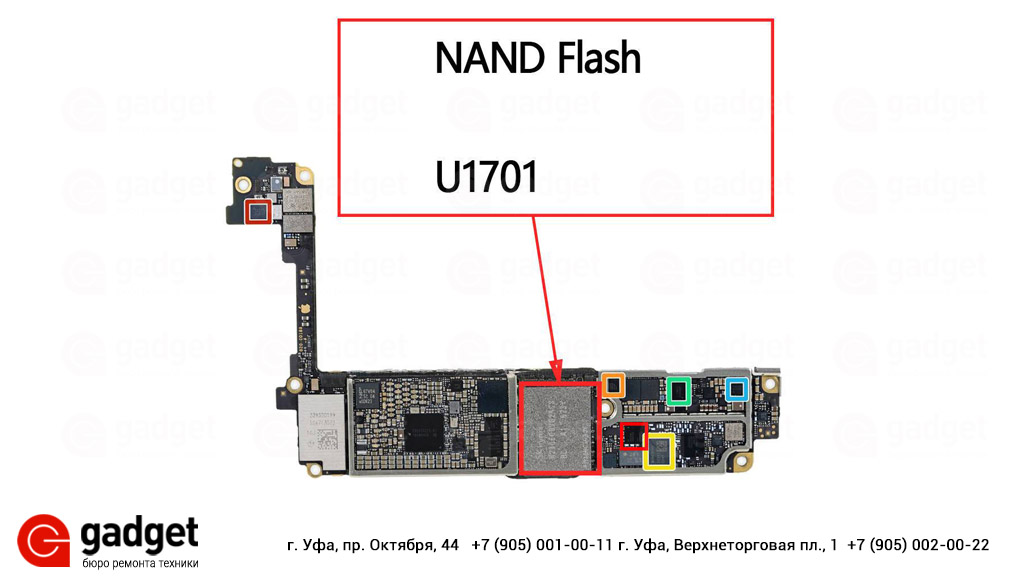
Часто причиной появления ошибки 9 является аппаратная проблема, такое как неисправность портов USB или компьютера в целом. Поэтому, попробуйте подключить ваш iPhone к другому компьютеру и выполнить обновление или восстановление через него.
Если у вас нет доступа к другому компьютеру, вы можете обратиться к специалистам или использовать онлайн-сервисы, такие как Dr.Fone, который поможет вам восстановить ваш iPhone без необходимости подключения к компьютеру.
Также, перед сменой компьютера, убедитесь, что на компьютере, с которого вы пытаетесь обновить или восстановить iPhone, отключены все антивирусные программы и брандмауэр, так как они могут блокировать процесс восстановления.
Можно также попробовать выполнить обновление или восстановление iPhone в режиме DFU (Device Firmware Update). Для этого подключите устройство к компьютеру, откройте iTunes и зажмите кнопку Home и кнопку Power одновременно до тех пор, пока на экране не появится черный экран. Затем отпустите кнопку Power, но продолжайте нажимать на кнопку Home, пока iTunes не обнаружит ваш iPhone в режиме восстановления.
Если ничего из вышеперечисленного не помогло, то проблема может быть связана с самим iPhone. В таком случае, вам следует обратиться к авторизованному сервисному центру Apple для диагностики и ремонта вашего телефона.
Проверить на вирусы
Если у вас возникла ошибка 9 на iPhone, то одной из возможных причин может быть наличие вирусов на устройстве. Чтобы проверить это, можно выполнить следующие шаги:
- Проверить наличие брандмауэра на компьютере и устройстве. Некоторые антивирусные программы могут блокировать обновление iPhone, поэтому временно отключите их.
- Попробуйте обновить iPhone с помощью кнопок. Если ошибка 9 остаётся, тогда можно попробовать использовать антивирусную программу.
- Другой способ — попробовать восстановить iPhone в режиме DFU. Этот способ помогает во многих случаях при проблемах с вирусами.
Если ни один из вышеуказанных способов не помог, можно попробовать изменить файл hosts на компьютере. Ряд пользователей сообщают, что такой способ помог исправить ошибку 9.
Однако, если вы не уверены в своих навыках, рекомендуется обратиться к более опытным пользователям или в сервисный центр для восстановления iPhone. Это самый надежный способ восстановить устройство от вирусов и других проблем.
Сделать восстановление через режим DFU

Если при попытке восстановить iPhone вы столкнулись с ошибкой 9, одним из вариантов решения проблемы может быть восстановление через режим DFU (Device Firmware Update). Данный режим позволяет восстановить устройство до самой последней версии программного обеспечения.
Ошибка 9 на iPhone может быть вызвана различными причинами, включая проблемы с соединением портов или кабелей, настройками антивирусного программного обеспечения или брандмауэра на компьютере, файлами hosts, вирусами и другими факторами.
Для выполнения восстановления через режим DFU следуйте следующим инструкциям:
- Откройте iTunes на компьютере и подключите iPhone с помощью USB-кабеля.
- На iPhone выполните перезагрузку, нажав и удерживая кнопку включения/выключения до появления слайдера для выключения. Перемещайте слайдер и выключите устройство.
- Подключите iPhone к компьютеру, одновременно удерживая кнопку включения/выключения и кнопку уменьшения громкости до появления логотипа Apple.
- После появления логотипа Apple отпустите кнопку включения/выключения, но продолжайте удерживать кнопку уменьшения громкости, пока на экране не появится окно восстановления iPhone через iTunes.
- На компьютере iTunes должно появиться сообщение, что обнаружено устройство в режиме восстановления. Нажмите «OK», а затем нажмите «Восстановить iPhone».
- Дождитесь завершения процесса восстановления и настройки iPhone.
После выполнения этих шагов ваш iPhone должен быть успешно восстановлен, и ошибка 9 должна быть исправлена. Если проблема все еще не решена, попробуйте выполнить восстановление на другом компьютере или обратиться в сервисный центр Apple для дополнительной помощи.
Обратите внимание, что восстановление через режим DFU приведет к полной стиранию данных на телефоне, поэтому перед началом процесса рекомендуется сделать резервную копию ваших данных, если это возможно.
Использовать dr.fone
Если вы столкнулись с ошибкой 9 на своем iPhone 9, одним из способов решения этой ситуации может быть использование программы dr.fone. Этот инструмент позволяет восстановить устройство без необходимости перепрошивки или доступа к настройкам.
Во-первых, убедитесь, что ваш iPhone 9 прогрет до комнатной температуры и что батарея заряжена. Затем подключите iPhone к компьютеру с помощью USB-кабеля.
Самый простой способ восстановления iPhone 9 с помощью dr.fone — это смена кабеля USB и портов на компьютере. Иногда проблему можно решить, просто сменив кабель или подключив iPhone к другому порту USB.
Если смена кабеля и портов не помогло, попробуйте использовать программу dr.fone. Скачайте и установите ее на компьютер. После этого запустите программу, подключите iPhone, и выберите вкладку «Восстановление».
На экране появится инструкция по входу в режим DFU. Следуйте этой инструкции, чтобы войти в режим DFU на своем iPhone 9. После успешного входа в режим DFU, dr.fone будет автоматически сканировать ваше устройство и предложит обновить его до последней версии iOS.
Если вам не удалось восстановить iPhone при помощи программы dr.fone, то необходимо обратиться к сервисному центру или попробовать другие методы решения проблемы.
Важно отметить, что использование программы dr.fone или любого другого способа восстановления может не являться гарантированным решением проблемы. Наличие брандмауэра, вирусов или аппаратных проблем на iPhone 9 также может препятствовать успешному восстановлению.
Если вы решили попробовать восстановить iPhone 9, обратитесь к специалисту или сервисному центру для получения рекомендаций или помощи.
В любом случае, прежде чем делать восстановление, рекомендуется проверить наличие обновления программы iTunes и обновить iOS до последней версии. Это может помочь решить проблему ошибки 9 на iPhone 9.
Нажмите кнопку «Обновить» на экране iTunes и дождитесь окончания обновления.
| Шаг 1 | Сделайте резервную копию данных на iPhone. |
| Шаг 2 | Подключите iPhone к вашему компьютеру с помощью кабеля USB. |
| Шаг 3 | Запустите программу dr.fone и выберите вкладку «Восстановление». |
| Шаг 4 | Войдите в режим DFU, следуя инструкции на экране. |
| Шаг 5 | Дождитесь, пока dr.fone сканирует ваше устройство. |
| Шаг 6 | Выберите обновление iOS до последней версии. |
| Шаг 7 | Дождитесь окончания процесса восстановления. |
| Шаг 8 | Проверьте, помогло ли восстановление приложению. |
Если ничего не помогло
Если все указанные выше методы не решили проблему с ошибкой 9 на iPhone, стоит попробовать следующие действия:
— Проверить наличие и правильность установки антивирусной программы на компьютере. Возможно, они блокируют работу iTunes при попытке восстановления начиная с определенной версии iOS. Попробуйте временно отключить антивирус и повторить процесс восстановления.
— Подключите ваш iPhone к компьютеру с помощью другого USB-кабеля или через другой USB-порт. Иногда проблема может быть связана с неисправностью кабеля или порта.
— Попробуйте использовать программу Dr.Fone — это инструмент, который позволяет восстановить устройство без потери данных. Скачайте программу, следуйте инструкциям и попробуйте восстановить iPhone с помощью Dr.Fone.
— Если у вас есть доступ к другому компьютеру, попробуйте подключить iPhone к нему и выполнить восстановление с помощью iTunes.
— Если после всех этих действий проблема с ошибкой 9 на iPhone не решается, есть вероятность, что это аппаратная проблема. В таком случае лучше обратиться к сервисному центру или обратиться к производителю устройства для получения дополнительной помощи.
Видео:
Ремонт iPhone 6s (ошибка 9)
Ремонт iPhone 6s (ошибка 9) de PROFIservice 1619 visualizaciones hace 3 años 6 minutos y 27 segundos






