Как исправить проблему с лимитом файловой системы на устройствах Samsung
Если вы являетесь владельцем устройств Samsung, то вам, возможно, известна ситуация, когда приложения на вашем смартфоне начинают работать медленно или вы не можете установить новые приложения из-за ограничения на объем файловой системы. Это означает, что ваша система использует лишь часть доступной памяти устройства для кеша и сохранения файлов приложений. К сожалению, это довольно распространенная проблема.
Приложения на устройствах Samsung по умолчанию устанавливаются на основной раздел файловой системы, который работает с ограниченным пространством памяти. В то же время, система сама создает кэш для этих приложений, который в обычном режиме использования формируется и увеличивается. Это значит, что при удалении функции или приложения из вашего устройства файлы кэша не удаляются автоматически. В результате, у вашей операционной системы не остается достаточного пространства для работы.
Чтобы справиться с этой проблемой, вам придется выбрать заводский сброс файловой системы или установить специальные приложения, которые помогут управлять и очищать кэш приложений вручную. Информацию о настройках и кеше личного иных приложений можно найти в меню настроек вашего устройства.
Что значит лимит файловой системы

На мобильном устройстве Самсунг лимит файловой системы зависит от заводских настроек и может быть увеличен только через специальное приложение. Пользователь может устанавливать и удалять приложения, но он не может установить или удалить файлы принудительным образом вручную.
В случае, если количество файлов на устройстве приближается к лимиту, следует выполнить очистку памяти. Для этого нужно выбрать функцию «Очистка памяти» в настройках устройства. При этом будут удалены ненужные файлы и кеш приложений. Если эта функция недоступна, то можно вручную удалять некоторые файлы и приложения с большим размером.
Удаление файлов также может помочь в случае, когда некоторые приложения функционируют неправильно или периодически прерываются. В этом случае удаление и повторная установка приложения может решить проблему.
Следует учитывать, что лимит файловой системы не только означает количество файлов и папок, но и их общий размер. Поэтому при установке новых приложений и обновлении старых нужно быть внимательными и, если возникают проблемы, чистить память устройства.
Лимит файловой системы Самсунг – что делать
Устройства Samsung с операционной системой Android, в том числе мобильные телефоны и планшеты, оборудованы файловой системой, которая имеет свой лимит на количество файлов. В заводских настройках этот лимит может быть достаточно большим, однако, не все пользователи знают, что делать, если они сталкиваются с проблемой ограничения доступа к файлам.
Когда же возникает ситуация, когда файловая система вашего устройства не дает сохранить новый файл, открыть существующий или удалить ненужный? Что делать в таком случае? Самая распространенная ошибка при работе с файловой системой Samsung связана с заполнением кеша приложений. Кеш — это специальные файлы, создаваемые приложениями для ускорения работы и обеспечения защиты данных. Однако, в некоторых случаях кеш может занимать слишком большой объем памяти, что приводит к возникновению проблем с доступом к файлам.
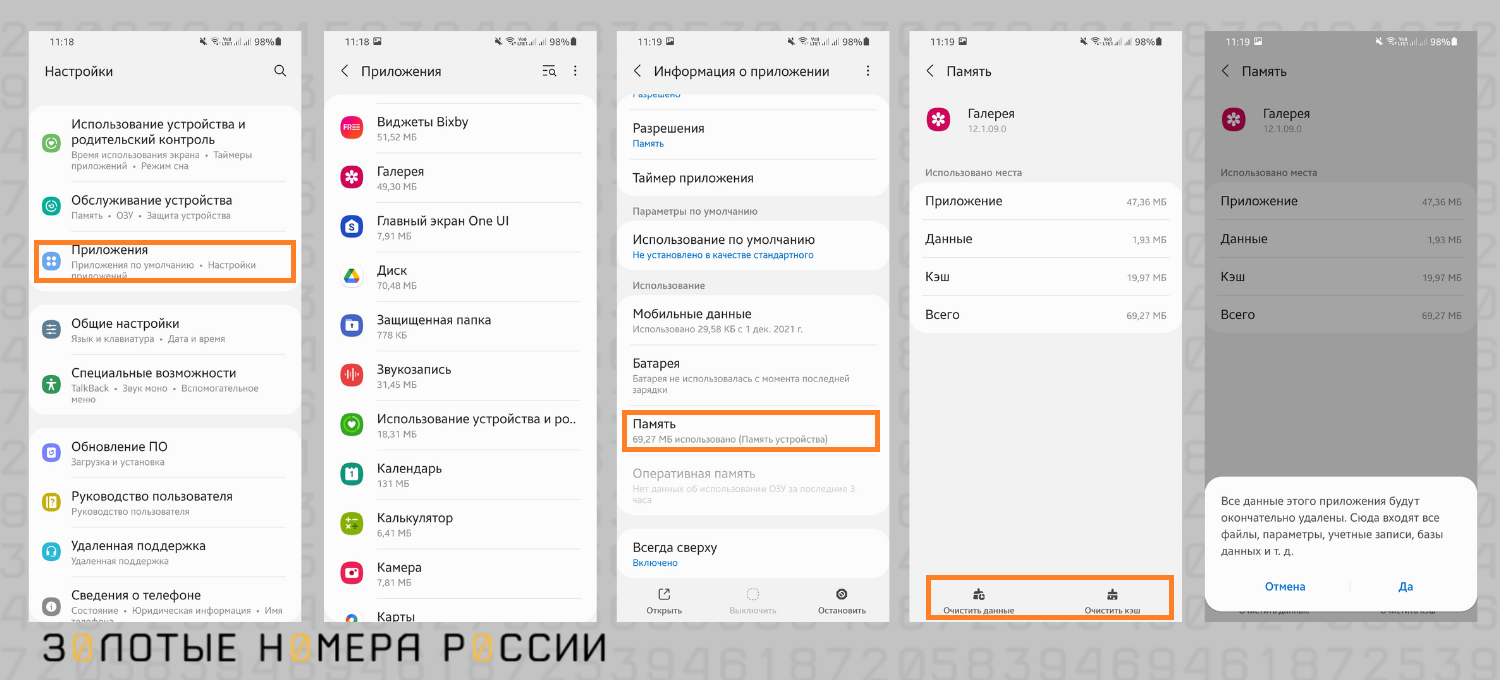
Чтобы решить данную проблему, можно устанавливать специальные приложения для удаления кеша или очищать его вручную. Для этого необходимо перейти в настройки вашего устройства, выбрать раздел «Память» или «Хранилище», в зависимости от версии операционной системы, и найти там список приложений. Найдите приложение с названием «Кеш» или «Кэш» и выполните операцию очистки.
Также вам может потребоваться проверить наличие сторонних файловых систем, которые могут быть установлены на вашем устройстве. Чтобы это сделать, перейдите в настройки и найдите раздел «Хранилище». Обратите внимание на раздел «Файловые системы». Если там присутствуют файловые системы, отличные от заводских настроек, то рекомендуется удалить или отключить такие системы, чтобы предотвратить возникновение проблем с доступом к файлам.
Также стоит учесть, что некоторые приложения могут быть настроены на сохранение файлов на внутренней памяти вашего устройства. Если вы столкнулись с проблемой заполнения памяти, попробуйте проверить настройки приложений и изменить место сохранения файлов на внешнюю память или на облако.
В случае, если у вас возникли проблемы с работой файловой системы на устройстве Samsung, рекомендуется обратиться к специалистам в сервисный центр. Они смогут помочь восстановить работоспособность вашего устройства, выполнить необходимые операции по устранению проблемных файловых систем и обеспечить безопасность и доступность ваших данных.
Чистим кэш в приложениях

Однако, когда кеш постоянно накапливается и его объем становится большим, это может стать причиной замедления работы устройства. Кроме того, учет его использования в файловой системе может вести к превышению лимита памяти.
Чтобы избежать подобных проблем, можно регулярно удалять кеш приложений. Это можно сделать вручную через настройки устройства или с помощью специальных функций самых распространенных приложений.
Удаляя кеш, можно не только освободить память устройства, но и избавиться от возможных проблем с его работой.
В настройках мобильного устройства можно найти раздел «Память» или «Хранилище», где указан объем использованной и доступной памяти. Там можно найти список приложений и их использование памяти.
Для удаления кеша в приложениях самых распространенных приложений, нужно выполнить следующие действия:
| Название приложения | Действие |
|---|---|
| Перейдите в настройки профиля и выберите пункт «Очистка памяти» или «Очистка кеша» | |
| Зайдите в настройки приложения, найдите пункт «Очистка кеша» или «Очистка временных файлов» | |
| YouTube | Перейдите в настройки приложения и выберите раздел «Хранилище и пребуфер» |
Таким же образом можно очистить кеш в других приложениях, но название и настройки могут немного отличаться.
Если же проблема с кешем системы стала неразрешимой, есть возможность сбросить файловую систему устройства к заводским настройкам. Однако, это решение требует аккуратности, так как все личные файлы и настройки будут удалены.
Устанавливаем обновления для вашей системы
Если файловая система вашего мобильного устройства Samsung работает не так, как надо, то, возможно, дело в недостаточно обновленной системе. В этом случае специалисты рекомендуют выполнить некоторые действия для установки последних обновлений.
Во-первых, проверьте наличие обновлений в настройках вашей системы. Обычно обновления автоматически загружаются и устанавливаются без вашего участия. Однако, если вы заметили какие-то проблемы с работой файловой системы, то вам может потребоваться установить обновления вручную.
Для этого откройте настройки вашего устройства и найдите раздел «Обновления системы» или что-то подобное. Внутри этого раздела вы должны найти информацию о наличии новых обновлений и возможность установки их.
Если вы обнаружили обновления, просто следуйте инструкциям на экране и установите их. Обратите внимание, что процесс может занять некоторое время, особенно если обновление большой объем данных. Поэтому рекомендуется подключить ваше устройство к надежному источнику питания, чтобы избежать проблем в процессе.
После установки обновлений проверьте работу вашей файловой системы. Если проблемы остаются, то вам может потребоваться выполнить промежуточные действия для очистки и восстановления файловой системы.
Для начала, выполните очистку кэша вашего устройства. В настройках найдите раздел «Память» или что-то подобное, где вы сможете найти информацию о использовании памяти вашего устройства и функции для ее очистки.
Выберите опцию «Очистить кэш» или что-то подобное. Это позволит удалить временные данные, которые могут вызывать проблемы с вашей файловой системой.
Если после очистки кэша проблемы остаются, попробуйте удалить некоторые ненужные файлы или приложения с вашего устройства. Откройте настройки и найдите раздел «Приложения» или что-то подобное.
Внутри этого раздела вы увидите список всех установленных приложений на вашем устройстве. Выберите приложения, которые вы больше не используете или которые занимают большой объем памяти.
Постарайтесь удалить только те приложения, о которых вы уверены, что они больше не нужны, чтобы избежать потери важных данных. Если вы не уверены, просто не удаляйте эти приложения.
Также, если у вас есть возможность, проверьте приложения на наличие обновлений. Обычно разработчики выпускают обновления для своих приложений, чтобы исправить ошибки и улучшить их функциональность.
Если все промежуточные действия не помогли решить проблему с вашей файловой системой, то, возможно, вам потребуется выполнить сброс настроек устройства к заводским. Предупреждаем, что это действие удалит все ваши данные, включая файлы, приложения и личную информацию.
Для выполнения сброса к заводским настройкам найдите в настройках вашего устройства раздел «Сброс» или что-то подобное. Обратите внимание, что названия разделов могут отличаться в зависимости от модели вашего устройства.
Внутри раздела «Сброс» вы должны найти опцию «Сброс к заводским настройкам». Нажмите на нее и подтвердите свои действия, чтобы начать процесс сброса.
После выполнения сброса устройство будет очищено от всех данных и настроек, и вернется к состоянию, в котором оно находилось при покупке.
Установка обновлений, очистка кэша и удаление ненужных файлов или приложений – это основные методы для устранения проблем с файловой системой на устройствах Samsung. Однако, если проблема по-прежнему сохраняется, рекомендуется обратиться за помощью к специалистам или сервисному центру Samsung.
Удаляем проблемные приложения
При установке приложений на устройство с файловой системой Самсунг может возникнуть ситуация, когда доступная память становится недостаточной для нормальной работы. В таком случае, чтобы освободить место, необходимо удалить некоторые приложения.
Одним из эффективных способов очистки памяти является удаление проблемных приложений. Проблемные приложения — это те, которые занимают большой объем памяти или постоянно работают в фоновом режиме, загружая систему.
Для удаления проблемных приложений на устройстве Самсунг необходимо выполнить следующие шаги:
- Перейдите в настройки вашего мобильного устройства.
- Откройте раздел «Приложения» или найдите аналогичный раздел с похожим названием.
- В списке приложений найдите те, которые вызывают проблемы или занимают большой объем памяти.
- Выберите нужное приложение и откройте его настройки.
- В секции настройки приложения найдите кнопку «Удалить» и подтвердите удаление, если будет запрос на подтверждение.
Также можно удалить проблемные приложения через специальное приложение для управления приложениями. В Play Маркете есть множество распространенных приложений для этого. Одним из таких приложений является SD Maid, которое позволяет удалять приложения и их данные, а также очищать кэш и другие временные файлы.
Важно учесть, что при удалении приложения также удаляется сохраненная информация и настройки. Если вам необходимо сохранить данные или настройки приложения, необходимо сделать их резервную копию перед удалением.
Чистка памяти на устройстве с файловой системой Самсунг является важной функцией, которую нужно выполнить время от времени, чтобы улучшить производительность и общую работу устройства.
Чистим файловую систему с помощью специальных приложений
Если на вашем устройстве Samsung возникла проблема с лимитом файловой системы, то чтобы вернуть доступ к вашей информации и продолжить работу с приложениями, есть несколько специальных приложений, которые помогут вам в этой ситуации.
Перед тем как использовать специальные приложения, важно учесть, что они могут удалять данные приложений и настроек. Поэтому перед началом процесса очистки файловой системы рекомендуется сделать резервную копию ваших данных и настроек в личном разделе. Также обратите внимание, что в случае, если доступные обновления операционной системы не решают проблему с лимитом файловой системы, достаточно обновить приложения до последних версий. Это может помочь вам избежать необходимости вручную удалять проблемные файлы.
Одним из таких специальных приложений для Samsung является приложение «Clean Master», которое позволяет очищать файловую систему от ненужных данных и файлов, которые занимают большой объем. Также у этого приложения есть функции защиты данных и обнаружения проблемных приложений.
Еще одним полезным приложением для очистки файловой системы на Samsung является приложение «SD Maid». С помощью этого приложения вы можете удалить ненужные файлы и очистить операционную систему от временных данных, которые занимают место на устройстве.
Обратите внимание, что при использовании специальных приложений для очистки файловой системы необходимо быть осторожными и внимательными. Вам следует учесть, что удаление некоторых файлов может привести к нежелательным последствиям для работы вашего устройства.
В любом случае, прежде чем приступить к удалению файлов, рекомендуется ознакомиться с инструкцией по использованию выбранного приложения и учесть все предупреждения и рекомендации разработчиков.
Если специальные приложения не помогло решить проблему с лимитом файловой системы на вашем устройстве Samsung, то в этом случае может быть полезным обратиться к специалистам или воспользоваться профессиональными сервисами по очистке файловой системы.
Выполняем сброс к заводским настройкам
Если вы уже попробовали выбрать различные способы очистки файловой системы на устройстве Samsung, но ничего не помогло, можно попробовать выполнить сброс к заводским настройкам. Это означает удаление всех данных и информации, которые были установлены после покупки устройства.
Перед выполнением данной операции обязательно создайте резервную копию всех важных файлов и данных, так как после сброса они будут удалены безвозвратно. Для этого вы можете использовать специальное приложение или облачное хранилище.
Чтобы выполнить сброс к заводским настройкам на устройстве Samsung, следуйте инструкциям:
- Перейдите в настройки операционной системы (обычно это значок шестеренки или зубчатого колеса в списке приложений).
- Выберите раздел «Общие настройки» или «Система».
- Далее найдите и выберите раздел «Сброс» или «Сброс данных».
- В этом разделе вы можете найти функцию «Сброс к заводским настройкам» или «Сброс данных». Проблемные или некоторые приложения, которые могли вызвать ситуацию с лимитом файловой системы, будут удалены.
- Подтвердите выбор этой функции и приступите к сбросу к заводским настройкам.
После выполнения сброса к заводским настройкам все приложения, файлы и настройки будут удалены. Но важно помнить, что это не решит проблему с ограничением лимита файловой системы, так как она может возникнуть снова при обновлении или использовании большого количества данных.
Возможно, вам также потребуется очистить кеш приложений и операционной системы. Кэш — это временные файлы, которые создаются системой для более быстрого доступа к данным. Он характеризуется большим количеством данных, которые могут использоваться приложениями на мобильном устройстве.
Очистка кеша с помощью специального приложения или вручную позволяет освободить память и улучшить доступ к системе. Для этого найдите раздел «Память» или «Управление приложениями» в настройках системы, выберите нужное приложение и удалите его кеш. Это поможет уменьшить использование памяти и ускорить работу устройства.
Если ничего не помогло
Если вы уже попробовали все возможные способы увеличения лимита файловой системы на вашем устройстве Samsung и ничего не помогло, значит, есть некоторые проблемы, с которыми вы можете столкнуться. Если ваше устройство работает на операционной системе Samsung, вам может потребоваться выполнить сброс настроек до заводских значений. Это действие позволяет удалить все данные с устройства и вернуть его в состояние, в котором оно было в момент покупки.
Прежде чем производить сброс, обязательно сделайте резервную копию важной информации, так как она будет полностью удалена. Вы также можете попробовать установить и использовать сторонние приложения для управления файловой системой, которые позволяют более гибко устанавливать настройки и функции.
Если у вас возникнут проблемные ситуации с файловой системой даже после сброса до заводских настроек, вы можете обратиться в сервисный центр Samsung для получения помощи. Они смогут диагностировать и решить проблему с вашей файловой системой.
Видео:
Как очистить кэш на самсунг А10
Как очистить кэш на самсунг А10 de Роман Игроманов 2172 visualizaciones hace 3 años 2 minutos y 31 segundos