
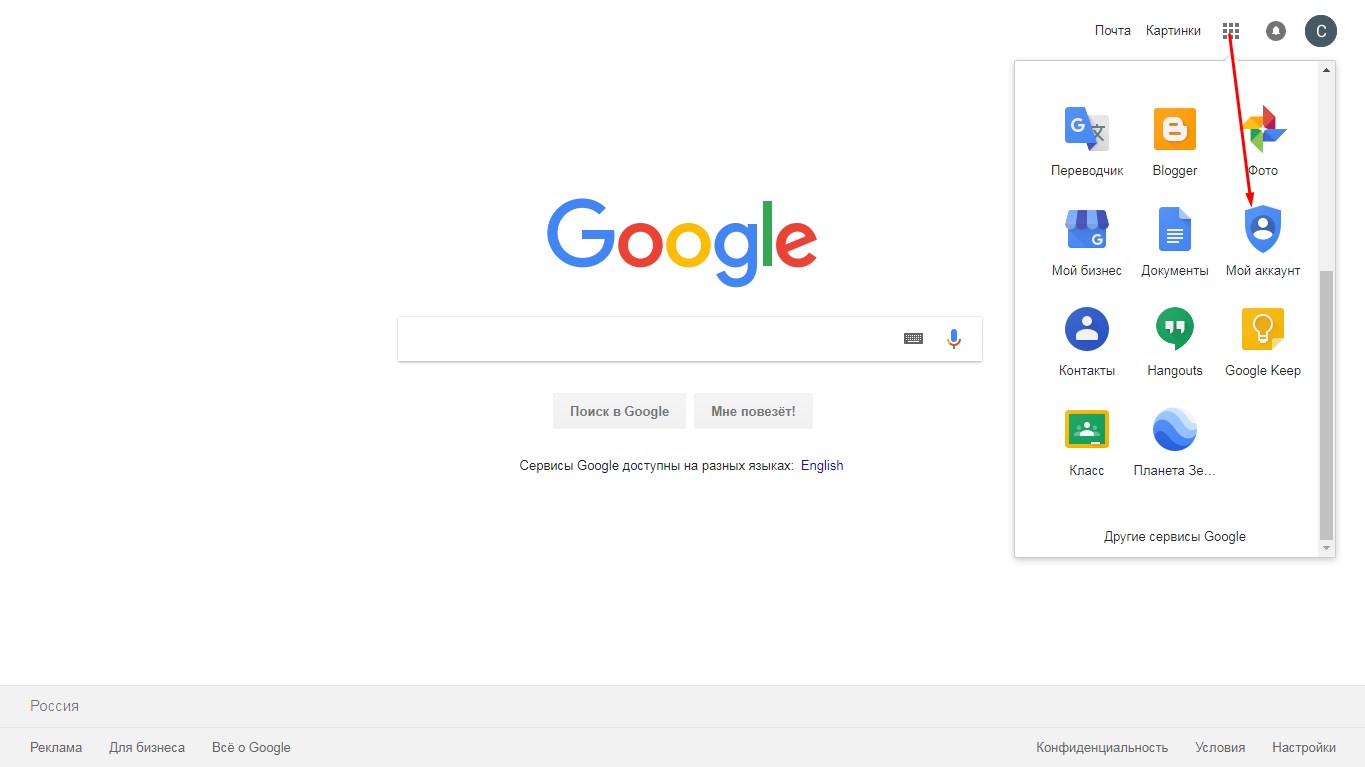
Как безопасно отключить и удалить свой Google-аккаунт на телефоне и избежать утечки личных данных
Защита конфиденциальности и безопасности данных является наиболее важным для каждого пользователя смартфона. В то же время, возможности эксплуатации устройства могут значительно уменьшиться, если пользователь забудет указать гугл-аккаунт. Потеря учетной записи гугл-аккаунта может привести к полному удалению всех сохраненных данных на телефоне. Поэтому, когда девайс украден или потерян, следует обезопасить доступ к информации путем удаления гугл-аккаунта из меню телефона.
Удаление гугл-аккаунта на телефоне обычно происходит следующим образом: в меню с настройками необходимо найти пункт «Учетные записи и синхронизация» и выбрать раздел «Аккаунты». В этом разделе можно найти и удалить все гугл-аккаунты, которые были добавлены к телефону. При этом нужно быть осторожным и учесть, что полностью удалить гугл-аккаунт можно только после смены пароля на аккаунте. Иногда автоматическое удаление аккаунтов может привести к переходу на новый аппарат. Поэтому рекомендуется деактивировать аккаунт на текущем устройстве и воспользоваться иконкой выхода во всех сервисах и приложениях Google.
Если пользователь планирует продолжать использование других аккаунтов Google на том же устройстве, все данные и записи, связанные с удаленным аккаунтом, останутся на устройстве. При этом, если аккаунт полностью удалить, то соответствующие данные, такие как контакты и история поиска, будут удалены навсегда. Поэтому, прежде чем выйти из гугл-аккаунта на телефоне, необходимо сохранить все важные данные, которые пользователь хотел бы сохранить.
Для чего нужно выходить из аккаунта
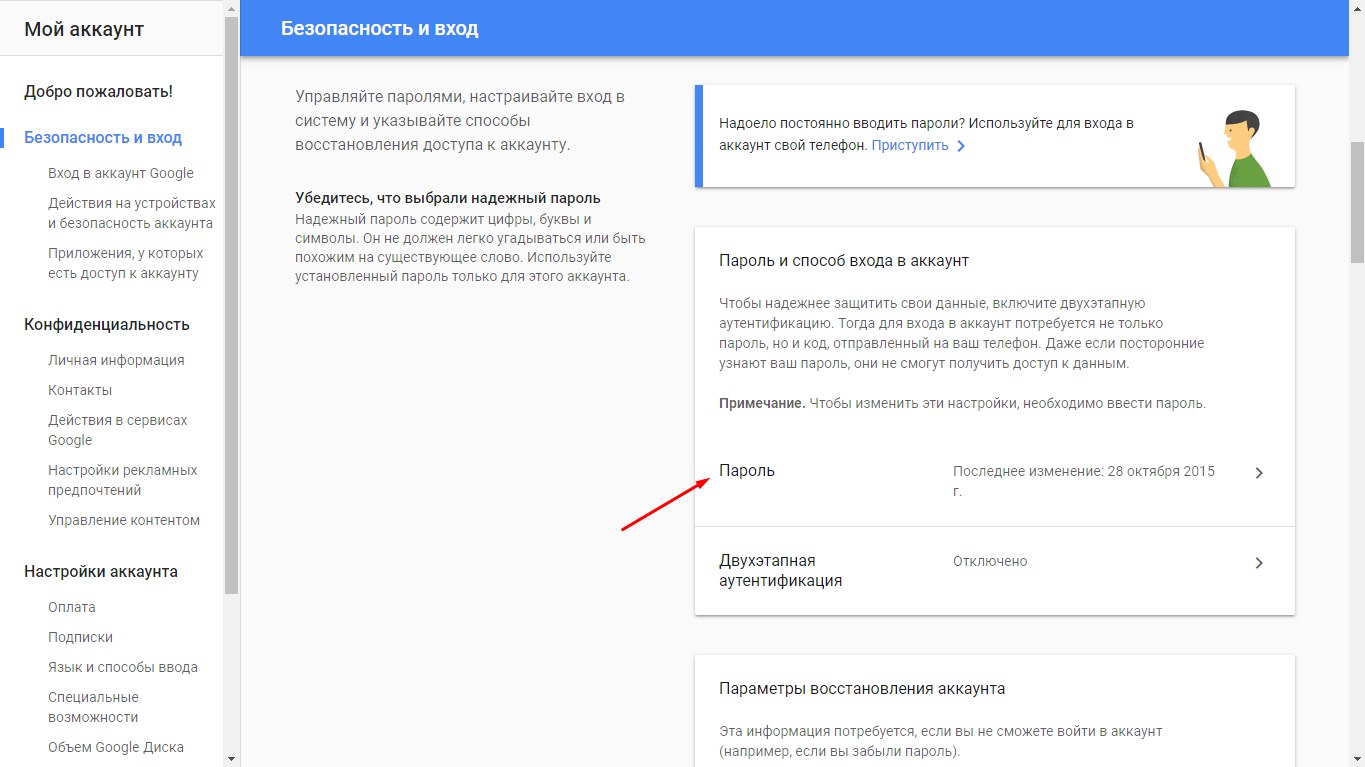
Выход из Google-аккаунта на телефоне может потребоваться по разным причинам. Во-первых, выход из аккаунта может быть полезен, если вы хотите сменить аккаунт или использовать другую учетную запись Google на устройстве. Во-вторых, если вы продаете или передаете свое устройство другому пользователю, вам также следует выйти из своего учетной записи Google, чтобы не дать доступ к вашим личным данным.
Существует несколько способов выйти из аккаунта Google на телефоне. Наиболее распространенный и обычно использованный способ — это через меню настройки вашего устройства. Вам будет предложено запросить пароль вашей учетной записи, чтобы подтвердить выход из аккаунта. После ввода пароля выгрузка из аккаунта будет завершена.
Если вы не хотите полностью выходить из аккаунта Google, но хотите отключить его на вашем устройстве, вы можете воспользоваться другим способом. В меню настройки Google-аккаунта найдите пункт «Удалить аккаунт». При выборе этого пункта будет предложено указать логин и пароль учетной записи для подтверждения удаления аккаунта из устройства. В отличие от полного выхода из аккаунта, такой способ позволяет сохранить данные аккаунта и восстановить его в будущем.
Также следует отметить, что даже если вы выходите из аккаунта Google на устройстве, ваша учетная запись останется активной и доступной на других устройствах. Если вы хотите полностью деактивировать аккаунт Google или у вас нет доступа к украденному устройству, вам следует сменить пароль вашей учетной записи. Это предотвратит несанкционированный доступ к вашим данным.
В случае использования устройства с root-правами вы можете удалить аккаунт полностью с помощью удаления учетной записи Google через специальное приложение или команду в командной строке устройства.
Выход из Google-аккаунта на телефоне также может быть полезен в целях конфиденциальности и безопасности. Если вы предпочитаете использовать устройство без входа в аккаунт Google, вам необходимо выйти из аккаунта на телефоне и продолжить использование только с помощью функций, не требующих привязки к учетной записи Google.
Как выйти из Гугл-аккаунта на телефоне
Выйти из Google-аккаунта на вашем мобильном устройстве можно, чтобы обезопасить ваши данные и предотвратить доступ к вашей учетной записи. В этом разделе будет описан способ полного удаления Google-аккаунта с телефона.
Важно: При выходе из текущей учетной записи Google все связанные с ней данные будут удалены с вашего устройства, включая электронную почту, контакты и другую информацию. Поэтому перед удалением учетной записи необходимо сохранить важные данные и учетные данные для всех других аккаунтов.
Для выхода из Google-аккаунта на телефоне следует следующей инструкции:
- Откройте меню на вашем мобильном устройстве. Обычно эта функция доступна с помощью трех точек в верхнем правом углу или иконки меню.
- В меню выберите пункт «Настройки».
- Далее, пролистайте список настроек и найдите пункт «Учетные записи».
- В разделе «Учетные записи» выберите текущий Google-аккаунт.
- После выбора аккаунта вам будет предложено несколько пунктов. Найдите и выберите пункт «Удалить учетную запись» или «Удалить аккаунт».
- Далее система может запросить пароль учетной записи Google, чтобы подтвердить ваше намерение удалить аккаунт.
- После подтверждения запроса аккаунт будет полностью удален с вашего мобильного устройства.
Предупреждение: При удалении Google-аккаунта с мобильного устройства удаляется только учетная запись на данном устройстве. Ваши данные остаются в аккаунте и могут быть восстановлены, когда вы войдете в Гугл-аккаунт на другом устройстве.
Рекомендуется перед полным удалением аккаунта настроить дополнительные параметры безопасности. Например, можно указать Backup & Reset для возможности восстановления данных при смене устройства или в случае потери данных.
Также следует отметить, что некоторые пользователи могут вообще не воспользоваться этим способом удаления аккаунта и просто выйти из текущего Гугл-аккаунта без полного удаления данных. Для этого на мобильном устройстве в меню «Учетные записи» нужно найти иконку Google-аккаунта, нажать на нее и выбрать пункт «Выйти». После этого доступ к данной учетной записи будет закрыт, но данные останутся на устройстве.
Важно: Такой способ выхода из Гугл-аккаунта может выглядеть даже более безопасно, так как не требует полного удаления аккаунта на мобильном устройстве. Однако, чтобы обеспечить полную безопасность, рекомендуется изменить пароль учетной записи Google после выхода из аккаунта, если есть подозрения на наличие root-прав или несанкционированных изменений в вашем устройстве.
Как выйти из аккаунта Гугл, если нет доступа к телефону
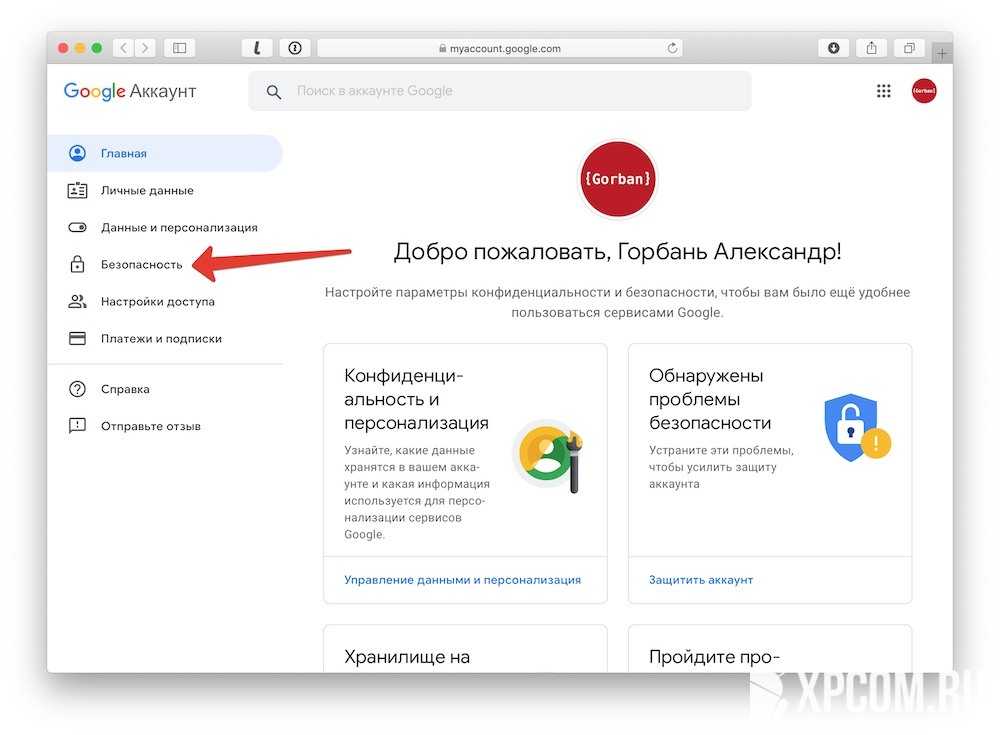
Возможно, вам придется выйти из своего Google-аккаунта на мобильном устройстве без использования телефона. Это может произойти, если у вас нет доступа к телефону, он утерян или украден. В таких случаях следует позаботиться о безопасности своих данных и предпринять несколько шагов.
Если вы планируете продолжать использовать тот же устройство, то рекомендуется изменить пароль своей учетной записи Google. Это поможет предотвратить несанкционированный доступ к вашему аккаунту и защитит вашу конфиденциальность. Для смены пароля следует выполнить следующие действия:
- Откройте меню устройства.
- Перейдите в раздел «Настройки».
- Выберите пункт «Учетные записи и данные».
- Укажите вашу текущую учетную запись Google.
- Нажмите на пункт «Пароль» или «Сменить пароль».
- Впишите новый пароль и подтвердите его.
- Сохраните изменения.
Если вы не можете изменить пароль, потому что он был украден или вы не знаете свой текущий пароль, то следует обратиться к службе поддержки Google по адресу https://support.google.com. Они помогут восстановить доступ к вашему аккаунту и предоставят дальнейшую инструкцию по удалению аккаунта с устройства.
Важно отметить, что удаление аккаунта Google с устройства приведет к полной потере всех данных, связанных с этим аккаунтом. Поэтому перед удалением рекомендуется сделать резервную копию важной информации. Если вы не можете получить доступ к устройству, вам придется воспользоваться услугами специалиста по восстановлению данных.
Если вы хотите выйти из аккаунта Google на других устройствах, кроме телефона, то следует знать, что этот процесс может немного отличаться в зависимости от устройства. Обычно выход из аккаунта осуществляется следующим образом:
- Откройте меню устройства.
- Перейдите в раздел «Настройки».
- Выберите пункт «Аккаунты и синхронизация» или «Учетные записи».
- Выберите вашу учетную запись Google.
- Нажмите на пункт «Удалить аккаунт» или «Выйти из аккаунта».
- Подтвердите удаление аккаунта.
Пользователи должны быть осторожны при выходе из аккаунта Google на общедоступных устройствах, таких как компьютеры в интернет-кафе или библиотеки. Необходимо обязательно указывать выход из аккаунта, чтобы предотвратить несанкционированный доступ к вашим данным.
Учитывайте, что выход из аккаунта Google на устройстве не означает полное удаление вашей учетной записи. Ваша учетная запись будет сохранена на серверах Google, а вы сможете войти в нее снова, когда у вас будет доступ к вашему телефону или другому устройству.
Надеемся, эта информация помогла вам понять, как выйти из аккаунта Google, если у вас нет доступа к телефону. Запомните, что в случае утери или кражи телефона, обеспечение безопасности ваших данных должно быть в приоритете.
Выход на всех устройствах
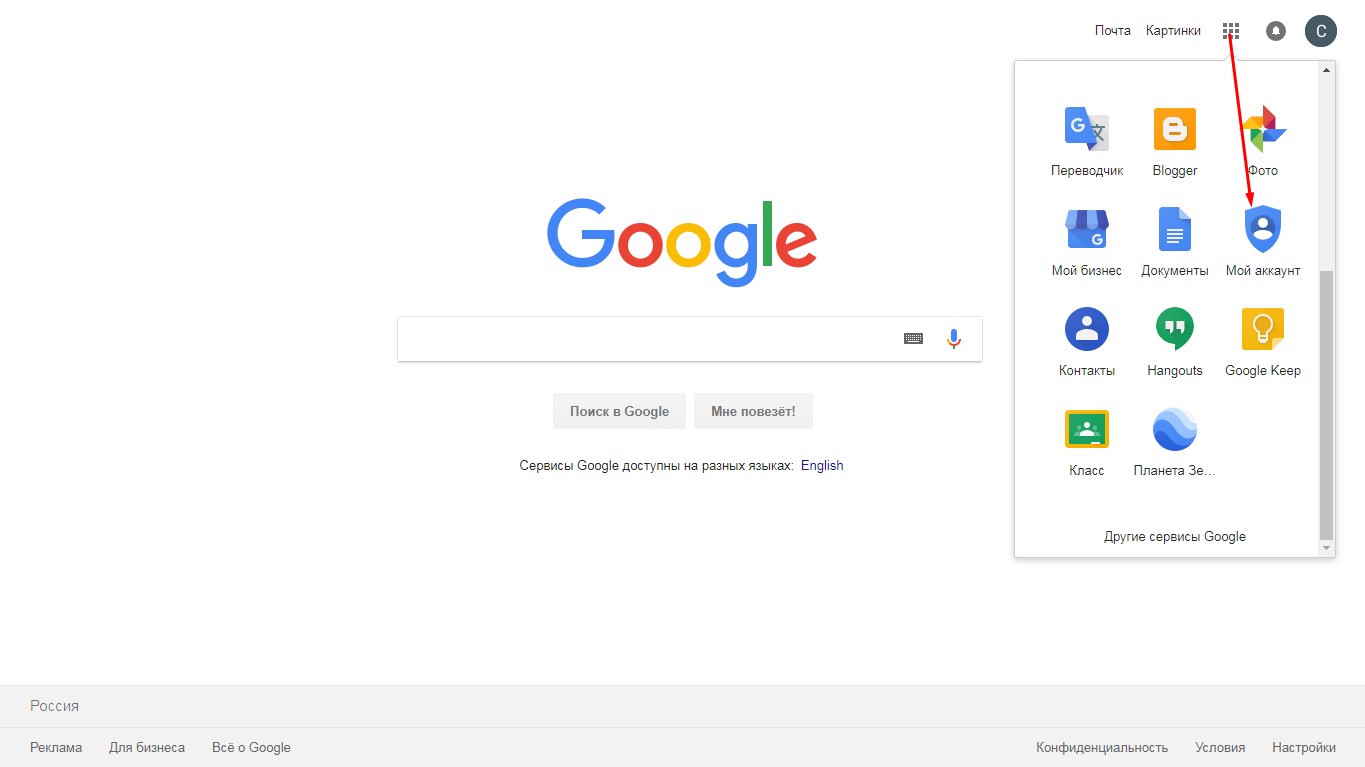
При использовании Гугл-аккаунта на различных устройствах, у пользователей может возникнуть необходимость выйти из аккаунта на всех устройствах одновременно. Это может понадобиться в случае утери или кражи устройства, а также для обеспечения безопасности и конфиденциальности своей учетной записи.
Обычно, чтобы выйти из аккаунта на телефоне, следует перейти в меню аккаунта, где можно найти соответствующую опцию для выхода. Но если вы хотите одновременно выйти из аккаунта на всех своих устройствах, следующий способ будет наиболее удобным.
Для этого следует:
- Открыть приложение Гугл на любом устройстве, на котором аккаунт активен.
- Нажать на значок профиля или иконку доступа к аккаунту (обычно это круглая фотография, первая буква имени или инициалы).
- В открывшемся меню выбрать пункт «Управление аккаунтом» или «Учетная запись Google».
- Далее следует найти пункт «Безопасность» или «Конфиденциальность», в некоторых версиях приложения он может быть также доступен в меню «Прочее».
- В разделе «Безопасность» или «Конфиденциальность» следует найти пункт «Управление доступом к аккаунту» или «Устройства с доступом к аккаунту».
- Выбрать пункт «Удалить доступ ко всем устройствам» или «Выйти из аккаунта на всех устройствах».
- Приложение попросит вас подтвердить удаление доступа ко всем устройствам. Вам следует подтвердить действие.
После подтверждения, все устройства, подключенные к вашему Гугл-аккаунту, будут автоматически выведены из аккаунта. Теперь вам необходимо будет войти в аккаунт снова на каждом устройстве при необходимости, используя текущий пароль.
Важно отметить, что при удалении доступа ко всем устройствам вы не потеряете свои данные, хранящиеся на устройствах. Однако, в случае если ваш телефон утерян или украден, рекомендуется как можно скорее деактивировать его учетную запись Гугл-аккаунта для обезопасить вашу информацию.
Не рекомендуется деактивировать аккаунт, если вы планируете использовать другой девайс, на котором необходимо будет войти в свою Гугл-учетную запись. В таком случае вам следует использовать другой способ выхода, указанный в предыдущем разделе.
Полное удаление
Полное удаление Google-аккаунта на мобильном телефоне необходимо для обезопасить конфиденциальность и предотвратить доступ к вашим личным данным, если ваш девайс будет украден или потерян. В следующей инструкции вы найдете пошаговое руководство, как полностью удалить Google-аккаунт с устройства.
Для полного удаления гугл-аккаунта на телефоне следует выполнить следующие действия:
Шаг 1:
Откройте меню на вашем мобильном устройстве и перейдите в настройки.
Шаг 2:
В разделе «Учетные записи» выберите «Google».
Шаг 3:
В списке учетных записей найдите текущий Google-аккаунт, который вы хотите удалить, и нажмите на него.
Шаг 4:
На следующей странице нажмите на кнопку «Удалить аккаунт» или «Удалить этот аккаунт с устройства». Также вам может потребоваться ввести свой пароль для подтверждения удаления.
Шаг 5:
После удаления аккаунта, все данные, связанные с этим Google-аккаунтом, будут удалены с вашего устройства. Это включает ваши контакты, сообщения, фотографии, резервные копии и другую информацию.
Важно:
При удалении аккаунта вы потеряете доступ ко всем сервисам Google, связанным с этим аккаунтом, таким как Gmail, Google Drive, Google Play и другим. Перед удалением аккаунта рекомендуется сделать резервную копию важных данных.
Если вы планируете продолжать использовать устройство, но хотите выйти из Google-аккаунта, следует воспользоваться способом смены аккаунта.
В случае, если у вас есть несколько гугл-аккаунтов, и вы хотите удалить только один аккаунт, без выхода из остальных, вам следует указать другую учетную запись в качестве активной перед удалением.
После полного удаления гугл-аккаунта с вашего устройства, вам потребуется войти в Google-аккаунт или создать новый, чтобы получить доступ ко всем сервисам Google.
Смена пользователя
Если вы планируете выйти из своего Гугл-аккаунта на телефоне, необходимо следующей образом переключиться на другую учетную запись:
- Откройте меню «Настройки» на своем мобильном устройстве;
- Прокрутите список настроек и найдите раздел «Пользователи и учетные записи»;
- В разделе «Пользователи и учетные записи» нажмите на свою учетную запись Гугл;
- Выберите в выпадающем меню «Удалить аккаунт» или «Удалить учетную запись»;
- Когда вам будет предложено подтвердить удаление аккаунта, нажмите на кнопку «Удалить» или «Подтвердить».
Для обезопасить свою конфиденциальность и информацию, рекомендуется также сменить пароль Гугл-аккаунта после выхода:
- Зайдите в настройки своего устройства;
- Перейдите в раздел «Аккаунты» или «Пользователи и учетные записи»;
- Найдите свою учетную запись Гугл и нажмите на нее;
- Выберите «Общий доступ и безопасность» или «Личные данные и конфиденциальность»;
- В разделе «Личные данные и конфиденциальность» выберите «Пароль»;
- Введите ваш текущий пароль и создайте новый пароль;
- Сохраните изменения.
В случае, если у вас на устройстве несколько аккаунтов, выходить лучше по очереди из каждого Гугл-аккаунта:
- Повторите шаги 1-3 из предыдущей инструкции;
- После удаления первой учетной записи нажмите на кнопку «Добавить аккаунт»;
- Введите данные следующей учетной записи;
- После этого переключайтесь между аккаунтами в меню «Настройки».
Теперь вы знаете, как полностью выйти из своего Гугл-аккаунта на телефоне и обеспечить безопасность своих данных.
Что будет после выхода из гугл-аккаунта

После выхода из гугл-аккаунта на телефоне, пользователи могут столкнуться с некоторыми изменениями и ограничениями. Прежде всего, безопасность учетной записи будет обезопасить вашу информацию от несанкционированного доступа.
После выхода из гугл-аккаунта, иконка соответствующего приложения в меню на мобильном устройстве исчезнет. В случае восстановления, удаление гугл-аккаунта может потребовать указания вашего текущего пароля.
Удаление гугл-аккаунта или его деактивация обычно приводит к потере доступа к использованию всех устройств, связанных с этой учетной записью. Даже если у вас есть пароль, вы не сможете сразу же выйти из гугл-аккаунта и полностью удалить его, если у вас нет полных root-прав для вашего устройства.
Таким образом, для обеспечения безопасности и конфиденциальности рекомендуется выходить из гугл-аккаунтов на всех устройствах перед их продажей, передачей или выходом из эксплуатации.
Важно также отметить, что после выхода из гугл-аккаунта, все связанные с ним данные, включая приложения и фотографии в облаке Google, будут удалены из этого аккаунта. Поэтому перед выходом из гугл-аккаунта рекомендуется сохранить важную информацию на других устройствах или в облачных хранилищах.
Видео:
РАЗБЛОКИРОВКА SAMSUNG / Универсальный способ / FRP Google Account сброс гугл аккаунта 2023
РАЗБЛОКИРОВКА SAMSUNG / Универсальный способ / FRP Google Account сброс гугл аккаунта 2023 by ITmoby 369,348 views 1 year ago 17 minutes






