
Простые и эффективные способы выйти из безопасного режима на телефоне — решение проблемы безопасности, возвращение полной функциональности и удобства использования гаджета
Безопасный режим на телефоне – полезная функция, которая позволяет пользователю исправить различные ошибки и проблемы, связанные с установленными программами и приложениями. Однако, нередко случается так, что данный режим оказывается ненужным, и в результате пользователь сталкивается со сложностями при использовании своего девайса.
В таком случае, следующим шагом будет выход из безопасного режима на телефоне. Существует несколько способов сделать это, и в итоге гаджет снова станет полноценным и рабочим. Одним из первых способов является простое выключение и включение телефона, но данная функция не всегда помогает устранить проблему, вызванную безопасным режимом. При этом, стоит помнить, что если данную функцию включили вручную, то она может автоматически отключиться, если не обнаружит никаких проблем или ошибок в оперативной памяти устройства.
Если вы уже пробовали все вышеперечисленные способы и ничего не помогло, то вам понадобится внести изменения в настройки телефона. Для этого откроется меню, где вы будете иметь возможность удалить некоторые приложения или обновить их с прошивкой. Здесь может пригодиться поиск: нажмите сочетание кнопок на дисплее (обычно клавиша «Home» и одна из системных кнопок), чтобы перейти в панель поиска и отыскать нужное приложение или функцию.
1. С помощью системной команды
1. Если у телефона есть кнопка «включения», то ее необходимо нажать и удерживать до появления меню с вариантами выключения или перезагрузки.
2. Затем нужно выбрать опцию перезагрузки и подтвердить действие.
3. После перезагрузки телефона нередко безопасный режим отключается автоматически.
4. В случаях, когда нажатие клавиши включения не дает результата, можно попробовать удерживать одновременно клавиши «включения» и «уменьшения громкости» до момента перезагрузки.
5. Если на телефоне установленные приложения или обновления программ являются источником проблемы, рекомендуется открыть раздел «Обновить» в меню настройки и применить все доступные обновления.
6. Некоторые модели могут иметь специальную вкладку «Общие» или «Дополнительные настройки», где можно найти опцию «Безопасный режим» и переключить ее в положение «Выкл».
7. Если ничего из перечисленного не дало результата, можно воспользоваться утилитами, предназначенными для работы с телефоном в безопасном режиме.
8. При перезагрузке телефона в безопасном режиме автоматический запуск программ и уведомления не происходят, что позволяет пользователю достать из него все необходимые файлы и данные.
9. Важно отметить, что некоторые телефоны не имеют функции безопасного режима, а в некоторых случаях безопасный режим может быть включен автоматически при низком заряде аккумулятора.
10. В режиме безопасного режима телефона ограничивается использование некоторых функций и программ, чтобы обеспечить полноценное функционирование устройства и избежать возможных ошибок или сбоев.
2. Перезагрузить устройство
Если у вас возникла проблема с выходом из безопасного режима на телефоне, попробуйте перезагрузить устройство. Для этого вам понадобится отключить и включить телефон. Это может быть полезно, если в вашем смартфоне оказался безопасный режим, которого вы не использовали или не устанавливали.
Перезагрузка телефона может помочь устранить ошибки системы и позволит вам снова пользоваться полным набором функций устройства. Кроме того, перезагрузка может быть полезной при обновлении программ, установленных на телефоне.
Большинство моделей телефонов имеют различные способы перезагрузки. В следующих случаях рекомендуется сделать полный перезапуск устройства:
- Если ваш телефон загружается не полностью или останавливается на заставке.
- Если у вас возникли ошибки при запуске или использовании приложений.
- Если у вас проблемы с уведомлениями или программами, которые продолжают проверку и обновления.
- Если у вас не устанавливаются новые программы из сторонних источников.
- Если вам необходимо очистить память телефона или аккаунт Google для установки новых обновлений.
Самым простым способом перезагрузить телефон является отключение всех кнопок и переход в безопасный режим. Для этого вам понадобится выключить телефон, а затем зажать определенную комбинацию кнопок на дисплее во время его загрузки. В различных моделях телефонов это может быть разными комбинациями:
- Для модели 7.0 и выше: удерживайте кнопку включения и громкости вниз одновременно.
- Для модели 9.0 и выше: зажмите кнопку громкости вниз и кнопку питания одновременно.
После перехода в безопасный режим вам будет доступна вкладка «Перезагрузка». Попробуйте найти ее среди различных вариантов, которые предоставляются в меню безопасного режима.
Если перезагрузка устройства не помогла выйти из безопасного режима, попробуйте проверить установленные программы и приложения на предмет конфликтов или ошибок. Иногда некоторые утилиты или программы могут приводить к возникновению проблем с безопасным режимом.
3. Как выйти из безопасного режима с помощью кнопок
Во-первых, перед тем как попробовать отключить безопасный режим, следует убедиться, что он действительно включен. Для этого необходимо открыть вкладку «Настройки» на вашем смартфоне и найти раздел «Безопасный режим». Если данный раздел присутствует, значит, безопасный режим активирован.
Во-вторых, есть несколько способов выйти из безопасного режима с помощью кнопок:
- Перезагрузить устройство. Для этого удерживайте клавишу включения/выключения телефона в течение нескольких секунд, пока не появится меню с выбором действий. Затем выберите опцию «Перезагрузить» и подтвердите свой выбор. После перезагрузки телефона безопасный режим должен быть отключен.
- Использовать комбинацию клавиш. В некоторых случаях можно выйти из безопасного режима, нажав и удерживая определенную комбинацию клавиш. Например, это может быть комбинация клавиш «Громкость вниз» и «Включение/выключение». Комбинации клавиш могут различаться в зависимости от модели вашего гаджета, поэтому лучше проверить дополнительную информацию в руководстве пользователя или на официальном сайте производителя.
- Извлечь аккумулятор. В случае, если ваш гаджет имеет съемный аккумулятор, можно просто выключить его, извлечь аккумулятор из слота и затем вставить его обратно. После этого перезагрузите телефон и безопасный режим должен быть отключен.
Важно отметить, что не все смартфоны имеют возможность выключения безопасного режима с помощью кнопок. Некоторые гаджеты могут автоматически перезагрузиться в обычный режим после полного заряда аккумулятора или после отключения питания. Кроме того, существуют специальные утилиты, которые могут помочь выйти из безопасного режима или предотвратить его случайное включение. В любом случае, перед использованием любых методов рекомендуется сделать резервную копию всех данных, так как процедура перезагрузки может привести к потере информации.
В итоге, выход из безопасного режима с помощью кнопок может быть применен на различных моделях смартфонов. Однако стоит помнить, что в некоторых случаях может потребоваться обратиться к специалистам или обновить установленную на вашем гаджете программу с помощью функции очистки памяти или отключить все приложения и обновления. В любом случае, будьте осторожны и следуйте инструкциям, чтобы избежать возможных ошибок или повреждений вашего девайса.
4. Отключить проблемные уведомления
- Включите телефон и дождитесь полной загрузки операционной системы.
- На дисплее телефона откройте вкладку «Настройки» и найдите раздел «Система».
- В разделе «Система» откройте следующий раздел «Уведомления и статус».
- На экране появится список приложений, в которых имеется возможность отключить уведомления. Выберите приложение, которое вызывает проблемные уведомления.
- В окне приложения найдите вкладку «Уведомления».
- Перед вами откроется список видов уведомлений, которые может отправлять выбранное приложение. Отключите те уведомления, которые вызывают проблемы или мешают работе телефона.
- Повторите шаги 4-6 для каждого приложения, у которого имеются проблемные уведомления.
- После отключения проблемных уведомлений, необходимо сохранить изменения и выйти из настроек приложения.
- Если проблемные уведомления продолжают появляться, рекомендуется обновить установленные на телефоне приложения.
- Если обновление приложений не помогло, можете воспользоваться утилитами для чистки памяти и оптимизации работы системы. В магазине приложений возможно найти программы, которые автоматически проверяют и чистят оперативную память, улучшая работу телефона.
Следуя данным методам, вы сможете отключить проблемные уведомления и пользоваться безопасным режимом своего гаджета. Если ничего из предложенного не помогло, рекомендуется обратиться к специалистам сервисного центра для помощи в решении проблемной ситуации.
5. Отключить безопасный режим через настройки
Отключение безопасного режима на телефоне можно выполнить через настройки устройства. Этот метод может немного отличаться в зависимости от модели гаджета и версии операционной системы, установленной на телефоне. В данном разделе мы рассмотрим самым распространенный способ отключения безопасного режима через настройки.
Чтобы отключить безопасный режим, следуйте этим шагам:
- Кликните на кнопку меню на вашем телефоне.
- В появившемся меню найдите и кликните на кнопку «Настройки».
- В разделе «Настройки» отыскайте и кликните на раздел «Безопасность» или «Безопасный режим».
- В открывшемся разделе «Безопасность» вы должны увидеть список различных настроек и функций безопасности.
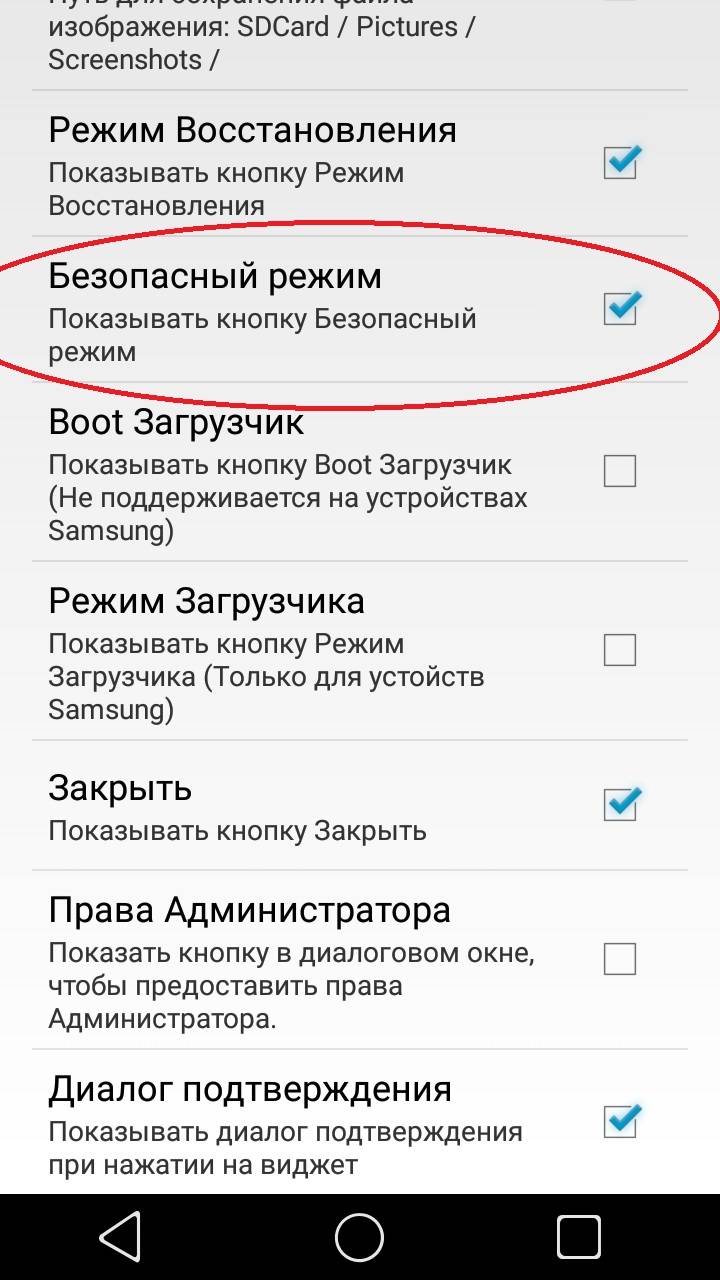
- Найдите и кликните на опцию «Безопасный режим» или «Safe Mode».
- Вам может потребоваться подтверждение, чтобы отключить безопасный режим. Обычно появляется запрос с просьбой подтвердить действие.
- После подтверждения вашего выбора телефон будет перезагружен и безопасный режим должен быть отключен.
В некоторых ситуациях данной функцией отключения безопасного режима могут не быть в полной мере доступны. В таком случае, попробуйте выполнить следующие дополнительные шаги:
- Перезагрузите телефон.
- Проверьте наличие обновлений для установленных приложений и системных программ. Возможно, отключение безопасного режима станет доступным после обновлений.
- Попробуйте очистить кэш. В настройках телефона найдите раздел с функцией очистки кэша и выполните данную операцию.
- Удалите некоторые приложения. Многие утилиты, установленные на телефоне, могут работать одновременно и мешать отключению безопасного режима. Удалите ненужные приложения, чтобы освободить ресурсы устройства.
- Проверьте наличие обновлений для операционной системы и установленной прошивки. Иногда безопасный режим может быть установлен из-за неполадок в прошивке. Обновление прошивки может исправить данную ситуацию.
Если все вышеперечисленные способы не помогли отключить безопасный режим, попробуйте воспользоваться поиском в интернете. Возможно, на вашей модели телефона есть специфические инструкции по отключению безопасного режима или требуется более сложная процедура. В таком случае, будьте осторожны и следуйте инструкциям, найденным в надежных источниках.
6. Удалить несовместимое приложение
Если ваш телефон продолжает работать в безопасном режиме после перезагрузки, возможно, проблема связана с некоторыми приложениями. Чтобы выйти из безопасного режима, вам может понадобиться удалить недавно установленное или обновленное приложение, которое могло вызывать глюк.
Вот как удалить несовместимое приложение:
- Перейдите в меню настройки вашего телефона.
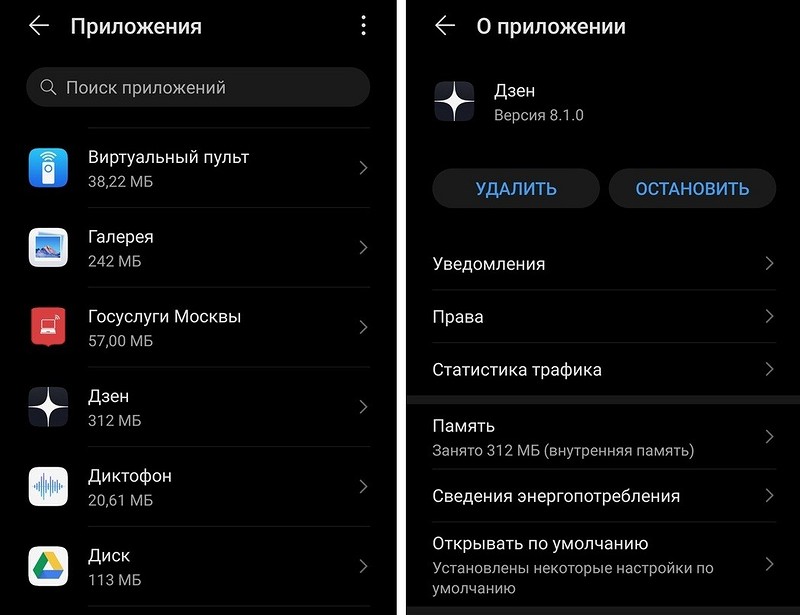
- В разделе «Приложения» или «Управление приложениями» найдите раздел с различными приложениями, установленными на вашем устройстве.
- Отыщите приложение, которое вызывает проблемы.
- Нажмите на него, чтобы открыть его страницу с информацией.
- На странице приложения найдите кнопку «Удалить» и нажмите на нее. Следуйте инструкциям для подтверждения удаления.
- После удаления приложения перезагрузите телефон. Для этого нажмите и удерживайте кнопку питания, пока не появится меню с опцией перезагрузки. Выберите эту опцию, чтобы телефон перезагрузился.
- После перезагрузки телефон выйдет из безопасного режима и включит все функции, которые были отключены.
Удаление несовместимого приложения может решить многие проблемные ситуации, когда ваш телефон оказывается в безопасном режиме. Если вы все еще сталкиваетесь с проблемой, возможно, есть другие способы, которые можно применить в зависимости от модели вашего устройства.
7. Удалить аккаунт
Удаление аккаунта на телефоне может потребоваться, если вы хотите полностью удалить свои данные или перейти на другой аккаунт. В этом разделе мы расскажем, как удалить аккаунт на различных устройствах.
7.1. Удаление аккаунта на Android:
1. Откройте «Настройки» на вашем телефоне.
2. В разделе «Аккаунты» найдите нужный аккаунт.
3. Нажмите на него и откроется страница с информацией о данном аккаунте.
4. Нажмите на кнопку «Удалить аккаунт» или «Удалить данный аккаунт» в зависимости от версии вашей операционной системы.
5. Введите пароль для подтверждения удаления аккаунта.
6. Подождите, пока телефон удалит все данные и применит изменения.
7.2. Удаление аккаунта на iPhone:
1. Откройте приложение «Настройки» на вашем смартфоне.
2. Прокрутите вниз и нажмите на кнопку «Mail, Контакты, Календари».
3. В открывшейся вкладке найдите нужный аккаунт.
4. Нажмите на аккаунт и в появившемся окне выберите вариант «Удалить аккаунт».
5. Подтвердите удаление аккаунта, если будет необходимо.
6. Подождите, пока телефон удалит все данные и перезагрузится.
Важно помнить, что удаление аккаунта приведет к потере всех ваших данных, включая контакты, сообщения и фото. Прежде чем удалить аккаунт, убедитесь, что вы сделали резервную копию всех важных данных.
8. Обновить прошивку
Если ваш телефон начал вести себя странно или появится какой-то глюк и вы не можете выйти из безопасного режима, может понадобиться обновить прошивку.
Для этого вам надо:
- Открыть настройки на смартфоне
- После этого отыскать вкладку «О телефоне»
- После открыть эту вкладку
- В ней отыскать пункт «Обновления прошивки»
- В зависимости от того, какая версия прошивки имеется в данный момент на вашем смартфоне, вам могут быть доступны разные способы обновления.
В некоторых случаях обновление можно сделать автоматическим, при этом на смартфоне могут появиться новые программы или обновленные версии ранее проблемных приложений. Также может потребоваться переход к новой версии беспроводной сети.
Рекомендуется использовать наиболее надежный и проверенный вариант обновления прошивки. Для этого:
- Откройте вкладку «Настройки»
- Выберите раздел «О телефоне»
- В нем найдите пункт «Обновления прошивки»
- Нажмите на эту кнопку
В некоторых случаях аккумулятор должен быть минимум на 50% заряжен. Если это так, то можно приступить к обновлению прошивки. Если же на данный момент заряда не достаточно, то рекомендуется подключить зарядное устройство.
Во время обновления прошивки не рекомендуется пользоваться телефоном, так как это может привести к проблемам.
После того, как началось обновление, не отключайте телефон и не нажимайте на какие-либо кнопки на дисплее, чтобы избежать возможного отключения аппарата.
Все известные способы обновления прошивки предотвратить автоматическое отключение телефона во время обновления.
После успешного обновления прошивки можно попробовать снова выйти из безопасного режима с помощью команды отключения.
В случаях, когда все вышеперечисленные способы не помогли, рекомендуется обратиться к производителю вашего устройства или к специалистам для дальнейшей помощи.
9. Отключить все способы связи
Отключение всех способов связи на устройстве может быть необходимо в некоторых ситуациях, например, если вы заинтересованы в максимальной конфиденциальности или хотите сохранить заряд аккумулятора.
Для отключения всех способов связи на телефонах и смартфонах потребуется выполнить несколько действий. В зависимости от модели вашего устройства и версии операционной системы, некоторые шаги могут незначительно отличаться.
1. Перейдите в настройки вашего устройства. Обычно это можно сделать, кликнув на значок «Настройки» на дисплее вашего телефона или смартфона.
2. В настройках найдите раздел «Соединения» или «Сеть и интернет» и кликните на него.
3. В открывшемся меню выберите раздел «Мобильные сети» или «Сеть» (имена разделов могут незначительно отличаться в зависимости от производителя и модели устройства).
4. В данном разделе можно отключить доступ к мобильным данным, выбрав соответствующую опцию. Кликните на переключатель рядом с соответствующим текстом.
5. Для отключения Wi-Fi нажмите на название раздела «Wi-Fi» и кликните на переключатель для его отключения.
6. Чтобы отключить Bluetooth, кликните на раздел «Bluetooth» и также кликните на переключатель, чтобы отключить его.
7. Для отключения уведомлений, связанных с сетью и интернетом, можно применить следующие действия:
— Перейдите в настройки уведомлений, кликнув на значок «Настройки» на дисплее устройства.
— Откройте раздел «Уведомления» или «Уведомления и статусная панель».
— Найдите приложения, уведомления от которых вы хотите отключить, и кликните на них.
— В данном меню можно отключить уведомления для конкретных приложений, кликнув на выключатель рядом с соответствующим текстом.
8. Чтобы отключить автоматическое обновление приложений, выполните следующие действия:
— Перейдите в магазин приложений вашего устройства.
— В меню магазина приложений найдите раздел «Настройки» или «Настройки приложений».
— В разделе «Настройки» найдите опцию «Автоматическое обновление приложений» и кликните на нее.
— В данном разделе можно отключить автоматическое обновление приложений, кликнув на переключатель рядом с соответствующим текстом.
Пожалуйста, обратите внимание, что отключение всех способов связи может привести к некоторым ограничениям в функциональности и использовании вашего устройства. Также следует учесть, что отключение автоматических обновлений может привести к недостатку системных обновлений, что в свою очередь может привести к несовместимости приложений и ошибкам в их работе.
Если вам потребуется использование способов связи в дальнейшем, просто повторите описанные выше шаги и включите соответствующие опции или функции настройки.
10. Попробовать достать аккумулятор
Если ни один из предыдущих способов не помогло, можно попробовать достать аккумулятор из устройства. Это довольно рискованное действие, поэтому рекомендуется сначала попробовать другие методы, описанные выше. В случае, когда все остальные способы не дали результатов, можно попробовать следующий:
1. Вначале убедитесь, что у вас есть все необходимые инструменты, чтобы безопасно удалить аккумулятор из вашего смартфона. Если не уверены, лучше обратиться за помощью к профессионалам.
2. Выключите телефон и отсоедините его от сети.
3. Найдите отверстие или кнопку, при нажатии на которую можно открыть заднюю крышку или крышку аккумулятора. Обычно они расположены на задней панели устройства.
4. С помощью указанного инструмента, обычно это тонкая плоская отвертка или пинцет, аккуратно откройте заднюю крышку или снимите крышку аккумулятора.
5. Осторожно извлеките аккумулятор из телефона.
6. Подождите несколько минут, а затем вставьте аккумулятор обратно.
7. Закройте заднюю крышку или установите крышку аккумулятора.
8. Включите свой смартфон, нажав и удерживая клавишу включения.
Внимание: Помните, что данное действие может привести к полному сбросу настроек вашего устройства, а также к потере всех данных на нем. Поэтому перед этим шагом рекомендуется сохранить все важные данные.
Если выполнение вышеперечисленных шагов не помогло решить проблемы с безопасным режимом, рекомендуется обратиться к профессионалам или в сервисный центр для дальнейшей диагностики и ремонта вашего устройства.
Если ничего не помогло
Если вы испробовали все вышеперечисленные методы, но все еще находитесь в безопасном режиме, попробуйте следующие решения:
- Обновить операционную систему.
- Проверить все установленные приложения на наличие ошибок и конфликтов.
- Выполнить чистку оперативной памяти.
- Перезагрузить устройство.
- Проверить установленные модули или программы на наличие автоматических уведомлений или команд, которые могут предотвратить выход из безопасного режима.
- Проверить смартфон на наличие сторонних приложений, которые могут вызывать проблемы.
- Проверить настройки аккаунта Google или других аккаунтов, которые могут влиять на работу устройства.
- Проверить работу кнопок устройства.
- Проверить состояние аккумулятора.
Если ничего из вышеперечисленного не помогло, понадобится помощь специалиста или обратиться в сервисный центр телефонного производителя.
Как предотвратить автоматический переход в безопасный режим
Автоматический переход в безопасный режим на смартфонах может быть неприятной ситуацией, особенно если это происходит без вашего участия. Подобное поведение может возникать по различным причинам, но есть несколько методов, которые могут помочь предотвратить такие автоматические переходы.
1. Перезагрузите устройство. Иногда простая перезагрузка может помочь избавиться от проблемного безопасного режима. Для этого удерживайте кнопку включения/выключения до появления соответствующего уведомления и выберите опцию перезагрузить.
2. Проверьте наличие обновлений. Нередко автоматическое переключение в безопасный режим может быть вызвано наличием несовместимых или проблемных обновлений системы. Если вы обнаружите, что после обновления начались проблемы, попробуйте удалить последние обновления или подождать, пока разработчики выпустят исправленную версию.
3. Проверьте память устройства. При недостатке оперативной памяти смартфон может переходить в безопасный режим для предотвращения сбоев и зависаний. Освободите немного памяти, удалив неиспользуемые приложения или файлы.
4. Отыщите проблемные приложения. Некоторые приложения могут вызывать автоматический переход в безопасный режим. Попробуйте удалить последние установленные приложения или применить чистку кэша приложений через настройки устройства.
5. Проверьте беспроводную систему. Некорректная работа беспроводной системы может приводить к автоматическому переходу в безопасный режим. Проверьте настройки Wi-Fi и Bluetooth на наличие конфликтов или проблем.
Рекомендуется внимательно просматривать уведомления на экране, так как иногда они могут содержать команды для активации безопасного режима. Если уведомление о переходе в безопасный режим появляется регулярно, обратитесь к руководству пользователя или сайту производителя, где вы сможете найти подробные инструкции по вашей модели устройства.
Знание этих простых методов поможет вам предотвратить автоматический переход в безопасный режим и продолжить использовать ваш девайс без проблем. В случае, если ни один из вышеуказанных способов не помогло, рекомендуется обратиться за помощью к специалисту или сервисному центру.
Глюк недавно установленной программы
Недавно установленная программа иногда может вызвать глюк, который приводит к неправильной работе устройства. В такой ситуации пользователю приходится искать способы для выхода из этой проблемы.
Во-первых, можно попробовать перезагрузку девайса. Для этого нужно удерживать кнопку питания включенной в течение 7-8 секунд, пока не появится меню с опцией перезагрузки. После перезагрузки, некоторые глюки могут быть устранены, и программа может работать нормально.
Если перезагрузка не помогла, можно попробовать отключить программу. Для этого нужно зайти в системные настройки устройства, открыть раздел «Приложения» и найти программу с проблемами. После нахождения программы, нужно нажать на нее и выбрать опцию «Отключить».
Другим методом может быть обновление программы. Если разработчики предлагают обновление, рекомендуется установить его. Обновленная версия программы может исправить глюки, с которыми столкнулся пользователь. Для обновления программы, можно зайти в Google Play или App Store и найти раздел «Мои приложения» или «Обновления». В данном разделе можно найти все установленные программы, которыеждут обновления.
Еще одним методом может быть чистка кэша программы. Нередко, программы скапливают различные данные в своем кэше, и это может приводить к глюкам. Для чистки кэша, нужно зайти в системные настройки, открыть раздел «Приложения» и найти программу с проблемами. Затем нужно открыть эту программу и выбрать опцию «Очистка кэша». Это поможет избавиться от накопленных данных и может устранить глюки.
Если ничего из вышеперечисленного не помогло, можно попробовать удалить и заново установить программу. Для удаления, нужно зайти в системные настройки, открыть раздел «Приложения» и найти программу с проблемами. После нахождения программы, нужно нажать на нее и выбрать опцию «Удалить». После удаления, можно найти программу в соответствующем магазине приложений (Google Play или App Store) и установить ее заново.
В некоторых случаях, самым надежным решением может быть полная перезагрузка устройства. Для этого нужно удерживать одновременно клавиши включения и уменьшения громкости или включения и громкости в течение примерно 10 секунд. После этого устройство выключится, и затем можно его снова включить.
В зависимости от модели и операционной системы устройства, возможны различные методы, чтобы выйти из глюка недавно установленной программы. В некоторых случаях может помочь сброс до заводских настроек, однако это должно быть крайним средством, так как все данные будут удалены.
Если ни один из приведенных методов не помог, рекомендуется обратиться к производителю устройства или разработчику программы за помощью. Они смогут предложить дополнительные решения или рекомендации для данной ситуации.
Недостаток оперативной памяти

Когда все приложения работают в фоновом режиме и потребляют память, пользователю может понадобиться очистка оперативной памяти для ускорения работы своего смартфона. В таком случае смартфон может начать автоматический переход в безопасный режим, чтобы предотвратить возможность зависания и проблем с производительностью.
Если оперативной памяти недостаточно для обработки данных и выполнения задач, устройство может начать работать медленнее или даже перезагружаться. В таком случае пользователю рекомендуется очистить оперативную память, чтобы избежать возникновения подобных проблем.
Как выйти из безопасного режима в смартфонах различных производителей?
- Перезагрузить телефон.
- Проверить наличие обновлений.
- Изменить настройки безопасного режима.
- Попробовать удалить недавно установленные приложения.
- Очистить оперативную память с помощью встроенной программы.
- Выполнить проверку на наличие вирусов.
- Отключить беспроводные сети.
- Проверить аккумулятор.
Если все предыдущие действия не помогли выйти из безопасного режима и решить проблему, то пользователю стоит обратиться в сервисный центр для диагностики и решения данной проблемы.
Оперативная память – важный компонент любого смартфона, и ее недостаток может привести к различным проблемам с производительностью и стабильностью работы устройства. Чистка памяти является одним из самых распространенных способов решения подобных ситуаций и позволяет улучшить работу гаджета. Для самостоятельной очистки оперативной памяти пользователю следует перейти в раздел «Настройки», затем выбрать раздел «Память» и кликнуть на опцию «Очистка памяти». В случае, если эти команды отсутствуют, следует попробовать установить соответствующее приложение из магазина приложений.
Если у пользователя не получается выполнить данное действие или на устройстве имеется определенный глюк, можно попробовать выполнить следующие действия:
- Переустановить приложение, вызывающее проблемы.
- Проверить наличие свободного пространства на дисплее.
- Выключить и включить устройство.
- Попробовать вставить и удалить аккумулятор.
- Проверить наличие уведомлений от сторонних программ.
Возможность выйти из безопасного режима на своем смартфоне зависит от производителя и модели устройства, поэтому пользователь может попробовать следующие варианты:
- Проверить наличие учетной записи Google.
- Обновить прошивку устройства.
- Пользоваться устройством без аккаунта Google.
В случае если все вышеперечисленные методы не помогли, следует обратиться в сервисный центр для профессиональной помощи и решения проблемы со смартфоном. Там специалисты проверят телефон и помогут восстановить его работоспособность.
Отключение автоматических обновлений и чистка кэша
Если вы столкнулись с недостатком совместимости или ошибками в приложениях после перехода в безопасный режим, вам может потребоваться очистка кэша. Кэш — это временные файлы, которые устанавливаются в память вашего устройства, чтобы сделать работу приложений быстрее. Однако нередко бывает, что кэш приложений становится неправильным или конфликтует с другими приложениями, что может привести к глюкам и ошибкам.
Для очистки кэша приложений на смартфонах Android 6.0 и выше потребуется переход в системные настройки. Для этого:
- Откройте Меню на вашем смартфоне.
- Найдите и выберите Настройки.
- Прокрутите вниз до раздела Память и хранилище.
- Выберите Все приложения (или аналогичное название).
- Найдите и выберите приложение, чей кэш вы хотите очистить.
- Нажмите на кнопку Очистить кэш.
После выполнения этих шагов кэш выбранного приложения будет удален. Повторите эту процедуру для всех установленных на вашем смартфоне приложений, если необходимо.
Кроме того, вы можете отключить автоматическое обновление приложений на вашем устройстве, чтобы избежать возможных проблем с обновлениями. В отличие от обновлений, которые предоставляют разработчики приложений, обновления через Google Play Store иногда некорректно работают с приложениями сторонних разработчиков или приложениями, установленными из других источников. В таких случаях рекомендуется выключить автоматические обновления для всех приложений или выборочно для конкретных приложений.
Для отключения автоматических обновлений приложений на смартфонах Android 6.0 и выше следуйте этим инструкциям:
- Перейдите в Google Play Store на вашем смартфоне.
- Нажмите на иконку меню (обычно троеточие в верхнем левом углу экрана).
- Выберите Настройки.
- Прокрутите страницу вниз до раздела Обновление приложений.
- Выберите пункт Не обновлять автоматически.
После выполнения этих шагов обновления приложений не будут происходить автоматически. Теперь вы сможете решить, когда и какие приложения обновлять, чтобы избежать возможных неполадок на вашем устройстве.
Учитывайте, что отключение автоматических обновлений и чистка кэша могут иметь некоторые недостатки. Если вы отключите автоматические обновления, вы можете пропустить важные обновления, которые исправляют ошибки и повышают безопасность вашего устройства. Также, при очистке кэша, приложения в вашем смартфоне могут начать работать немного медленнее при первом запуске, так как они будут загружаться снова.
В случае, если вы столкнулись с неработающим гаджетом или смартфоном, невозможно оказалось сделать что-либо через меню, или у вас проблемы с кнопками на вашем устройстве, вы можете попробовать перезагрузить его в режиме безопасности. Чтобы войти в безопасный режим на различных моделях телефонов, нередко потребуется нажать комбинацию определенных кнопок. После ввода правильной комбинации, ваше устройство будет перезагружено в безопасном режиме. В этом режиме все сторонние приложения будут отключены, и вы сможете попробовать исправить проблемы или удалить недавно установленные приложения, которые могут быть причиной неполадок.
Видео:
СРОЧНО ВЫКЛЮЧИ ЭТУ ГНИДУ НА СВОЕМ ТЕЛЕФОНЕ! ВЫКЛЮЧАЕМ САМЫЕ ВРЕДНЫЕ НАСТРОЙКИ В ТЕЛЕФОНЕ!
СРОЧНО ВЫКЛЮЧИ ЭТУ ГНИДУ НА СВОЕМ ТЕЛЕФОНЕ! ВЫКЛЮЧАЕМ САМЫЕ ВРЕДНЫЕ НАСТРОЙКИ В ТЕЛЕФОНЕ! de Xiaomi Club 1.765.201 visualizaciones hace 8 meses 4 minutos y 57 segundos






