

Восстановление фотографий в ВКонтакте — крашеные, удаленные и потерянные фото возвращаются в вашу галерею с техниками и советами!
ВКонтакте – это одна из самых популярных социальных сетей, где пользователи могут делиться фотографиями, общаться и находить новых друзей. Но что делать, если ваши фотографии вдруг исчезли из альбомов? Не беспокойтесь, существует несколько способов восстановить удаленные изображения и снова насладиться воспоминаниями.
Первым способом является использование встроенной функции восстановления фотографий. Помните, что у вас должны быть права администратора или модератора для использования этой функции. Для этого перейдите на страницу настроек вашего профиля, найдите раздел «Восстановление данных» и щелкните на нем. На открывшейся веб-странице вы увидите список удаленных файлов и изображений. Чтобы восстановить фото, которое вам нужно, просто щелкните на нем правой кнопкой мыши и выберите «Восстановить».
Еще одним способом восстановления удаленных фотографий в ВКонтакте является использование поисковика. Вводите запрос в поле поиска, находящееся сверху страницы, и нажмите клавишу «Enter». В результате поиска вы увидите множество различных фотографий и изображений, связанных с вашим запросом. Не теряйте внимание, возможно, удаленное вами изображение находится в архивах или кэше серверов ВКонтакте.
Если вы не можете найти вашу удаленную фотографию с помощью вышеуказанных способов, можете обратиться к службе поддержки ВКонтакте. Отправьте им запрос со всеми необходимыми данными о вашем аккаунте и удаленной фотографии. Служба поддержки ВКонтакте сможет предоставить вам дополнительные способы восстановления вашей фотографии.
Как восстановить фото в ВК из диалога
Первый способ восстановления фото в ВК из диалога – это использовать кэш браузера. Если вы недавно посещали страницу с этими фото, то они могут быть сохранены в кэше браузера. Чтобы найти удаленные фото с помощью этого способа, откройте страницу, где они находились, с помощью браузера, который вы использовали для просмотра ВКонтакте. Затем нажмите правой кнопкой мыши на страницу и выберите «Просмотреть исходный код страницы» (или аналогичный пункт в меню браузера). В открывшемся окне поисковика найдите фотографии, которые вы ищете.
Еще один способ восстановления фото в ВК из диалога – обратиться к службе поддержки ВКонтакте. Если вы случайно удалили фото или потеряли доступ к странице, на которой были ваши фото, вы можете обратиться в службу поддержки и попросить их восстановить удаленные фотографии. Для этого вам может потребоваться предоставить им какую-то информацию о своем аккаунте.
Также существует возможность восстановить удаленные фото в ВК из архива. Перейдите на свою страницу ВК и щелкните на кнопку «Мои файлы» в верхней части страницы. В открывшемся меню выберите «Архив» и нажмите на кнопку «Восстановить фотографии». Вам будет предложено выбрать фото из архива, которые вы хотите восстановить.
Если ни один из этих способов не помог вам восстановить удаленные фото в ВК из диалога, есть еще один способ – использовать поисковик. Введите в поисковике имя пользователя, которому принадлежал диалог, в котором были фото, и ключевые слова, описывающие фото. Возможно, вы найдете фотографии на веб-страницах или в приложениях, связанных с этим пользователем.
Восстановление удаленных фото в ВК из диалога может быть сложной задачей, особенно если фото были удалены давно или сервера ВКонтакте уже не хранят эти данные. В любом случае, стоит помнить, что регулярное создание резервной копии фотографий поможет избежать потери данных в будущем.
| Способы восстановления фото в ВК из диалога: |
| 1. Использовать кэш браузера. |
| 2. Обратиться к службе поддержки ВКонтакте. |
| 3. Восстановить фото из архива ВК. |
| 4. Использовать поисковик. |
Как восстановить старые фотографии в ВК
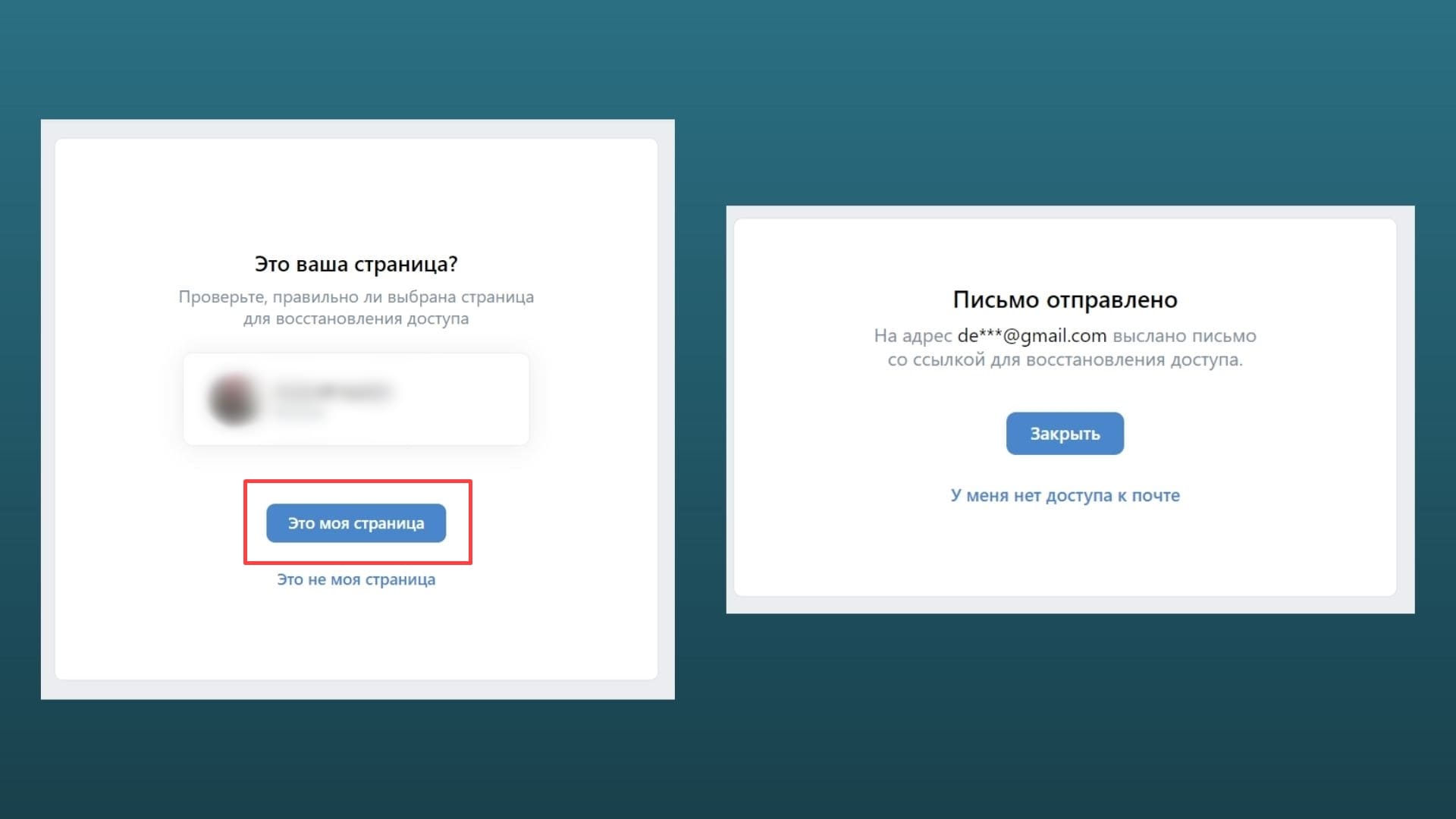
В социальной сети ВКонтакте есть возможность наслаждаться не только новыми фотографиями своих друзей, но и восстанавливать старые изображения, которые были случайно удалены или потеряны из-за сбоя.
Существует несколько способов восстановления старых фотографий в ВК. Первый способ — восстановление удаленных фото через архив данных страницы. Для этого нужно зайти на нашу страницу, нажать на «Настройки», затем на «Общая информация» и выбрать пункт «Скачать архив». После того, как архив будет скачан себе на компьютер, нужно найти папку со страницей и распаковать архив. В папке «Фотографии» находятся все файлы из нашего ВК, включая удаленные фотографии. Нужно просто найти нужное изображение и сохранить его на своем компьютере.
Второй способ — использование функции «Удаленные фотографии» в альбомах. В нашем профиле ВКонтакте есть возможность включить эту функцию, которая автоматически сохраняет удаленные фотографии в отдельный альбом. Чтобы включить эту функцию, нужно зайти на страницу своего профиля ВК, выбрать пункт «Фотографии» и далее «Альбомы». В списке альбомов найдите альбом под названием «Удаленные фотографии» и проверьте, есть ли в нем нужное изображение. Если есть, просто выберите фото и нажмите на кнопку «Восстановить». Фотография будет восстановлена и снова будет отображаться в вашем профиле.
Третий способ — поиск изображений в кэше вашего браузера. Если вы недавно просматривали утерянное изображение через браузер, есть вероятность, что файл все еще находится в кэше. Для этого откройте браузер и в адресной строке введите «about:cache». Нажмите клавишу «Enter». После этого откроется страница со списком кэшированных файлов. Найдите нужное изображение и сохраните его на свое устройство.
Если вы уже обратились в поддержку ВКонтакте для восстановления удаленной фотографии и не получили ответа, есть еще один способ — обратиться к «хакерскому» восстановлению данных. Этот метод подразумевает обращение к специалистам, которые смогут востановить удаленные фотографии с помощью специальных программ и методов. Однако, такой способ не рекомендуется использовать, так как он может быть незаконным и нарушать правила использования ВКонтакте.
Независимо от того, как вы потеряли свою фотографию, важно помнить, что существует несколько способов восстановить удаленные изображения в ВКонтакте. Попробуйте использовать вышеописанные методы, и вы сможете сохранить свои драгоценные воспоминания.
Ищем наше фото в ВК в поисковике
Если вы случайно удалили фото в ВК и хотите восстановить его, можно воспользоваться поисковой строкой, чтобы найти удаленные из вашего профиля изображения. Для этого необходимо использовать поисковые запросы и обратить на это внимание.
Для начала, зайдите в вашу страницу ВК и перейдите в ваш альбом с фотографиями. Если вы не знаете, где он находится, вы можете воспользоваться функцией поиска:
- Нажмите на значок поиска в верхнем правом углу веб-страницы ВК.
- В открывшейся строке введите своими словами название фотографии или вопрос, связанный с ней.
- Нажмите клавишу «Enter» или щелкните мышью по поисковой иконке.
В результате поискового запроса ВК покажет вам все фотографии, которые соответствуют вашему запросу. Если ваши фото были удалены недавно, есть больше шансов их найти в поиске.
Если вы не смогли найти вашу фотографию в альбоме, она может быть удалена из вашего профиля, но все еще находиться на серверах ВК в кэше или архиве.
Вы можете обратиться в службу поддержки ВК с вопросом о восстановлении удаленной фотографии. Для этого:
- Перейдите на страницу службы поддержки ВК.
- Выберите раздел «Восстановление удаленных или временных фотографий».
- Нажмите «Связаться со службой поддержки».
- В открывшемся диалоге подробно объясните вашу проблему и попросите о восстановлении удаленной фотографии.
Очень важно помнить, что без правой информации и данными, служба поддержки ВК не сможет найти фотографию и восстановить ее. Пожалуйста, будьте очень внимательны и предоставьте все необходимые данные для восстановления.
Есть и другой способ восстановления удаленных фотографий — использовать хакерский метод. Этот метод не является особенно надежным и может повлечь за собой некоторые правовые последствия, поэтому рекомендуется использовать его только в крайних случаях.
Если вы служить веб-страницы ВК, с вашего браузера может быть загружен файл, содержащий удаленные фотографии из альбомов. Вы можете использовать специальные программы для извлечения данных из этого файла и попытаться найти удаленную фотографию. Однако, это требует некоторой экспертизы в работе с файлами и данными.
В любом случае, при удалении фотографии в ВК, она не удаляется из серверов полностью. Фото всегда можно восстановить, если обратиться в службу поддержки ВК или воспользоваться другими способами, описанными выше.
Проверяем кэш и временные файлы
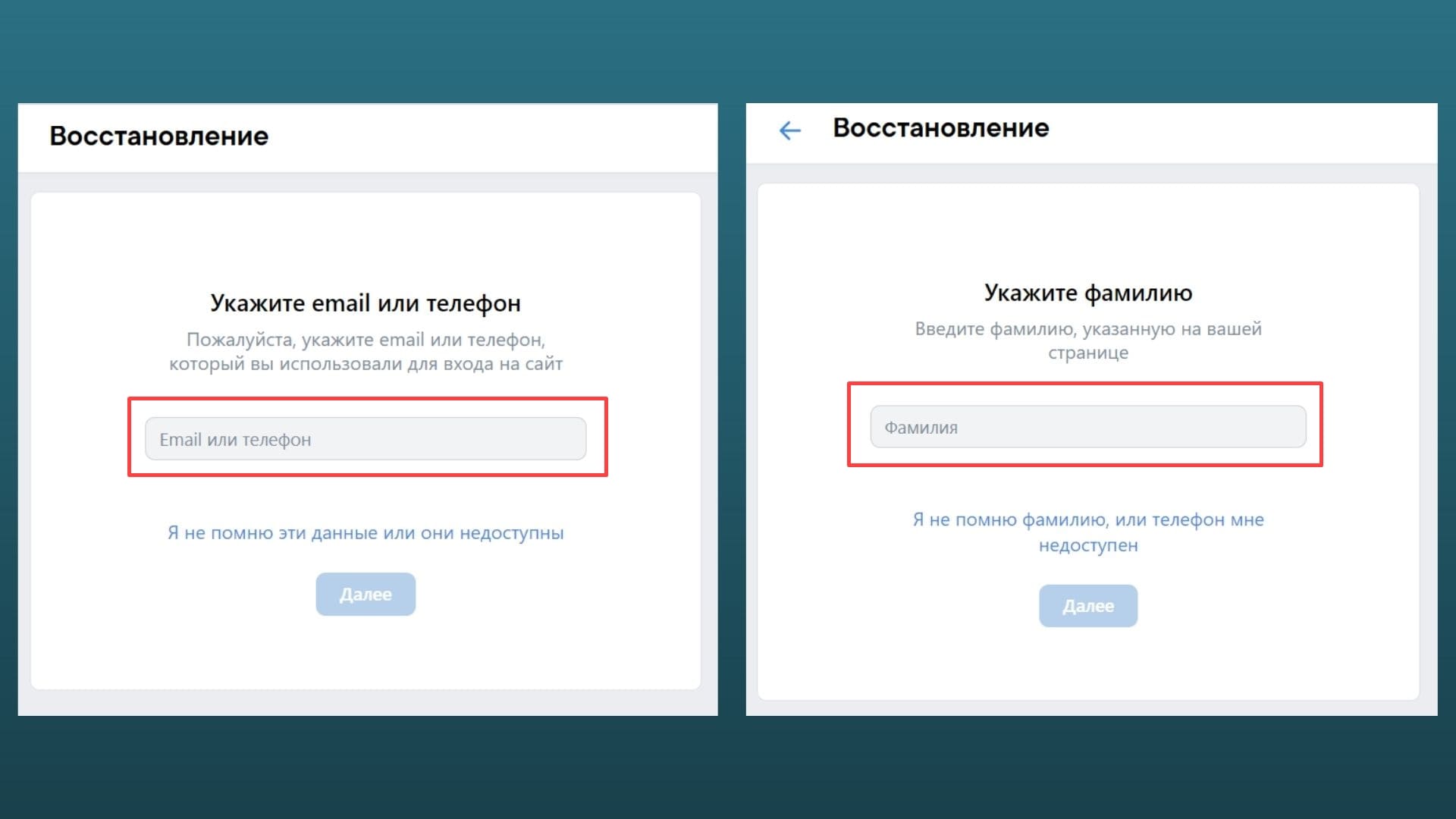
Почему это важно? Кэш — это место, где браузер хранит копии веб-страниц, чтобы они загружались быстрее при повторном посещении. Временные файлы — это файлы, которые браузер сохраняет во время работы с сайтами.
В случае ВКонтакте кэш и временные файлы могут содержать копию удаленной фотографии. Этот способ особенно полезен, если вы удалены важное изображение и не имеете его сохраненной копии.
Чтобы проверить кэш и временные файлы, вам необходимо:
- Открыть браузер и войти в службу VK.
- Найдите удаленное фото, которое вы хотите восстановить.
- Возьмите курсор мыши и щелкните правой кнопкой на изображение.
- В контекстном меню выберите «Исследовать элемент» или «Просмотреть элемент».
После этого откроется панель разработчика с информацией об изображении и его файле. Вам нужно найти раздел с данными об удаленном файле фото.
Внимание! Данный метод может не работать во всех случаях, особенно если фото было удалено давно, браузерные файлы были очищены или вы пользуетесь инкогнито-режимом в браузере.
Тем не менее, это один из доступных способов восстановления фото в ВКонтакте, и вам стоит его использовать, если у вас есть необходимые данные в вашем кэше или временных файлах.
Можно ли восстановить удаленный альбом
Очень часто мы случайно удаляем фотографии из альбомов в социальной сети ВКонтакте. Но можно ли восстановить удаленный альбом? Важно помнить, что удаленная информация может быть временно сохранена в кэше вашего браузера или с помощью специальных функций восстановления данных.
Если вы удаленно удалили альбом во ВКонтакте, вам следует проверить следующие способы восстановления:
- Перейдите на свою страницу ВКонтакте и выберите раздел «Фотографии».
- Ищем наше удаленный альбом и проверяем, есть ли возможность его восстановления.
- Если функция восстановления недоступна, попробуйте обратить внимание на удаленные фотографии и изображения. Иногда они могут быть сохранены в других альбомах или находиться в архиве.
- Если вы недавно удалили альбом, попробуйте обратиться в службу поддержки ВКонтакте. Возможно, они смогут восстановить удаленный альбом с их серверов.
Если ни один из указанных способов не помог восстановить удаленный альбом, вам может помочь хакерский метод. Но важно быть осторожными и не использовать этот способ незаконно.
Чтобы восстановить удаленный альбом с помощью кэша в вашем браузере, следуйте следующим шагам:
- Откройте ваш браузер и найдите кэш-файлы, связанные с ВКонтакте.
- Найдите кэш-файлы с фотографиями и другими данными, которые могли быть удалены.
- Скопируйте эти файлы и сохраните их в безопасном месте.
После этого вы можете попытаться восстановить удаленные фотографии и альбомы, используя эти файлы восстановления.
Важно помнить, что веб-страницы и данные могут быть удалены без возможности восстановления. Поэтому всегда важно регулярно сохранять копию своих фотографий и важной информации.
Восстановление фотографий через службу поддержки
Если вы случайно удалили важную фотографию или ваш альбом с фотографиями был удален, не отчаивайтесь! В социальной сети ВКонтакте есть способы восстановления удаленных изображений с помощью службы поддержки.
Перед тем как обращаться в службу поддержки, проверьте, нет ли фотографии в других альбомах или на странице одного из ваших друзей. Иногда изображение может быть просто перемещено из одного альбома в другой или использовано другим человеком в качестве аватара.
Если фотография не была найдена в других разделах, следующий шаг — обратиться в службу поддержки ВКонтакте. Часто вопросы о восстановлении удаленных фотографий возникают у пользователей именно в этом случае.
Для этого нужно нажать на странице ВКонтакте кнопку «Помощь» внизу сайта, а затем выбрать раздел «Написать в службу поддержки». В тексте обращения укажите информацию о удаленной фотографии или о удаленном альбоме и по возможности приложите данные (название файла, дата загрузки, ссылка на фото и т.д.)
Также можно попробовать найти копию удаленного фото через поисковик, используя информацию о нем (название, теги, описание). Для этого просто введите запрос в поисковой строке и нажмите «Поиск».
Если вы не нашли удаленный файл, то есть еще один способ восстановления фотографии с помощью службы поддержки ВКонтакте. В форме обращения выберите категорию «Удаленные фотографии» и следующий вопрос «Это удаленные фотографии» и заполните необходимую информацию. Может понадобиться немного больше времени для ответа, но все же есть шанс найти удаленное изображение на серверах ВКонтакте.
В случае, если удаление фотографии произошло недавно, можно также попросить службу поддержки проверить наличие изображения в кэше вашего браузера. Информация о удаленной фотографии может быть временно храниться в памяти вашего компьютера или мобильного устройства, и в этом случае есть вероятность ее восстановления.
Важно помнить, что шансы на восстановление фото выше, если вы обратитесь в службу поддержки ВКонтакте как можно скорее. Часто пользователи замечают удаленные фотографии только через некоторое время после их удаления, и восстановить их становится сложнее.
Восстановление фото с помощью архива данных ВК
Для восстановления случайно удаленной или потерянной фотографии во ВКонтакте существует функция восстановления через архив данных. Если вы хотите восстановить фото, но не помните точно, какое изображение вы удалили или потеряли, то вы можете использовать этот способ.
Чтобы восстановить фото через архив данных ВКонтакте, вам нужно обратить внимание на следующее:
- Ваш архив данных ВКонтакте должен быть актуальным, то есть он должен содержать информацию о всех ваших фото.
- Найдите веб-страницу https://vk.com/data и перейдите на нее.
- На странице архива данных ВКонтакте найдите кнопку «Восстановить данные» и нажмите на нее.
- После этого вы должны будете подтвердить свои данные. Введите пароль от своей страницы ВКонтакте и нажмите кнопку «Подтвердить».
- После успешной авторизации вы перейдете на страницу с архивом данных ВКонтакте.
- В архиве данных вы можете найти все файлы, которые вы загружали ранее, включая фотографии, аватары и другие изображения.
- Выберите нужный файл или изображение, которое вы хотите восстановить.
- Помните, что восстановление фото возможно только в том случае, если они были удалены недавно или еще находятся в архиве данных ВКонтакте.
- После выбора фото нажмите правой кнопкой мыши и выберите опцию «Восстановить».
- Важно помнить, что при использовании этого способа восстановления вы можете восстановить только фото из архива данных ВКонтакте, которые уже были загружены на вашу страницу.
Если вы хотите восстановить фото, которые были сохранены в кэше вашего браузера, то вы можете использовать другие способы восстановления. Например, вы можете обратиться в службу поддержки ВКонтакте или попросить помощи у хакерского сообщества.
Хакерский способ
- Если вам необходимо восстановить удаленные фотографии на своей странице ВКонтакте, вы можете воспользоваться хакерским способом.
- Внимание: этот способ требует времени и использования сторонних онлайн-сервисов и инструментов.
- Первым шагом необходимо обратить внимание на то, что все фотографии, которые вы загружали на страницу, хранятся на серверах ВКонтакте.
- Удаленные фото также могут быть сохранены в базе данных, но не отображаться на странице. Используйте следующий метод для их восстановления.
- С помощью браузера (например, Google Chrome) вам нужно найти кэш страницы ВКонтакте.
- Чтобы найти кэш, откройте панель инструментов браузера (обычно нажатием правой кнопки мыши и выбором функции «Обслуживание»).
- В поисковике браузера введите «кэш страницы ВКонтакте» и используйте функцию поиска.
- Выберите одну из ссылок на временные файлы или архивы страницы.
- Скачайте файлы на свой компьютер.
- После скачивания откройте архив с помощью программы для работы с архивами.
- В архиве вы найдете множество файлов, включая изображения из удаленных альбомов и фотографии с удаленных страниц.
- Выберите нужное изображение и сохраните его на свой компьютер.
- Теперь у вас есть восстановленная фотография, которую вы можете вернуть на свою страницу или использовать в своих целях.
- Обратите внимание, что использование хакерских способов может нарушать правила использования социальной сети и приводить к блокировке аккаунта.
- Если у вас есть вопросы или вам нужна дополнительная помощь, вы можете обратиться к службе поддержки ВКонтакте для получения информации по восстановлению удаленных фотографий.
Частые вопросы
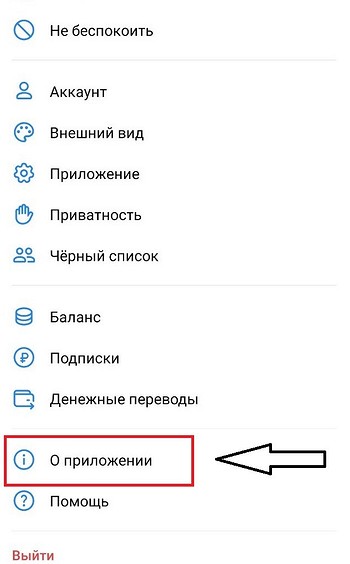
Если ваша фотография была удалена, то есть несколько способов восстановить ее.
1. Использовать архив ВКонтакте. Если вы регулярно сохраняете копию своих данных, то в архиве вы можете найти удаленные фотографии.
2. Обратиться в службу поддержки ВКонтакте. Если вы недавно удалили фото и хотите его восстановить, то можно попросить поддержку ВКонтакте о помощи.
3. Использовать кэш браузера. Когда вы просматриваете фотографии во ВКонтакте, они сохраняются в кэше вашего браузера. Проверяем временные файлы и восстанавливаем удаленную фотографию через функцию «Восстановить из кэша».
4. Поиск в поисковике. Если ваша фотография была удалена из альбома, то можно использовать поисковую систему и найти удаленную фотографию на веб-страницах.
Важно помнить, что со временем шансы восстановления старых удаленных фотографий снижаются, поэтому очень важно быстро обратить внимание на данный вопрос и использовать один из вышеуказанных способов.
Также ответим на следующие частые вопросы:
| Вопрос | Ответ |
| Как восстановить удаленные фото с серверов ВКонтакте? | К сожалению, удаленные фотографии с серверов ВКонтакте восстановить нельзя. |
| Где находятся временные файлы в ВКонтакте? | Временные файлы в ВКонтакте находятся в кэше вашего браузера. |
| Как связаться с поддержкой ВКонтакте для восстановления удаленной фотографии? | Для связи с поддержкой ВКонтакте и запроса восстановления удаленной фотографии нужно нажать на кнопку «Связаться с нами» в диалогах с технической поддержкой. |
| Можно ли восстановить удаленные аватары в ВКонтакте? | Нет, удаленные аватары в ВКонтакте восстановить нельзя. |
Видео:
Обострение на Корейском полуострове. Новое наступление России готовится.
Обострение на Корейском полуострове. Новое наступление России готовится. de Горы Новостей 5047 visualizaciones Emitido hace 1 día 1 hora y 38 minutos






