
Как активировать функцию Bluetooth на компьютере и подключить устройства без проводов
Bluetooth — это беспроводной интерфейс, который позволяет подключить различные устройства без использования проводов. В настоящее время многие компьютеры имеют встроенный Bluetooth-передатчик, однако его можно включить или настроить только через системные параметры. Если у вас возникли проблемы с подключением или синхронизацией Bluetooth-устройств на вашем компьютере, необходимо узнать, включен ли Bluetooth и корректно ли установлены драйверы. В данной статье мы рассмотрим подробные инструкции по включению и настройке Bluetooth на ПК.
Перед началом работы, важно отметить, что процедура включения Bluetooth может отличаться в зависимости от операционной системы и версии BIOS/UEFI вашего компьютера. В большинстве случаев подключение и настройка Bluetooth осуществляются через панель управления или командную строку.
Для начала, откройте панель управления в вашей операционной системе. В Windows для этого нажмите на кнопку «Пуск» в левом нижнем углу экрана, затем выберите «Панель управления». В других операционных системах, таких как macOS или Linux, обратитесь к соответствующему разделу настроек вашей системы.
После открытия панели управления, найдите раздел «Настройки Bluetooth» или «Устройства и Bluetooth». В этом разделе должна появиться возможность включить Bluetooth, настроить параметры подключения и установить необходимые драйверы. В случае, если разработчики вашей операционной системы не предусмотрели такой раздел, вы можете воспользоваться поиском в окне панели управления.
Если вы предпочитаете использование командной строки, откройте окно командной строки на вашем компьютере. В Windows для этого нажмите комбинацию клавиш Win + R, введите команду «cmd» и нажмите Enter. В других операционных системах, откройте терминал или командную строку, которые подходят для вашей системы.
В командной строке введите команду «bluetoothctl» и нажмите Enter. Эта команда откроет интерфейс управления Bluetooth. Чтобы включить Bluetooth, введите команду «power on» и нажмите Enter. Если Bluetooth уже включен, эта команда ничего не приведет и вам будет показан текущий статус Bluetooth.
Также в командной строке вы можете ввести команду «devices» для отображения всех обнаруженных Bluetooth-устройств. Если вы видите свое устройство в списке, это означает, что Bluetooth работает правильно и готово к подключению других устройств.
Если у вас возникают проблемы при включении Bluetooth на ПК, рекомендуется перезагрузить ваш компьютер и проверить настройки BIOS/UEFI, чтобы узнать, включен ли Bluetooth в самом начале загрузки системы. Также, убедитесь, что вы установили последнюю версию драйверов Bluetooth для вашего компьютера, которые предоставляются производителем.
Приведенные выше действия помогут вам включить и настроить Bluetooth на вашем компьютере. Помните, что использование Bluetooth может пригодиться не только для подключения беспроводных наушников или клавиатуры, но и для многих других целей, таких как передача файлов, синхронизация данных между устройствами и т. д. Следуйте инструкциям и наслаждайтесь удобством работы с беспроводными устройствами на вашем ПК!
Как узнать, есть ли Bluetooth в вашем компьютере
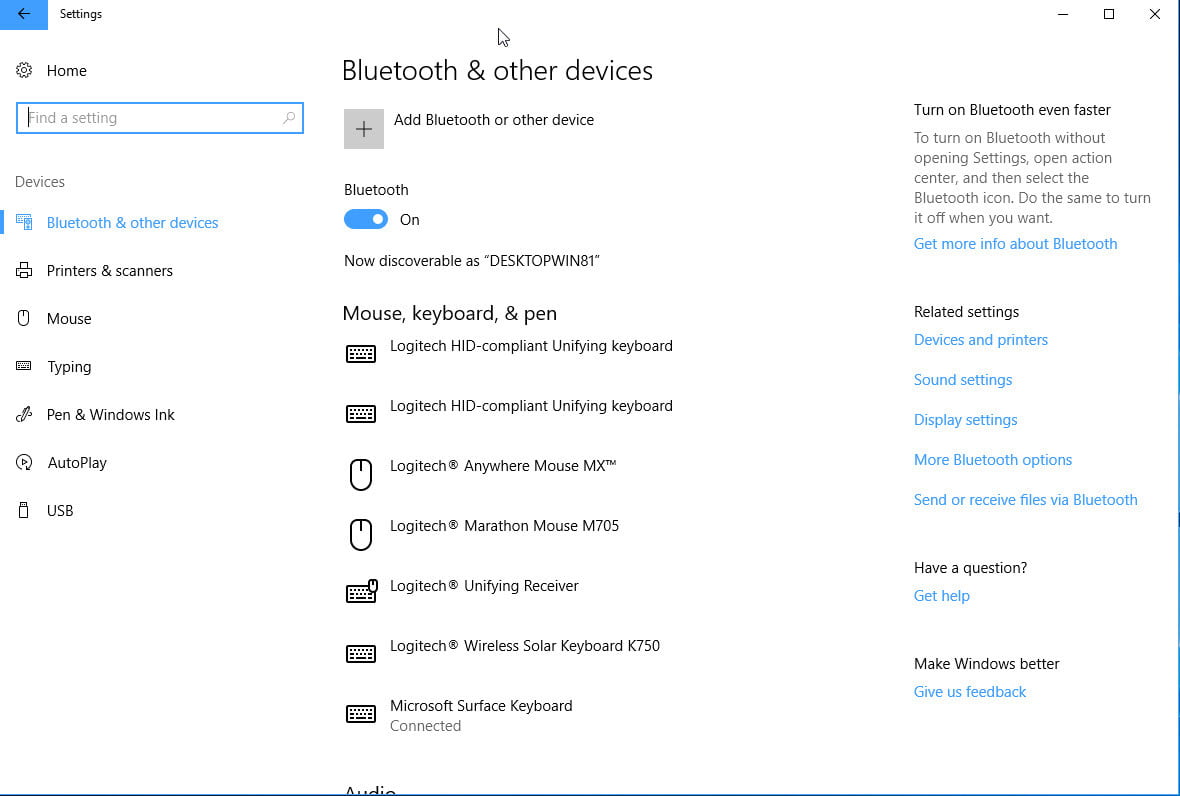
Для организации беспроводной связи через Bluetooth необходимо, чтобы ваш компьютер был оборудован соответствующим аппаратным модулем или внешним передатчиком Bluetooth. В последние годы разработчики компьютеров стали все чаще добавлять Bluetooth-модуль в свои устройства, поэтому большинству компьютеров, выпущенных после 2010 года, не нужно вводить дополнительное оборудование для работы с Bluetooth.
Если вы хотите узнать, есть ли у вашего компьютера поддержка Bluetooth, существует несколько простых способов проверки:
1. Проверьте настройки компьютера: откройте меню «Пуск» в нижнем левом углу экрана, введите в поисковой строке «Bluetooth» и нажмите Enter. Если ваш компьютер поддерживает Bluetooth, в настройках появится соответствующий пункт меню, где вы сможете включить или отключить Bluetooth.
2. Проверьте наличие встроенного Bluetooth-модуля: откройте «Панель управления» на вашем компьютере и перейдите в раздел «Устройства и принтеры». Если ваш компьютер имеет встроенный Bluetooth-модуль, он будет отображаться в списке устройств. Обратите внимание на его наличие и состояние.
3. Проверьте BIOS/UEFI: перезагрузите компьютер и во время загрузки нажимайте соответствующую клавишу (обычно Delete, F2 или F10), чтобы войти в настройки BIOS/UEFI. Внутри настроек найдите раздел, связанный с устройствами или периферийными устройствами, и проверьте наличие Bluetooth.
4. Используйте программы проверки наличия Bluetooth: в Интернете доступно большое количество программ, позволяющих сканировать компьютер на предмет наличия Bluetooth-модуля. Многие из этих программ являются бесплатными и могут быть скачаны из официальных источников. При запуске программы она автоматически проверит наличие Bluetooth-модуля и выдаст соответствующий отчет.
Если все проверки показывают, что ваш компьютер не имеет встроенного Bluetooth-модуля, вы всегда можете приобрести внешний Bluetooth-адаптер и подключить его к свободному USB-порту.
Отметим, что для полноценной работы Bluetooth-устройств и передачи данных потребуется установка драйверов и настройка параметров соединения. Для этого обычно в комплекте с устройством поставляется инструкция по настройке работы с Bluetooth.
В конечном итоге, наличие Bluetooth-поддержки на вашем компьютере позволит вам использовать множество беспроводных устройств и облегчить процесс подключения и синхронизации с другими устройствами. Это удобно и может значительно увеличить количество доступа к устройствам в вашем доме или офисе.
Как включить на компьютере блютуз

Если у вас есть блютуз, то следует проверить его наличие в настройках вашего компьютера. Для этого следует открыть «Панель управления» и перейти в раздел «Устройства и установки». Там вы сможете найти раздел «Блютуз» и проверить его наличие.
Если блютуз есть, следует активировать его. Для этого необходимо найти команду «Включить блютуз» и нажать на нее.
Если устройства нет, следует установить его. Для этого нужно распаковать устройство после покупки и подключить его к компьютеру через USB-порт. После подключения блютуза к компьютеру, следует открыть «Панель управления», перейти в раздел «Устройства и установки» и проверить его наличие.
После установки или активации блютуза, следует настроить соединение с другими устрйоствами. Для этого нужно найти раздел «Настройки блютуз» и открыть его. Там вы сможете узнать, как добавить новые устройства в систему и настроить соединение с ними.
Важно отметить, что в разных операционных системах и версиях блютуз может работать по-разному. Поэтому настройки и инструкции могут отличаться.
Также, для корректной работы блютуза на вашем компьютере может потребоваться настройка BIOS/UEFI параметров, чтобы включить соответствующие опции.
- Проверьте наличие блютуза в настройках вашего компьютера.
- Активируйте блютуз, если он уже установлен.
- Установите блютуз, если его нет.
- Настройте соединение с другими устройствами через блютуз.
- Учтите особенности работы блютуза в разных операционных системах и версиях.
- Возможно, вам потребуется настроить BIOS/UEFI параметры для корректной работы блютуза.
Через BIOS/UEFI
Если в вашем ПК есть встроенный модуль блютуз, то вы можете включить его через BIOS/UEFI. Этот способ наиболее автоматический и не требует дополнительных действий со стороны пользователя.
Для начала вам нужно открыть BIOS/UEFI на вашем компьютере. Для этого при включении компьютера нажимается определенная клавиша (обычно это Delete, F2 или F12). В зависимости от вашего ПК либо на самой панели, либо в инструкции должны быть указаны инструкции по открытию BIOS/UEFI.
После открытия BIOS/UEFI вам необходимо найти раздел настройки для модуля блютуз. В различных версиях и производителях BIOS/UEFI расположение этого раздела может быть разным, но, как правило, он находится в разделе «Advanced» или «System Configuration».
Определение названия раздела настройки можно произвести при помощи поиска по ключевым словам, таким как «Bluetooth», «Wireless», или «Network».
Когда вы нашли раздел настройки для модуля блютуз, вам нужно активировать его. Обычно это делается путем выбора значения «Enabled» или «On» рядом с опцией блютуз.
После активации модуля блютуз и сохранения настроек BIOS/UEFI внешний модуль блютуз должен быть подключен к вашему компьютеру и готов к использованию.
В случаях, когда у вас возникли проблемы с подключением ваших устройств через блютуз, рекомендуется проверить, что установлены последние версии драйверов для вашей операционной системы. Также может быть полезно открыть командную строку и ввести команду «devmgmt.msc», чтобы открыть окно управления устройствами и проверить наличие и корректную установку драйверов для модуля блютуз. Если нужно, вы можете скачать драйверы с сайта разработчиков.
В итоге, включение блютуз на вашем ПК через BIOS/UEFI позволит вам установить синхронизацию с большим количеством различных устройств. Это также добавило возможность использования блютуз в современные системы.
Через Командную строку
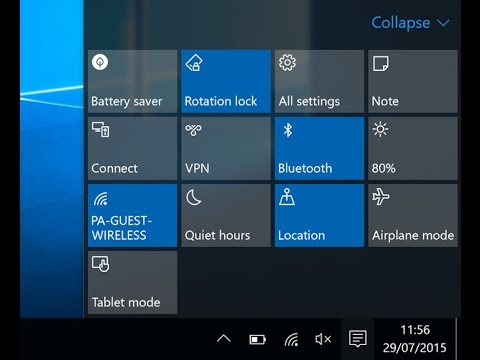
Управление блютуз-устройствами на компьютере можно осуществлять через командную строку. Этот метод может быть полезен в различных случаях, например, при наличии большого количества устройств или проблем с управлением через интерфейс операционной системы.
Для начала необходимо открыть командную строку. Для этого можно воспользоваться встроенным виндовским инструментом или нажать комбинацию клавиш Win + R и ввести команду cmd.
Для подключения и включения блютуз-модуля на компьютере необходимо ввести определенную команду в командной строке. Перед началом действий рекомендуется убедиться, что на компьютере установлены все необходимые драйвера для работы блютуз.
1. Для начала подключим внешний блютуз-адаптер. Если у вас есть встроенный модуль, то пропустите этот шаг. Распаковываем адаптер из упаковки и подключаем его к компьютеру с помощью USB-порта.
2. В командной строке вводим команду devmgmt.msc, чтобы открыть окно «Диспетчер устройств».
3. В окне «Диспетчер устройств» открываем раздел «Блютуз-устройства». Если его нет, то нужно открыть раздел «Другое устройство» или «Неизвестные устройства» и проверить, есть ли там устройство с компьютером.
4. Далее нужно найти нужное блютуз-устройство и выполнить с ним следующие действия:
а) Щелкнуть правой кнопкой мыши на устройстве и выбрать пункт меню «Включить». На экране появится соответствующая надпись.
б) Установить драйвера. Если нужные драйвера отсутствуют, то их можно найти на сайте разработчиков и установить вручную.
5. После выполнения всех вышеперечисленных действий устройство должно быть готово к подключению через блютуз.
Отметим, что в случае современных компьютеров на панели BIOS/UEFI может быть количественное ограничение на количество блютуз-устройств, которые могут работать в системе. В таких случаях можно использовать внешний блютуз-адаптер.
Таким образом, подключение и включение блютуз на компьютере можно осуществить с помощью командной строки. Этот метод подходит в случаях, когда необходимо настроить большое количество устройств, а также при возникновении проблем с корректной работой блютуз-интерфейса.
Через интерфейс
Многие современные компьютеры уже имеют встроенные блютуз-передатчики, но они могут быть отключены по умолчанию. Чтобы включить и настроить блютуз на вашем устройстве, вам может потребоваться скачать и установить драйверы блютуз или другие программы.
Чтобы активировать блютуз через интерфейс вашего компьютера, вам понадобится открыть панель управления. В операционной системе Windows вы можете сделать это, кликнув правой кнопкой мыши на значок «Пуск» в левом нижнем углу экрана и выбрав пункт «Панель управления».
После открытия панели управления вам нужно найти и открыть раздел «Блютуз». Возможно, в последних версиях операционной системы Windows этот раздел был переименован, поэтому вам может потребоваться использовать поиск и ввести слово «блютуз» в строку поиска.
В этом разделе вы должны увидеть все доступные устройства блютуз на вашем компьютере. Если блютуз-передатчик отображается в списке, но не активирован, вам нужно будет щелкнуть правой кнопкой мыши на его значок и выбрать «Включить».
Если у вас нет раздела «Блютуз» в панели управления, есть вероятность, что ваш компьютер не имеет встроенного блютуз-адаптера. В этом случае вам придется купить внешний блютуз-адаптер и подключить его к компьютеру через USB-порт.
Если вы не нашли раздел «Блютуз» в панели управления и у вас уже установлены драйверы блютуз, вы можете попробовать использовать командную строку для активации блютуз. Для этого нужно открыть командное окно и ввести команду «devcon enable» вместе с индексом вашего блютуз-адаптера. Вы можете найти индекс устройства, введя команду «devcon listclass btdevices».
В операционной системе Mac блютуз можно активировать через системные параметры, а также через панель управления. Инструкция по активации блютуз на Mac может отличаться в зависимости от версии операционной системы.
Как бы вы ни активировали блютуз на вашем компьютере, помните, что для корректной работы вам может потребоваться установить драйверы или программы блютуз на вашем устройстве.
На MAC устройстве
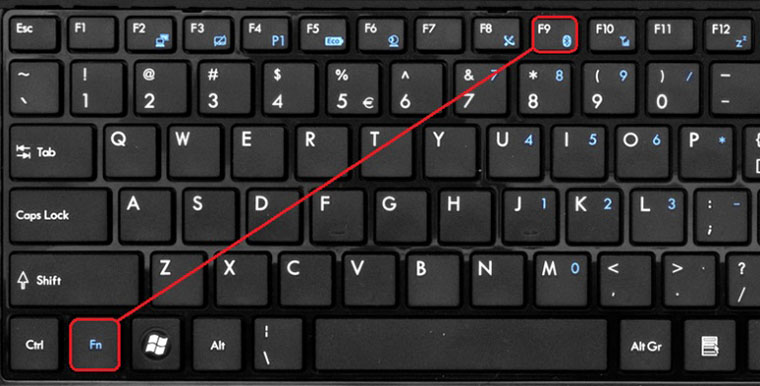
Вопрос о том, как включить bluetooth на ПК, часто возникает у пользователей MAC устройств. И хотя встроенные модули bluetooth уже есть во многих современных компьютерах MAC, не всегда они работают корректно или требуют настройки.
Если у вас есть блутуз-устройство и вы хотите настроить его на вашем MAC компьютере, следуйте инструкции:
- Убедитесь, что ваш MAC компьютер имеет встроенный модуль bluetooth и он включен. Для этого откройте окно настроек, нажав на значок «Apple» в верхнем левом углу экрана и выбрав «Настройки системы».
- В окне настроек выберите пункт «Bluetooth». Если включен встроенный модуль bluetooth, вы увидите панель управления bluetooth с возможностью включить или выключить его.
- Если встроенного модуля bluetooth нет или он не работает, вы можете приобрести внешний блютуз-передатчик и подключить его к компьютеру через USB-порт.
- После установки и подключения блютуз-передатчика, следуйте инструкции, которая появится на экране, чтобы завершить процесс установки и настройки bluetooth-соединения.
- После установки и настройки bluetooth на вашем MAC компьютере вы можете подключать различные блютуз-устройства, такие как наушники, клавиатуры, мыши и другие устройства без проводов.
Современные MAC компьютеры обычно хорошо справляются с настройкой и подключением bluetooth, поэтому большое количество случаев, когда пользователю приходится делать дополнительные настройки, считается редкими. Однако, если у вас возникли проблемы с bluetooth, вы можете скачать и установить дополнительные программы или обновления операционной системы, чтобы расширить функциональность и исправить возможные проблемы связи.
Для продвинутых пользователей, которые хотят настроить bluetooth через командную строку, существует инструкция:
- Откройте программу «Командная строка» на вашем MAC компьютере.
- Введите следующую команду:
sudo nvram bluetoothHostControllerSwitchBehavior=alwaysи нажмите Enter. Это позволяет включить bluetooth при старте компьютера. - Введите следующую команду для перезагрузки bluetooth:
sudo kextunload -b com.apple.iokit.BroadcomBluetoothHostControllerUSBTransportи нажмите Enter. - Введите последующую команду:
sudo kextload -b com.apple.iokit.BroadcomBluetoothHostControllerUSBTransportи нажмите Enter. Это загрузит модуль bluetooth и позволит ему работать.
После выполнения этих команд ваш MAC компьютер должен быть готов к работе с bluetooth. Однако, перед использованием bluetooth рекомендуется перезагрузить компьютер.
Как настроить Блютус на Виндовс
Если у вас есть встроенный модуль Bluetooth на вашем компьютере с операционной системой Виндовс, вы можете его активировать и настроить для подключения различных устройств через этот интерфейс.
1. В зависимости от версии Виндовс, на вашем компьютере может быть разное количество и варианты настроек. Однако, в большинстве случаев вы должны начать с открытия настроек.
2. В версиях Виндовс 10 и некоторых более поздних версиях операционной системы, для этого нажимается клавиша «Windows» на клавиатуре, а затем вводится «Bluetooth» в строку поиска и выбирается пункт «Bluetooth и другие параметры». В старых версиях Виндовс, вы могли найти настройки Bluetooth в панели управления.
3. В открывшемся окне настройки, вам может потребоваться включить Bluetooth, если он еще не активирован. Просто переключите соответствующий переключатель в положение «Включено». Если вы видите опцию, чтобы Bluetooth работал в фоновом режиме, включите ее также. Вероятность использования различных устройств Bluetooth влияет на количество видимых вами настроек.
4. После активации Bluetooth на вашем компьютере, вы можете добавить новое настраиваемое устройство. Нажмите кнопку «Добавить Bluetooth или другое устройство». Если устройство имеет свой интерфейс доступа, следуйте инструкциям на этом устройстве для его активации. В случае, если устройство не имеет своего интерфейса доступа, выполните следующие действия.
5. Настройка Bluetooth на вашем компьютере состоит в том, чтобы найти соответствующий драйвер для вашего устройства. Разработчики Bluetooth предоставляют много драйверов для различных устройств. Но наиболее широко используемый виновник — драйвер от Microsoft, поставляемый по умолчанию в операционной системе Виндовс. Однако, в некоторых случаях, этот драйвер может не подходить вам, и для получения наилучшей работы многие пользователи предпочитают скачать драйверы от производителя устройства.
6. После установки драйверов, вы можете снова открыть настройки Bluetooth на вашем компьютере. Если все настроено правильно, ваше устройство Bluetooth должно быть видимым в данном окне. Нажмите на него, чтобы подключиться к устройству.
7. Некоторые разработчики устройств Bluetooth добавили свои программы для управления устройством. Если такие программы доступны, они также должны быть установлены, чтобы устройство полностью функционировало.
Теперь, когда вы знаете, как настроить Bluetooth на компьютере с операционной системой Виндовс, вы можете подключить множество различных устройств Bluetooth и наслаждаться их использованием.
Как подключить внешний Bluetooth
Если вашем компьютере нет встроенного модуля Bluetooth, то для подключения внешнего модуля нужно выполнить несколько действий.
Первым шагом, чтобы включить Bluetooth на компьютере, нужно установить внешний Bluetooth-модуль. Для этого можно воспользоваться USB-адаптером, который можно купить в магазине или онлайн.
После установки модуля необходимо открыть настройки операционной системы Windows, чтобы настроить его использование. Для этого на панели задач нужно нажать правой кнопкой мыши на значок Bluetooth и выбрать команду «Параметры».
В окне параметров нужно включить Bluetooth, нажав на переключатель. Если вы не видите переключатель, возможно, вам нужно скачать и установить драйвер для модуля Bluetooth.
После включения Bluetooth, на вашем компьютере должен появиться интерфейс управления блютузом. С его помощью вы сможете настроить и использовать внешний Bluetooth-модуль.
Есть несколько способов подключения устройств к внешнему Bluetooth-модулю. Вы можете использовать командную строку, чтобы управлять подключением устройств через определенные команды. Или же вы можете использовать программы с графическим интерфейсом, которые помогут вам настроить и управлять Bluetooth на вашем компьютере.
Последние версии операционных систем Windows уже имеют встроенные средства для обнаружения и подключения устройств Bluetooth, поэтому вероятность возникновения проблем с определением и подключением устройств должна быть минимальной.
Если у вас все же возникли проблемы с подключением или использованием Bluetooth на вашем компьютере, вам может потребоваться настроить параметры Bluetooth. Для этого вам нужно пройти в Панель управления и выбрать соответствующие параметры.
В большинстве случаев подключение внешнего Bluetooth-модуля к компьютеру будет заключаться в физической установке модуля и активации его в операционной системе. При корректной установке и настройке модуля, он должен работать корректно и обеспечивать стабильную связь с другими Bluetooth-устройствами.
Следуя этой инструкции, вы сможете легко подключить внешний Bluetooth-модуль к вашему компьютеру и настроить его использование.
Установка драйверов Bluetooth
Для работы с устройствами Bluetooth на вашем компьютере необходимо активировать модуль Bluetooth и установить соответствующие драйвера. В этом разделе мы рассмотрим процесс установки драйверов Bluetooth на различных операционных системах.
Windows
- Включите Bluetooth на вашем компьютере. Для этого откройте «Панель управления» и перейдите в раздел «Настройки Bluetooth».
- Откройте «Диспетчер устройств». Нажмите клавишу Windows + X и выберите «Диспетчер устройств».
- В разделе «Bluetooth» найдите ваше Bluetooth-устройство. Обычно оно отмечено значком синего зуба.
- Щелкните правой кнопкой мыши на вашем Bluetooth-устройстве и выберите «Обновить драйвер».
- Выберите способ установки драйвера. Вы можете выбрать автоматическую установку драйвера через Интернет или установить драйвер с диска или файловой системы вашего компьютера.
- Следуйте инструкциям на экране, чтобы завершить установку драйвера.
macOS
- Откройте меню «Apple» в левом верхнем углу экрана и выберите «Системные настройки».
- В разделе «Аксессуары» выберите «Bluetooth».
- Убедитесь, что Bluetooth на вашем компьютере включен.
- Щелкните по Bluetooth-устройству, которое вы хотите подключить, чтобы открыть его настройки.
- В настройках устройства выберите «Подключить».
Linux
В большинстве случаев настройка Bluetooth на компьютерах с Linux подразумевает установку драйверов и выполнение команд через командную строку.
- Откройте терминал или командную строку на вашем компьютере.
- Введите следующую команду для установки драйвера Bluetooth:
sudo apt-get install bluetooth - Для активации Bluetooth введите команду:
sudo systemctl enable bluetooth - Перезагрузите компьютер, чтобы изменения вступили в силу.
- После перезагрузки включите Bluetooth и выполните синхронизацию с устройством, которое вы хотите подключить.
В случае возникновения проблем с установкой драйверов Bluetooth, обратитесь к документации вашего компьютера или операционной системы для получения более подробных инструкций.
Видео:
Если не работает Bluetooth на Windows 10. Решение проблемы!
Если не работает Bluetooth на Windows 10. Решение проблемы! de CyberFan 569.782 visualizaciones hace 3 años 5 minutos y 54 segundos






