Простые способы включить Айфон без использования кнопки — лайфхаки для активации устройства
При экстремальных ситуациях, когда Айфон потухнет или кнопка включения перестает работать, можно воспользоваться некоторыми способами, чтобы включить аппарат снова. С течением времени Apple предоставила несколько необычных и удобных жестов для управления Айфоном без использования кнопки. Эти жесты позволяют не только включить Айфон без помощи кнопки, но и сделать полностью сброс системы, перейти в сервисный режим или перезагрузить устройство.
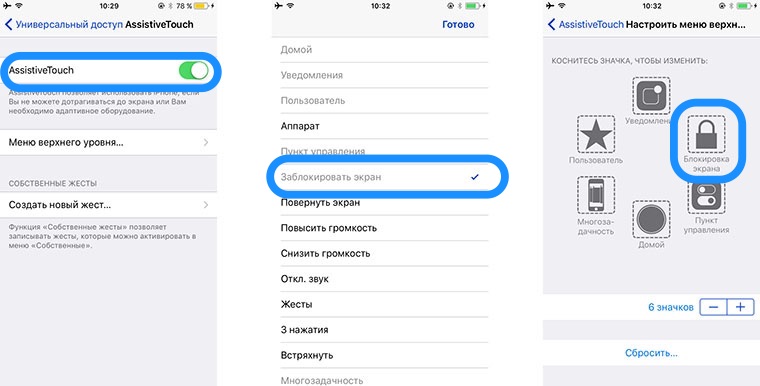
Один из способов включения Айфона без кнопки — использовать функцию Assistive Touch. В стандартной операционной системе iOS кнопка Assistive Touch не включена. Поэтому, чтобы включить эту функцию, необходимо перейти в настройки управления айфона и найти раздел «Основное» -> «Помощь» -> «Сервисные функции» и включить Assistive Touch.
С помощью Assistive Touch можно сделать перезагрузку Айфона или перейти в режим сброса настроек. Это очень удобно, если вам необходимо сделать перезагрузку, но кнопка включения не работает или поломалась.
Другим способом включения Айфона без помощи кнопки является использование функции «Сброс энергопитания». Для этого необходимо зажать кнопку управления громкостью (-) вместе с кнопкой Assistive Touch. К сожалению, данный метод не работает на всех моделях Айфона, но о возможности его использования можно узнать в сервисном центре компании Apple.
Нестандартные способы включения Айфона без кнопки физической кнопки возможно использовать только в случае, когда телефон работает, но не включается на фоне сбоев в системе или разрядки батареи. Во всех остальных случаях необходимо обратиться в сервисный центр для диагностики и ремонта.
Как выключить Айфон, если кнопка не работает, с помощью зарядного устройства
Для этого Вам понадобится зарядное устройство, которое Вы обычно используете для зарядки своего Айфона. Следуйте следующим шагам:
1. Подключите зарядное устройство к Айфону
Подключите зарядное устройство к своему Айфону, как обычно. Убедитесь, что зарядное устройство подключено к сети и работает.
2. Удерживайте кнопки телефона при нажатии
На многих моделях Айфона, компания Apple добавила функцию AssistiveTouch – это виртуальная кнопка управления на экране. Вы можете включить ее, перейдя в раздел «Настройки» — «Общие» — «Доступность» — «AssistiveTouch». Как только AssistiveTouch будет включен, на экране появится специальная иконка.
3. Выключите Айфон с помощью AssistiveTouch
Нажмите на иконку AssistiveTouch, чтобы отобразить меню на экране. В меню выберите «Device» и затем «More». Нажмите на «Restart», чтобы выполнить перезагрузку Айфона. Если же у Вас возникли проблемы с работой Айфона и он полностью не реагирует на нажатие кнопок, Вам потребуется перейти в сервисный экран.
4. Перейдите в сервисный экран и выключите Айфон
Чтобы вызвать сервисный экран, выполните следующие действия: удерживайте одновременно кнопку увеличения громкости и кнопку уменьшения громкости на боковой стороне Айфона. Затем нажмите и удерживайте кнопку выключения на нижней правой стороне экрана. Через некоторое время на экране появится сервисное меню.
В меню на экране найдите кнопку «О программе» или «Guide». Нажмите на эту кнопку и устройство переходит в обычный режим управления.
5. Выключите Айфон с помощью кнопок на экране
На экране Айфона, в обычном режиме управления, Вы можете выполнить выключение с помощью AssistiveTouch. Проведите пальцем по экрану, чтобы изменить положение иконки, и нажмите на нее. Нажмите на «Сдвинуть» и кнопка выключения можно будет переместить в угол экрана. Подвигайте кнопку до появления на экране окна с опцией выключения.
Теперь, Вы сможете выключить Айфон даже без работающей кнопки, с помощью зарядного устройства. Будьте внимательны и остерегайтесь потери данных при перезагрузке или сбросе Айфона.
Как выключить Айфон без кнопки выключения при помощи Assistive Touch
Шаг 1: Включите Assistive Touch
- Откройте «Настройки» на вашем iPhone.
- Перейдите в раздел «Общие».
- Выберите «Доступность».
- В разделе «Моторика» найдите пункт «Assistive Touch» и включите его.
Шаг 2: Выполните перезагрузку устройства с помощью Assistive Touch
После включения Assistive Touch на вашем экране появится небольшая беспроводная кнопка, которая позволяет вам переключаться между функциями. Чтобы выполнить перезагрузку вашего iPhone, выполните следующие действия:
- Откройте меню Assistive Touch, касаясь иконки, которая появилась на экране. Обычно она располагается в основном экране устройства.
- Выберите в открывшемся меню раздел «Устройство».
- В открывшемся разделе выберите «Блокировка экрана».
- Прислоните iPhone к подключенному кабелю, чтобы ваше устройство начало подзаряжаться (не обязательно, но помогает избежать неожиданной разрядки).
- Нажмите и удерживайте кнопку «Домой» и одновременно включите Assistive Touch на экране. Для этого достаточно совершить свайп вниз от верхней части экрана и нажать на иконку Assistive Touch в углу экрана.
- Удерживайте нажатие на кнопку «Блокировка экрана» в меню Assistive Touch для выполнения перезагрузки телефона.
- Телефон полностью выключится, экран потухнет.
Теперь у вас есть возможность выключить iPhone без использования кнопки выключения. Используя функцию Assistive Touch и некоторые жесты, вы сможете выполнить перезагрузку или полное выключение устройства при помощи данной беспроводной кнопки.
Важно помнить, что выполнение перезагрузки через Assistive Touch не может заменить кнопку выключения на iPhone, поэтому, если у вас возникли проблемы с работой кнопки, лучше обратиться в сервисный центр Apple или к компании, которая специализируется на ремонте техники данной компании.
Assistive Touch также может пригодиться, если у вас проблемы с сенсорным экраном или не работают некоторые кнопки на устройстве. С его помощью можно включить режим полной блокировки экрана, изменить некоторые системные настройки или выбрать нестандартные функции.
Надеемся, что этот раздел помог вам решить проблему с выключением вашего iPhone без использования кнопки выключения. Если у вас возникли вопросы или есть что добавить, пожалуйста, оставьте свои комментарии!
Как перезагрузить iPhone без кнопки
Кнопка перезагрузки на устройствах iPhone обычно находится на верхней панели и называется кнопкой «Power». Если у вас возникли проблемы с этой кнопкой, не стоит отчаиваться, так как существуют несколько методов, позволяющих перезагрузить iPhone без ее помощи.
1. Сервисный режим:
- Подключите ваш iPhone к компьютеру с помощью зарядного кабеля.
- Включите программу iTunes (если она не запускается автоматически).
- На iPhone одновременно удерживайте кнопку «Home» и «Power» до появления экрана с логотипом Apple.
- Выберите опцию «Сброс» или «Обновление» в появившемся меню на экране компьютера.
- Следуйте инструкциям iTunes для завершения процесса.
2. Беспроводной сброс настройки:
- Перейдите в раздел «Настройки» на вашем iPhone.
- Выберите раздел «Общие».
- Прокрутите вниз и нажмите на «Сброс».
- Выберите опцию «Сброс настроек сети» или «Сброс всех настроек».
- Подтвердите действие вводом вашего кода доступа.
3. Дать зарядному устройству:
- Подключите ваш iPhone к зарядному устройству.
- Дождитесь, пока устройство полностью не включится.
Несмотря на то, что эти методы могут помочь в случае проблем с кнопкой перезагрузки, не стоит забывать, что они могут потребовать несколько больше времени и усилий по сравнению с обычным нажатием кнопки. Если ни один из них не помогло в решении вашей проблемы, стоит обратиться в сервисный центр или связаться с технической поддержкой компании Apple для получения дальнейшей помощи.
Нестандартные способы выключения и перезагрузки устройства

В случае, если у вас возникла проблема с iPhone и у вас нет возможности включить или выключить устройство с помощью обычных кнопок, операционная система iOS предоставляет несколько альтернативных методов.
1. Использование AssistiveTouch
Один из доступных способов — использование функции AssistiveTouch, которая позволяет управлять устройством через виртуальную кнопку на экране.
- Чтобы включить AssistiveTouch, перейдите в настройки устройства, затем выберите «Общие» и «Доступность».
- На экране настройки «Доступность» найдите раздел «Interactions» (Взаимодействие) и выберите «AssistiveTouch».
- Включите AssistiveTouch, нажав на переключатель рядом с функцией.
- Теперь на экране вашего устройства появится виртуальная кнопка, которую вы можете использовать для выключения или перезагрузки устройства.
Обратите внимание, что при использовании AssistiveTouch при каждом нажатии на экран вашего устройства будет появляться всплывающее меню с опциями управления.
2. Использование функции «Сброс» через кабель
Если у вас есть зарядное устройство и кабель для подключения к компьютеру, можно попробовать выполнить сброс устройства через этот метод.
- Подключите iPhone к компьютеру с помощью USB-кабеля.
- Затем зажмите и удерживайте одновременно кнопки «Home» и «Power» на устройстве до появления значка Apple на экране.
- Как только появится значок Apple, отпустите обе кнопки.
- Ваш iPhone должен перейти в обычный режим работы и работать как обычно.
Использование этого метода может помочь в случае сбоев в программном обеспечении или полной блокировки устройства.
3. Использование контакта датчика Touch ID с шлейфом кнопки Home
Если ваш Touch ID (датчик отпечатка пальца) не работает и кнопка Home перестала реагировать на нажатия, можно попробовать использовать этот нестандартный метод.
- Разделите кабель зарядного устройства, чтобы выдвинуть шлейф кнопки Home.
- Поднимите этот шлейф немного от экрана устройства и удерживайте его в таком положении.
- Теперь наблюдайте экран вашего устройства, который должен постепенно потухнуть.
- Как только экран полностью погаснет, отпустите шлейф кнопки Home и верните кабель зарядного устройства в исходное положение.
- Подключите кабель зарядного устройства и дайте устройству полностью зарядиться перед попыткой включить его.
Этот способ особенно полезен, если устройство блокировано в режиме DFU или если проблема связана с кнопкой Home.
Важно помнить, что эти способы предоставляются компанией Apple в качестве вспомогательных методов для решения проблем с устройствами iPhone. Если вам все же потребуется сервисное обслуживание или устранение неисправностей, рекомендуется обратиться в авторизованный сервисный центр Apple.
Как включить Айфон без кнопки

Иногда может возникнуть ситуация, когда кнопка включения вашего Айфона не работает. Но не стоит паниковать! В этой статье мы расскажем вам, как включить Айфон без кнопки.
Если на вашем Айфоне сломалась кнопка включения, вы можете использовать специальный сервисный шлейф. У вас должен быть специальный кабель, который подключается к телефону через разъем Lightning. Затем, при помощи этого кабеля, вы можете перейти в сервисный режим, в котором можно выбрать включение устройства.
Если у вас нет такого кабеля, вы все равно можете включить Айфон без кнопки. Для этого необходимо удерживать кнопку домой (Home) на экране телефона и подключить его к зарядному устройству или компьютеру. В этом случае Айфон должен включиться.
Если вы не можете подключить свой Айфон к зарядному устройству из-за проблемы с его экраном или же устройство не реагирует на нажатие кнопки Home, можно воспользоваться беспроводными управлением. Для этого нужно перейти в настройки устройства, найти раздел «Универсальный доступ» и включить режим «Управление touch-устройством».
Если все же ничего не помогло и вы не можете включить Айфон без кнопки, то вам придется обратиться в сервисный центр. Специалисты смогут решить проблему с кнопкой включения или предложить другие варианты решения данной проблемы.
Итак, в случае поломки кнопки включения на Айфоне, есть несколько способов включить устройство без нее. Вы можете воспользоваться сервисным шлейфом, перейти в беспроводной режим управления или использовать кнопку домой и зарядное устройство. Если ничего не помогло, рекомендуется обратиться в сервисный центр.
Как выключить iPhone, если не работает сенсорный экран
Если у вас возникли сбои с тачскрином на iPhone и вы не можете нажать на нужные кнопки, выключить устройство может быть непросто. Но не стоит переживать, есть несколько способов выключить iPhone даже без работающего сенсорного экрана.
Способ 1: Перезагрузка с помощью кнопки Home
Если ваш сенсорный экран не работает, попробуйте сделать следующее:
| 1. | Нажмите и удерживайте одновременно кнопку Home и кнопку включения/выключения на устройстве. |
| 2. | Удерживайте кнопки до появления значка выпадающего меню. |
| 3. | Используйте кнопку для выбора пункта «Выключить». |
| 4. | Подтвердите выключение, нажав на кнопку включения/выключения. |
Способ 2: Перезагрузка через сервисный режим
Если первый способ не помог, можно попробовать перезагрузку через сервисный режим:
| 1. | Подключите телефон к компьютеру с помощью беспроводного шлейфа. |
| 2. | Откройте программу iTunes, если она не запускается автоматически. |
| 3. | Нажмите и удерживайте кнопку включения/выключения и кнопку управления громкостью одновременно. |
| 4. | Не отпускайте кнопки, пока не увидите на экране знак соединения с iTunes. |
| 5. | Выберите опцию «Восстановление» или «Обновление» в программе iTunes. |
| 6. | Дождитесь завершения процесса и устройство выключится. |
Если вы не смогли выключить iPhone с помощью приведенных выше способов, рекомендуется обратиться в сервисный центр компании Apple для диагностики и решения проблемы.
Перезагрузка iPhone в обычном режиме
Если у вас возникли проблемы с iPhone и вам необходимо его перезагрузить, но кнопка включения не работает или кнпока home поломана, не стоит паниковать. Сделать перезагрузку iPhone в обычном режиме можно без использования кнопок при помощи специальных жестов.
Если ваш iPhone не отвечает на нажатие кнопок или экрана, можно перейти к перезагрузке без использования кнопки включения. Для этого потребуется выполнить следующие действия:
| Шаг 1: | Подключите ваш iPhone к источнику питания с помощью оригинального кабеля. |
| Шаг 2: | Дождитесь, пока экран вашего устройства потухнет. |
| Шаг 3: | Зажмите кнопку «Home» и не отпускайте ее. |
| Шаг 4: | Держа кнопку «Home» зажатой, подключите ваш iPhone к компьютеру или к источнику питания через USB-кабель. |
| Шаг 5: | Продолжайте удерживать кнопку «Home» до появления экрана с изображением кабеля, указывающего на подключение к iTunes. |
| Шаг 6: | Отпустите кнопку «Home». |
В результате ваш iPhone перезагрузится в обычном режиме. Это может помочь при различных сбоях системы, если устройство не реагирует на нажатие кнопок или экрана. После перезагрузки iPhone будет включено и готово к использованию.
Если перезагрузка iPhone с использованием жестов не помогло решить проблему, возможно, стоит обратиться к специалистам или в сервисный центр Apple. Не пытайтесь сами открывать или делать какие-либо изменения внутри вашего устройства, так как это может привести к дополнительным поломкам. Для решения проблемы важно обратиться к профессионалам, чтобы избежать возможных последствий.
Если ничего не помогло
Если вы уже попробовали все вышеперечисленные способы включения телефона без использования кнопки, но ничего не сработало, то можно попробовать следующие методы.
1. Перезагрузка устройства с помощью компьютера. Подключите ваш iPhone к компьютеру с помощью USB-кабеля. Затем удерживайте кнопку включения и кнопку громкости (только для iPhone 7 или более новых моделей) в течение нескольких секунд, пока на экране не появится логотип Apple. Это принудительно перезагрузит ваше устройство.
2. Перейдите в сервисный режим. Для этого нужно установить специальное программное обеспечение на ваш компьютер, например, iTunes. Затем подключите свой iPhone к компьютеру и в процессе подключения зажмите кнопку домой (такая кнопка есть на всех iPhone моделях, кроме iPhone X) или сенсорный экран для моделей iPhone X и новых. При правильном соответствии проблемы связанных с программными ошибками, эта процедура должна возобновить ваш iPhone.
3. Обратитесь в сервисный центр. Если после всех проблем включения ваш iPhone по-прежнему не работает, то это может быть признаком серьезных поломок или дефектов аппаратного обеспечения. В таком случае, для диагностики и ремонта вашей iPhone Вам необходимо обратиться в сервисную компанию Apple или авторизованный сервисный центр.
Важно помнить, что приведенные способы и рекомендации могут не подходить для всех моделей iPhone, а также в зависимости от версии операционной системы или наличия нестандартных настроек.
Видео:
iPhone или iPad не включается и не реагирует на кнопки. Что делать? | Яблык
iPhone или iPad не включается и не реагирует на кнопки. Что делать? | Яблык de Яблык 941.769 visualizaciones hace 8 años 1 minuto y 30 segundos