Как правильно добавить номера страниц в Microsoft Word
Microsoft Word является одним из самых популярных текстовых редакторов, который предоставляет пользователям возможность создавать и редактировать документы всех видов. Одной из важных функций программы является настройка обозначения страниц с помощью номеров. Этот метод позволяет пользователю создавать отображение номеров страниц в верхнем или нижнем колонтитуле и изменять вид и расположение этих номеров на каждой странице.
Нумерация страниц в Ворде может быть сделана несколькими способами в зависимости от требуемого результата. Для начала, пользователь должен открыть документ, в котором требуется изменить номера страниц. Затем следует выбрать вкладку «Вставка» в верхней панели меню и нажать на кнопку «Номер страницы». После этого в окне, которое откроется, нужно выбрать определенную позицию нумерации страниц и задать желаемый формат текста номера. Кроме того, также можно указать количество цифр в номере страницы и дополнительно настроить цвет, шрифт и внешний вид номера.
Для изменения нумерации страниц в каждом разделе документа, пользователь должен пройти немного другой путь. Перед изменением настроек номеров следует вставить разделы между страницами, главами или другими разделами документа, требующими отдельной нумерации. Это делается с помощью кнопки «Вставка раздела» во вкладке «Разметка страницы». После создания разделов, пользователь может изменить вид номера в каждом разделе с помощью инструкции, описанной выше.
Как сделать нумерацию в Ворде

Windows
1. Нажмите правой кнопкой мыши на желаемом месте в документе, где вы хотите вставить номера страниц.
2. Перейдите во вкладку «Вставка».
3. Найдите и выберите пункт «Номер страницы» в разделе «Колонтитулы».
4. В открывшемся меню выберите желаемое место для размещения номеров страниц — в заголовке (вверху страницы), внизу страницы или в обоих местах.
5. Чтобы изменить внешний вид номеров страниц (шрифт, размер, цвет и другие настройки), щелкните правой кнопкой мыши на номере страницы и выберите пункт «Формат номера страницы».
macOS (Online)
1. Перейдите к созданию или изменению раздела, в котором требуется пронумеровать страницы.
2. Нажмите на вкладку «Вставка».
3. В разделе «Пункт листа» выберите «Номер страницы».
4. Выберите один из вариантов для размещения номеров: перед первым пунктом, справа на каждой странице или слева и справа на четных страницах.
5. При необходимости измените общее количество номеров или расположение, нажмите на пункт «Раздел» во вкладке «Вставка».
Таким образом, любой пользователь Word на Windows или macOS сможет легко настроить нумерацию страниц в своем документе. Не забудьте изменить шрифт, размер и цвет номеров страниц, чтобы они соответствовали вашим предпочтениям и общему стилю документа.
Как сделать двойную нумерацию
В Microsoft Word существует возможность установить двойную нумерацию для письменных работ. Это нужно, если пользователю требуется установить нумерацию как для внешних разделов работы, также и для нумерации страниц внутри каждого раздела.
Для установки двойной нумерации в Word необходимо следовать следующим шагам:
- Откройте документ Word, в котором вы хотите сделать двойную нумерацию.
- Перейдите на вкладку «Вставка» в верхнем меню.
- На вкладке «Вставка» найдите пункт «Колонтитулы» и щелкните на нем левой кнопкой мыши.
- В открывшемся меню выберите «Колонтитулы верхнего колонтитула» или «Колонтитулы нижнего колонтитула» в зависимости от того, где вы хотите установить двойную нумерацию (например, для нечетных или четных страниц).
- В верхнем или нижнем колонтитуле, в зависимости от выбранного варианта, вставьте желаемое количество глав или разделов, в которых вы хотите установить двойную нумерацию.
- Измените шрифт, размер и цвета текста в колонтитуле по своему желанию.
- Довольно часто пользователи сталкиваются с проблемой, что вторая нумерация начинается с «1». Чтобы исправить эту проблему, необходимо указать, с какой цифры должна начинаться вторая нумерация. Используйте метод аналогичный для обычной нумерации страниц в Word.
После выполнения этих действий у вас будет установлена двойная нумерация страниц в документе Word. Каждый раздел будет иметь свою нумерацию, а также все страницы внутри каждого раздела будут иметь свою нумерацию вместе с основной нумерацией страниц документа.
Как пронумеровать страницы в Ворде без титульного листа
1. Откройте документ в Word
Первым делом откройте документ, в котором нужно пронумеровать страницы без титульного листа. Если вы создаете новый документ, введите весь желаемый текст и разделите его на главы или разделы, где должна быть нумерация страниц.
2. Выберите вкладку «Вставка»
Для добавления номеров страниц перейдите на вкладку «Вставка».
3. Найдите раздел «Колонтитулы»
На вкладке «Вставка» найдите раздел «Колонтитулы» и нажмите на него.
4. Выберите «Номера страниц»
После выбора раздела «Колонтитулы» вам будут доступны различные варианты колонтитулов. Чтобы пронумеровать страницы без титульного листа, выберите «Номера страниц».
5. Выберите желаемый внешний вид номеров страниц
После выбора «Номеров страниц» откроется окно с настройками нумерации. Вы можете выбрать различные варианты внешнего вида номеров страниц, например, добавить шрифт, размер шрифта и т. д. Выберите нужные опции и нажмите «ОК».
6. Пронумеруйте каждый раздел или главу
После нажатия «ОК» вам будет предложено выбрать, в каких разделах или главах необходимо добавить номера страниц. Выберите нужные разделы, части или главы, в которых требуется пронумеровать страницы, и нажмите «ОК».
7. Результат
После выполнения всех указанных действий все выбранные разделы или главы будут пронумерованы соответствующим образом. Номера страниц будут автоматически добавлены на каждой странице выбранных разделов или глав.
Таким образом, чтобы пронумеровать страницы в Ворде без титульного листа, вам потребуется использовать функцию «Колонтитулы» на вкладке «Вставка». Работа с номерами страниц в Ворде довольно проста и практически аналогична на Windows и macOS.
Нумерация с определенной страницы
Для создания нумерации страниц с определенной страницы в Ворде можно использовать функцию колонтитулов. Установить нумерацию с определенной страницы в Ворде довольно просто и не требует специальных навыков или знаний HTML или других online конструкторов.
Колонтитул представляет собой внешний раздел страницы, где можно добавить текст, номера страниц и другие элементы. Конструктор колонтитулов в Ворде позволяет очень легко пронумеровать все страницы документа или только определенный раздел, например, главы или второй раздел.
Как установить нумерацию с определенной страницы в Word для Windows:
1. Откройте документ Word, в котором вы хотите добавить нумерацию страниц.
2. Перейдите на страницу, с которой нужно начать нумерацию.
3. Нажмите на вкладку «Вставка» в верхней панели меню.
4. В группе «Колонтитулы» нажмите на кнопку «Колонтитул» и выберите один из доступных вариантов, например, «Секция 1» или «Глава 1».
5. Вы увидите раздел на верхней и/или нижней части страницы — это и есть колонтитул.
6. Нажмите правой кнопкой мыши внутри колонтитула и выберите пункт меню «Вставить номер страницы».
7. Чтобы изменить внешний вид номеров страниц, выберите номер и примените необходимые изменения, такие как цвет, шрифт и размер текста.
8. Помимо номеров страниц, вы также можете добавить другой текст в колонтитул, например, название документа или имя автора.
9. Если вам нужно изменить нумерацию с определенной страницы в документе, отличной от титульного листа, переходите на нужную страницу и повторите шаги 6-8.
Как установить нумерацию с определенной страницы в Word для macOS:
1. Откройте документ Word на вашем компьютере Mac.
2. Перейдите на страницу, с которой нужно начать нумерацию.
3. Нажмите на вкладку «Вставить» в верхней панели меню.
4. В группе «Колонтитулы» нажмите на кнопку «Колонтитул» и выберите один из доступных вариантов, например, «Секция 1» или «Глава 1».
5. Откроется конструктор колонтитулов, где вы можете добавить номера страниц и другой текст.
6. Чтобы добавить номера страниц, нажмите на кнопку «Номер страницы» на панели инструментов конструктора.
7. Вы увидите, как будет выглядеть номер страницы в разделе на открывшемся окне конструктора. Здесь вы можете выбрать, как она будет выглядеть — с цифрами, римскими цифрами или буквами.
8. Также вы можете изменить шрифт, размер и цвет номеров страниц, используя доступные инструменты и кнопки.
9. Когда вы закончите работу с конструктором колонтитулов, переключитесь обратно на лист с обычным текстом документа.
10. Если вам нужно изменить нумерацию с определенной страницы, перейдите на нужную страницу и повторите шаги 5-8.
Теперь у вас есть инструкция, как просто установить нумерацию страниц с определенной страницы в Word. Необходимо запомнить, что при изменении колонтитула на страницах, следующих за той, с которой начинается нумерация, все номера страниц будут изменены в соответствии с новым колонтитулом. Поэтому, если у вас возникают проблемы с нумерацией страниц, следует внимательно проверить наличие и корректность колонтитулов на соответствующих страницах.
Нумерация глав и разделов
Чтобы пронумеровать главы и разделы в Microsoft Word, можно воспользоваться встроенными инструментами программы. Ниже приведена инструкция, которая позволит вам сделать это легко и быстро.
Шаг 1: Перейти во вкладку «Вставка»
Для начала откройте документ в Word и перейдите во вкладку «Вставка». Эта кнопка обычно находится в верхней части экрана.
Шаг 2: Установить число глав и разделов
Выберите нужное количество глав и разделов, для которых вы желаете вставить номера страниц. Вы можете сделать это с помощью кнопки «Вставить номер страницы», которая находится в группе «Главы» на вкладке «Вставка».
По умолчанию нумерация глав и разделов будет начинаться с третьей страницы вашего документа, после титульного листа и содержания. Если вам необходимо изменить это, вы можете сделать это дополнительно в настройках.
Шаг 3: Установить внешний вид нумерации
Чтобы изменить внешний вид нумерации глав и разделов, вы можете установить другой шрифт, размер шрифта или добавить дополнительные символы. Для этого перейдите в диалоговое окно «Настройка номера страницы» и настройте соответствующие параметры.
Если вы хотите, чтобы номера страниц глав и разделов были только на правой стороне страницы или чтобы они включали в себя и название каждой главы или раздела, вы должны установить галочку в соответствующем пункте настроек.
Шаг 4: Проверить результаты
После выполнения всех вышеуказанных действий номера страниц глав и разделов будут автоматически добавлены в ваш документ. Вы можете проверить, как они выглядят, открыв страницу, где расположен желаемый раздел.
Обратите внимание, что нумерация глав и разделов может быть изменена, если вы добавите или удалите страницы в вашем документе. Чтобы исправить это, просто перейдите к тому месту, где необходимо изменение, и повторите указанный выше метод.
Таким образом, нумерация глав и разделов в Microsoft Word может быть выполнена с помощью нескольких простых шагов. Следуя этой инструкции, вы сможете легко создать нумерацию для любого текста в вашем документе Word.
Как указать дополнительно общее количество страниц X из Y
Чтобы указать общее количество страниц в документе, мышью двойным щелчком нужно открыть колонтитул. Для этого необходимо кликнуть на верхний колонтитул главы или раздела, перед которым вы хотите сделать нумерацию. В открывшемся окне нужно сделать следующее:
| Пункт | Инструкция |
|---|---|
| 1. | Вставка → Конструктор → Кнопка «Нумерация страниц» |
| 2. | В появившейся вкладке необходимо выбрать желаемое место расположения номера, например, в верхней или нижней части страницы. |
| 3. | Если требуется изменить внешний вид номера страницы, также требуется отметить галочку «Разделить номера глав», чтобы на четных страницах номер раздела отличался от номера на нечетных страницах. |
| 4. | Для указания общего количества страниц необходимо добавить в колонтитул номера страницы текстом «из Y». Например: «страница X из Y». Цифра X будет автоматически изменяться в зависимости от текущей страницы. |
| 5. | Для изменения цвета номера страницы, необходимо кликнуть на цифры и выбрать нужный цвет. |
| 6. | После завершения работы с колонтитулом можно закрыть его кнопкой «Закрыть колонтитул». |
Таким образом, после выполнения указанных шагов, номера страниц в Ворде будут выглядеть примерно следующим образом:
Раздел 1
1. Введение
2. Основная часть
страница 1 из 10
Раздел 2
1. Введение
2. Основная часть
страница 1 из 15
И так далее для всех разделов документа.
Как добавить четные и нечетные номера страниц
В программе Word можно легко добавить четные и нечетные номера страниц для более удобного разделения и ориентации в документе. Это полезно, например, при создании письменных работ, когда требуется иметь отдельную нумерацию для каждого раздела.
Чтобы изменить нумерацию страниц так, чтобы четные страницы имели один вид номера, а нечетные — другой, следует использовать внешний метод — через шаблон хранения номеров страниц. В данном методе каждый раздел будет иметь свою нумерацию, а номера будут практически автоматически устанавливаться.
Шаг 1: Создание раздела
Для начала необходимо создать раздел, в котором будет пронумерована каждая страница. Перейдите к нужному разделу в документе Word и выберите «Вставка» в верхнем меню. Затем выберите «Следующая страница» в пункте «Разделы».
Вторым методом создания раздела является указание определенной страницы, после которой будет начинаться новый раздел. Довольно часто пользователи используют этот метод, чтобы разделить работу на главы или пункты. Для этого нужно перейти к странице, после которой следует начать новый раздел, нажать правой кнопкой мыши на этой странице и выбрать «С начала раздела».
Шаг 2: Создание шаблона нумерации страниц
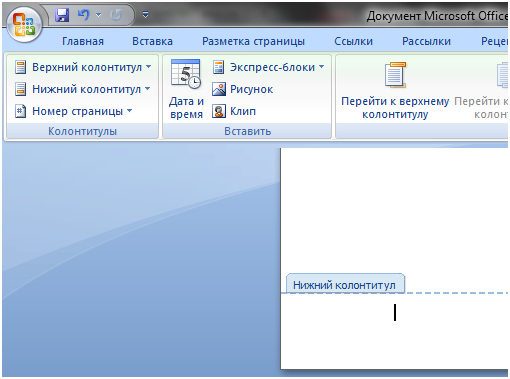
Когда раздел создан, нужно указать, как будет выглядеть номер страницы на каждой четной и нечетной странице. Для этого выберите «Вставка» в верхнем меню и перейдите на вкладку «Нумерация страниц».
Чтобы добавить номер страницы только на четных страницах, выберите опцию «Нумерация страниц» и установите необходимое количество цифр для отображения числа. Также в этом меню можно указать формат номера страницы — цифрами или римскими цифрами.
Аналогичные настройки требуются и для нечетных страниц. Выберите опцию «Нумерация страниц» и укажите количество цифр для отображения номера. Также здесь можно указать шрифт и цвет номера страницы, чтобы он выглядел соответствующим образом.
Шаг 3: Применение шаблона к разделу
Когда шаблон нумерации страниц создан, нужно его применить к созданному разделу. Для этого выберите внешнюю область раздела и щелкните правой кнопкой мыши. Затем выберите «Изменить номера страниц».
Откроется диалоговое окно, где можно выбрать вариант нумерации — четные или нечетные страницы. Выберите нужный вариант и нажмите кнопку «ОК». Теперь каждый раздел будет иметь свою нумерацию, а номера страниц будут автоматически изменяться соответствующим образом.
Помимо указанных выше методов, существует также и другие способы настройки нумерации страниц в Word. Все они требуют только небольших изменений в настройках и доступны в программе.
Изменение шрифта и цвета номера страницы
Для настройки внешнего вида номера страницы при использовании функции автоматической нумерации страниц в программе Microsoft Word, необходимо внести соответствующие изменения в настройках колонтитулов.
Изменение шрифта
Для изменения шрифта номера страницы следует выполнить следующие действия:
- Откройте документ, в котором требуется изменить шрифт номеров страниц.
- Выберите вкладку «Вставка» в верхней панели инструментов Word.
- На вкладке «Вставка» найдите пункт «Колонтитулы» и нажмите на стрелку рядом с ним.
- В открывшемся меню выберите опцию «Верхний»/»Нижний» или «Боковой» колонтитул, в зависимости от того, где располагается номер страницы в вашем документе.
- В открывшемся подменю выберите «Редактировать верхний» или «Редактировать нижний» (в зависимости от выбранного типа колонтитула).
- В открывшемся диалоговом окне «Редактирование колонтитулов» найдите поле с номером страницы и выделите его с помощью мыши.
- Щелкните правой кнопкой мыши на выделенном поле и выберите пункт «Изменить шрифт».
- В открывшемся окне «Изменение шрифта» установите нужный шрифт, размер и стиль.
- Нажмите кнопку «ОК» для применения изменений.
- Повторите указанные действия для всех разделов документа, в которых требуется изменить шрифт номеров страниц.
Изменение цвета
Для изменения цвета номера страницы следует выполнить следующие действия:
- Следуйте тем же шагам, указанным в предыдущем разделе для открытия редактирования колонтитулов.
- Выделите номер страницы внутри колонтитула с помощью мыши.
- Щелкните правой кнопкой мыши на выделенном номере страницы и выберите пункт «Формат номера страницы».
- В открывшемся окне «Формат номера страницы» выберите вкладку «Шрифт» или «Цвет» (в зависимости от версии Word).
- В настройках шрифта или цвета укажите нужное значение для изменения цвета номера страницы.
- Нажмите кнопку «ОК» для применения изменений.
- Повторите указанные действия для всех разделов документа, в которых требуется изменить цвет номеров страниц.
Таким образом, посредством изменения шрифта и цвета номера страницы в настройках колонтитулов в программе Microsoft Word можно сделать номера страниц более привлекательными и соответствующими общему стилю вашего документа.
Нумерация в Word Online
При работе с текстовым редактором Word Online пользователи иногда сталкиваются с необходимостью добавить нумерацию страниц. Это весьма практический метод, поэтому многие пользователи предпочитают его использовать наравне с другими методами создания номеров страниц.
Для добавления нумерации страниц в Word Online следует перейти вкладку «Вставка» в верхнем меню и выбрать «Номер страницы» в разделе «Конструктор номеров страниц». После этого можно указать желаемый формат нумерации — цифры, буквы, римские цифры, а также выбрать место размещения номера — внизу страницы (под текстом) или вверху страницы (над текстом).
Если номера страниц нужно изменить или добавить дополнительный текст, то помимо метода вставки через «Конструктор номеров страниц», можно воспользоваться кнопкой «Вставка номера страницы». Для этого следует дважды щелкнуть в верхнем или нижнем колонтитуле на том месте, где нужно отобразить номер страницы. Откроется поле для ввода числа или текста, после чего можно также выбрать формат нумерации и его место. После завершения работы с колонтитулами следует кликнуть в области текста для выхода из режима редактирования.
В Word Online также возможно изменить цвет номера страницы. Для этого необходимо следовать инструкции для программы, установленной на вашем компьютере. Например, на Mac OS X можно выбрать «Формат номеров страницы» и задать нужный цвет для номера. Возможные цвета могут варьироваться в зависимости от версии и настроек Word Online.
В общем, нумерация страниц в Word Online довольно проста и не требует особых усилий. Просто следуйте инструкциям и методам, описанным выше, и вы сможете добавлять номера страниц к каждому листу вашего документа для более удобной работы с письменными материалами.
Нумерация страниц в Word для macOS
Для создания нумерации страниц в Word для macOS требуется правильно настроить настройки документа. Помимо изменения внешнего вида текста и шрифта, необходимо также определить метод нумерации страниц.
1. Чтобы пронумеровать все страницы документа, откройте файл в Word для macOS.
2. Перейдите на вкладку «Вставка» в верхней части окна программы.
3. В разделе «Колонтитулы» выберите пункт «Номер страницы» и выберите подходящий вариант из предложенных. Например, если вы хотите, чтобы номер страницы отображался в верхнем правом углу каждой страницы, выберите вариант «Верхний правый».
4. На открывшемся окне можно также дополнительно настроить номера страниц с помощью различных опций. Например, вы можете добавить дополнительный текст перед или после номера, выбрать определенный формат отображения номера или изменить шрифт и его размер.
| Пункт настройки | Описание |
| Нечетные/четные | Позволяет выбрать, на каких страницах должны отображаться номера. Например, можно указать, что номера должны быть только на нечетных страницах. |
| Номер пункта | Позволяет пронумеровать разделы документа, а не только страницы. Требуются аналогичные настройки в тексте. |
| Двойная нумерация | Позволяет добавить дополнительный уровень нумерации для пунктов или глав документа. |
| Титульный лист | Если вы хотите начать нумерацию страниц с определенного числа (например, 1), пометьте эту галочку. В таком случае первая страница документа будет иметь указанную цифру. |
5. После настройки параметров нажмите кнопку «ОК» для применения изменений.
Теперь номера страниц будут автоматически пронумерованы на всех страницах документа. Все изменения, которые вы производите в дальнейшем (добавление страниц, удаление страниц, изменение разметки и т. д.), также будут отображаться в нумерации страниц.
Метод, описанный выше, позволяет пронумеровать все страницы документа. Однако, если вам нужно пронумеровать только определенный раздел или главу, вы можете использовать следующий метод:
1. Выделите текст, который должен быть пронумерован. Это может быть любой участок текста в документе.
2. Щелкните правой кнопкой мыши на выделенном тексте и выберите пункт «Вставить номера страниц».
3. В открывшемся окне выберите нужные настройки и нажмите кнопку «ОК».
В результате, только страницы, содержащие выделенный текст, будут пронумерованы.
Таким образом, нумерация страниц в Word для macOS может быть сделана практически любым образом. Помимо простой нумерации страниц, программа предлагает возможность настройки нумерации для определенных разделов или глав документа. Используя указанные инструкции, вы сможете правильно настроить нумерацию страниц и придать вашему документу аккуратный внешний вид.
Возможные проблемы
При изменении верхнего колонтитула на странице, номера страниц могут быть некорректно пронумерованы. Листы могут быть пронумерованы без общего номера. Также может возникнуть проблема с изменением внешнего вида числовой нумерации.
Проблема с номерами страниц
При создании разделов или глав можно установить желаемое количество страниц и включить нумерацию каждого раздела или главы. Однако, если в документе присутствуют различные виды нумерации (например, римские цифры и арабские цифры), номера страниц могут быть ненужными или неправильно пронумерованными.
Для решения данного вопроса следует перейти в раздел «Вставка» на главной панели инструментов и выбрать вариант «Номера страниц». В открывшемся окне можно добавить номер страницы перед или после текста, а также изменить значение шрифта, размера и стиля цифр номеров страниц.
Проблемы с колонтитулами
Если пользователи хотят изменить нумерацию страниц в определенной секции, то могут возникнуть сложности с добавлением колонтитула. Для этого следует помимо номеров страниц, добавить также номер колонтитула. Для этого нужно открыть второй раздел на странице и выбрать в меню «Вставка» опцию «Верхний колонтитул».
Если требуется изменить шрифт или количество цифр в нумерации страниц, необходимо найти соответствующий конструктор в пользовательском интерфейсе Word. Помимо этого, в MacOs можно использовать метод нажатия на кнопку мыши с двойной нажатием на текст для редактирования шрифта, размера и стиля номеров страниц.
Также требуется отметить, что при добавлении колонтитула в каждый раздел или главу на всех страницах документа, номера страниц будут пронумерованы аналогичные вариантам нумерации глав. Если же пользователь требует пронумеровать страницы только в определенных разделах или главах, следует отключить галочку «Нумеровать первую страницу».
При создании документа с практически нечетным числом страниц, требуется проверить и установить желаемое количество страниц для нумерации посредством указания общего количества страниц в соответствующем разделе. В случае несовпадения числа страниц с указанным значением, номера страниц могут быть некорректными.
В итоге, пользователи могут столкнуться с возможными проблемами при установке номеров страниц в Word. Прежде чем вносить изменения в нумерацию страниц, следует внимательно изучить и использовать доступные инструменты для обеспечения правильной нумерации страниц в документе.
Видео:
Евстафьев — Такого анализа от профессора ещё не было!
Евстафьев — Такого анализа от профессора ещё не было! de Politika 48.469 visualizaciones hace 2 días 15 minutos