Простой способ узнать айди ВКонтакте с мобильного телефона
В социальной сети ВКонтакте каждый пользователь имеет уникальный идентификационный номер, называемый айди. Зачастую возникает необходимость узнать айди своего профиля или чужой страницы, например, чтобы добавить пользователя в друзья или просмотреть его фотографии. Как узнать айди в ВКонтакте с телефона? Справа в углу своей личной страницы можно найти меню, перейдя в которое вы сможете увидеть свой идентификационный номер. Сперва отметим, что вы можете узнать свой id в ВК без использования приложений или программ сторонних разработчиков.
Момент необходимости поменять id человека на его номер телефона возникает, например, когда вы зайдете в аккаунт, который уже не принадлежит его оригинальному владельцу. В данном случае идентификационный номер пользователя был изменен, а вместо него пользователем прописан номер телефона. Чтобы узнать id человека с номером телефона, следует открыть профиль, у которого вместо id указан номер. В адресной строке браузера вместо «id» следует поменять его на «phone» и подставить номер телефона, начиная с +. Например, если пользователь с номером +79123456789, то адрес страницы будет выглядеть «https://vk.com/phone79123456789». Копировать и вставить данный адрес в адресной строке.
Также есть возможность узнать айди сообщества. Для этого нужно открыть нужное сообщество, а затем в адресной строке найти его идентификатор. Идентификатором сообщества в адресе является числовое значение после «public» или «club», например, «https://vk.com/public12345678» или «https://vk.com/club12345678».
Что такое ID в ВК
Чтобы узнать ID своего аккаунта ВК с телефона, владелец должен открыть ВКонтакте и перейти на свою личную страницу. В правом верхнем углу экрана можно отметить иконку «Меню» — три горизонтальные линии. После нажатия на «Меню» потребуется выбрать «Аккаунт». Справа от названия аккаунта будет прописан его идентификатор в строке «id», например, id123456789.
Также, чтобы узнать ID других пользователей или сообществ ВК с телефона, нужно зайти на профиль данного пользователя или на страницу выбранного сообщества. В адресной строке будет прописан его идентификатор после слова «id», например, vk.com/id123456789. Данный идентификатор можно скопировать и использовать для различных целей, например, для отправки ссылки на страницу или для идентификации пользователя в приложениях или сервисах, связанных с ВКонтакте.
Важно отметить, что номер ID пользователя или группы в ВКонтакте является уникальным и не может быть изменен или измененным непосредственно пользователем. Он является оригинальным и участвует в формировании адреса страницы пользователя или паблика.
| Способы узнать ID в ВК с телефона: |
| — Открыть ВКонтакте и перейти на свою личную страницу. В правом верхнем углу экрана нажать на иконку «Меню». В появившемся меню выбрать «Аккаунт». Справа от названия аккаунта будет прописан его ID в строке «id». |
| — Зайти на профиль пользователя или на страницу сообщества ВКонтакте. В адресной строке после слова «id» будет прописан его идентификатор, например, vk.com/id123456789. |
Как узнать свой идентификатор ВКонтакте
Если вы хотите узнать свой идентификатор ВКонтакте, вам потребуется зайти в свой аккаунт.
Вот как можно узнать свой идентификатор ВКонтакте на телефоне:
- Откройте приложение ВКонтакте на своем телефоне и перейдите на свою страницу аккаунта.
- В верхнем правом углу экрана вы увидите вашу фотографию профиля и название вашего аккаунта или сообщества.
- Чтобы узнать свой идентификационный номер, которым вы можете поделиться с другими пользователями, скопируйте адрес страницы.
- Адрес страницы будет иметь вид «https://vk.com/id123456789», где «123456789» будет вашим идентификатором.
Если вы хотите узнать идентификатор другого пользователя или паблика, которая не изменила оригинальный адрес страницы, вы также можете посмотреть его на странице профиля пользователя или сообщества.
Необходимо отметить, что пользователь должен быть владельцем аккаунта или быть администратором сообщества, чтобы узнать идентификатор данного пользователя или сообщества.
Также можно узнать идентификатор пользователя, перейдя на любую его фотографию и посмотрев измененный адрес страницы в строке браузера.
Если вы хотите изменить свой идентификатор ВКонтакте, который по умолчанию прописан в адресе страницы, вам потребуется поменять его в настройках профиля.
Вот как можно изменить свой идентификатор ВКонтакте:
- В меню ВКонтакте сперва зайдите в свой профиль.
- Нажмите на троеточие в верхнем правом углу экрана, чтобы открыть меню.
- В меню выберите «Редактировать профиль».
- На странице настроек профиля вы увидите поле «Адрес страницы» с вашим текущим идентификатором.
- Чтобы поменять идентификатор ВКонтакте, просто измените номер в поле «Адрес страницы».
- После изменения идентификатора проверьте его доступность и сохраните изменения.
Помните, что при изменении идентификатора ВКонтакте потребуется время для обновления его на серверах ВКонтакте и изменение идентификатора может повлиять на доступ к вашему профилю или сообществу.
Оригинальный айди
Чтобы узнать свой айди с телефона, нужно перейти в свой профиль ВКонтакте. В правом верхнем углу экрана открыть меню, в котором будет указан ваш id.
Личный айди пользователя ВКонтакте состоит из числа, которое можно отметить на вашей странице. Сделать это можно, перейдя на ваш профиль и посмотреть в адресную строку браузера, она должна измениться на такую строку: «https://vk.com/id*****, где звездочки — это измененный номер.
Также в адресной строке можно увидеть идентификационный номер аккаунта, который будет вида «https://vk.com/*****», где звездочки — это идентификационное название вашей страницы.
Для того чтобы скопировать свой айди, достаточно просто нажать на это число и удерживать нажатие на клавиатуре в окне, которое появится над числом. Затем выбрать опцию «Копировать» или «Скопировать ссылку». После этого айди будет сохранен в буфере обмена вашего телефона, и его можно будет вставить в другие приложения или сообщения.
Ваш айди может быть использован другими пользователями, чтобы найти ваш профиль в ВКонтакте. Также айди нужен для изменения адреса вашей страницы в социальной сети, чтобы он был более удобным и запоминающимся.
 |
|
Если вы хотите узнать айди другого пользователя, вам потребуется зайти на его страницу в ВКонтакте и в адресной строке браузера посмотреть его идентификационный номер. Чтобы это сделать, нужно открыть страницу пользователя в ВКонтакте, а в адресной строке посмотреть его идентификационный номер, который будет выглядеть как «https://vk.com/id*****», где звездочки — это идентификационный номер пользователя.
Измененный айди
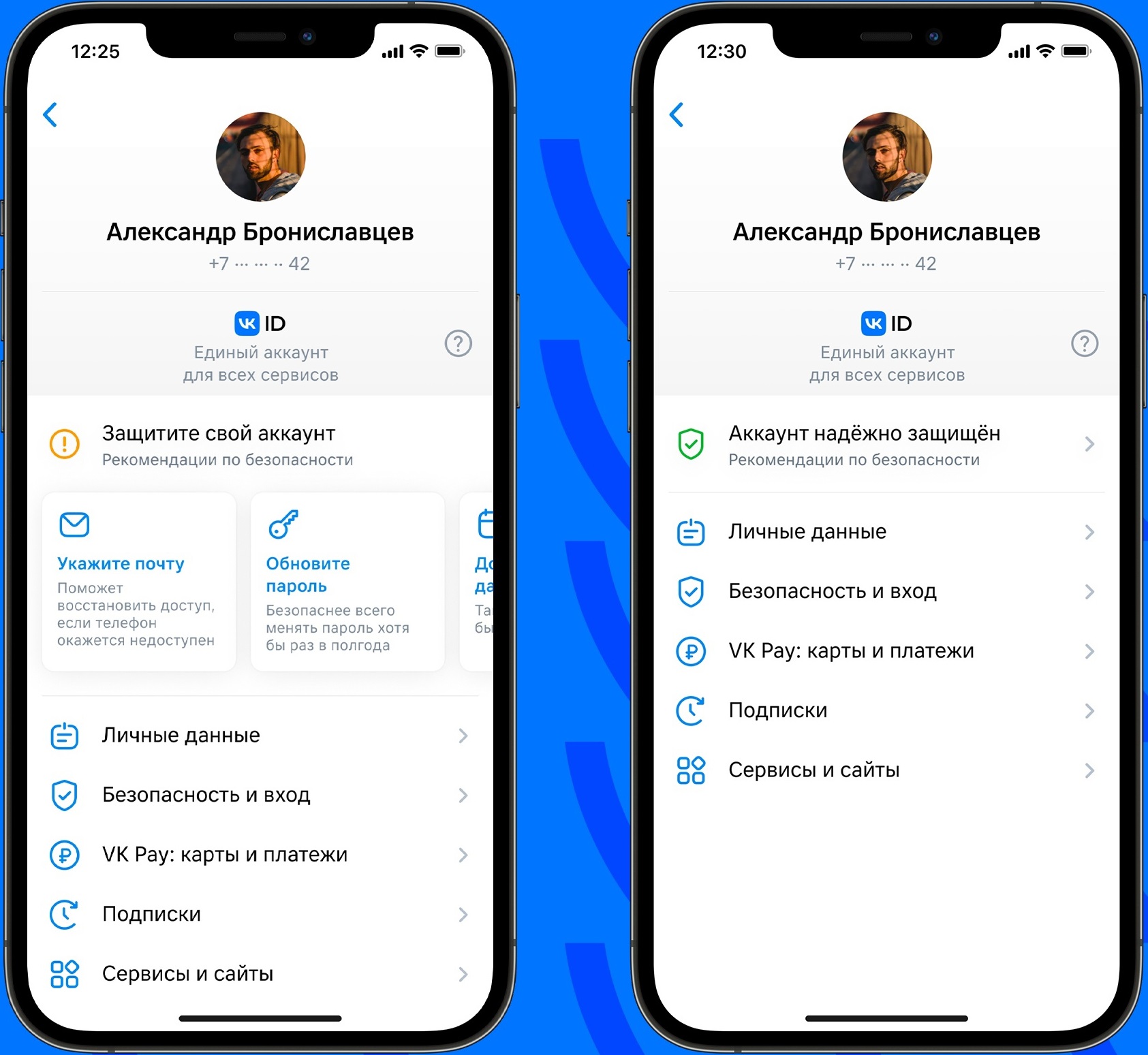
Изменение айди в ВКонтакте позволяет пользователям поменять свой оригинальный идентификационный номер на уникальный адрес, содержащий только числа. Это может быть полезно, если владелец аккаунта желает сделать свой идентификатор более личным или привлекательным.
Чтобы узнать измененный айди пользователя ВКонтакте с телефона, нужно:
- Зайти в профиль пользователя в ВКонтакте.
- Перейти в настройки аккаунта.
- В верхнем правом углу экрана прописан номер ВКонтакте, который служит идентификатором пользователя.
Владельцу аккаунта также можно изменить этот номер на своем аппарате. Это можно сделать, перейдя по адресу vk.com/idчисла (где «числа» заменен на номер ВКонтакте).
Отметим, что в данный момент идентификатор в ВКонтакте может иметь только пользователь, а для создания паблика или группы потребуется использовать другой номер идентификации.
Кроме того, чтобы пользователи могли узнать измененный айди других людей, имеется возможность скопировать идентификатор из фотографий в VK с телефона. Для этого необходимо:
- Зайти на страницу пользователя ВКонтакте.
- Нажать на меню с тремя точками в правом верхнем углу.
- В нижней части меню посмотреть код страницы.
- В строке «id» вверху кода будет прописан номер ВКонтакте.
Таким образом, пользователи ВКонтакте могут сделать измененный айди своего аккаунта уникальным и более интересным для других пользователей.
Как посмотреть ID других пользователей с телефона
Как узнать ID другого пользователя в социальной сети ВКонтакте? Эта информация может быть полезна, если, к примеру, вам нужно отправить ссылку на профиль человека или отметить его в комментарии или посте. В данной статье мы расскажем, как узнать ID других пользователей ВКонтакте с помощью телефона.
Чтобы узнать ID пользователя ВКонтакте с телефона, вам потребуется зайти на страницу его профиля. Для этого можно воспользоваться поиском или перейти на страницу пользователя по адресу, который вы уже знаете.
Как только вы перейдете на страницу пользователя, посмотрите в адресной строке. В адресе страницы можно увидеть идентификационный номер пользователя ВКонтакте. В адресе после строки «id» будет указан номер, это и есть ID этого пользователя.
Например, если адрес страницы выглядит следующим образом: «https://vk.com/id123456789», то ID пользователя будет равен 123456789.
Также, в верхнем правом углу страницы профиля на мобильном устройстве можно найти ID пользователя. Для этого откройте меню (обычно представлено значком с тремя горизонтальными полосками) и перейдите в «Настройки».
В разделе «Общая информация» вы увидите строку «ID», в которой указан идентификатор аккаунта.
Важно помнить, что ID пользователя ВКонтакте является уникальным идентификатором аккаунта и не может быть изменен или поменяться при переименовании профиля или изменении личных данных.
Как узнать ID паблика

В меню необходимо выбрать пункт «Мои сообщества». После выбора данного пункта откроется список всех сообществ, в которых вы являетесь владельцем или администратором. Необходимо выбрать паблик, ID которого вы хотите узнать.
После перехода на страницу паблика, в адресной строке также будет отображен его адрес. Оригинальный адрес паблика начинается с «https://vk.com/». Вверху адресной строки скопированное имя пользователя или номер сообщества в ВКонтакте и будет его ID паблика.
Также можно узнать ID паблика, открыв фотографии этого паблика в своем аккаунте. Для этого нужно перейти на страницу паблика, а затем в разделе «фотографии» выбрать любую фотографию. В адресной строке будет прописан владелец этого фото, который является владельцем паблика. Он будет выглядеть как «photo-123456_789», где «123456» — номер сообщества, а «789» — идентификатор фотографии в данном сообществе.
Если в адресной строке после слова «photo» должен быть другой номер, то это означает, что данное фото находится в другом сообществе, и ID паблика нужно менять на нужный.
Отметим также, что изменить ID паблика можно, поменяв номер сообщества в адресной строке. Но следует отметить, что эту возможность имеет только владелец или администратор сообщества.
Как изменить ID ВКонтакте

Если вы хотите изменить свой идентификационный номер (ID) в ВКонтакте, вам потребуется зайти на страницу пользователя или сообщества, чей ID вы хотите изменить. Для этого:
- Откройте приложение «ВКонтакте» на вашем телефоне.
- В строке меню вверху экрана найдите и откройте профиль пользователя или паблика с нужным вам ID.
- Поменять ID можно только у своего профиля или паблика, который вы владеете. Если у вас есть необходимость изменить ID другого пользователя или паблика, сначала потребуется отметить свой номер ID ВК в адресах своих фотографий или записей на другом аккаунте ВКонтакте. Затем скопировать этот ID из адресной строки.
- В верхнем правом углу профиля или паблика найдите и нажмите на иконку «Информация», которая выглядит как кружок с восклицательным знаком.
- Перейдя на страницу информации, прокрутите вниз до раздела «Основная информация».
- В этом разделе вы должны увидеть поле «ID», в котором указан ваш оригинальный идентификационный номер.
- Чтобы изменить ID, нажмите на это поле.
- Появится возможность ввода нового идентификатора. Введите новый номер и сохраните изменения.
После выполнения этих шагов ваш ID ВКонтакте будет изменен на новый указанный вами номер.
Видео:
Как быстро вычислить человека по ID ВКонтакте
Как быстро вычислить человека по ID ВКонтакте by Ошибки Техники 2,208 views 1 year ago 1 minute, 49 seconds