Как отобразить ранее скрытые данные на фотографии или скриншоте
В нашем мире, где получение и обмен информацией стало неотъемлемой частью нашей повседневной жизни, часто возникает потребность в обработке изображений. Наиболее распространенной задачей является набор или редактирование текста прямо на изображении, которое может быть замазано или нечитаемо. Для решения этой проблемы наш выбор ограничен.
На самом деле, встроенные редакторы изображений на iOS, Android и Windows Phone не обладают всем необходимым функционалом для удовлетворения ваших потребностей. Но не стоит отчаиваться, ведь существуют приложения, которые позволяют вам увидеть замазанный текст на скриншоте и сделать его видимым снова.
Самым известным и широко используемым редактором изображений является Photoshop. Однако, если вам нужна простая программа для быстрой обработки фото, вы можете воспользоваться бесплатными редакторами, такими, как GIMP, PaintNET или Affinity Photo. Все они предоставляют инструменты для размытия, добавления слоев и других качественных операций с фотографиями.
Как замазать текст на скриншоте или фото
Когда вам нужно замазать текст на скриншоте или фото, вам потребуется использовать графический редактор или специальные программы с такой функцией. Существует несколько вариантов программ, которые могут помочь вам скрыть или замазать ненужную информацию на изображении.
Одним из самых простых вариантов является использование встроенных инструментов редактирования, которые имеют большинство операционных систем. Например, на устройствах Android можно использовать встроенный редактор изображений или приложения для редактирования фото, такие как Snapseed или Affinity Photo. С помощью этих программ вы сможете легко выбрать нужную часть скриншота или фото и применить замазку или скрыть текст.
Если вы предпочитаете использовать программы на компьютере, то одним из самых популярных вариантов является Adobe Photoshop. С помощью Photoshop вы сможете легко замазать ненужный текст на скриншоте или фото с помощью инструментов, таких как «Clone Stamp» или «Healing Brush».
Также существуют другие программы и онлайн-сервисы, которые позволяют замазать текст на изображении. Например, Paint.net, PaintShop Pro или Retouch Pilot. В этих программах вы также сможете найти набор инструментов для замазки текста на скриншоте или фото.
Прежде чем начать замазывать текст на изображении, следует посмотреть настройки программы или приложения, чтобы узнать, какие функции они предлагают для работы с текстом. В каждом инструменте может быть свой набор функций и интерфейс рабочей области.
| Название программы | Функционал для замазывания текста |
|---|---|
| Adobe Photoshop | Инструменты «Clone Stamp» и «Healing Brush» |
| Snapseed | Инструменты «Selective» или «Retouch» |
| Affinity Photo | Инструменты для выделения и редактирования областей изображения |
| Paint.net | Использование инструментов «Clone Stamp», «Paintbrush» или «Eraser» |
| PaintShop Pro | Функции для выделения и редактирования областей изображения |
| Retouch Pilot | Инструменты для замазывания текста и исправления дефектов изображения |
Как видите, разные программы и приложения предлагают различный функционал для работы с текстом на скриншоте или фото. Вам просто нужно выбрать подходящую программу и применить замазку, чтобы скрыть ненужную информацию.
Как увидеть замазанный текст на скриншоте встроенными средствами
Иногда вам может потребоваться узнать скрытую информацию, замазанную на фото или скриншоте. Ниже описано, как сделать это, используя встроенные средства приложений для обработки изображений.
Paint
- Откройте скриншот в программе Paint или любом другом редакторе изображений.
- Нажмите на инструмент «Кисть» или «Карандаш».
- Выберите размер кисти и цвет, который будете использовать для замазывания текста.
- Поставьте курсор на место, где находится замазанный текст, и начните рисовать.
Paint.NET
- Откройте скриншот в программе Paint.NET.
- Проверьте настройки программы, чтобы убедиться, что на панели инструментов есть инструмент для рисования. Нажмите на него, если он не отображается.
- Нажмите на инструмент «Кисть» или «Карандаш».
- Выберите размер кисти и цвет, который будете использовать для замазывания текста.
- Поставьте курсор на место, где находится замазанный текст, и начните рисовать.
Adobe Photoshop
- Откройте скриншот в программе Adobe Photoshop.
- Выберите инструмент «Retouch» или «Touch Up».
- Настройте размер кисти, чтобы он подходил для замазывания текста.
- На панели инструментов выберите опцию «Замазать».
- Поставьте курсор на замазанный фрагмент и начните рисовать, чтобы удалить замазку и увидеть текст.
Snapseed
- Откройте скриншот в приложении Snapseed на вашем телефоне или планшете.
- Выберите инструмент «Редактирование» или иконку кисти.
- Выберите опцию «Добавить слой» или «Создать новый слой».
- Выберите цвет кисти и размер, чтобы замазать текст.
- Поставьте курсор на замазанную часть и начните рисовать, чтобы удалить замазку и увидеть текст.
Следует отметить, что данные варианты обработки изображений не всегда могут быть достаточно простыми или эффективными. Если это так, рекомендуется использовать специальные программы, такие как Adobe Photoshop Touch или Corel PaintShop, которые имеют более широкий набор инструментов для обработки изображений.
Как убрать замазку с фото на Android
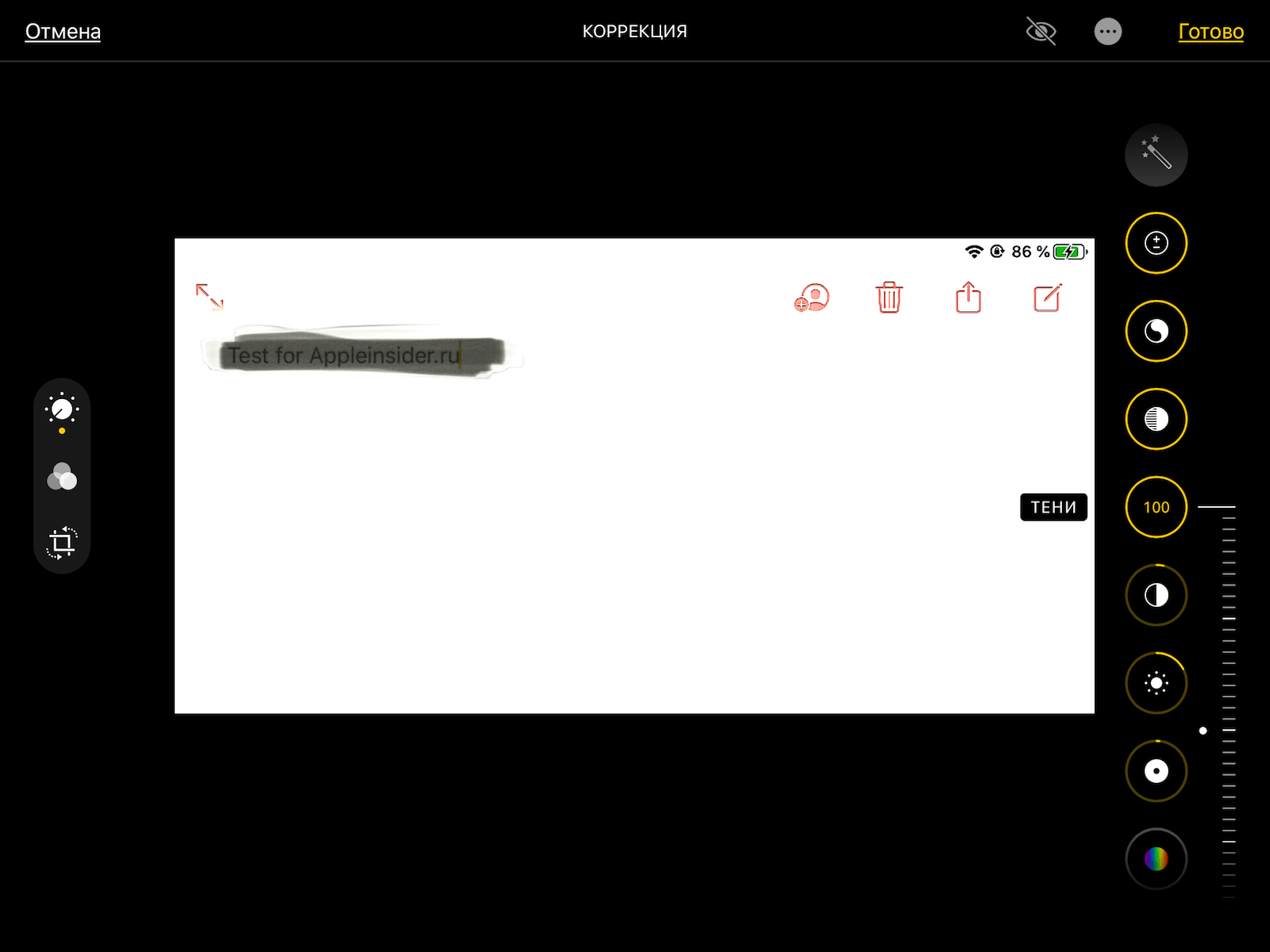
При работе с фотографиями на устройствах Android может возникнуть необходимость убрать замазку с фото. Это может быть полезно, если вам нужно прочитать скрытую информацию или защитить фото от дальнейшего распространения. В данном разделе представлен набор простых инструкций, позволяющих убрать замазку с фото на Android устройствах.
1. Использование встроенных инструментов
Многие устройства Android предлагают встроенные инструменты для обработки фотографий. Для этого следует открыть фото со замазкой с помощью встроенного галереи или приложения фото и выбрать опцию редактирования. В настройках редактора можно выбрать инструмент для удаления замазки, например, кисть или стирающий инструмент. Затем нужно применить выбранный инструмент к замазанной области фото и сохранить получившийся результат.
2. Использование сторонних приложений
Если встроенные инструменты не дают требуемого результата, можно воспользоваться сторонними приложениями для редактирования фото на Android. Некоторые популярные приложения, которые можно загрузить из Google Play Store, включают Adobe Photoshop Express, Snapseed, Pixlr и другие. Эти приложения предлагают широкий набор инструментов для редактирования фото, включая возможность удаления замазки.
3. Редактирование фото на компьютере
Если нет доступа к Android устройству или требуется более продвинутый функционал редактирования, можно передать фото на компьютер и использовать специализированные программы для обработки фотографий, такие как Adobe Photoshop, GIMP или PaintShop Pro. В этих редакторах можно использовать функции размытия, выделения, рисования и другие, чтобы убрать замазку с фото.
Важно отметить, что при удалении замазки с фото следует быть осторожным и помнить о сохранении необходимой информации. Если возможно, лучше использовать фрагмент фото с необходимой информацией, сохраняя остальную часть замазанной.
- На Android устройствах можно использовать встроенный редактор фото для удаления замазки.
- Также можно загрузить сторонние приложения из Google Play Store для более широкого функционала.
- Для более продвинутого редактирования фото можно использовать специализированные программы на компьютере.
- При удалении замазки следует быть внимательным и сохранять нужную информацию.
Как убрать замазанную часть на фотографии на iOS
У вас есть фотография на iOS, с замазанной частью? Не беспокойтесь! В iOS есть несколько функций для обработки изображений, которые позволяют убрать замазанную часть и сделать фотографию вновь чистой.
Одним из самых популярных графических редакторов на iOS является Snapseed. С его помощью очень просто убрать замазанный фрагмент на фотографии. Для этого достаточно загрузить фотографию в приложение и воспользоваться инструментами редактора.
Если вам необходимо удалить замазанную часть на фотографии с помощью встроенных инструментов, вы можете воспользоваться программами Photo Retouch или Affinity. Эти программы доступны как для iOS, так и для Android. В них есть возможность загрузить фотографию, выбрать инструмент для удаления замазки, скрыть нужную информацию и сохранить фотографию с уже удалённой замазкой.
Еще одной программой, которая может помочь убрать замазанную часть на фотографии, является Paint.NET. Это бесплатный графический редактор для Windows, который можно использовать через веб-браузер. Paint.NET предлагает широкий набор инструментов для редактирования данных, включая инструменты для удаления замазки. Вы можете просто загрузить фотографию в программу и с помощью инструментов Paint.NET удалить замазанную часть.
Использование инструментов Paint.NET или фотографических редакторах, таких как Snapseed или Affinity, позволяет получить точное удаление замазанной части на фотографии. Вы даже можете добавить слой с размытием, чтобы создать эффект естественности в области удаления.
Вариантом для простого удаления замазки может быть использование инструмента «Фломастер» в программе PaintShop Pro. Просто откройте фотографию в программе, выберите инструмент «Фломастер» и нажмите на замазанную часть фотографии, чтобы удалить замазку. После этого сохраните фотографию и рабочие объёмы ваши останутся нетронутыми.
Так что, если у вас возникает необходимость убрать замазанную часть на фотографии на iOS, вам может понадобиться программа Snapseed, Affinity, Paint.NET или PaintShop Pro. Возможностей для редактирования фотографий на iOS сегодня множество, и вы всегда сможете найти нужное решение для ваших задач.
Как посмотреть замазанный текст на фото с помощью приложений

Когда на фото или скриншоте текст замазан или заменен специальными средствами, посмотреть его оригинал может быть сложно. Однако, существуют приложения и программы, которые могут помочь увидеть скрытую информацию.
Одним из таких приложений является Snapseed — инструмент обработки фото для Android и iOS. В нем есть возможность убрать размытие или замазывание текста с помощью инструментов Retouch и Snapseed. Для этого нужно загрузить замазанный снимок в приложение, выбрать нужную часть изображения и использовать инструменты для устранения защиты.
Еще одним распространенным приложением для работы с фото является PaintShop Pro. В нем также можно увидеть замазанный текст, выбрав нужный слой и обработав его с помощью инструментов редактора.
Если у вас есть доступ к программам Adobe Photoshop или GIMP, то вы также сможете увидеть замазанный текст на фото. В Photoshop можно выбрать инструмент Blur или Clone Stamp для удаления размытия или замазывания информации. В GIMP можно использовать инструмент Smudge Tool для снятия эффекта замазывания.
Однако, следует помнить, что не все программы и приложения имеют встроенные инструменты для устранения замазанного текста. В некоторых случаях может потребоваться использование дополнительных программ или специализированных инструментов.
Таким образом, чтобы посмотреть замазанный текст на фото, достаточно иметь доступ к программам или приложениям с возможностью работы с слоями или инструментами для обработки изображений. С их помощью вы сможете снять защиту и увидеть скрытую информацию на фото или скриншоте.
PaintShop
В PaintShop доступны различные инструменты и настройки, которые помогут вам скрыть или замазать неподходящую информацию на вашем скриншоте. Возможность замазывания текста может быть использована как для рабочих целей, так и для обработки личных данных. Программа имеет удобный и простой в использовании интерфейс, что позволяет быстро и качественно проводить обработку изображений.
Существует несколько простых вариантов, как можно убрать замазанный текст на скриншоте с помощью PaintShop:
- Открыть скриншот в программе PaintShop, выбрать инструмент размытия и применить его на фрагменте с замазанной информацией. Затем сохранить получившуюся обработку как новый снимок.
- Использовать инструменты встроенного редактора на языке HTML. С его помощью можно выбрать необходимую область с замазкой, настроить функционал размытия и сохранить изменения.
- Загрузить скриншот в другие фоторедакторы, такие как Adobe Photoshop, Affinity Photo, Snapseed или Paint.NET. В каждом из этих приложений можно найти инструменты для обработки изображений и возможность убрать замазанную надпись с помощью размытия или удаления.
Таким образом, PaintShop — один из самых удобных и функциональных редакторов для обработки и редактирования скриншотов. С его помощью вы сможете легко убрать замазанный текст и получить чистый снимок с сохранением ваших данных.
Affinity Photo

Для использования функций Affinity Photo при обработке замазанной надписи на скриншоте потребуется следующий набор инструментов:
- Выбрать и загрузить скриншот в программу Affinity Photo или других приложений для графической обработки данных, таких как Photoshop, Paint.net или GIMP.
- Настроить параметры и инструменты программы: выбрать инструмент «Фломастер» или встроенный инструмент для рисования текста.
- Нажать на образец замазанной надписи и создать новый слой с помощью выбранного инструмента.
- Убрать замазку с помощью инструментов редактирования изображения, таких как ластик, кисть или другие средства внутри программы.
- Сохранить получившийся результат после обработки замазанного текста.
Применение программы Affinity Photo для увидеть замазанную надпись на скриншоте просто и эффективно. С ее помощью можно легко редактировать изображение и удалить замазку так, чтобы увидеть нужный фрагмент текста.
Если у вас нет возможности использовать программу Affinity Photo, вы можете воспользоваться другими приложениями для графической обработки данных, такими как Photoshop, Paint.net, GIMP или даже PaintShop Pro. С помощью этих программ можно также увидеть замазанный текст на скриншоте и удалить замазку с помощью доступных инструментов и настроек каждого приложения.
В итоге, с использованием программы Affinity Photo или других подобных приложений, вы сможете увидеть замазанный текст на скриншоте и защитить данные, достаточно просто выбрав необходимый фрагмент для обработки и убрав замазку с помощью инструментов редактирования изображения.
Snapseed
В Snapseed вы можете выбрать нужную часть изображения, на котором находится замазанный текст, и применить к ней размытие или замазку. Это можно сделать с помощью функции «Точка подачи» (Touch Up) в нижнем углу экрана.
Для замазывания текста используйте инструменты настройки и слои, которые предоставляет Snapseed. Выберите инструмент «Быстрое размытие» (Quick Blur) или «Замыление» (Gaussian Blur), чтобы убрать текст на скриншоте.
В Snapseed есть широкий функционал для обработки изображений, и она может быть использована для множества других целей, кроме замазывания текста. С помощью встроенных инструментов редактора можно просто и быстро редактировать фото, выбирать нужные настройки и использовать различные эффекты.
Snapseed доступен как для устройств на iOS, так и для Android. Это одно из лучших приложений для обработки изображений среди доступных на рынке. С его помощью вы сможете увидеть замазанный текст на скриншоте и легко удалить его или применить другие изменения.
Если у вас нет возможности использовать Snapseed, вы можете воспользоваться графическим редактором, таким как Photoshop или GIMP. В этих программах также есть инструменты для замазывания или размытия текста на изображении.
Вариантом для использования средствами других приложений может быть Paint.NET, который схож по функционалу с Snapseed и позволяет увидеть замазанный текст на скриншоте и удалить его с помощью инструментов редактора.
Gimp

Виде возможности использования инструментов Gimp, можно посмотреть простые видеоуроки или прочитать информацию на официальном сайте программы. Однако, ниже представлен простой способ, как убрать или скрыть замазанный текст на фотографии с помощью Gimp.
Для начала загрузите свой скриншот или фрагмент изображения в Gimp, нажав «Файл» -> «Загрузить» или просто перетащив файл в окно программы.
После загрузки откроется окно редактора Gimp с вашей фотографией. Внижнем правом углу рабочей области вы найдете палитру слоев. Вам необходимо создать новый слой, нажав на соответствующую кнопку в палитре слоев.
Переместите новый слой на верхнюю часть палитры слоев, чтобы он был над оригинальным изображением. Выберите инструмент «Кисть» в палитре инструментов или нажмите на иконку кисти в левой панели.
Выберите цвет, соответствующий цвету фона текста, который вы хотите убрать. Нажмите на палитру цветов (обычно находится в левом нижнем углу окна Gimp) и выберите цвет с помощью курсора.
Начните раскрашивать пиксели с текстом на новом слое. У вас может получиться не идеально, но вы всегда можете воспользоваться инструментами для редактирования и настройки, чтобы достичь необходимого результата.
После завершения обработки, сохраните изображение, нажав «Файл» -> «Сохранить», и выбрав формат файла.
Gimp — самый популярный графический редактор после Photoshop и имеет большое количество функций для обработки и ретуши фотографий. Также, Gimp предоставляет возможность использования слоев, настроек и других инструментов для создания профессионально выглядящих изображений.
Помните, что Gimp является бесплатной программой, поэтому вы можете смело использовать его для вашей работы с фотографиями и другими графическими проектами.
Paint.net
Paint.net имеет встроенный инструмент для замазывания текста и других фрагментов изображения. Для этого следует выбрать инструмент «Замазка» в панели инструментов. Затем можно нажать и провести курсором для замазывания нужной области.
Также Paint.net предоставляет возможность добавить надпись на изображение с помощью инструмента «Текст». Этот инструмент позволяет выбрать шрифт, размер и цвет текста, а также его положение на изображении. С помощью него можно добавить название, описание или просто комментарий к фото.
Для обработки скриншотов или фотографий с замазанным текстом можно использовать и другие графические редакторы, такие как Photoshop, PaintShop Pro или приложения для Android и iOS. В этих редакторах также есть инструменты для замазывания и обработки изображений.
После замазывания текста или других элементов изображения можно применить эффект размытия для создания более естественного вида. Это можно сделать с помощью инструмента «Размытие» или «Retouch» в зависимости от выбранного редактора.
Paint.net также предоставляет возможность работать с изображениями в слоях, что облегчает процесс замазывания и редактирования. Благодаря слоям можно делать изменения без прямого воздействия на основное изображение.
Использование Paint.net для замазывания текста на скриншоте или фото имеет применение в различных сферах, например, для защиты конфиденциальной информации или обработке изображений для публикации в Интернете.
В целом, Paint.net предоставляет широкий функционал и множество инструментов для обработки и редактирования изображений, что делает его одним из самых популярных графических редакторов.
Как защитить скриншот или фото
Для защиты скриншота или фотографии от нежелательного доступа или раскрытия конфиденциальной информации можно воспользоваться различными программами и инструментами.
Одной из самых простых программ, которая может использоваться для защиты скриншота или фото, является PaintShop Pro. С его помощью можно добавить замазанную надпись или применить другие рабочие инструменты для редактирования изображения.
Еще одной программой, которая может использоваться для редактирования скриншотов или фотографий, является Paint.NET. Эта программа имеет широкий функционал и позволяет работать с слоями, чтобы добавить или убрать замазку в нужной части изображения.
Также для защиты скриншотов или фотографий можно воспользоваться встроенными инструментами редакторов фотографий, таких как Photoshop, GIMP или Snapseed. С помощью этих программ можно создавать и использовать слои, настраивать различные функции обработки и ретуширования изображений.
Для использования функций редактирования и защиты изображений на телефонах с операционной системой iOS можно загрузить приложения, такие как Retouch или TouchRetouch. С их помощью можно легко убрать замазку или другие нежелательные части из фото или скриншота.
В общем случае, чтобы защитить скриншот или фото, следует загрузить его в программу или приложение, выбрать нужную функцию, добавить или убрать замазку в нужной части изображения, после чего сохранить отредактированный снимок с новым названием.
В результате использования указанных инструментов и программ получится защитить скриншот или фото, убрав нежелательную информацию или добавив замазку в нужных местах.
Видео:
Как Прочитать Замазанный Текст на Скриншоте?
Как Прочитать Замазанный Текст на Скриншоте? de ПРОДВИЖЕНИЕ 1377 visualizaciones hace 3 meses 3 minutos y 34 segundos