
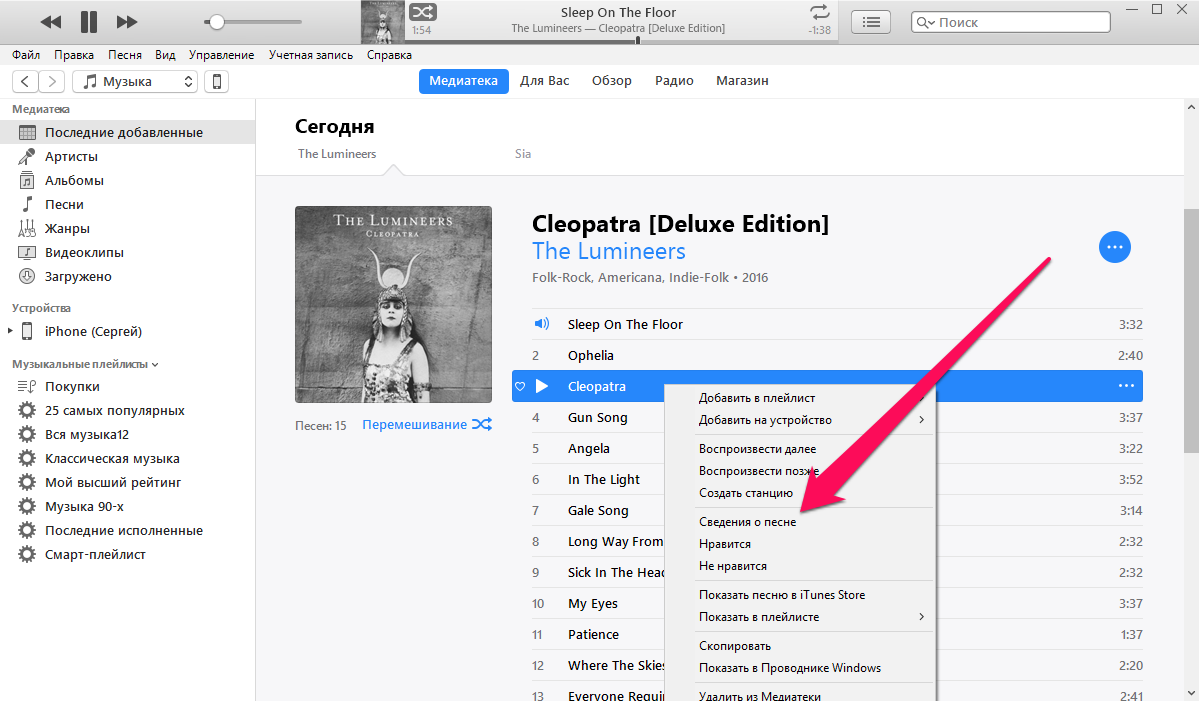
Простой способ установить рингтон на Айфоне через Айтюнс без лишних сложностей и дополнительных программ
Уже с самого начала разработчики Apple решили убрать возможность установки рингтонов на Айфоне без помощи Айтюнса. Поэтому сейчас, чтобы добавить мелодию на устройство, нужно использовать компьютер с установленной программой iTunes.
Самый простой способ добавить мелодию на телефон — воспользоваться готовыми рингтонами из iTunes Store. В самом телефоне выбираем Приложение Store, ищем нужное приложение или мелодию в списке, нажимаем на нее, и выбираем «Добавить к ПК». После этого рингтон будет автоматически загружен в iTunes.
Еще одним способом является создать рингтон самостоятельно с помощью различных программ, например, GarageBand или iRingtоnеr. Они позволяют выбрать отрезок из музыки, экспортировать его в нужном формате и после этого добавить на iPhone через iTunes. Также существуют онлайн-сервисы, позволяющие добавить нужную мелодию на iPhone с компьютера с помощью бегунками и галочками без скачивания программ.
Особенности рингтонов для Айфона
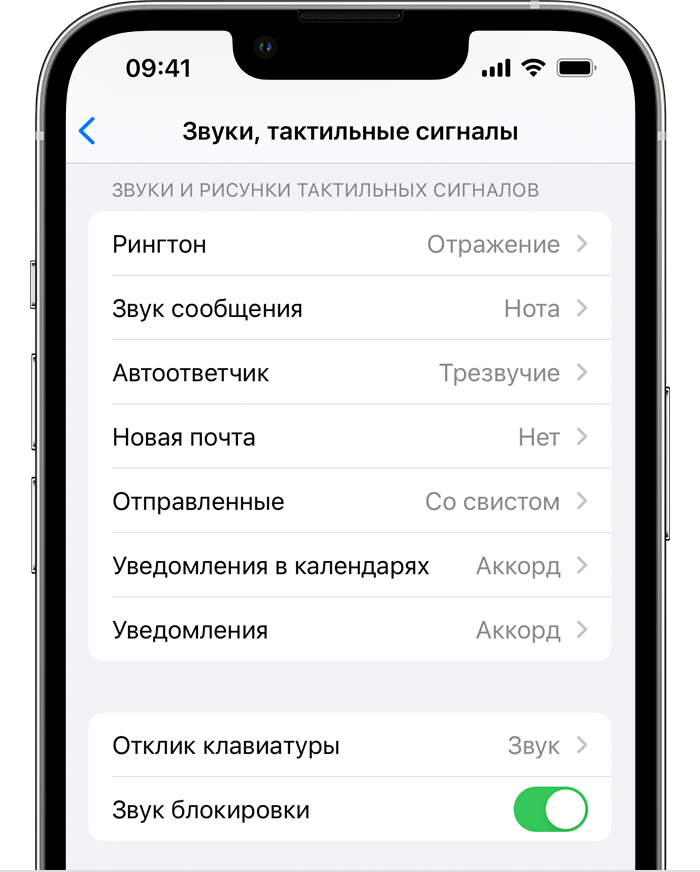
Первым шагом необходимо найти нужный отрезок музыки, который вы хотите сделать рингтоном. В программе iTunes на вашем ПК или ноутбуке выбирайте понравившуюся песню из списка музыкальной библиотеки. Затем нажмите правой кнопкой мыши на выбранной песне и выберите вариант «Информация». В появившемся окне перейдите в раздел «Опции», где вы можете изменить продолжительность песни до 30 секунд, что является ограничением для рингтонов на Айфоне.
Если у вас есть iPhone, подключите устройство к компьютеру с помощью кабеля USB. После этого нажмите на значок iPhone в верхней панели iTunes, чтобы открыть меню устройства. Оттуда перейдите в раздел «Звуки» и установите галочку рядом с «Синхронизировать звуки». Затем выберите опцию «Выбрать звуки» и найдите нужный рингтон в списке. После того, как вы выбрали нужный рингтон, нажмите на кнопку «Применить» для сохранения изменений.
Кроме того, вы также можете установить рингтон на Айфоне через приложение GarageBand. В этом случае вам нужно будет сделать следующее. Сначала откройте приложение GarageBand на вашем устройстве и выберите инструмент «Software Instrument». Затем нажмите на значок «+» в правом верхнем углу экрана, чтобы открыть новый проект. Перейдите в раздел «Мелодии» и выберите понравившийся мелодичный звук. После того, как вы закончили создание мелодии, нажмите на кнопку «Готово». Затем нажимайте на значок в виде трех точек рядом с именем мелодии и выберите опцию «Установить рингтон». Затем сделайте все необходимые настройки и сохраните рингтон.
Кроме iTunes и GarageBand, существуют и другие приложения, которые позволяют экспортировать и установить нужный рингтон на Айфон. Например, программы iRinger или Mobimover могут быть легким решением для этого вопроса. Вы также можете найти множество сервисов в App Store, которые предлагают установку рингтонов на Айфон без использования компьютера.
Независимо от выбранного способа, установка рингтона на Айфоне может быть быстрой и простой задачей. Получив доступ к нужному отрезку музыки и сделав все нужные настройки через программу iTunes, вы сможете с легкостью поставить понравившийся рингтон на свой телефон и наслаждаться уникальным звуковым сигналом для входящих вызовов и сообщений на вашем iPhone.
Как поставить рингтон на Айфон через iTunes
Установка собственного рингтона на Айфоне может быть вопросом для многих пользователей. Однако разработчики Айфона предлагают простой способ добавить собственную мелодию с помощью iTunes.
Для начала, убедитесь, что у вас есть подходящий файл в формате рингтона на вашем компьютере или в iTunes Store. Если у вас есть песня в нужном формате, вы можете также использовать программу GarageBand для создания собственного рингтона.
Затем, подключите ваш Айфон к компьютеру с помощью USB-кабеля. Откройте программу iTunes и найдите ваше устройство в разделе «Устройства».
Перейдите в раздел «Звуки» в меню «Устройство». Выберите нужное приложение для создания рингтонов, такое как «GarageBand», или прочие сервисы. Нажмите на него, чтобы открыть.
Если вы хотите использовать готовый рингтон, найти нужную музыку в вашей библиотеке iTunes или в iTunes Store. Нажмите на название песни правой кнопкой мыши и выберите «Получение информации».
В открывшемся окне перейдите во вкладку «Особенности» и выделите участок, который будет служить рингтоном с помощью бегунков «Время начала» и «Время окончания». Подтвердите выбор, нажав «ОК».
Затем, вернитесь к окну программы GarageBand или другого сервиса для создания рингтонов и найдите созданную вами мелодию. Нажмите на неё правой кнопкой мыши и выберите пункт «Экспорт в аудиофайл».
В новом окне выберите место, где хотите сохранить файл рингтона, и выберите формат «AAC», затем нажмите «Сохранить».
Теперь, вернитесь в iTunes и найдите созданный файл рингтона. Нажмите правой кнопкой мыши и выберите «Информация о файле».
Во вкладке «Основная» найдите поле «Старт» и введите точное время начала рингтона (совпадает с временем начала, которое вы указали в GarageBand). Нажмите «ОК».
Теперь ваш рингтон готов к установке на Айфон. Вернитесь в раздел «Звуки» в разделе «Устройства» и выберите файл рингтона. Перетащите его на Айфон или нажмите «Применить» для синхронизации. Рингтон появится в разделе «Звуки» в настройках телефона.
Теперь у вас есть собственный рингтон на Айфоне, который можно использовать для звонков, уведомлений и прочих событий. Наслаждайтесь вашим новым рингтоном!
С помощью мобильной версии iTunes
Если вы предпочитаете совершать установку рингтонов на свой iPhone с помощью мобильной версии iTunes, то эта инструкция будет для вас. Мобильная версия iTunes может помочь вам изменить мелодию звонка или уведомления на понравившуюся мелодию из вашей музыкальной коллекции.
В iOS 13 и более поздних версиях, разработчики Apple добавили возможность изменять рингтоны прямо на устройстве без использования компьютера. Сначала нужно найти подходящую мелодию или песню на вашем iPhone. Затем вы можете изменить ее на рингтон через меню настройки телефона.
Если у вас стоит более ранняя версия iOS, то вопрос о том, как сделать рингтон на iPhone возникает чаще. Начиная с iOS 11, Apple теперь позволяет пользователям создавать свои собственные рингтоны с помощью приложения GarageBand. Вы также можете использовать сторонние приложения, такие как iRing или Mobimover.
Чтобы создать рингтон вручную, вам нужен файл музыки или звука на вашем компьютере или устройстве iOS. Выбираем нужную песню и нарезаем отрезок, который вы хотите использовать в качестве рингтона. Мы рекомендуем использовать несколько секунд, чтобы рингтон не был слишком длинным. Затем вы должны сохранить этот отрезок в формате .m4r, который является форматом рингтонов для iPhone.
После того, как вы создали нужный файл рингтона, подключите iPhone или iPad к компьютеру с помощью кабеля Lightning. Запустите iTunes на вашем компьютере, если он не запустился автоматически. В iTunes выбираем ваше устройство в списке устройств в левом верхнем углу. Затем выбираем раздел «Звуки» в меню слева.
На этой странице вы можете увидеть список всех доступных рингтонов на вашем iPhone. Если ваш новый рингтон уже находится в этом списке, вам просто нужно выбрать его и нажать кнопку «Синхронизировать», чтобы добавить его на ваше устройство. Если ваш рингтон отсутствует в списке, вам необходимо перетащить его в окно iTunes или нажать кнопку «Добавить файл в библиотеку». Затем выбираем нужный файл рингтона и нажимаем кнопку «Открыть».
После добавления рингтона в библиотеку перетащите его в раздел «Звуки» на вашем устройстве. Затем нажмите кнопку «Синхронизировать» в правом нижнем углу iTunes. После того, как синхронизация будет завершена, новый рингтон должен появиться в списке доступных рингтонов на вашем iPhone.
Теперь вы можете выбрать новый рингтон для звонка или уведомления на вашем iPhone. Откройте настройки вашего iPhone и выберите раздел «Звуки». В этом разделе вы найдете список всех доступных звуков на вашем устройстве, включая рингтоны. Найдите в списке новый рингтон и выберите его для использования.
Таким образом, вы можете установить рингтон на iPhone через мобильную версию iTunes. Это несложный процесс, который может быть выполнен с помощью нескольких кликов мыши и нескольких бегунков. Используйте эту программу, чтобы добавить новые мелодии на свой iPhone и наслаждаться уникальными звуками на вашем телефоне.
С помощью iTunes через ПК
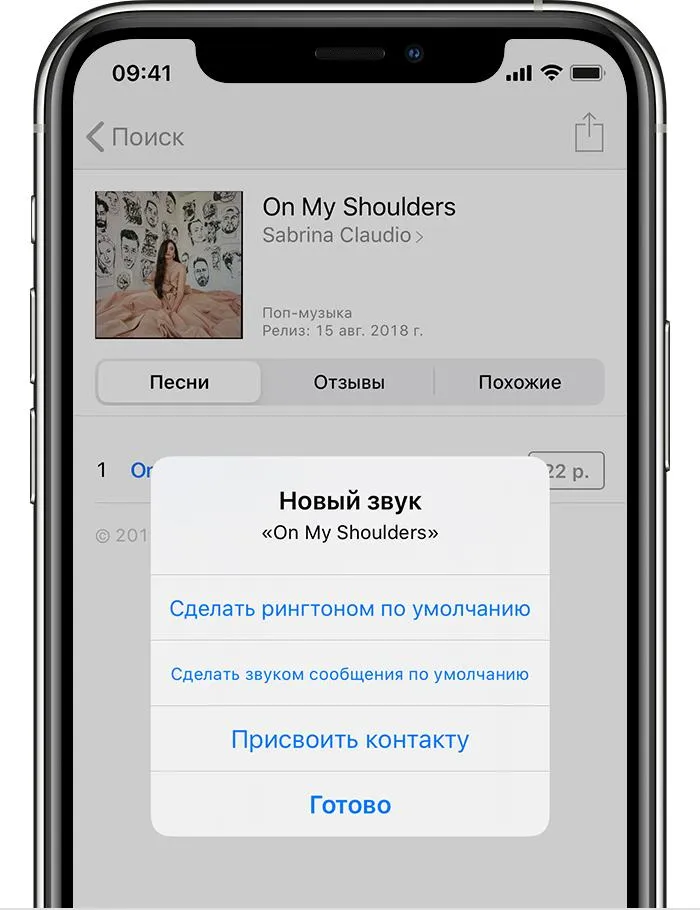
1. Подключаем iPhone к компьютеру с помощью USB-кабеля и запускаем iTunes.
2. Находим iPhone в разделе «Устройства» и выбираем его.
3. В разделе «Музыка» выбираем нужную песню или отрезок музыки, который хотим поставить на рингтон.
4. Щелкаем правой кнопкой мыши на выбранной песне и выбираем пункт «Информация».
5. В открывшемся окне переходим на вкладку «Параметры».
6. Устанавливаем бегунки «Сделать мелодию» и «Начало/конец» для выбора нужного отрезка музыки, который станет рингтоном. Можно также изменить формат мелодии.
7. После того, как выбрали нужные параметры, нажимаем кнопку «OK».
8. Переходим в раздел «Звуки» в левой части iTunes и выбираем созданную нами мелодию в списке доступных рингтонов.
9. Затем подключаем iPhone к компьютеру и выбираем его в iTunes.
10. Находим в левой части iTunes раздел «Звуки» и галочку «Синхронизировать звуки».
11. Выбираем нужную мелодию в списке «Рингтоны» и нажимаем кнопку «Применить».
12. После этого рингтон будет добавлен на iPhone.
13. Теперь можно отключить iPhone от компьютера и проверить наличие нового рингтона в разделе «Звуки» на телефоне.
Как добавить рингтон на iPhone без iTunes
Чтобы добавить рингтон на iPhone с помощью iRinger, сначала загрузите и установите программу на ваш компьютер. Затем откройте программу и выберите файл с музыкой, который вы хотите использовать как рингтон. Выберите нужный отрезок музыки с помощью бегунков и сохраните его в нужном формате. Затем подключите свой iPhone к компьютеру и откройте раздел «Звуки» в настройках устройства. В этом разделе выберите рингтон, который вы только что создали в программе iRinger, и установите его на телефон.
Если вы используете Mobimover, сначала загрузите и установите программу на свой компьютер и подключите iPhone к нему. Запустите программу и выберите функцию «Добавить рингтон». Выберите файл рингтона с помощью кнопки «Обзор» и нажмите «Открыть», чтобы загрузить его. После загрузки рингтона выберите его в списке доступных рингтонов и нажмите «Приложить». Затем откройте раздел «Звуки» в настройках вашего iPhone и выберите рингтон из списка, чтобы установить его на ваш телефон.
Теперь вы знаете, как добавить рингтон на свой iPhone без использования iTunes. Независимо от того, какую программу вы выберете, помните о том, что необходимо соблюдать авторские права и использовать только те файлы, на которые у вас есть права.
Сервис iRinger
Для использования iRinger вам потребуется компьютер с Windows и установленным приложением iTunes. С помощью iRinger вы можете выбрать песню из списка ваших музыкальных файлов на ПК или в iTunes и затем изменить ее, чтобы создать рингтон для вашего iPhone.
Вот пошаговая инструкция по использованию сервиса iRinger:
- Скачайте и установите программу iRinger на свой компьютер.
- Запустите iRinger и подключите свой iPhone к компьютеру с помощью USB-кабеля.
- В iRinger найдите нужную песню из списка доступных на компьютере или в iTunes. Можете также добавить песню вручную, выбрав соответствующий файл.
- После выбора песни, установите нужное время для рингтона. iRinger позволяет выбрать отрезок песни длительностью до 30 секунд.
- Нажмите «Create iPhone Ringtone» и сохраните файл на вашем компьютере.
- Перейдите в iTunes и найдите раздел «Звуки». Затем перетащите только что созданный рингтон в список звуков.
- Пользуясь компьютером, выберите свой iPhone в меню устройств и перейдите в раздел «Звуки». Уберите галочку с «Синхронизировать звуки», если она присутствует.
- Нажмите «Применить» и рингтон будет добавлен на ваш iPhone.
Таким образом, вы сможете установить рингтон на ваше устройство при помощи сервиса iRinger и программы iTunes. Не забудьте экспортировать рингтон в формате M4R, чтобы он появился в меню телефона на iPhone. Разработчики сервиса продумали все особенности работы с мобильной версией iRinger. Она также может быть полезна для создания и установки рингтонов на ваш iPhone без использования компьютера.
MobiMover
Как только вы установите MobiMover на свой компьютер, вы можете вручную выбрать нужные мелодии звонка или создать новые при помощи переключателей и бегунков. Отрезок музыки выбирается через программу GarageBand или из магазина iTunes. Вы также можете найти готовые рингтоны в специализированном сервисе или воспользоваться прочими программами и сервисами по своему выбору, чтобы сделать рингтон по своему вкусу.
Для добавления рингтона на ваш iPhone можно воспользоваться MobiMover, следуя следующим инструкциям:
- Подключите ваш iPhone к компьютеру, на котором установлен случайный MobiMover, при помощи соответствующего кабеля.
- Откройте MobiMover и выберите раздел «Звуки» в меню программы.
- Нажмите на кнопку «Добавить» и выберите нужное музыкальное и звуковое содержимое с вашего ПК.
- Появится окно для изменения формата рингтона. Выберите нужное значение и нажмите кнопку «Подтвердить».
- Затем нажмите кнопку «Перенести в устройство», чтобы MobiMover экспортировал рингтоны на ваш iPhone.
- После этого МobiMover поместит созданные рингтоны в разделе «Звуки» на вашем iPhone.
Теперь вы можете наслаждаться выбранной музыкой, используя ее в качестве рингтона на вашем iPhone!
Важно отметить, что MobiMover совместим не только с iPhone, но и с другими мобильными устройствами, работающими под управлением операционной системы iOS.
GarageBand

Для установки рингтона через GarageBand на iPhone вам понадобится компьютер под управлением Windows, так как приложение GarageBand не доступно для этой операционной системы. Вот как можно это сделать:
| Шаг | Описание |
|---|---|
| 1. | Установите приложение GarageBand на своем iPhone. Вы можете скачать его из App Store. |
| 2. | Загрузите понравившуюся вам песню на ваш компьютер в формате MP3. |
| 3. | Создайте новый проект в GarageBand на вашем iPhone. Выберите тип «Keyboard» и нажмите кнопку «Create». |
| 4. | Включите Track View в нижнем левом углу экрана и выберите раздел «Loop». |
| 5. | В разделе «Loop» найдите и выберите вашу загруженную музыку. Добавьте ее на трек, который сделали на предыдущем шаге. |
| 6. | Нажмите кнопку «Play» и установите точку начала и конца рингтона, используя бегунки под треком. |
| 7. | После установки точек начала и конца, выберите «My Songs» в меню «My Songs & Videos». |
| 8. | На экране «My Songs», найдите свою новую песню и свайпните ее влево. Появятся опции, выберите «Share» и затем «Ringtone». |
| 9. | В появившемся меню выберите «Continue» и затем «Export». |
| 10. | В разделе «Tones» на вашем iPhone появится новый рингтон со своей песней. |
Теперь у вас есть возможность установить рингтон на своем iPhone через GarageBand на компьютере под управлением Windows. Этот способ позволяет добавить рингтон без использования iTunes или других программ, и вместо этого использовать мобильную версию GarageBand для создания и экспорта рингтонов.
Видео:
Как ЛЕГКО установить свой рингтон на iPhone без компьютера и iTunes?
Как ЛЕГКО установить свой рингтон на iPhone без компьютера и iTunes? de Apple User 248.701 visualizaciones hace 4 años 4 minutos y 44 segundos






