
Справедливая коронная информация со всех фронтов — Как навсегда стереть историю Гугл-поиска на устройствах с операционной системой Android
Интернет-браузер является важной частью работы на Андроид-устройствах. Пользователю становится все доступнее и проще находить информацию в онлайн-среде, однако при этом возникает вопрос о том, что делать с историей посещенных сайтов.
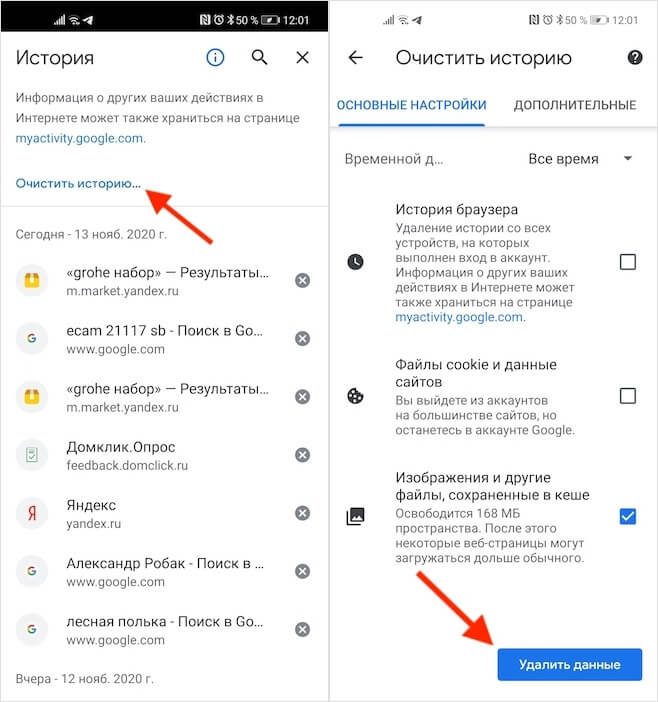
В этой статье мы представим вам несколько способов удаления истории Гугла на Андроиде, чтобы оптимизировать работу вашего устройства. Если вы хотите удалить всю историю браузера за один раз, вам потребуется перейти в соответствующий раздел настроек. Затем, выбрав дежурную кнопку «Удалить данные», вы тапаете на данном экране историю всех сайтов будет удалена.
Однако, если вам нужно удалить только определенные сайты, вам придется перейти в располагающийся на экране три точки раздел «История». В этом разделе вы можете посмотреть всю историю посещенных вами сайтов. Для удаления конкретного сайта тапните на нем пальцем и затем выберите кнопку «Удалить». Теперь ваша история просмотра на Гугле стала чище и актуальнее.
Как посмотреть историю в гугл хроме на Андроиде
Используя веб-браузер Google Chrome на своем Android-устройстве, вы можете легко просматривать историю посещений. Для этого необходимо выполнить следующие простые шаги:
- Откройте приложение Chrome на своем устройстве Android.
- Тапните на значок меню в правом верхнем углу экрана (обычно это три точки или три горизонтальные линии).
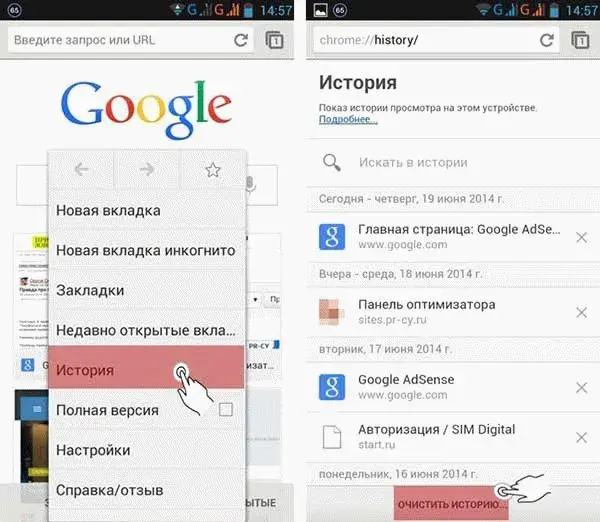
- В открывшемся разделе выберите «История».
- На экране с историей вы увидите список посещенных сайтов с названием и датой.
- Чтобы удалить запись из истории, тапните на значок с тремя точками рядом с записью и выберите «Удалить из истории».
- Если вы хотите удалить всю историю, тапните на кнопку «Очистить данные» в правом нижнем углу экрана и подтвердите свой выбор.
Данный раздел в приложении Chrome также предоставляет пользователю другие удобные функции. Так, вы можете активировать режим «Автоматическое сохранение», который позволяет браузеру автоматически сохранять историю ваших посещений. Таким образом, вы сможете просматривать посещенные сайты даже без доступа к интернету.
Кроме того, в данном разделе вы можете настроить определенный период времени, за который необходимо сохранять историю. Если вы хотите отключить сохранение истории полностью, то должны тапнуть на переключатель рядом с соответствующей кнопкой.
Обновление приложения Google Chrome на Android помогло оптимизировать работу и упростить поиск определенных источников в истории. Теперь поиск доступен на главном экране раздела и дает вам возможность найти конкретную запись в истории по ключевым словам или веб-адресу.
Таким образом, просмотр и удаление истории в Google Chrome на устройстве Android стало еще более удобным и простым, благодаря обновлению приложения и добавлению новых функций.
Как очистить историю в Хроме на телефоне
Во-первых, откройте приложение Хром на вашем телефоне. Когда браузер открывается, вам нужно найти и тапнуть на кнопку с тремя точками, которая находится в правом верхнем углу экрана. После этого вы увидите раздел «Параметры». Тапаем на него.
Внутри раздела «Настройки» можно найти много различных функций и опций, но для удаления истории нам нужно перейти к разделу «История». Тапаем на него.
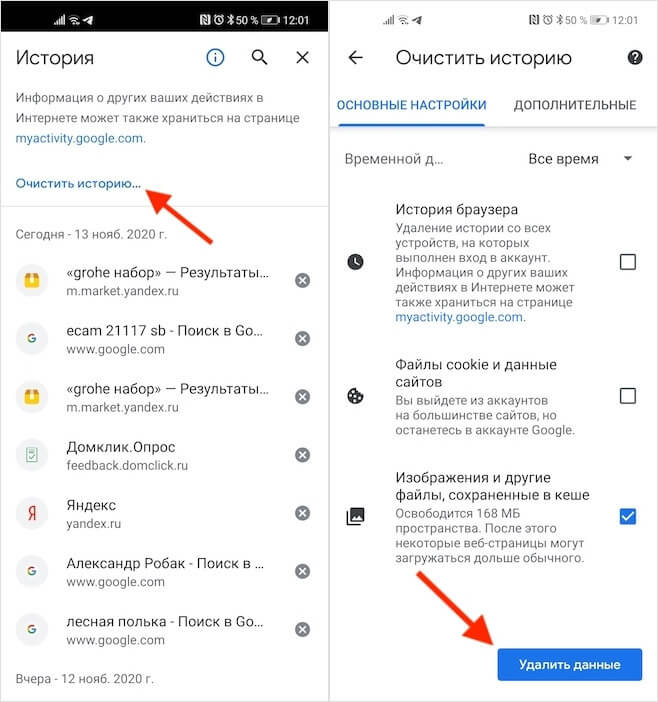
В этом разделе вы увидите все посещенные сайты за определенный период времени. Если вам нужно удалить всю историю, то тапаем на кнопку «Очистить данные» в верхней части экрана.
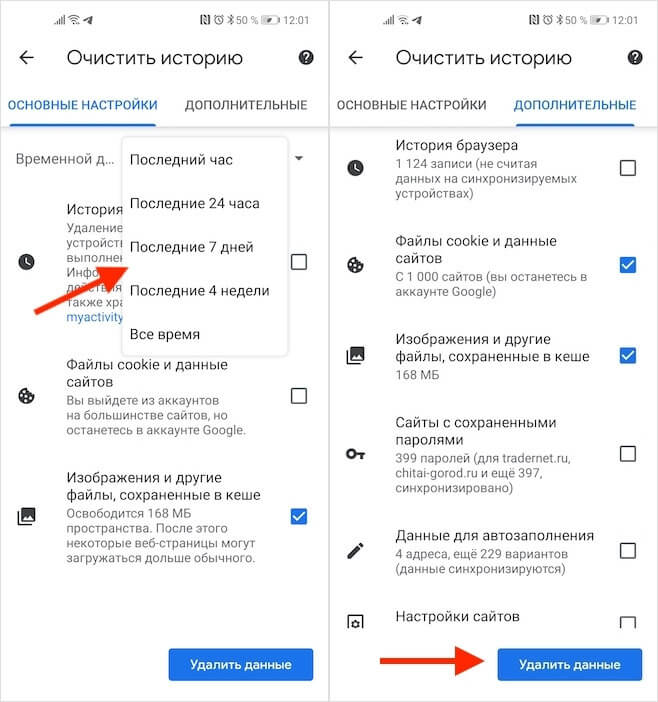
После нажатия на кнопку «Очистить данные» вы увидите экран с параметрами удаления данных. Здесь вы можете выбрать определенный период, за который вы хотите очистить историю, или просто выбрать «Всю историю».
После выбора параметров удаления данных остается только подождать, пока Хром сделает очистку истории. После этого вы увидите экран с подтверждением, что удаление было успешным.
Теперь, если вы вернетесь в раздел «История», то увидите, что все записи исчезли и ваша история полностью очищена.
Также, помимо удаления истории, в настройках Хрома есть функция «Сохранение истории». Если вы отключите эту функцию, то браузер не будет сохранять ваши посещенные сайты в истории.
Таким образом, чтобы очистить историю в Хроме на телефоне, вам нужно открыть приложение, найти раздел «История» в настройках, выбрать параметры удаления и подождать завершения процесса.
Удалить всю историю
Для удаления всей истории поиска на устройстве с Андроидом, некоторые пользователи предпочитают удалить все данные системы, однако такое действие может привести к потере другой важной информации. Если вы хотите удалить только историю поиска, продолжите чтение.
Удаление истории на Андроиде может быть выполнено с помощью параметров на экране устройства. Если вы не знаете, где найти эти параметры, следуйте инструкциям:
| 1. | Откройте приложение «Настройки» на вашем телефоне. |
| 2. | На экране «Настройки» внизу вы должны увидеть раздел «Система». Тапните на него. |
| 3. | После этого в разделе «Система» вы найдете название «Параметры с сохранением». Откройте его. |
| 4. | Во вкладке «Параметры с сохранением» вы увидете кнопку «Удалить данные» или «Очистить данные». Тапните на эту кнопку. |
| 5. | На экране удаления данных вам будет предложено удалить только историю поиска или очистить все данные. Коснитесь кнопки «Удалить всю историю». |
Таким образом, удаление всей истории будет завершено самостоятельно с помощью системы Андроида.
Если вы хотите удалить только отдельную запись или поиск на определенном сайте, то вам потребуется использовать браузер Chrome. Для удаления отдельной записи истории поиска через Chrome следуйте этим шагам:
| 1. | Откройте браузер Chrome на устройстве. |
| 2. | Перейдите на сайт, историю которого вы хотите удалить. |
| 3. | Тапните на иконку «Три точки» в правом верхнем углу экрана Chrome. |
| 4. | В выпадающем меню тапаем на «История». |
| 5. | На открывшейся странице «История» вы сможете увидеть список сайтов и поисковых запросов. Найдите нужную запись и тапните на нее. |
| 6. | После откроется новое окно с названием сайта или запросом. В этом окне тапните на иконку корзины. |
| 7. | Вы увидите предупреждение о удалении записи. Тапните на кнопку «Удалить» или «Очистить». |
Теперь вы знаете, как удалить историю в Гугле на Андроиде. Не забывайте, что хром также предлагает функцию автоматического удаления истории через определенный период времени. Вы можете активировать эту функцию, открыв настройки хрома, перейдя в раздел «История» и там выбрав «Очистка истории».
Удалить отдельную запись
Чтобы удалить отдельную запись из истории в Гугле на Андроиде, вам потребуется следовать нескольким простым шагам:
- На вашем устройстве Андроид откройте приложение «Настройки».
- На экране настроек прокрутите вниз и найдите раздел «Система» или «Устройство».
- В разделе «Система» или «Устройство» выберите опцию «История и данные».
- На экране «История и данные» вы увидете различные источники данных, такие как «Гугл» и «Хром».
- Выберите источник данных, в котором вы хотите удалить запись, например, «Гугл» или «Хром».
- Вас перенаправит на экран с настройками для выбранного источника данных.
- Тапните на кнопку «Удаление данных» или «Очистить историю». В некоторых случаях кнопка может иметь другое название, например, «Очистить данные приложения».
- Появится всплывающее окно с предупреждением о том, что после удаления данных возможно потребуется повторная аутентификация в сервисе.
- Тапните на кнопку «Очистить» или «Удалить» для подтверждения удаления данных.
- После этого система начнет автоматически удалять записи из выбранного источника данных. Время удаления может зависеть от количества данных, поэтому потребуется некоторое время.
После выполнения этих действий выбранная запись будет удалена из истории Гугл на вашем устройстве Андроид. Теперь вам необходимо только подождать, пока удаление будет завершено.
Удалить действия за период времени или в определенном сервисе
Если вы хотите удалить историю действий на своем телефоне Android, вам потребуется использовать функцию «Удаление действий» настройках вашего устройства. С помощью этой функции вы сможете удалить действия только за определенный период времени или в определенном сервисе.
Для начала, перейдите к настройкам вашего телефона. Найдите раздел «Параметры» на экране устройства и тапните на него.
После того, как вы откроете раздел «Параметры», переходим в раздел «Google». В этом разделе вы найдете различные сервисы от Google, располагающиеся на вашем телефоне.
В разделе «Google» найдите и выберите сервис «Хром». Если у вас установлены другие браузеры, вы можете выбрать соответствующий сервис.
После выбора сервиса «Хром» находится на экране «История» сайта Chrome. Здесь вы сможете увидеть все свои действия, которые были выполнены на данном сайте.
Теперь, чтобы удалить историю за определенный период времени или в определенном сервисе, вам нужно активировать функцию «Удаление действий». Чтобы это сделать, тапните на значок «Три точки» в правом верхнем углу экрана и выберите опцию «Настройки».
После открытия настроек тапаем на опцию «История действий». Здесь вы увидите раздел «Удаление действий». Тапните на него, чтобы открыть настройки удаления действий.
В разделе «Удаление действий» вы увидите несколько параметров. Воспользуйтесь функцией «Удаление действий через» для удаления действий за определенный период времени. Выберите нужный вам период времени, например, «За последний час» или «За последний день».
Если вы хотите удалить действия только в определенном сервисе, тапните на «Удаление действий из», выберите нужный сервис из списка и подтвердите удаление.
Помощью функции «Удаление действий» вы сможете удалять историю действий на вашем телефоне Android быстро и удобно. Теперь у вас будет больше приватности и контроля над своими данными.
Как автоматически удалять историю в Гугл Хром
Удаление истории поиска и просмотра в Гугл Хром на Андроиде можно настроить таким образом, чтобы оно происходило автоматически. Это очень удобно, потому что такой способ позволяет пользователям не думать о том, чтобы регулярно удалять историю вручную.
Для того чтобы автоматически удалять историю в Гугл Хром на Андроиде, следует выполнить следующие шаги:
1. Открываем браузер
Тапаем на иконку Гугл Хрома на экране Андроид-устройства или на экране приложений.
2. Переходим в настройки
Тапните на три точки в верхнем правом углу экрана и затем выберите раздел «Настройки».
3. Находим раздел «История»
Настройки браузера Гугл Хром оптимизированы для удобства пользователей, поэтому необходимый раздел не трудно найти. Скрольте вниз по экрану настроек, пока не найдете раздел «История».
4. Активируем функцию автоматического удаления
В разделе «История» найдите функцию «Автоматическое удаление» и тапните на нее. Теперь у вас есть возможность активировать данную функцию.
5. Устанавливаем период времени
После активации функции автоматического удаления вы сможете установить желаемый период времени для хранения истории. Вам будет предложено выбрать, хотите ли вы хранить историю за последний час, день, неделю, месяц или постоянно. Выберите наиболее удобный для вас вариант и нажмите «Готово».
Теперь Гугл Хром будет автоматически удалять вашу историю по истечении выбранного периода времени. Более того, вам не придется вмешиваться в этот процесс, он будет происходить самостоятельно.
Обратите внимание, что после активации функции автоматического удаления история будет удаляться только в браузере Гугл Хром. Другие приложения или сервисы, которые также могут сохранять вашу историю, не будут затронуты этой настройкой. Если вам необходимо удалить историю в других приложениях, вам придется это сделать отдельно.
Теперь вы знаете, как автоматически удалять историю в Гугл Хроме на Андроиде. Это очень полезная функция, которая поможет оптимизировать использование вашего браузера и сохранить вашу дежурную часть экрана в чистоте.
Как отключить сохранение истории
Браузер Chrome, который стоит на большинстве Android-устройств, позволяет отключить автоматическое сохранение истории. Это очень удобно, потому что вы сможете самостоятельно решать, что сохранять в истории, а что удалить или очистить.
Чтобы отключить сохранение истории в браузере Chrome на Android-устройстве, вам нужно:
- Открыть браузер Chrome на экране вашего устройства Android.
- Тапнуть на три точки в правом верхнем углу экрана.
- На открывшейся панели выбрать «Настройки».
- В разделе «Оптимизация и данные» нажать на «История».
- Выключить переключатель рядом с пунктом «Сохранение истории».
После выполнения этих шагов браузер Chrome не будет сохранять вашу историю. Вы сами сможете решать, что удалить и когда обновить страницы. Если вам все же нужно удалить определенную запись из истории, вы можете найти ее в сервисе Google и удалить ее там.
Как удалить историю в Гугле с помощью приложений

Удаление истории в Гугле может быть полезным, если вы хотите защитить свою частную информацию или просто очистить данные на своем устройстве. Для удаления истории с Гугла на Андроиде можно воспользоваться приложениями, которые позволяют управлять сохраненной информацией. В этом разделе мы рассмотрим, как удалить историю в Гугле с помощью приложений.
Существует несколько приложений, которые позволяют удалять историю в Гугле прямо на вашем Андроид-устройстве. Один из таких инструментов — это «Моя активность». Это приложение позволяет просматривать и управлять вашей активностью в Гугле. Чтобы использовать его, тапните на его значок на экране и выберите «Моя активность».
В открывшемся режиме истории вы можете просмотреть все сохраненные записи своей активности в Гугле. Если вы хотите удалить определенную запись, тапните на нее и выберите «Удалить». Пользователь также может удалить всю историю за определенный период времени, выбрав параметры настройки и нажав кнопку «Удалить»
Если вам удобнее удалять историю на сайте Гугл веб-сервиса, вы также можете сделать это с помощью приложения «Мой аккаунт». Теперь стоит перейти на веб-сайт Гугл и нажать на значок с тремя точками в верхнем правом углу экрана. В выпадающем меню выберите «Мои аккаунты». На открывшейся странице перейдите в раздел «Личные данные и конфиденциальность» и тапните на «Мой аккаунт».
В данном разделе вы можете открыть раздел «История» и выбрать «История поиска и просмотров». Здесь можно просмотреть и удалить всю сохраненную историю своей активности. Также можно настроить автоматическое удаление истории в Гугле, чтобы оптимизировать свое устройство.
Удаление истории в Гугле можно сделать самостоятельно с помощью приложений или сервисов, предоставляемых Гуглом. Открытие раздела «История» на сайте и удаление записей также является удобным вариантом для пользователей Андроид-устройств.
Если не получилось удалить историю
В случае, если удаление истории из Гугле на устройстве Android не получилось, можно попробовать выполнить следующие действия:
- Открываем браузер хром на экране телефона.
- Находим и тапаем на кнопку с тремя точками, которая располагается в верхнем правом углу экрана.
- В появившемся меню выбираем раздел «История».
- Тапаем на кнопку «Очистить данные браузера».
- Появится подтверждающее окно, в котором нужно тапнуть на кнопку «Удалить все».
Если даже после выполнения этих действий история не удалена, можно также попробовать отключить функцию сохранения истории автоматически. Для этого нужно:
- Открыть браузер хром на устройстве Android.
- На экране браузера тапнуть на кнопку с тремя точками в верхнем правом углу.
- В открывшемся меню выбрать раздел «Настройки».
- В разделе «Общие» найти и тапнуть на «История».
- В этом разделе должен быть переключатель «Сохранение истории» — его нужно отключить.
Таким образом, пользователь сможет удалить или отключить сохранение истории в браузере хром на устройстве Android. Также можно посмотреть историю на сайте Гугле, в отдельной части экрана. Для удаления записей из данного раздела нужно выполнить действия:
- Открыть браузер хром на устройстве Android.
- На экране браузера тапнуть на кнопку с тремя точками в верхнем правом углу.
- В открывшемся меню выбрать раздел «История» и дежурную историю.
- Тапнуть на кнопку «Очистить данные».
Таким образом, пользователь сможет удалить всю историю в Гугле на Android или только некоторые записи с помощью самостоятельно выполненных действий в браузере хром.
Видео:
Как удалить историю поиска в Play Market?
Как удалить историю поиска в Play Market? by Андроидник 98,423 views 1 year ago 1 minute, 51 seconds






