Эффективные методы того, как скрыть приложение на iPhone и сохранить свою конфиденциальность безопасной
Айфоны позволяют пользователям устанавливать и использовать множество приложений, но иногда возникают ситуации, когда необходимо спрятать определенную программу от посторонних глаз. Может быть, вы хотите отвести внимание от названия загрузки или просто не хотите, чтобы кто-то случайно активировал или отключил приложение. Независимо от причины, существует несколько способов скрыть приложение на Айфоне.
Первый вариант скрыть приложение — это использовать многоуровневые папки. Это очень удобно, поскольку большинство людей обычно ищут приложения на главной странице. Но если вы не можете найти нужное приложение, это может быть потому, что оно затерялось во множестве страниц и папок. Теперь вы можете смело клацать пальцами на экране Айфона, чтобы найти нужную программу!
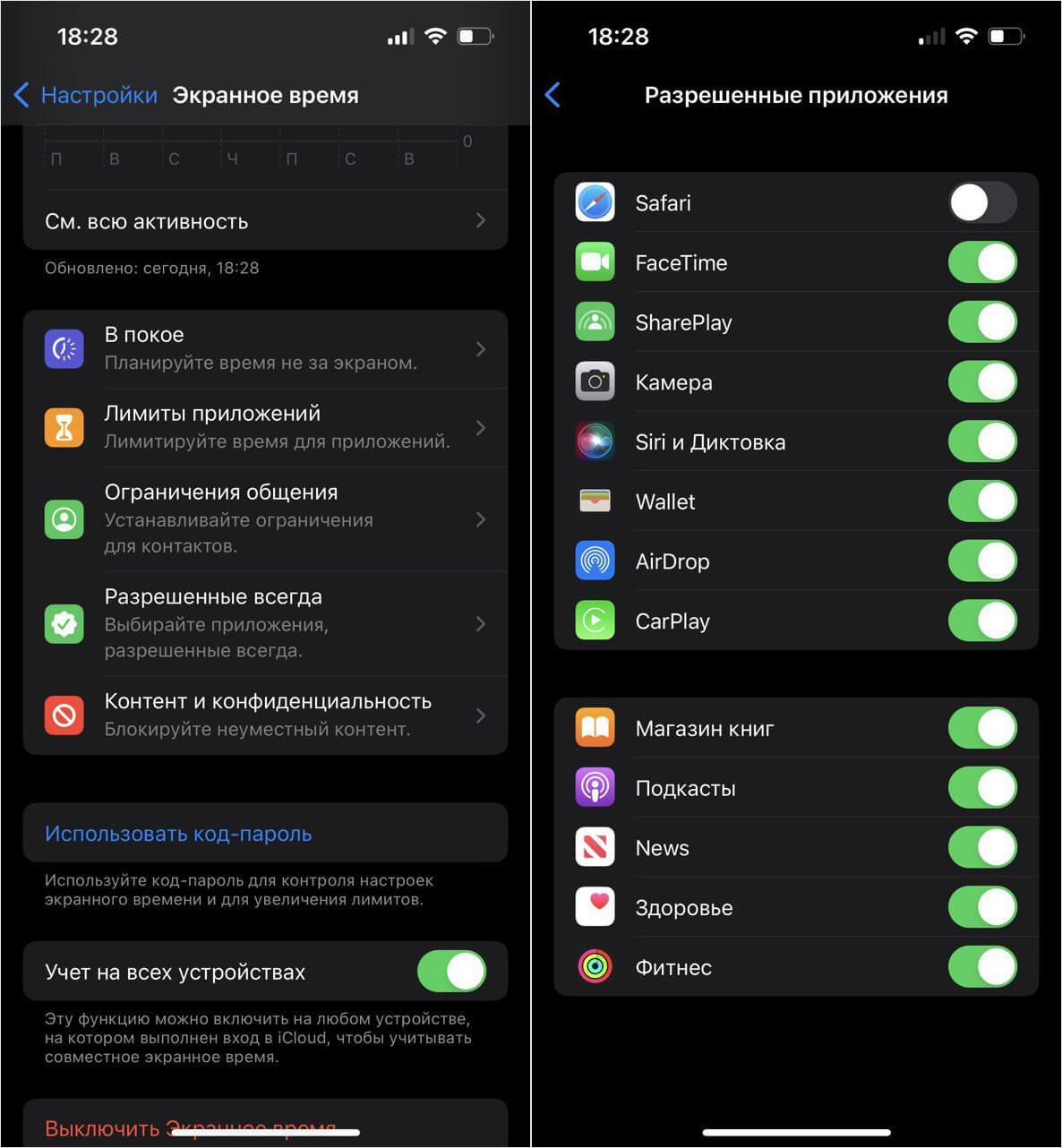
Второй способ спрятать приложение требует немного больше усилий. Сначала откройте настройки Айфона и найдите раздел «Общие». Нажмите на него, затем выберите «Ограничения». Введите пароль, если у вас это уже есть, или создайте новый пароль. Затем прокрутите страницу вниз и найдите раздел «Разрешенные приложения». Вы увидите список всех установленных приложений на вашем Айфоне. Чтобы скрыть приложение, просто выключите его переключатель. Теперь никто, кроме вас, не сможет видеть или активировать это приложение на вашем Айфоне.
Третий способ спрятать приложение на Айфоне — использовать компьютер и iTunes. Сначала подключите ваш Айфон к компьютеру с помощью кабеля. Затем запустите iTunes и кликните на значок вашего устройства в левом верхнем углу окна. Внимание! Перед выполнением этого шага убедитесь, что у вас есть резервная копия всех ваших файлов и данных. В меню слева найдите пункт «Файлы», затем выберите «Папки приложений». В этом разделе вы увидите все папки, созданные на вашем Айфоне. Чтобы скрыть приложение, просто перетащите его в нужную папку или создайте новую и переместите его в нее. Теперь приложение будет скрыто и никто, кроме вас, не сможет его найти.
Как скрыть приложение на Айфоне в папке
Чтобы создать папку на экране Айфона, выполните следующие действия:
- Кликните на иконку приложения, которое вы хотите скрыть, и удерживайте нажатой.
- Когда приложение начнет «трястись», перетащите его на другое приложение, чтобы создать папку.
- Можно добавить еще приложения в созданную папку, повторив предыдущие шаги.
- По желанию, можно изменить название папки, кликнув на нее и выбрав пункт «Переименовать».
- Чтобы завершить процесс создания папки и сохранить изменения, кликните на пустое пространство экрана Айфона.
Теперь ваше приложение скрыто в созданной папке. Никто, кроме вас, не сможет увидеть его на главном экране. Однако, следует помнить, что папка не является средством абсолютной защиты, поэтому, если кто-то знает название папки, приложение все же может быть найдено при помощи функции поиска на Айфоне.
Для более надежного способа скрыть приложение на Айфоне, можно поместить его в папку «Смартфона», которая является скрытой по умолчанию и не отображается на главном экране. Чтобы активировать эту папку и скрыть в ней приложение, требуется выполнить следующие действия:
- Откройте приложение «Настройки» на Айфоне.
- Прокрутите страницу до раздела «Приложения» и кликните на пункт «Смартфон».
- В разделе «Смартфон» активируйте пункт «Показывать на главном экране».
Теперь папка «Смартфона» появится на главном экране, и вы сможете ее открыть. Внутри этой папки можно создать многоуровневые папки и поместить в них скрытые приложения. Этот вариант позволяет максимально скрыть приложение, так как оно будет доступно только по вводу пароля или использованию средств аутентификации, таких как Touch ID или Face ID.
Важно отметить, что скрытые приложения все равно могут быть найдены при помощи функции поиска, активации сервиса Siri или при использовании файлового менеджера. Поэтому, для максимальной приватности рекомендуется также отключить уведомления от скрываемого приложения.
Спрятать приложение на Айфоне в папке — не так сложно, как может показаться. Используйте вышеуказанные методы, чтобы создать папку и скрыть в ней любое приложение, которое вам необходимо.
Через многоуровневые папки
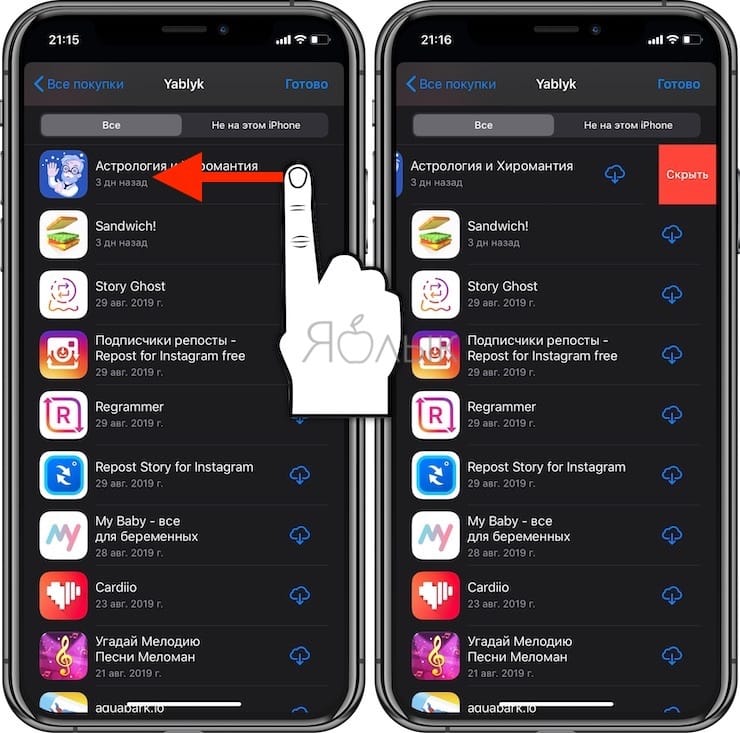
Еще один вариант, как спрятать приложение на iPhone, заключается в создании многоуровневых папок. Этот способ позволяет скрыть приложение так, что никто не сможет его найти с первого взгляда.
Для того чтобы воспользоваться этим методом, вы должны поместить нужное приложение в папку. Затем переместите эту папку на другую страницу настройки. Чтобы выполнить это действие, просто выполните клик и удерживайте на приложении или папке на экране, пока не начнут трястись все иконки приложений. После этого перемещайте папку на желаемую страницу или поместите одну папку в другую, создавая многоуровневые папки.
Такой способ позволяет обойти поиск программ на устройстве, поэтому даже если пользователь использует функцию поиска, просто не сможет найти программу в скрытой папке.
Очень важно помнить, что приложения, скрытые в многоуровневых папках, всегда доступны для запуска через поиск в Сири или через раздел «Загрузки» в App Store.
Если вы хотите скрыть особо важное приложение от других пользователей вашего iPhone, вы можете воспользоваться функцией «Сохранить» в App Store. «Сохраненное» предназначено для хранения стороннего софта, поэтому никто, кроме вас, не сможет открыть это приложение без вашего согласия.
Как спрятать приложение на Айфоне через «Настройки»
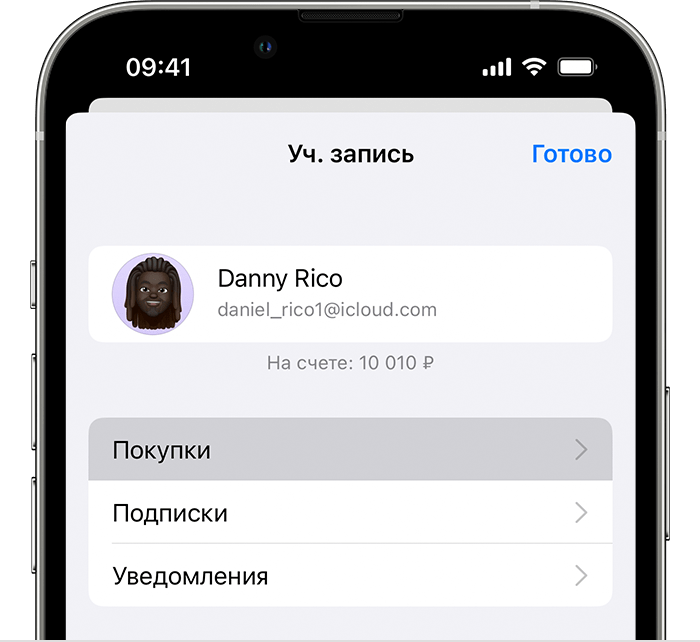
1. Воспользуйтесь функцией многоуровневых папок. Внутри каждой папки можно отвести скрытые программы или файлы, а затем создать новую папку с любым названием и поместить в нее все нужные приложения.
2. Воспользуйтесь функцией «Скрывать программы от поиска». Чтобы это сделать, перейдите в раздел «Настройки», затем выберите «Сообщения» и включите пункт «Скрывать программы от поиска». Теперь, при поиске через Siri, программа не будет отображаться.
3. Создайте пароль для папки с приложениями. Устройства Apple позволяют устанавливать пароль на определенные папки, чтобы предотвратить несанкционированный доступ. Перейдите в раздел «Настройки», затем выберите «Общие» и «Ограничения». Введите пароль, а затем выберите «Разрешать изменения», чтобы управлять приложениями, которые можно скрыть с помощью пароля.
Важно помнить, что все спрятанные приложения все равно видны в папке «Загрузки». Этот раздел позволяет установить ограничения на уведомления и предотвратить появление подсказок о скрытых приложениях.
Теперь, у вас есть несколько способов скрыть приложения на Айфоне. Используйте эти средства софта, чтобы никто не мог найти то, что вы хотите скрыть.
Как скрыть программу на Айфоне через стороннее приложение и компьютер
Скрыть приложение на Айфоне может быть полезно, если вы хотите защитить личные данные или просто сохранить конфиденциальность. Apple не предоставляет нативного способа скрыть приложения на iPhone, но существуют сторонние приложения и методы, которые позволяют это сделать.
Один из способов скрыть приложение на Айфоне — использовать стороннее приложение, такое как «Скрыть приложения» или «Секретный фолдер», которые доступны для загрузки из App Store. Эти приложения позволяют выбрать приложения, которые вы хотите скрыть, и поместить их в специальные папки, которые можно заблокировать паролем. Таким образом, даже если кто-то получит доступ к вашему iPhone, они не смогут найти скрытые приложения без пароля.
Еще один способ — использовать iTunes на компьютере. Сначала вам потребуется создать папку на компьютере и переместить все нужные приложения в эту папку. Затем подключите iPhone к компьютеру и откройте iTunes. В разделе «Устройства» выберите свой iPhone и затем перейдите на вкладку «Приложения». Перетащите нужную папку с приложениями на страницу в iTunes, чтобы добавить ее на ваш iPhone. После синхронизации приложения будут скрыты в папке на вашем iPhone.
Если вы не хотите использовать сторонние приложения или компьютер, также можно скрыть приложение на Айфоне через настройки самого смартфона. Для этого вам нужно активировать функцию «Ограничения», которую можно найти в разделе «Настройки». После активации «Ограничений» вам будет предложено ввести пароль. После ввода пароля перейдите к разделу «Дополнительные ограничения» и выберите приложение, которое хотите скрыть из списка доступных приложений. Теперь это приложение будет скрыто на вашем iPhone и будет видно только в разделе «Ограничения» после ввода пароля.
Важно помнить, что даже скрытые приложения все равно могут быть найдены с помощью поиска и могут отображаться в уведомлениях. Поэтому, если вам важно максимально скрыть приложение, лучше воспользоваться сторонним софтом или использовать пароль для доступа к приложениям.
Как отключить уведомления приложений
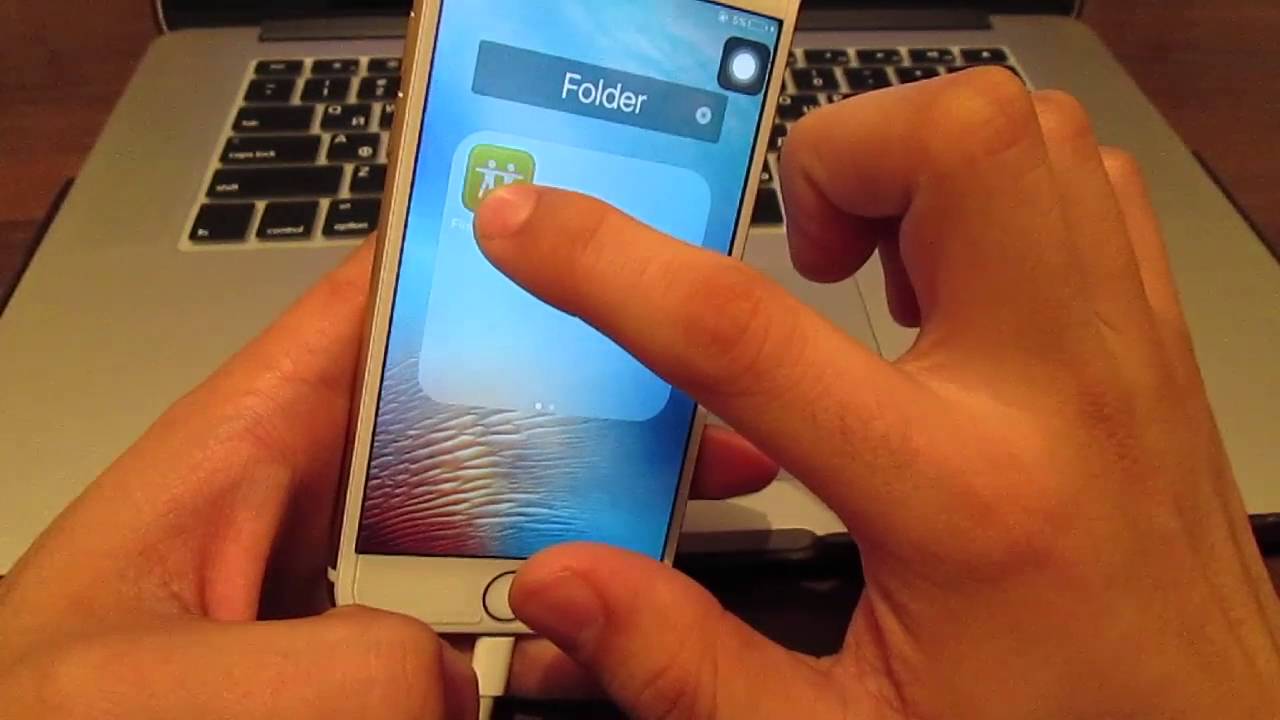
Уведомления от приложений на iPhone могут иногда быть очень назойливыми и отвлекающими. Они постоянно привлекают внимание пользователя, мешая сосредоточиться на нужном деле. Если вы хотите избавиться от этого беспокойства, вам потребуется отключить уведомления приложений.
Существуют несколько способов отключить уведомления приложений на iPhone. Рассмотрим какие:
1. Через настройки iPhone.
Первым и самым простым способом отключить уведомления приложений на iPhone является использование настроек уведомлений. Для этого необходимо выполнить следующие шаги:
- На главном экране вашего iPhone найдите и нажмите на иконку «Настройки».
- Прокрутите список настроек вниз и найдите пункт «Уведомления». Кликните на него.
- В открывшемся окне вы увидите список всех установленных приложений на вашем iPhone.
- Выберите нужное приложение, уведомления от которого вы хотите отключить.
- В разделе «Центр уведомлений» вы можете выбрать вариант «Отключено», чтобы полностью отключить уведомления от этого приложения.
Теперь уведомления от выбранного приложения будут скрыты, и вы не будете получать уведомления от него.
2. Через папку на рабочем столе.
Как альтернативный способ, вы можете создать специальную папку на рабочем столе, где вы будете скрывать приложения с нежелательными уведомлениями. Для этого сделайте следующее:
- Удерживайте палец на иконке приложения, у которого хотите отключить уведомления, до тех пор, пока все иконки на экране не начнут трястись.
- Затем перетащите иконку приложения на другую иконку, чтобы создать папку.
- Приложение автоматически поместится в созданную папку. Нажмите на любую область экрана, чтобы закрыть режим редактирования.
- Откройте созданную папку и отвлекающее приложение будет спрятано из виду, пока вы не решите его снова активировать.
Таким образом, вы можете создавать многоуровневые папки, чтобы скрывать приложения от посторонних глаз.
3. Через поиск Siri.
Третий способ позволяет вам быстро скрыть приложение с помощью Siri. Что для этого нужно сделать:
- Активируйте Siri, нажав и удерживая кнопку «домой» на iPhone или сказав «Эй Siri» (если у вас есть поддержка голосовых команд).
- Скажите Siri: «Скрыть [название приложения]».
- Siri автоматически скроет приложение с вашего рабочего стола, делая его недоступным до тех пор, пока вы снова его не активируете.
Важно отметить, что для использования данного способа требуется наличие правильной настройки голосовой активации Siri.
Теперь вы знаете несколько способов, как отключить уведомления приложений на iPhone. Выберите наиболее удобный для вас и наслаждайтесь свободой от посторонних отвлекающих уведомлений!
Как скрыть загрузки из истории магазина приложений
Владение смартфоном, который работает на операционной системе iOS, позволяет пользователю устанавливать различные приложения из магазина App Store. Однако, иногда возникает необходимость скрыть загрузки из истории магазина приложений. Например, чтобы не показывать некоторые приложения другим людям, чтобы сохранить в тайне свои предпочтения или просто сделать порядок на экране.
К счастью, на IPhone есть несколько способов, которые позволяют скрыть загрузки из истории магазина приложений. Вот некоторые из них:
| 1. | Перетащить приложение в папку |
| 2. | Использовать функцию «Скрыть» в App Store |
| 3. | Изменить настройки уведомлений |
Чтобы скрыть загрузки из истории магазина приложений, можно запустить программу Siri и попросить ее скрыть приложение или видео. К сожалению, это возможно только на iOS 11 и выше.
Программу также можно спрятать в папке на самом айфоне. Для этого потребуется выполнить несколько простых действий:
- Найти нужное приложение на экране устройства.
- Нажать и удерживать иконку этого приложения.
- Перетащить иконку приложения на другую, чтобы создать папку.
- Ввести название созданной папки и нажать кнопку «Готово».
После выполнения этих действий программа будет скрыта в папке, но доступ к ней можно получить через поиск на устройстве или с помощью Siri.
Если же вы хотите полностью удалить программу с устройства, то это можно сделать через iTunes на компьютере. Для этого потребуется подключить устройство к компьютеру, открыть iTunes, выбрать нужное устройство, перейти в раздел «Приложения», найти нужную программу и нажать кнопку «Удалить».
Важно отметить, что данные программы могут быть не восстановлены, поэтому перед удалением важно выполнить резервное копирование данных.
Также стоит заметить, что настройки уведомлений в iOS позволяют отвести посторонних вида программ. Для активирования данной функции необходимо перейти в раздел «Настройки», выбрать «Уведомления», затем найти нужное приложение и выполнить необходимые действия.
Скрывать или удалять загрузки из истории магазина приложений на iPhone — это важно для каждого человека. Никто не хочет, чтобы его предпочтения или информация о скачанных приложениях были доступны посторонним. Поэтому варианты скрыть или удалить загрузки на самом айфоне позволяют обеспечить приватность и сохранить свои данные в тайне.
Как скрыть приложения от поиска
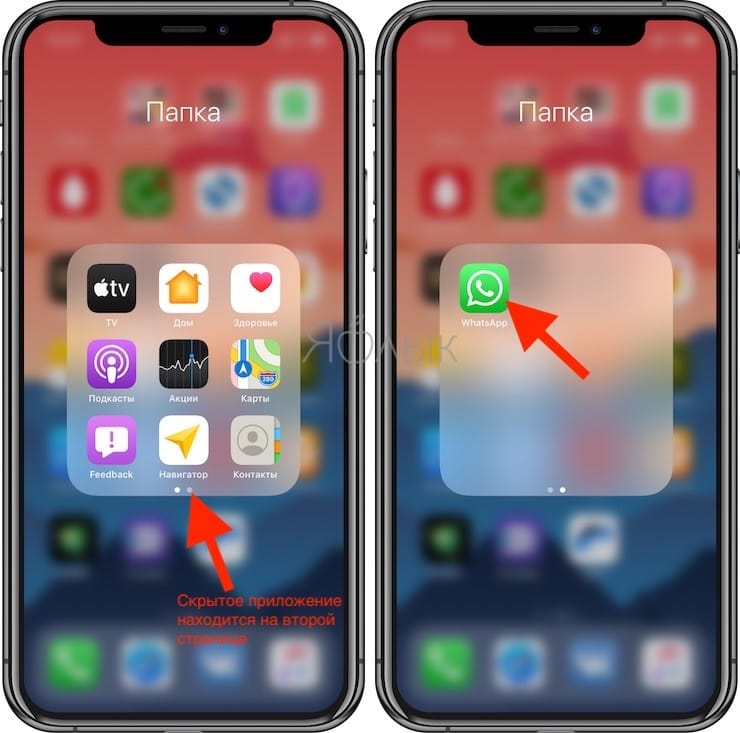
Скрытие приложений на Айфоне может быть полезным, если вы хотите сохранить конфиденциальность некоторых программ или просто упростить навигацию по домашнему экрану. В данной статье мы рассмотрим несколько способов, как скрыть приложения от поиска на Айфоне.
Создание папки на домашнем экране
Один из самых простых способов скрыть приложение на Айфоне — это поместить его в папку. Для этого выполните следующие шаги:
- На домашнем экране Айфона найдите любую программу, которую вы хотите спрятать.
- Удерживайте палец на этой программе до тех пор, пока все приложения не начнут «трястись».
- Перетащите нужное приложение на другую программу, чтобы создать папку. Выберите название для папки.
- Поместите скрываемое приложение в созданную папку.
- Нажмите на любую область экрана или кнопку «Домой», чтобы закончить настройку.
Изменение настроек поиска
Если вы хотите, чтобы определенные приложения не показывались при поиске на Айфоне, вам потребуется отключить их в настройках поиска. Чтобы выполнить это действие, следуйте этим инструкциям:
- Перейдите в раздел «Настройки» на вашем Айфоне.
- Прокрутите вниз и выберите пункт «Сообщения и поиск».
- Нажмите на «Поиск на Айфоне».
- В разделе «Видео» и «Фотографии» вы можете отключить показ результатов из этих приложений при поиске.
- Для отключения конкретной программы нажмите на нее в списке и переключите ползунок.
- После завершения всех изменений нажмите кнопку «Готово».
Использование Siri для управления приложениями
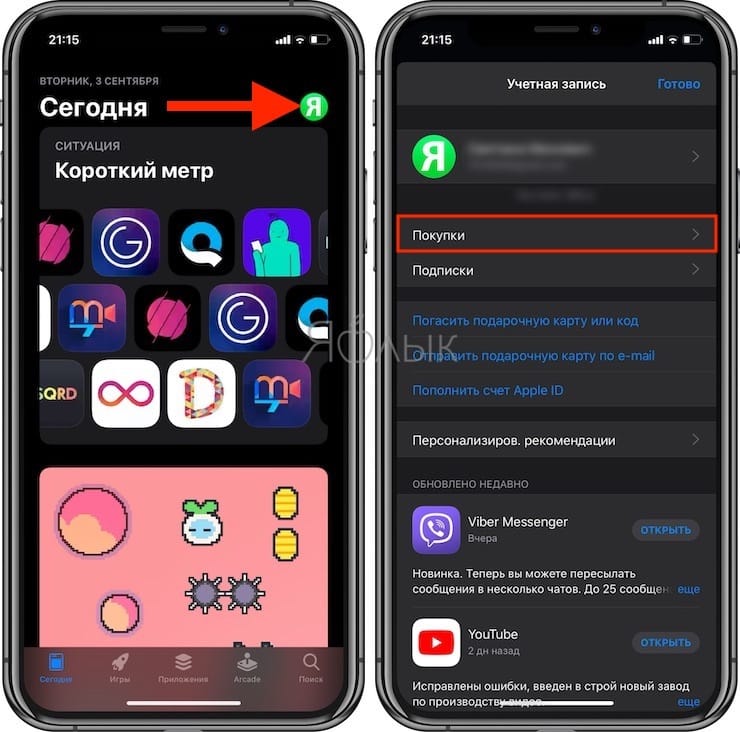
Еще один метод скрытия приложений на Айфоне заключается в использовании голосового помощника Siri. Для этого выполните следующие инструкции:
- Активируйте Siri, кликнув и удерживая кнопку «Домой» на вашем Айфоне.
- Скажите «Переместить [название приложения] в [название папки]», чтобы переместить приложение в созданную папку.
- Следуйте указаниям, чтобы выполнить перемещение.
- После завершения перемещения скрытое приложение будет недоступно на домашнем экране.
Независимо от выбранного метода, помните, что скрытые приложения всегда можно найти в разделе «Поиск» или в отдельной папке на домашнем экране. Если вы хотите полностью скрыть приложение, возможно, вам понадобится воспользоваться специальными средствами или программами, доступными в магазине App Store. Важно также помнить о безопасности и использовать пароль или Touch ID для доступа к скрытым настройкам и приложениям.
Как скрыть фотографии и видео
На iPhone есть несколько средств, позволяющих скрыть фотографии и видео от посторонних глаз. Важно отметить, что все эти способы требуют выполнения некоторых действий, поэтому для скрытия фотографий и видео от других людей потребуется немного времени и настроек.
Первый способ — использовать стандартные средства iPhone. Для этого необходимо открыть папку, в которой хранятся фотографии или видео, которые вы хотите скрыть. Затем нужно выполнить следующие действия:
- Найти фотографию или видео, которые нужно спрятать.
- Нажать на пункт «Поделиться», который находится внизу экрана.
- Выбрать пункт «Скрыть».
После этого выбранная фотография или видео будет перемещена в скрытую папку на вашем iPhone. Стоит отметить, что этот способ не удаляет файлы, а только скрывает их от постороннего взгляда.
Кроме того, вы можете воспользоваться программой или сторонним софтом для скрытия файлов на iPhone. Некоторые приложения позволяют создавать многоуровневые папки и устанавливать пароль для доступа к скрытым файлам. Такие приложения можно найти в App Store.
Теперь давайте рассмотрим более подробно использование стороннего софта для скрытия фотографий и видео:
- Загрузите и установите приложение для скрытых файлов из App Store.
- Откройте приложение и выполните настройки по вашему желанию.
- Найти фотографию или видео, которые нужно скрыть, и перетащить их в приложение.
- Теперь выбранные файлы будут скрыты от глаз других людей.
Если вы захотите вернуть доступ к скрытым файлам, достаточно зайти в приложение и выполнить соответствующие действия.
Сложно скрыть фотографии и видео на iPhone без постороннего софта и приложений. Однако, как показывает практика, такие методы эффективнее и надежнее. Использование сторонних программ и приложений позволяет обеспечить максимальную безопасность ваших личных файлов на смартфоне.
Сожалению, в стандартных настройках iPhone нет функции скрытия фотографий и видео без использования стороннего софта. Активировать скрытую папку, которая будет видна только вам, поможет стороннее приложение.
Кроме того, важно отключить уведомления от приложений, которые могут свидетельствовать о наличии скрытых материалов на устройстве. Для этого:
- Откройте настройки iPhone.
- Перейдите на страницу уведомлений.
- Найдите приложение, которое нужно отключить.
- Кликните на приложение и отключите уведомления.
Теперь, как только у вас появятся новые фотографии или видео, никто, кроме вас, не узнает об этом.
Как видно из вышеизложенного, скрыть или спрятать фотографии и видео на iPhone — задача не самая простая. Но с помощью различных программ и приложений, вы сможете выполнить это довольно легко и быстро.
Как найти скрытые приложения на Айфоне
Сожалению, не все приложения на Айфоне можно видеть прямо на главном экране. Иногда пользователю требуется спрятать некоторые программы от посторонних глаз. Но что делать, если нужно найти скрытые приложения?
Настройки Айфона предоставляют несколько способов для поиска скрытых приложений. Один из вариантов — использовать поиск приложений. Для этого нужно свайпнуть вниз по главному экрану или по странице настроек и ввести название нужного приложения в строку поиска. Айфон выполнит поиск и выведет результаты, включая скрытые приложения.
Еще один способ найти скрытые приложения — использовать функцию Siri. Достаточно нажать и удерживать кнопку «Домой» на смартфоне, чтобы вызвать Siri. После этого можно задать голосовой запрос, например, «показать скрытые приложения». Сири выполнит вашу команду и выдаст результаты поиска.
Также можно воспользоваться функцией поиска в App Store. Для этого нужно открыть программу App Store на своем Айфоне и нажать на значок поиска. Затем ввести название приложения или некоторые ключевые слова для поиска и выполнить поиск. Если скрытая программа установлена на вашем устройстве, она появится в результатах.
Если же все вышеперечисленные способы не помогли, то можно воспользоваться услугами сторонних средств для поиска скрытых приложений на Айфоне. Некоторые программы, доступные в App Store, позволяют найти и отобразить скрытые приложения на устройстве.
Если программа установлена на Айфоне, но вы не видите ее на главном экране, возможно, она была перемещена в другую папку. Для того чтобы найти скрытое приложение в папке, нужно кликнуть на папку и пролистать содержимое. Если нужное приложение находится в папке, его название будет отображено под иконкой папки.
Если вы переместили скрытое приложение в папку на главном экране и хотите его найти, достаточно кликнуть на папку, чтобы открыть ее содержимое. Затем нужно пролистать содержимое папки, чтобы найти нужное приложение.
Если вы не можете найти скрытое приложение среди папок на главном экране, вам может понадобиться изменить настройки уведомлений на Айфоне. Для этого нужно открыть раздел «Настройки» на главном экране, выбрать пункт «Уведомления» и найти нужное приложение в списке. Затем нужно включить функцию уведомлений для этого приложения. Теперь, когда на вашем Айфоне появится уведомление от скрытого приложения, вы сможете его найти и использовать.
Если все вышеперечисленные методы не помогли найти скрытые приложения на Айфоне, возможно, они были полностью скрыты от глаз посредством особых средств. В этом случае потребуется подключить ваш Айфон к компьютеру с помощью кабеля Lightning и запустить программу iTunes. Затем нужно перейти в раздел «Устройства», выбрать ваш Айфон и перейти на вкладку «Информация». Здесь можно снять галочку напротив названия скрытого приложения и нажать кнопку «Применить». Теперь приложение будет отображаться на главном экране вашего Айфона.
Помните, что скрытые приложения могут быть полезными для защиты вашей личной информации. Однако, никто не застрахован от посторонних доступов к скрытым данным. Следует быть осторожным и использовать софт для скрытия приложений и информации только в случаях, когда это действительно необходимо.
Видео:
Как поставить пароль на любое приложения в iPhone?
Как поставить пароль на любое приложения в iPhone? de Яблочко 54.854 visualizaciones hace 1 año 3 minutos y 15 segundos