

Как сохранить фото из Ватсапа на телефон
В мессенджере Ватсап есть много способов сохранить фото без особых усилий. Однако, не всем пользователям известны все эти способы. В этой статье мы расскажем вам о нескольких простых способах сохранения изображений из Ватсапа на ваш телефон, чтобы вы могли воспользоваться ими, когда вам это понадобится.
Один из самых простых способов сохранить фото из Ватсапа — это воспользоваться встроенной функцией «Переслать». Эта функция позволяет вам отправить изображение из Ватсапа в другое приложение, такое как «Файлы» или «Проводник» на вашем устройстве. Рекомендуется выбрать папку, где сохраняются изображения на вашем устройстве, чтобы легко найти их в дальнейшем.
Если вы хотите сохранить фото из Ватсапа в облачное хранилище, такое как Google Диск или Яндекс.Диск, вам необходимо выполнить несколько простых шагов. Во-первых, откройте Ватсап и найдите изображение, которое вы хотите сохранить. Затем нажмите на изображение, чтобы открыть его в полноразмерном режиме. Далее, нажмите кнопку «Поделиться» или «Отправить» и выберите приложение облачного хранилища, которым вы пользуетесь. После этого следуйте инструкциям приложения для сохранения изображения в облачное хранилище.
Как сохранить фото в Ватсапе на Андроиде с помощью автозагрузки
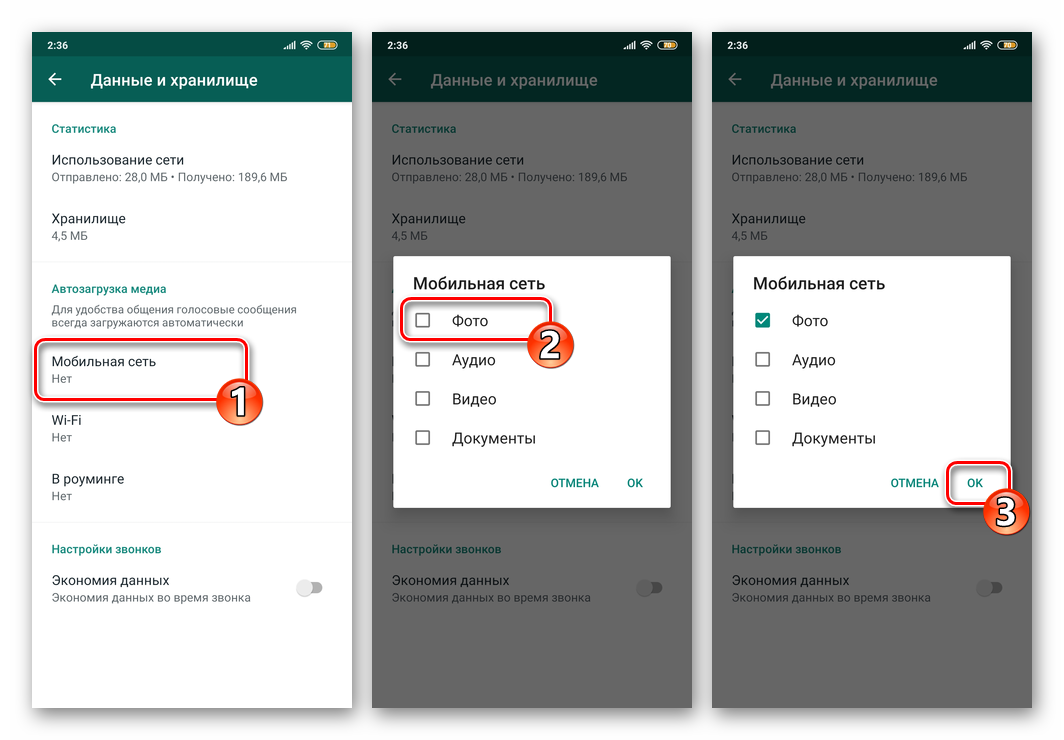
Чтобы воспользоваться этой функцией, вам необходимо выполнить несколько простых шагов:
Шаг 1: Откройте Ватсап и перейдите в настройки
Вам понадобится открыть приложение Ватсап на вашем Андроиде. После этого, в правом верхнем углу экрана вы увидите иконку «Три точки» (меню настройки), нажмите на нее и в открывшемся меню выберите пункт «Настройки».
Шаг 2: Найдите и перейдите в раздел «Чаты»
В меню настроек найдите и выберите раздел «Чаты». В этом разделе вы найдете различные настройки, связанные с чатами, включая настройки автозагрузки фотографий.
Шаг 3: Перейдите в раздел «Автозагрузка»
В разделе «Чаты» найдите и выберите пункт «Автозагрузка». Это опция, отвечающая за автоматическую загрузку фотографий внутри Ватсапа.
Шаг 4: Настройте автозагрузку фотографий
В разделе «Автозагрузка» вы увидите список папок, в которые будут автоматически сохраняться фотографии. Рекомендуется выбрать внутреннюю память вашего устройства или папку, доступную через интерфейс Ватсапа.
Вы также можете выбрать путь куда будут сохраняться фотографии, нажав на пункт «Изменить фотографии/видео» в разделе «Настройки автоответчика». В этом случае, после выбора пути, фотографии будут автоматически сохраняться в указанную вами папку.
Если вы хотите сохранить фотографии внутри Ватсапа на ваш Андроид, вам необходимо будет отметить пункт «Внутренняя память» в разделе «Автозагрузка».
Шаг 5: Пользуйтесь автозагрузкой
После выполнения всех предыдущих шагов, все полученные в Ватсапе фотографии будут автоматически сохраняться в выбранную вами папку на вашем Андроиде. Теперь вам будет гораздо удобнее получать и сохранять снимки из Ватсапа.
Также, не забывайте, что вы всегда можете сохранить фото в Ватсапе вручную, используя функцию «Поделиться с» или «Отправить в Google Диск». Это позволяет отправить фотографии людям за рубежом, поделиться ими с другими людьми через интернет и сохранить их на облачном диске Google.
Но если вы просто хотите сохранить фото внутри Ватсапа на ваш Андроид и после этого перенести их в другую папку или удалить, то функция автозагрузки сделает все сама.
| Получатель | Фотографии сохраняются в папку |
|---|---|
| Внутренняя память | Воцапа |
Теперь вы знаете, как сохранить фото в Ватсапе на Андроиде с помощью автозагрузки. Просто выполните описанные выше шаги и наслаждайтесь сохранением и хранением ваших фотографий внутри мессенджера Ватсап.
Как сохранить фото с Вотсапа на Андроид вручную
Чтобы сохранить фото из Ватсапа на ваш Андроид устройство вручную, вам необходимо выполнить несколько простых шагов:
- Откройте Ватсап и найдите фотографию, которую вы хотите сохранить.
- Нажмите на изображение, чтобы открыть его в полном размере.
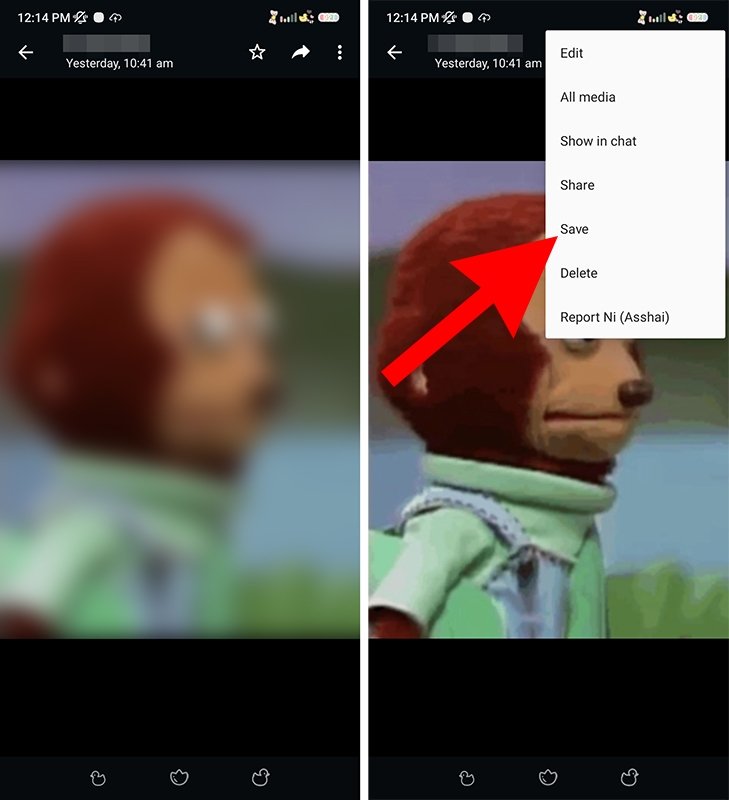
- Помощью функции «поделиться» (обычно обозначается как иконка трех точек или стрелки), выберите «Сохранить» или «Сохранить изображение». Вотсап автоматически сохранит изображение на внутренней памяти вашего смартфона.
- Чтобы найти сохраненное изображение, вам придется перейти на внутренний проводник вашего устройства. Обычно это приложение «Проводник» (если вы используете Android) или «Файлы» (если вы используете Google Pixel или другой смартфон с платформой Android). Иногда ваши фотографии могут сохраняться в папке «Downloads» или «Загрузки».
- Откройте проводник и найдите папку «Images» или «Фото». В этой папке вы должны найти сохраненное изображение.
- Если вы хотите переместить изображение в другую папку, просто удерживайте палец на изображении и выберите «Перенести» или «Переместить в». Выберите папку, в которую вы хотите перенести фотографию, и нажмите «Переместить».
- Теперь ваше фото сохранено на вашем устройстве и доступно для просмотра и использования в любое время без подключения к интернету.
Обратите внимание, что все фотографии, полученные в Вотсапе, по умолчанию сохраняются во внутренней памяти вашего устройства. Если вы хотите, чтобы фотографии автоматически сохранялись на карту памяти вашего устройства, вам необходимо выполнить следующие действия:
- Откройте Ватсап и перейдите в «Настройки».
- Выберите «Настройки чата» или «Чаты и вызовы».
- Выберите «Сохранение медиафайлов» или «Автозагрузки».
- Выберите «Автозагрузка на SD-карту» или «Внешняя карта памяти».
Если вам необходимо удалить фото после его сохранения, просто найдите его в папке «Images» или «Фото» и удалите его с помощью функции «Удалить» или «Удалить фото».
Рекомендуется регулярно проверять папку «Images» или «Фото» и удалять ненужные изображения, чтобы освободить место на внутренней памяти вашего смартфона.
Как поделиться фото в WhatsApp
Мессенджер WhatsApp позволяет поделиться фото с любым человеком, использующим эту программу. Сделать это можно с помощью функции отправить фото через WhatsApp.
Чтобы поделиться фото в WhatsApp, вам понадобится смартфон на базе операционной системы Android. Если у вас есть фотографии на вашем телефоне, сохранение фото с помощью WhatsApp очень просто.
Для выполнения этой задачи, перейдите в Ватсапе к разговору с человеком, с которым вы хотите поделиться фото. Найдите и откройте фотографии на вашем телефоне. Приложение WhatsApp может найти фото, которые сохраняются во внутренней памяти устройства или на SD-карте.
Если вы не можете найти фото в WhatsApp, вы также можете найти их в папке WhatsApp Images в проводнике вашего телефона.
После того как вы сможете найти и открыть нужную фотографию, нажмите на изображение и удерживайте нажатие до появления контекстного меню. Затем нажмите на кнопку «Отправить» или «Поделиться».
WhatsApp позволяет поделиться фото через Интернет. Рекомендуется использовать функцию отправки с помощью загрузки в облако. Если вы хотите отправить фото без загрузки, вам потребуется внимательно отнестись к вопросам тарификации за использование мобильного интернета в роуминге.
Если вы используете WhatsApp на устройстве с операционной системой Android, фотографии могут автоматически сохраняться в Google Фотографии. Чтобы проверить наличие этой функции, перейдите в WhatsApp, затем в настройки приложения и выберите «Автозагрузка фото». Если автозагрузка включена, фотографии будут сохраняться в облачном хранилище Google.
Также вы можете вручную сохранить фото из WhatsApp на вашем телефоне. Для этого перейдите в Меню WhatsApp, затем в Настройки, далее вдирикторию Хранение Данных. Здесь, из списка доступных папок, выберите «Images» и найдите сохраненную в WhatsApp фотографию.
Теперь, когда вы знаете, как поделиться фото в WhatsApp, вы можете отправлять фотографии своим друзьям и близким с помощью этого мессенджера. Будьте внимательны при использовании функции отправки фото через WhatsApp и наслаждайтесь обменом картинками со своими контактами!
Куда сохраняются фото из Ватсапа на Андроиде
Внимание всем пользователям Ватсапа на Андроиде! Если вы когда-либо задавались вопросом, куда сохраняются фото из Ватсапа, то этот раздел для вас.
Для начала стоит отметить, что все изображения, полученные в Ватсапе, сохраняются на вашем устройстве Андроид. Однако, где именно они находятся, зависит от настроек приложения и вашего телефона.
Во Ватсапе есть функция автозагрузки фотографий. По умолчанию, все полученные снимки сохраняются в памяти телефона, в папке WhatsApp/Images. Вы можете перейти к этой папке любым файловым проводником на вашем устройстве, чтобы просмотреть, удалить или сохранить фото.
Также, приложение Ватсап позволяет сохранять фото с помощью облачного хранилища Google Диск (Google Drive). Для этого, при получении картинки, нажмите на кнопку «Поделиться» и выберите Google Диск в качестве получателя. Фото будет загружено в облако и автоматически сохранено в вашем Google Диске.
Если вам необходимо изменить место сохранения изображений, вы можете внести изменения в настройки автозагрузки Ватсапа. Чтобы выполнить это, откройте приложение и перейдите в настройки. Затем выберите «Чаты» -> «Автозагрузка медиа» и укажите необходимое место сохранения — внутреннюю память устройства или карту памяти.
Рекомендуется сохранять фото из Ватсапа во внутренней памяти телефона, так как облако Google Диск может потребовать дополнительной настройки и доступа к интернету для сохранения файлов.
Как перенести фото из Ватсапа на карту памяти
Мессенджер Ватсап позволяет пользователям обмениваться фотографиями и другими медиафайлами. Часто пользователю может потребоваться сохранить полученные фото на внешнюю карту памяти смартфона для освобождения места во внутренней памяти устройства или для передачи снимков на другие устройства. В этой статье мы рассмотрим, как сохранить фото из Ватсапа на карту памяти на устройствах Android.
Автоматическое сохранение фото из Ватсапа на карту памяти
Ватсап позволяет настроить автозагрузку медиафайлов во внешнюю карту памяти. Для этого необходимо выполнить следующие шаги:
- Откройте Ватсап и нажмите на иконку меню в верхнем правом углу интерфейса.
- Перейдите в «Настройки» приложения.
- В разделе «Чаты» выберите «Автозагрузка данных».
- Нажмите на опцию «Интернет» или «Wi-Fi и интернет», в зависимости от настроек вашего устройства.
- Выберите «Папка загрузок» и выберите нужную папку на внешней карте памяти.
После выполнения этих действий все полученные фото и другие медиафайлы из Ватсапа будут автоматически сохраняться в выбранную папку на карте памяти вашего устройства.
Сохранение фото из Ватсапа вручную на карту памяти
Если вы хотите сохранить только отдельные фото из Ватсапа на карту памяти, вы можете сделать это следующим образом:
- Откройте Ватсап и перейдите к нужному чату, где находится фотография, которую вы хотите сохранить.
- Нажмите на фото, чтобы открыть его в полном размере.
- Нажмите на иконку «Поделиться» (обычно изображение трех точек или стрелки).
- Выберите опцию «Сохранить» или «Сохранить в галерее».
- Выберите папку на вашей внешней карте памяти, куда вы хотите сохранить фотографию, или создайте новую папку.
- Нажмите «Сохранить».
Таким образом, вы можете сохранить фотографии из Ватсапа на карту памяти своего смартфона или передать их на другие устройства.
| Внимание |
|---|
| Рекомендуется периодически резервировать полученные фото и другие медиафайлы из Ватсапа в облачное хранилище или на компьютер, чтобы избежать потери данных в случае повреждения вашего смартфона или случайного удаления файлов. |
Как сохранить фото из Вотсап в облачное хранилище
При использовании мессенджера Вотсап на устройствах с операционной системой Андроид, сохранение фотографий из Вотсапа может потребоваться для дальнейшей работы с этими изображениями. Для сохранения фото из Вотсап в облачное хранилище, вам потребуется выполнить несколько простых шагов.
- Откройте приложение Вотсап на своем устройстве Андроид.
- Перейдите в чат с тем пользователем, чьи фотографии вы хотите сохранить.
- Нажмите на изображение, чтобы открыть его в полном размере.
- Нажмите на кнопку «Поделиться» (обычно она обозначается иконкой «Пилка») в верхнем правом углу экрана.
- В открывшемся меню выберите опцию «Сохранить» или «Сохранить в галерее».
- Настройте папку для сохранения фотографии в облачном хранилище.
- Нажмите на кнопку «Сохранить».
После выполнения этих шагов, выбранное вами фото будет сохранено в указанной папке в вашем облачном хранилище. Таким образом, вы сможете получить доступ к сохраненным фотографиям из Вотсапа в любой точке мира, где есть доступ к интернету.
Видео:
WhatsApp (Вотсап) Сохранение фото,видео файлов на телефоне
WhatsApp (Вотсап) Сохранение фото,видео файлов на телефоне de Alekc Cher 102.006 visualizaciones hace 4 años 1 minuto y 19 segundos






