
Простой и быстрый способ скачать фото с Айфона на компьютер без лишних сложностей
В наше время моментальная фотография стала неотъемлемой частью нашей жизни. С помощью смартфонов, особенно Айфонов, мы можем делать фото и видео в любой момент и в любом месте. Медиатеки наших устройств наполняются огромным объемом ценных воспоминаний. Однако, возникает вопрос: как скачать с Айфона фото на компьютер?
На самом деле, скачать фото с Айфона на компьютер практически несложно. Существует несколько вариантов, при которых это можно сделать. Самый простой вариант – подключение устройства к компьютеру по USB-кабелю. При этом система автоматически устанавливается драйвер и разрешение на копирование фотографий.
Также есть альтернативные методы скачивания изображений. Например, можно воспользоваться сервисом облачного хранения – iCloud. Для этого потребуется установить соответствующее приложение на компьютере и на мобильном устройстве. После этого, изображения отобразятся в специальной папке на компьютере, с которой можно работать, как с обычными файлами.
Еще один способ – использование мессенджеров и сервисов для передачи файлов. Сегодня существуют различные приложения, позволяющие переносить фотографии с мобильного устройства на компьютер через wi-fi или с помощью специального алгоритма передачи данных. В таких случаях нет необходимости использовать USB-кабель, что может быть удобно, например, если у вас нет под рукой подходящего кабеля или на вашем компьютере не установлены необходимые драйверы.
Как перекинуть фото из айфона на компьютер через Проводник
Время, когда для скачивания фото с устройств мобильного capture необходимо было использовать iTunes, давно прошло. Сейчас Apple предоставляет возможность простого переноса фотографий с Айфона на компьютер с помощью проводника.
Для скачивания фото на компьютер необходимо подключение Айфона к пк. При подключении к компьютеру открывается файловый менеджер, где отображаются различные файлы и папки Айфона.
В проводнике вы сможете видеть различные папки и файлы на вашем устройстве. Одна из таких папок — «DCIM», содержащая все фотографии и видео, сделанные с помощью встроенной камеры Айфона.
Чтобы перекинуть фото с вашего Айфона на компьютер, просто перейдите в папку «DCIM» и скопируйте нужные фотографии на свой компьютер. Вы также можете создать новую папку на вашем компьютере и перенести фотографии в нее.
Также стоит отметить, что в операционной системе iOS есть функция облачного хранения — iCloud. Если у вас есть аккаунт iCloud и вы используете эту функцию на вашем Айфоне, то все ваше фото будет автоматически загружаться в облако. С помощью этой функции вы сможете легко скачать фотографии на компьютер без использования проводника.
В случае, если вам потребуется скачать фото с других приложений или облачных сервисов, таких как Google Фото или Dropbox, вам придется установить соответствующие приложения на ваш компьютер. Эти приложения обычно имеют функцию синхронизации, которая позволяет скачивать фотографии с вашего аккаунта на компьютер.
В итоге, перенос фото с Айфона на компьютер через проводник практически не требует наличия дополнительных программ или сложных алгоритмов. Просто подключите Айфон к компьютеру, откройте проводник, найдите нужную папку с фотографиями и скопируйте их на свой компьютер.
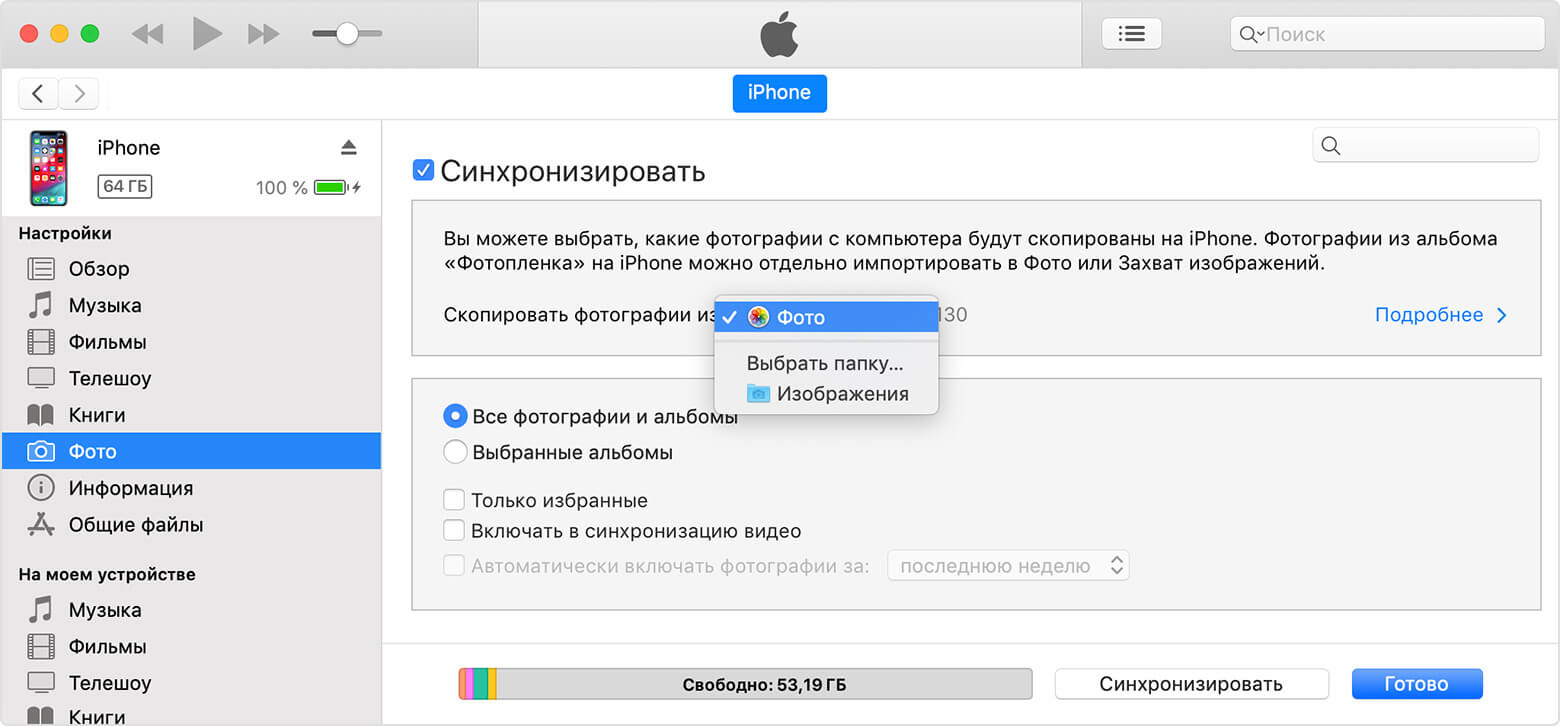
Как скачать фотографии через iTunes
Перед использованием iTunes для загрузки фотографий, убедитесь, что система на вашем компьютере (Windows или операционной системе Mac) поддерживает это приложение. Также необходимо, чтобы у вас был соответствующий USB-кабель, с помощью которого можно подключить ваше устройство к компьютеру.
Итак, чтобы скачать фотографии с вашего iPhone или iPad через iTunes, выполните следующие шаги:
- Запустите программу iTunes на вашем компьютере.
- Подключите ваше мобильное устройство к компьютеру с помощью USB-кабеля. Приложение iTunes автоматически открывается, когда устройство подключено.
- На экране iTunes выберите ваше устройство.
- Перейдите на вкладку «Фотографии» в окне вашего устройства.
- Отметьте опцию «Синхронизировать фотографии».
- Выберите папку изображений, которую вы хотите загрузить на ваше устройство.
- Для просмотра доступных опций и настроек, учтите, что есть возможность использовать разрешение iPhone или iPad или выбрать только определенную часть изображений для синхронизации.
- Окончательно, нажмите кнопку «Применить» в правом нижнем углу экрана.
На этом процесс синхронизации изображений между вашим устройством и компьютером завершен. Теперь вы сможете найти свои фотографии в указанной вами папке на вашем компьютере.
Использование iTunes для скачивания фотографий является одним из многих возможных вариантов, доступных владельцам iPhone и iPad. Другие варианты включают использование облачных систем (например, iCloud) и проводник Wi-Fi, чтобы передавать файлы между вашим устройством и компьютером. При выборе способа передачи фотографий стоит учесть различные возможности и ограничения каждого из них.
Теперь, когда вы знаете, как скачать фотографии через iTunes, вы можете легко переносить изображения с вашего iPhone или iPad на компьютер, когда вам потребуется.
Использование медиатеки iCloud
Для выполнения этого действия через iCloud вы должны иметь Apple ID, который является частью вашего аккаунта Apple. Если вы еще не создали аккаунт, то стоит сделать это сейчас.
Как только вы стали обладателями Apple ID и активировали медиатеку iCloud на своем устройстве, все фотографии и видео будут автоматически сохраняться в облачном хранилище iCloud.
Вам требуется доступ к интернету для использования данного сервиса. Поскольку iCloud является облачным сервисом, все файлы хранятся и защищены в облаке, а не на вашем мобильном устройстве.
Чтобы скачать фото с Айфона на компьютер через iCloud, вам нужно выполнить следующие шаги:
- Подключите свой Айфон к компьютеру с помощью USB-кабеля.
- На вашем мобильном устройстве откройте приложение «Настройки».
- Прокрутите вниз и нажмите на свое имя, которое будет отображаться вверху экрана.
- В открывшемся меню выберите «iCloud».
- В разделе «Приложения, использующие iCloud» найдите и нажмите на «Фотографии».
- Включите переключатель «Медиатека iCloud».
- На компьютере откройте проводник и найдите Айфон в разделе «Устройства» слева.
- Если у вас не устанавливается iTunes на компьютер, вы можете использовать сторонние программы для копирования файлов, такие как «Capture».
- Вы должны увидеть папку «DCIM» с файлами изображений вашего Айфона.
- Выберите нужные вам фотографии и скопируйте их на компьютер.
После выполнения вышеуказанных действий, выбранные вами фотографии с вашего Айфона будут скопированы и отображены на вашем компьютере.
Учитывайте, что при использовании медиатеки iCloud вы можете скачивать и передавать только фотографии и видео. Другие файлы, такие как документы или профессиональные файлы, не могут быть скопированы через iCloud.
Также стоит отметить, что скачивание и копирование фотографий с Айфона на компьютер может занять много времени в зависимости от количества изображений и скорости вашего интернет соединения.
Использование медиатеки iCloud – это простой способ перенести фотографии с помощью облачного сервиса Apple. Независимо от того, какая программная платформа используется на вашем компьютере, вы сможете скачать фотографии с Айфона с помощью iCloud.
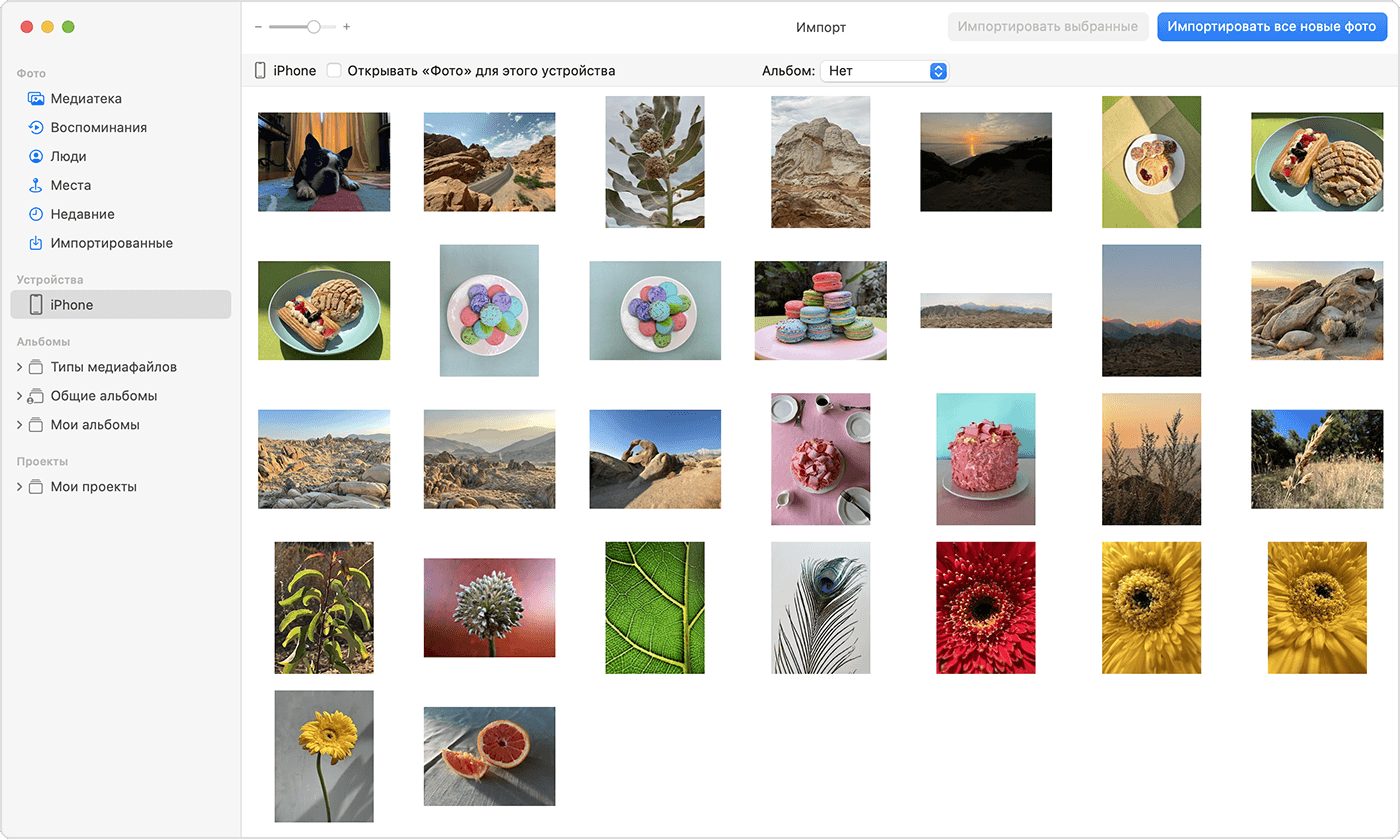
Использование приложения «Захват изображений» для Mac
Даже при наличии других сторонних сервисов и программ, использование «Захвата изображений» для Mac остается практически неотъемлемой частью профессиональных фотографов и обладателей мобильных устройств, которым важна информация в жизни.
Установка и использование приложения «Захват изображений» для Mac
1. Подключите ваше мобильное устройство к компьютеру с помощью кабеля, обеспечивающего передачу данных.
2. На Mac откройте приложение «Захват изображений», которое можно найти в папке «Приложения» или воспользоваться поиском.
3. В верхней части экрана слева находится панель инструментов приложения. Выберите вкладку «Файл» и перейдите к настройкам подключения.
4. В открывшемся окне выберите «iPhone» в списке доступных подключений и укажите способ подключения:
- Wi-Fi: включите Wi-Fi на вашем iPhone и выберите его из списка доступных сетей. Связь будет установлена без использования кабелей.
- Кабель: в случае использования кабеля, выберите опцию «Подключение по кабелю».
5. Приложение «Захват изображений» автоматически определит подключенное устройство, отобразив его в левой части окна программы.
6. Далее, выберите нужные фото или другие изображения в медиатеке iPhone и скопируйте их на компьютер с помощью кнопки «Захват» или функции «Копировать».
Возможные проблемы и решения
В процессе использования приложения «Захват изображений» для Mac могут возникнуть некоторые проблемы. Ниже представлены возможные причины и способы их устранения:
- Необновленная версия программы: убедитесь, что у вас установлена последняя версия «Захвата изображений» для Mac.
- Не правильное подключение устройства: проверьте, что ваше мобильное устройство правильно подключено к компьютеру и определено приложением.
- Проблемы с Wi-Fi соединением: убедитесь, что Wi-Fi на вашем iPhone включен и находится в зоне действия сети.
- Отсутствие прав доступа: убедитесь, что у вас есть права доступа к медиатеке и фотографиям на мобильном устройстве.
- Проблемы с облачными сервисами: если вы используете iCloud или другие облачные сервисы, проверьте настройки доступа к фотографиям и медиатеке.
Использование приложения «Захват изображений» для Mac является удобным и эффективным способом скачивания фото с iPhone на компьютер. Приложение обладает широкими функциями и позволяет быстро и безопасно переносить изображения, сохраняя их качество и разрешение. Для многих пользователей Mac «Захват изображений» становится незаменимым инструментом в повседневной работе с мобильными устройствами.
Перенос фото на ПК с Айфона по Wi-Fi
Перенос фотографий с Айфона на компьютер по Wi-Fi осуществляется с помощью различных сервисов и программ, которые позволяют передавать файлы между устройствами через интернет. Однако, перед тем как выбрать конкретный вариант, следует учесть некоторые факторы и особенности системы:
Операционная система
В зависимости от операционной системы на компьютере, может потребоваться использовать разные способы переноса фотографий. Например, на компьютерах Mac можно использовать AirDrop, в то время как на Windows может потребоваться использовать сторонние программы.
Количество фотографий
Если у вас большой объем фотографий, то стоит учесть, что некоторые сервисы могут иметь ограничение на размер передаваемых файлов или на количество файлов, которые можно передать за один раз.
Профессиональные функции
Если вы профессиональный фотограф и работаете с изображениями в высоком разрешении, то вам может потребоваться использовать специализированные программы для переноса фото на компьютер.
В любом случае, перенос фото на ПК с Айфона по Wi-Fi является удобным и быстрым способом передачи изображений без использования USB-кабеля. Использование этого метода позволяет сохранить свободное пространство на устройстве и упростить процесс передачи фотографий между устройствами.
Использование сторонних облачных сервисов
Если у вас не возникает желания или необходимости выполнять копирование фотографий с мобильного устройства на компьютер через iTunes, вы можете воспользоваться сторонними облачными сервисами. Передаваемая информация при использовании таких сервисов зашифрована, поэтому вы можете быть уверены в безопасности ваших изображений.
Одним из таких сервисов является iCloud, который позволяет сохранять и скачивать фото и видео на устройствах Apple. Для использования этого сервиса потребуется учетная запись Apple ID. Сделать это можно следующим образом:
1. Включите iCloud на вашем устройстве:
— Откройте «Настройки» на вашем iPhone или iPad;
— Нажмите на свое имя наверху экрана;
— Выберите «iCloud» в меню слева.
2. Включите «Фото в iCloud»:
— Нажмите на «Фото» в меню iCloud;
— Включите опцию «Фото в iCloud».
Теперь все ваши фотографии и видео будут автоматически сохраняться в iCloud и доступны на всех ваших устройствах, подключенных к этой учетной записи Apple ID.
Чтобы скачать фотографии с iCloud на компьютер, выполните следующие действия:
1. Подключите ваш iPhone или iPad к компьютеру с помощью USB-кабеля:
— Подключите USB-кабель к порту вашего компьютера;
— Подключите другой конец USB-кабеля к порту вашего устройства iOS.
2. Откройте проводник на вашем компьютере:
— Нажмите на значок «Проводник» на панели задач.
3. Перейдите к папке с фотографиями на вашем устройстве:
— В проводнике найдите ваше устройство iOS в разделе «Это компьютер» или «Устройства» слева;
— Напротив вашего устройства нажмите на значок «Capture» напротив «Фотографии».
В результате откроется папка «DCIM» с фотографиями, хранящимися на вашем устройстве. Вы можете скопировать фотографии, перетащив их в любую папку на вашем компьютере.
Таким образом, использование сторонних облачных сервисов, например iCloud, позволяет сделать копирование фото с устройства на компьютер практически в любое время и без необходимости использовать кабельное подключение. Это удобно и эффективно для обладателей многих фотографий или профессиональных изображений, которые могут занимать большой объем.
Как скачать с Айфона фото через мессенджер
1. Использование мессенджера для пересылки фото
Для начала нужно установить на ПК программу мессенджера, который вы используете на своем Айфоне. Например, если вы пользуетесь WhatsApp или Telegram, их приложения можно установить на ПК с операционной системой Windows или Mac.
После установки мессенджера на ПК, зайдите в ваш аккаунт и создайте новый чат или найдите уже существующий чат с самим собой. Это поможет вам отправлять фото с Айфона себе на ПК.
В открытый чат в мессенджере перейдите во вкладку «Файлы» или аналогичную функцию, которая позволяет передавать файлы. Затем просто выберите фото, которое вы хотите скачать с Айфона, и отправьте его себе в чат. Таким образом, вы сможете получить фото на ПК через мессенджер.
2. Использование облачных сервисов для переноса фото
Если у вас есть аккаунт на облачных сервисах, таких как iCloud, Google Фото или Яндекс.Диск, вы можете загрузить фото на эти сервисы с Айфона, а затем скачать с них на ПК.
Для этого вам потребуется установить соответствующие приложения облачных сервисов на своем Айфоне и ПК. Затем в приложении на Айфоне выберите фото, которое хотите загрузить на облачный сервис, и загрузите его на свой аккаунт.
После того, как фото загрузится на облачный сервис, зайдите на ПК в соответствующее приложение облачного сервиса и скачайте фото на него. Таким образом, вы сможете получить фото с Айфона на ПК через облачные сервисы.
3. Использование iTunes для скачивания фото
Если вы хотите скачать большое количество фото с Айфона на ПК, вы можете воспользоваться программой iTunes. Этот вариант подходит для обладателей ПК с Windows.
Для начала подключите Айфон к ПК при помощи USB-кабеля. Затем откройте программу iTunes на ПК, и в левой части программы найдите раздел «Устройства». В этом разделе должно быть видно ваше подключенное Айфон.
Когда Айфон будет отображен в iTunes, выберите его и перейдите в раздел «Фотографии». Здесь у вас будет возможность выбрать папку с фотографиями, которые вы хотите скачать на ПК. Затем нажмите на кнопку «Применить» или «Синхронизировать», чтобы выполнить копирование фото на ПК через iTunes.
Завершив процесс, вы сможете найти скачанные фото на ПК в указанной вами папке. Таким образом, вы сможете скачать фото с Айфона на ПК при использовании iTunes.
В зависимости от того, какие программы и сервисы вы предпочитаете использовать, вам придется выбрать наиболее удобный для вас способ скачивания фото с Айфона на ПК через мессенджер или другие возможные пути.
Возможные проблемы при скачивании фото
При переносе фотографий с Айфона на компьютер могут возникнуть некоторые проблемы. Ниже перечислены некоторые из них и возможные решения.
1. Фото не скачиваются
Возможно, вы выбрали не все фотографии для скачивания. Убедитесь, что вы выбрали нужные фото перед перемещением их на компьютер.
2. Фото не открываются на компьютере
Некоторые фотографии, сделанные на Айфоне, могут быть сохранены в формате HEIC, который не поддерживается некоторыми операционными системами. В этом случае, вам может понадобиться конвертировать фото в более широко поддерживаемый формат, такой как JPEG.
3. Фото не отображается в папке iCloud на компьютере
Если вы используете iCloud для хранения фотографий, убедитесь, что функция «iCloud Photo Library» включена на вашем Айфоне. Также проверьте подключение интернета и работоспособность iCloud на вашем устройстве.
4. Фото занимают большой объем
Фотографии с Айфона могут занимать значительное количество места на компьютере. Для уменьшения объема фото можно использовать программы или онлайн-сервисы для сжатия изображений.
Возможны и другие проблемы, связанные с скачиванием и переносом фотографий с Айфона на компьютер. В таком случае, рекомендуется обратиться за помощью к специалистам или воспользоваться поисковыми системами и форумами для получения дополнительной информации и решения проблемы.
Видео:
Как перенести фото с Айфона на компьютер Windows
Как перенести фото с Айфона на компьютер Windows by Джурахон Одинаев 478,493 views 5 years ago 3 minutes, 1 second






