Методы создания Wi-Fi точки доступа на ноутбуке для подключения к телефону
Раздача Wi-Fi с ноутбука на телефон – это удобный способ получить доступ к Интернету на своем смартфоне, особенно если нет доступа к Wi-Fi сети. Этот пункт состоит из нескольких простых шагов, которые позволят вам включить функцию хот-спот на вашем ноутбуке и получить доступ к Интернету с любого устройства, подключенного к нему.
Для начала подготовьте свой ноутбук к раздаче Wi-Fi с помощью следующих шагов:
1. Включение функции хот-спот:
- Нажмите кнопку «Пуск» в левом нижнем углу экрана и откройте «Панель управления».
- В появившемся окне найдите и нажмите на «Центр управления сетями и общим доступом».
- В левой части окна выберите «Изменение параметров адаптера».
- Найдите виртуальную Wi-Fi сеть с названием «Microsoft Virtual Wi-Fi Miniport Adapter» или «Microsoft Hosted Network Virtual Adapter».
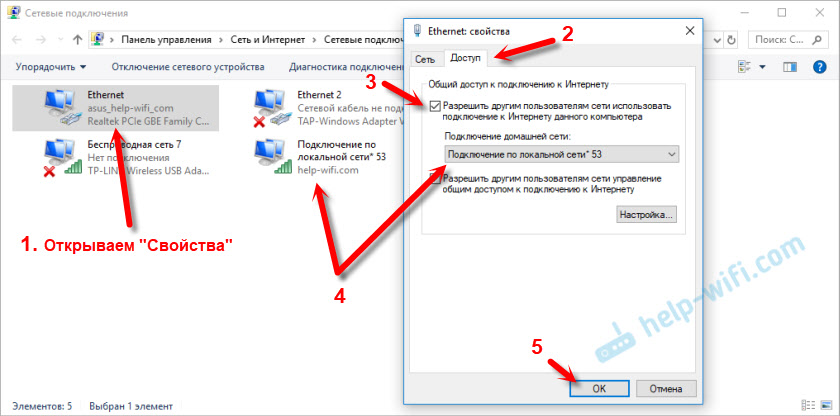
- Щелкните правой кнопкой мыши по названию адаптера и выберите «Свойства».
- В открывшемся окне выберите вкладку «Доступ» и разрешите общий доступ к Интернету.
- Поставьте галочку в поле «Разрешить другим пользователям сети подключаться через этот компьютер к Интернету».
2. Настройка параметров хот-спота:
Чтобы настроить параметры хот-спота, воспользуйтесь следующими инструкциями:
1. В открытом окне «Свойства» во вкладке «Доступ» нажмите на кнопку «Установка».
- Выберите «Сервисы» и нажмите «Добавить».
- Выберите «Файлы и принтеры», а затем нажмите «Нажать по кнопке внизу окна для поиска производителя»
- В появившемся окне найдите «Microsoft Corporation» в списке производителей.
- В списке установленных сервисов выберите «Для файлов» и «Для принтеров», затем нажмите «ОК».
- Нажмите «Далее», а затем «Установить» в окне Установка нового адаптера.
2. Вернитесь на вкладку «Доступ» в окне «Свойства», установите флажок в поле «Основной SSID» и введите желаемое имя для новой сети.
3. Нажмите кнопку «ОК» и закройте окно «Свойства».
Теперь вы можете активировать хот-спот и раздать доступ к интернету на своем ноутбуке следующими способами:
1. Через ярлычок в строке уведомления:
- Найдите на нижней панели экрана значок сети или иконку Wi-Fi.
- Щелкните правой кнопкой мыши по этой иконке и выберите «Открыть центр управления сетями и общим доступом».
- В открывшемся окне нажмите на кнопку «Изменение параметров адаптера» в левой части окна.
- Проделайте шаги с 4 по 7 из первого пункта инструкции «Включение функции хот-спот».
- После активации хот-спота появится уведомление с именем созданного вами хот-спота.
2. Через системные настройки:
- Нажмите кнопку «Пуск» в левом нижнем углу экрана и откройте «Панель управления».
- В появившемся окне найдите и нажмите на «Центр управления сетями и общим доступом».
- В левой части окна выберите «Изменение параметров адаптера».
- Проделайте шаги с 4 по 7 из первого пункта инструкции «Включение функции хот-спот».
- После активации хот-спота в строке уведомления появится уведомление с именем созданного вами хот-спота.
Теперь ваш ноутбук готов к раздаче Wi-Fi сигнала. На вашем смартфоне найдите созданный вами хот-спот (SSID) в списке доступных сетей Wi-Fi и подключитесь к нему. Проверьте доступ к Интернету на своем телефоне — он должен быть успешно подключен.
Подготовка ноутбука к раздаче интернета
Перед тем, как начать раздавать Wi-Fi с ноутбука на телефон, необходимо выполнить несколько подготовительных шагов. В данном разделе будут описаны основные этапы настройки.
- Убедитесь, что у вас есть права администратора на ноутбуке. Без этих прав вы не сможете внести необходимые изменения.
- Нажмите кнопку «Пуск» и в строке поиска введите командную строку. Появится ярлычок командной строки.
- Нажмите правой кнопкой мыши на ярлычок командной строки и выберите пункт «Запустить от имени администратора».
- Откроется командная строка с правами администратора. Введите следующую команду:
netsh wlan set hostednetwork mode=allow ssid=название_сети key=пароль_сети. Вместо «название_сети» и «пароль_сети» введите соответствующие значения. - Включите виртуальную сеть командой:
netsh wlan start hostednetwork.
После выполнения этих команд ваш ноутбук будет готов к раздаче интернета. Однако, перед тем как подключиться к этой сети с вашего смартфона или другого устройства, необходимо настроить параметры доступа.
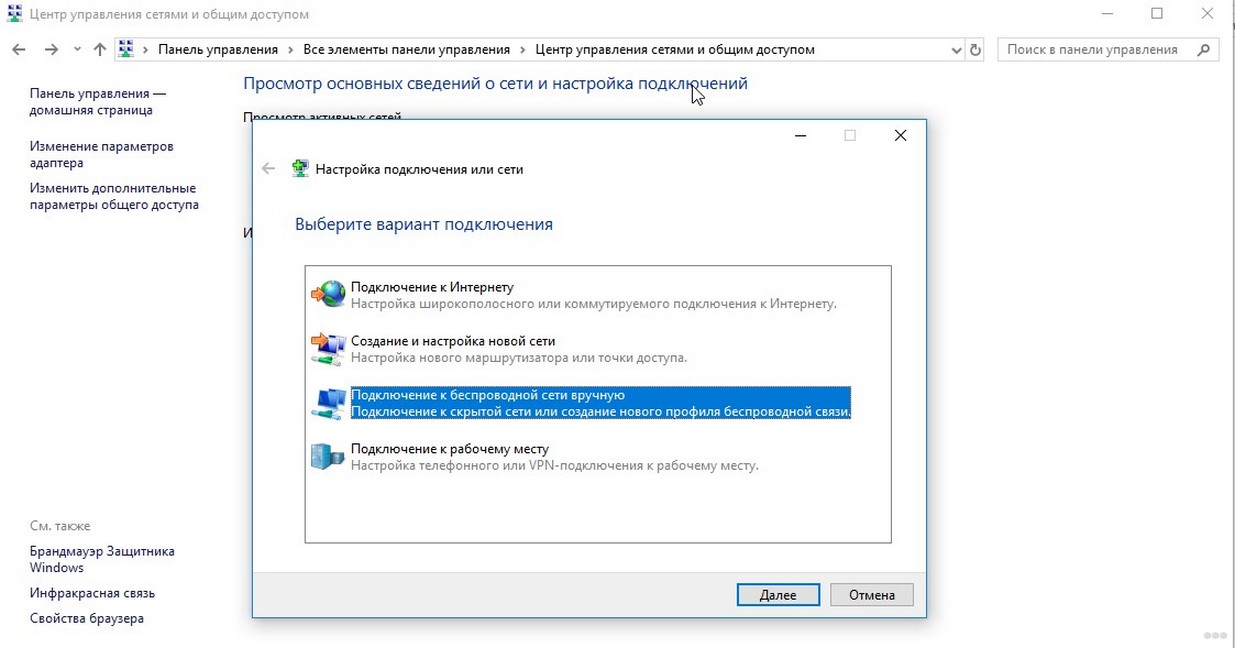
- Откройте Панель управления, выберите «Сеть и интернет» и перейдите в «Центр управления сетями и общим доступом».
- Выберите пункт «Настроить новое подключение или сеть».
- Выберите вариант «Настроить подключение к сети», затем «Создать новое подключение через беспроводное беспроводное подключение (с точкой доступа)».
- В появившемся окне введите имя сети (SSID) и пароль, указанные ранее при создании виртуальной сети.
- Нажмите кнопку «Далее» и дождитесь завершения настройки.
Теперь ваш ноутбук настроен и готов к раздаче интернета. После подключения вашего смартфона или другого устройства к созданной виртуальной сети, вы сможете пользоваться интернетом.
Раздаем Wi-Fi через интерфейс операционной системы
Если у вас есть ноутбук с доступом к Интернету, а ваш смартфон нуждается в подключении к Wi-Fi, вы можете использовать общий интерфейс операционной системы для раздачи Wi-Fi.
Ниже приведена пошаговая инструкция для раздачи Wi-Fi через интерфейс операционной системы:
- Найдите на своем ноутбуке кнопку «Пуск» и кликните по ней правой кнопкой мышки.
- В появившемся меню выберите «Командную строку (администратор)».
- В командной строке введите команду
netsh wlan set hostednetwork mode=allow ssid=название_сети key=keyusagepersistent, заменив «название_сети» на любое имя для вашей точки доступа Wi-Fi, а «keyusagepersistent» на любой пароль для доступа к вашей сети Wi-Fi. - Затем введите команду
netsh wlan start hostednetworkдля включения раздачи Wi-Fi. - На вашем смартфоне найдите настройки Wi-Fi и выберите название сети Wi-Fi, которое вы ввели на предыдущем шаге.
- Вставьте USB-кабель в ваш ноутбук и подключите его к смартфону для автоматического подключения.
Вот и все! Теперь ваш ноутбук будет раздавать Wi-Fi, и ваш смартфон будет автоматически подключаться к нему.
Обратите внимание, что при раздаче Wi-Fi через интерфейс операционной системы может возникнуть некоторый трафик, связанный с обновлениями файлов и драйверов. Если вы хотите остановить раздачу Wi-Fi, просто введите команду netsh wlan stop hostednetwork в командную строку.
Функция Мобильный хот-спот в Windows 10
Функция Мобильный хот-спот в Windows 10 позволяет раздать Wi-Fi с ноутбука на телефон или другие устройства. Для использования данного варианта необходимо предварительно активировать функцию Мобильный хот-спот на ноутбуке с операционной системой Windows 10.
Чтобы активировать функцию Мобильный хот-спот, нужно найти меню «Настройки» в системе Windows 10. В этом меню можно найти вкладку «Сеть и Интернет». В подразделе «Мобильная точка доступа» нужно включить функцию раздачи Wi-Fi.
После активации функции Мобильный хот-спот, название сети и пароль для подключения к данной сети можно найти в меню «Настройки» в разделе «Сеть и Интернет». Эту информацию можно использовать для подключения к Wi-Fi сети смартфона или других устройств.
После активации Мобильного хот-спота, виртуальную Wi-Fi сеть можно сразу же использовать для подключения устройств. Но для начала нужно нажать любой клавишей (обычно кнопкой «Пуск») для активации функции общего доступа к Интернету.
Для более удобного управления настройками Мобильного хот-спота можно скачать Android-приложение «Мобильный хот-спот» или подобные. В этих приложениях можно изменить имя сети, пароль Wi-Fi и другие параметры раздачи трафика.
Также есть другие способы раздавать Wi-Fi с ноутбука на телефон или другие устройства с помощью командной строки. Для этого нужно ввести определенные команды в командную строку операционной системы Windows 10. Зависимости от решения, можно использовать разные команды для активации и снятия активации Wi-Fi раздачи трафика.
Важно учитывать, что при использовании функции Мобильный хот-спот в Windows 10 ваш ноутбук должен быть подключен к интернету, например, с помощью Ethernet-кабеля или через другую доступную Wi-Fi сеть. Также стоит быть внимательным к использованию интернет трафика, чтобы не превысить ограничения вашего тарифного плана.
При активации Мобильного хот-спота на ноутбуке, вы можете видеть уведомление о создании сети Wi-Fi на панели управления системы Windows 10. В этом уведомлении можно найти название сети и пароль для подключения. Также можно включить или выключить функцию Мобильного хот-спота через это уведомление.
Итак, функция Мобильный хот-спот в Windows 10 позволяет раздавать Wi-Fi с ноутбука на телефон или другие устройства. Для активации этой функции, нужно пройти в меню «Настройки» в системе Windows 10, найти раздел «Сеть и Интернет», активировать функцию Мобильный хот-спот и предварительно настроить параметры раздачи трафика.
Сторонние программы
Если стандартные средства операционной системы Windows не удовлетворяют ваши требования или возникают проблемы с их использованием, можно воспользоваться сторонними программами для раздачи Wi-Fi с ноутбука на телефон. Этот вариант подходит для всех версий Windows 10.
Одной из самых популярных программ для раздачи Wi-Fi является Virtual Router Plus. Это бесплатное приложение, которое позволяет просто и быстро создать точку доступа Wi-Fi на вашем компьютере. Прежде чем использовать его, нужно удостовериться, что на вашем ноутбуке установлены все необходимые драйверы для Wi-Fi адаптера и интерфейс WLAN.
Для начала загрузите файл установки Virtual Router Plus с официального сайта программы. После установки выполните следующие шаги:
Шаг 1: Подготовка к раздаче Wi-Fi с ноутбука на телефон.
Перейдите в раздел «Параметры» на вашем компьютере, найти подраздел «Сеть и Интернет» и выберите «Мобильная точка доступа». В этой секции вы должны создать точку доступа Wi-Fi, чтобы подключаться к ней с вашего смартфона или другого устройства.
Шаг 2: Создание точки доступа с помощью Virtual Router Plus.
Найдите установленный ярлычок программы Virtual Router Plus на рабочем столе и нажмите на него правой кнопкой мышки. В контекстном меню выберите «Запустить как администратор». Затем введите имя сети (SSID) и пароль для доступа к вашей точке доступа Wi-Fi.
Шаг 3: Настройка параметров раздачи Wi-Fi.
После ввода имени сети и пароля, нажмите кнопку «Пуск раздачи». Если Wi-Fi адаптер включен, раздача Wi-Fi будет активирована и вы увидите уведомление о начале раздачи Wi-Fi. Теперь вы можете подключить свой смартфон или другое устройство к созданной точке доступа Wi-Fi.
Через командную строку
Если у вас есть доступ к командной строке на вашей системе, вы можете раздать Wi-Fi с помощью нескольких простых команд. Этот способ подходит для пользователей, которые предпочитают не использовать сторонние программы или интерфейсы.
1. Подключите ваш смартфон к ноутбуку при помощи USB-кабеля.
2. Проверьте, подключен ли адаптер Wi-Fi к вашему ноутбуку. Если нет, подключите его.
3. В командной строке вашего компьютера, запускаем команду «ipconfig» для проверки наличия беспроводного интерфейса. Ищите адаптер под названием «wireless lan adapter Wi-Fi» или что-то подобное.
4. В командной строке запустите следующие команды поочередно:
netsh wlan set hostednetwork mode=allow ssid=название-вашей-сети key=пароль-для-сети— эта команда настраивает параметры создаваемой вами сети. Вместо «название-вашей-сети» укажите название, которое вы хотите использовать для вашей сети, и вместо «пароль-для-сети» укажите пароль, которым хотите защитить вашу сеть.netsh wlan start hostednetwork— эта команда запускает созданную вами сеть.
5. Перейдите к настройкам Wi-Fi на вашем смартфоне и найдите созданную вами сеть в списке доступных сетей. Нажмите на нее, и введите пароль, который вы указали при создании сети.
6. После успешного подключения к созданной сети, вы получите уведомление на вашем компьютере.
Теперь вы можете пользоваться интернет-трафиком вашего ноутбука через Wi-Fi на вашем смартфоне. Чтобы отключить раздачу, в командной строке запустите команду «netsh wlan stop hostednetwork».
Обратите внимание, что этот способ раздачи Wi-Fi через командную строку не поддерживается всеми устройствами и операционными системами, и может зависеть от производителя вашего адаптера Wi-Fi и системы на вашем компьютере. Кроме того, в зависимости от варианта вашей системы, функция раздачи Wi-Fi через командную строку может быть доступна только для администратора.
Через USB на смартфон с ОС Android

Для начала, убедитесь, что на вашем смартфоне установлена операционная система Android.
1. Подключите смартфон к компьютеру с помощью USB-кабеля.
2. На смартфоне перейдите в настройки, найдите пункт «О телефоне» или «О устройстве» и нажмите на него.
3. В открывшемся окне найдите пункт «Номер сборки» и нажимайте на него несколько раз, пока не появится уведомление о том, что вы стали разработчиком.
4. Вернитесь в настройки и найдите новый пункт «Для разработчиков» или «Опции разработчика».
5. Включите «Отладку по USB».
6. На компьютере откройте командную строку (например, нажмите комбинацию клавиш Win + R, введите «cmd» и нажмите Enter).
7. В командной строке введите следующую команду:
adb devices
8. Если у вас нет утилиты adb, ее можно найти в Android SDK или скачать отдельно.
9. Если на вашем смартфоне установлены драйверы USB, команда должна показать устройство в списке.
10. В командной строке введите следующую команду:
adb shell
11. После ввода этой команды вы перейдете в оболочку вашего смартфона.
12. В оболочке введите следующую команду:
su
13. После ввода команды вам может потребоваться подтверждение на смартфоне.
14. После подтверждения введите следующую команду:
svc wifi enable
15. Эта команда включит Wi-Fi на вашем смартфоне.
16. Теперь вы можете раздавать свое подключение к сети Wi-Fi через USB-кабель.
17. Чтобы остановить раздачу, введите команду:
svc wifi disable
Важно отметить, что данный способ доступен только для устройств с операционной системой Android. Кроме того, он может зависеть от производителя и версии Android.
Также стоит обратить внимание, что после перезагрузки смартфона или отключения его от компьютера могут потребоваться повторные действия по активации этой функции.
Автоматическое включение и отключение раздачи
В контексте темы: «Как раздать Wi-Fi с ноутбука на телефон», автоматическое включение и отключение раздачи Wi-Fi может быть очень удобным решением. Следующие инструкции помогут вам настроить такую функцию через программы, созданные для Android-устройств.
- Подготовка к автоматическому включению и отключению раздачи:
- В вашем ноутбуке найдите файлы драйверов для беспроводной сети (обычно это файлы с расширением «.inf»)
- Подключите свой смартфон к компьютеру с помощью USB-кабеля
- Запустите командную строку от имени администратора
- Введите команду «adb devices» для проверки доступа к вашему смартфону
- Если команда «adb devices» выдаст список устройств, значит, у вас есть доступ к вашему смартфону
- Запишите значение «device» перед именем вашего смартфона ― это его уникальный идентификатор, который понадобится на следующих шагах
- Установка программы для автоматического включения и отключения раздачи:
- На вашем смартфоне перейдите в магазин приложений и скачайте программу, предлагающую функцию автоматического раздачи Wi-Fi
- Установите программу на ваш смартфон
- Настройка параметров программы:
- Откройте программу на вашем смартфоне
- В настройках программы найдите пункты для указания SSID (имя сети) и пароля для доступа к беспроводной сети
- Укажите желаемое имя сети и пароль (если требуется)
- В настройках программы найдите пункт «Автозагрузка» и установите его включенным
- Настройка автоматического включения и отключения раздачи:
- Откройте программу на вашем смартфоне
- В главном меню программы найдите пункт «Расписание»
- Включите расписание и указывайте временные интервалы, в течение которых должна включаться и отключаться раздача Wi-Fi
- Нажмите кнопку «Сохранить» или подобную, чтобы сохранить настройки
- Программа автоматически включает и отключает раздачу Wi-Fi в указанные временные интервалы
В результате этой настройки ваш смартфон будет автоматически подключаться к беспроводной сети, которую создал ваш ноутбук, и получать доступ к интернет-трафику. Это решение может быть полезным в случае, когда у вас есть проблемы со стабильностью интернет-соединения или вы хотите ограничить использование мобильного трафика.
Возможные проблемы и способы их решения
При раздаче Wi-Fi с ноутбука на телефон могут возникнуть различные проблемы, но большинство из них можно решить с помощью простых действий. Рассмотрим некоторые из основных проблем и способы их устранения:
1. Отсутствие доступа к сети на телефоне
Если смартфон не может подключиться к созданной сети, то, возможно, проблема в настройках раздачи или антивирусных программ. Следует проверить, включен ли режим раздачи Wi-Fi на ноутбуке, а также возможно ли подключение других устройств к этой сети.
2. Отключение автоматического подключения смартфона
Если смартфон отключается от сети после некоторого времени, нужно проверить настройки Wi-Fi на устройстве. Возможно, включена опция автоматического отключения Wi-Fi для экономии энергии. В таком случае, следует отключить эту опцию или увеличить время до отключения.
3. Проблемы с драйверами Wi-Fi адаптера
Если на ноутбуке Windows не работает функция раздачи Wi-Fi, возможно, проблема в драйверах Wi-Fi адаптера. Рекомендуется проверить актуальные версии драйверов на официальном сайте производителя и установить их в случае необходимости.
4. Ошибка в настройках раздачи Wi-Fi
Возможно, в настройках раздачи Wi-Fi указано неправильное название сети или пароль. Необходимо проверить правильность этих данных и, при необходимости, изменить их. Также следует проверить, разрешена ли совместимость сети со сторонними устройствами (например, Android).
5. Проблемы с файлами на устройстве
Если на ноутбуке или мобильном устройстве есть вирусы или поврежденные файлы, это может привести к проблемам при раздаче Wi-Fi. Необходимо регулярно проверять устройства на наличие вредоносных программ и удалять их.
В общем, при возникновении проблем с раздачей Wi-Fi стоит проверить настройки на компьютере и на мобильном устройстве, а также убедиться, что оба устройства находятся в зоне хорошего сигнала.
Существует много вариантов, которые можно попробовать для решения проблемы, но в зависимости от систем и настроек устройств они могут отличаться. Чаще всего просто нужно включить и отключить функцию раздачи Wi-Fi, перезагрузить компьютер и телефон, или обновить драйверы Wi-Fi адаптера.
Видео:
Как раздать интернет с телефона на ноутбук
Как раздать интернет с телефона на ноутбук by Железяка видео помощник 114,624 views 3 years ago 4 minutes, 41 seconds