
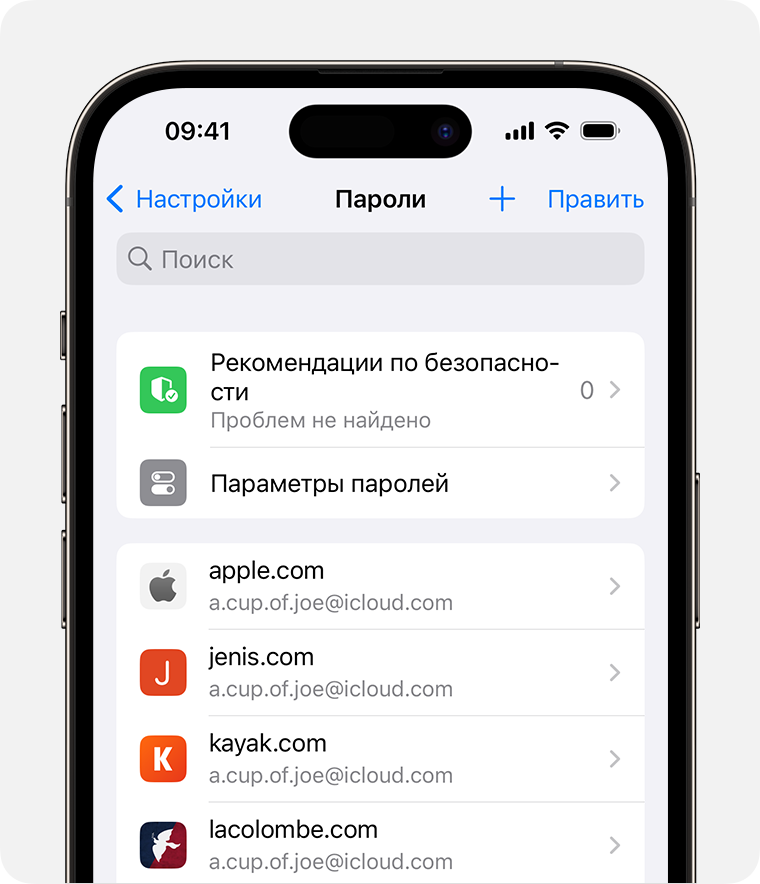
Узнайте, как легко и безопасно просматривать сохраненные пароли на вашем Айфоне
Айфоны являются незаменимыми помощниками в повседневной жизни. Они позволяют делать покупки, отправлять сообщения и получать доступ к разным онлайн-сервисам. Чтобы упростить процесс входа на нужный веб-сайт или социальную сеть, iOS предлагает сохранить данные ваших учетных записей и паролей. Таким образом, вам не нужно будет каждый раз вводить эту информацию снова и снова.
Если вы хотите посмотреть все сохраненные пароли на своем iPhone, то для этого нужно зайти в настройки телефона. Откройте раздел «Пароли» и найдите нужный сайт или приложение в списке сохраненных данных. Чтобы просмотреть пароль, вам нужно будет ввести код доступа или воспользоваться Touch ID/Face ID для подтверждения. Затем вы сможете увидеть все детали, связанные с вашей учетной записью, включая имя пользователя и пароль.
Когда вы находитесь в разделе «Пароли» настроек iPhone, вы также можете внести изменения в уже сохраненные данные. Вы можете отредактировать информацию, добавить новый сайт или удалить ненужные записи. Если вы решите изменить пароль, iCloud Keychain сохранит новый пароль и автоматически обновит его на всех ваших устройствах, связанных с iCloud.
Уровень безопасности сохраненных паролей на iPhone является очень высоким. Они хранятся в зашифрованном виде и доступны только владельцу устройства. Кроме того, чтобы просмотреть список паролей, необходимо пройти авторизацию на уровне операционной системы и иметь физический доступ к телефону. Таким образом, ваши данные остаются надежно защищенными.
Как хранятся пароли на iPhone
На iPhone существует специальная функция, которая позволяет сохранять и автоматически заполнять пароли в приложениях и сетях. Вся эта информация хранится в защищенном хранилище под названием iCloud Keychain.
iCloud Keychain может хранить пароли от различных учетных записей, включая пароли от банковских сайтов, социальных сетей и других приложений. Для просмотра этого списка паролей на iPhone нужно перейти в настройки телефона и выбрать пункт «Пароли и аккаунты». Затем выберите «Посмотреть все пароли».
Здесь вы можете просмотреть все сохраненные пароли и изменить или удалить запись, если это необходимо. Также можно добавить новую запись, если нужно сохранить пароль для нового приложения или сайта. Изменение пароля или его отредактирование можно сделать, нажав на нужный пункт.
Включить функцию автоматического заполнения паролей можно в настройках Safari. Для этого перейдите в раздел «Пароли и автозаполнение» и включите соответствующий переключатель.
Такое хранение паролей на iPhone делает использование учетных данных и ключей для доступа к информации наивысшим уровнем безопасности. Вся эта информация хранится в защищенном хранилище iCloud Keychain, и доступ к ней осуществляется только при наличии пароля или Touch ID.
Если вы хотите снова иметь доступ к данным на другом устройстве или после переустановки операционной системы iPhone, то вам необходимо будет восстановить собранную информацию, передвинув переключатель в настройках iCloud Keychain.
Теперь вы знаете, где и как хранятся и как посмотреть сохраненные пароли на iPhone. Эта функция позволяет вам удобно использовать ваши учетные данные, без необходимости запоминать или вводить их снова и снова.
Что такое связка ключей iCloud
По умолчанию, на уровне самого Айфона, все пароли сохраняются в системных настройках. Однако, в связке ключей iCloud, можно сохранить пароли для сайтов, приложений, банковских данных и других учетных записей, чтобы не забывать и не вводить их заново вручную каждый раз при входе.
Создавая и изменяя пароли через связку ключей iCloud, можно быть уверенным в их безопасности и сохранении.
Информация о ваших паролях хранится в связке ключей iCloud, на самом деле, на удаленных серверах Apple. Этот раздел носит название «Ключи iCloud» в настройках устройства.
Ключи iCloud позволяют сохранять и просматривать имена и пароли для сайтов, а также информацию о банковских данных, приложениях и сетях.
Чтобы просмотреть сохраненные пароли, нужно открыть раздел «Настройки», выбрав пункт «Информация об учетных записях и паролях», далее перейти в раздел «Ключи iCloud».
Если вам нужно изменить пароль или код доступа к связке ключей iCloud, это можно сделать через настройки устройства.
Важно заметить, что при наличии связки ключей iCloud, список сайтов и данных, связанных с ними, будет обновляться автоматически, если же связка ключей iCloud отключена — сайты и данные будут удаляться.
Также можно просто удалить связку ключей iCloud, и все данные будут удалены, их можно восстановить только снова включив связку ключей iCloud.
В связке ключей iCloud, данные хранятся в закрытом виде, и доступ к ним возможен только после ввода пароля или кода доступа.
Просмотреть и редактировать сохраненные пароли на Айфоне можно через пункт «Пароли» в разделе «Информация об учетных записях и паролях».
Таким образом, используя связку ключей iCloud, можно сохранить и управлять своими паролями на более высоком уровне сохранности и никогда не забывать их.
Как включить Связку ключей iCloud
Чтобы включить Связку ключей iCloud, следуйте инструкциям ниже:
- Откройте настройки на вашем iPhone и нажмите на вашу учетную запись вверху экрана.
- Выберите раздел «iCloud».
- Пролистайте вниз до раздела «Ключи» и нажмите на него.
- Включите переключатель рядом с «Связка ключей iCloud».
После включения Связки ключей iCloud, все ваши сохраненные пароли будут автоматически синхронизироваться с вашей учетной записью iCloud и будут доступны на других устройствах, подключенных к вашей учетной записи iCloud.
Вы также можете просмотреть и изменить свои сохраненные пароли на самом iPhone. Чтобы это сделать, перейдите в настройки, затем выберите раздел «Пароли и аккаунты» и выберите «Пароли веб-сайтов и приложений». Здесь вы сможете просмотреть все сохраненные пароли, добавить новые, отредактировать существующие или удалить ненужные записи.
Запомните, что сохраненные пароли хранятся в зашифрованном виде и только вы можете получить к ним доступ с помощью вашего пароля или сенсора Touch ID или Face ID. Поэтому включение Связки ключей iCloud является безопасным способом хранения и синхронизации ваших паролей.
Где посмотреть пароли на Айфоне
Настройки iPhone предоставляют информацию о сохраненных паролях для различных приложений и сайтов. Чтобы посмотреть сохраненные пароли на Айфоне, необходимо следовать нескольким простым шагам.
1. Находим раздел «Настройки» на телефоне и выбираем его.
2. Далее в разделе «Настройки» выбираем свое имя.
3. В списке настроек выбираем пункт «Пароли и учетные записи».
4. При вводе своего кода или используя функцию Touch ID, включаем доступ к паролям.
5. Когда мы находимся в разделе «Пароли и учетные записи», появляется список сохраненных паролей.
Таким образом, чтобы посмотреть пароль, нам просто нужно выбрать нужный пункт в списке и появится запись с логином и паролем.
| Сайт или приложение | Логин/Имя пользователя | Пароль |
|---|---|---|
| your.username@gmail.com | password123 | |
| your.username | securepassword | |
| Bank of America | your.username | bankpassword |
Если вам необходимо отредактировать информацию о сохраненном пароле, вы можете выбрать нужный пункт в списке и отредактировать его.
Также в настройках можно удалить сохраненные учетные записи и пароли, если они больше не нужны.
Система хранения паролей на iPhone — это Keychain, который является частью системных программ. Пароли сохраняются с помощью Keychain и доступны только для использования владельцем устройства.
Важно помнить, что сохранение паролей безопасно, но требует внимания при использовании. Убедитесь, что ваш iPhone защищен паролем или функцией Touch ID, чтобы предотвратить несанкционированный доступ к сохраненным паролям.
Как посмотреть сохраненные пароли на Айфоне и отредактировать их
Настройки сохранения паролей на iPhone или iPad позволяют вам просматривать, редактировать и удалять сохраненные пароли для различных приложений и веб-сайтов. В этом разделе мы расскажем, как легко получить доступ к сохраненным паролям на устройствах Apple.
Прежде чем приступить к просмотру и редактированию паролей, убедитесь, что функция «Ключи iCloud» включена на вашем устройстве. Чтобы это сделать, перейдите в настройки, выберите свою учетную запись iCloud и убедитесь, что включен пункт «Ключи iCloud». Если эта функция выключена, нужно включить ее.
Когда у вас будет настроена платформа iCloud, вы сможете просматривать сохраненные пароли на своих устройствах Apple. Чтобы просмотреть список сохраненных паролей, следуйте этим шагам:
1. Откройте настройки на вашем устройстве iPhone или iPad.
2. Найдите раздел «Пароли» и выберите его.
3. Выберите пункт «Пароли приложений и сайты».
На этой странице вы найдете список всех сохраненных паролей для различных приложений и веб-сайтов. Чтобы просмотреть подробную информацию о пароле, просто выберите нужный сайт или приложение.
Если вы хотите отредактировать пароль, следуйте этим шагам:
1. После выбора нужного сайта или приложения нажмите на поле пароля.
2. Введите новый пароль и сохраните изменения.
Вы также можете удалить пароль, выбрав пункт «Удалить пароль» или «Удалить все пароли» в этом разделе.
И помните, что безопасность ваших данных — это всегда важно. Поэтому будьте осторожны с вашими паролями и учетными записями. Рекомендуется использовать надежные пароли и регулярно менять их для защиты от несанкционированного доступа.
Теперь вы знаете, как просматривать и редактировать сохраненные пароли на устройствах Apple. Будьте осторожны и следите за безопасностью ваших данных!
Как удалить сохраненные пароли на iPhone
Настройка сохранения паролей на iPhone позволяет удобно запоминать данные для входа на сайты, приложения и сети. Однако, если вы хотите удалить сохраненные пароли, чтобы повысить уровень безопасности, вам необходимо выполнить несколько простых шагов.
1. Откройте настройки
На главном экране вашего iPhone найдите иконку «Настройки» и нажмите на нее. Это значок с изображением шестеренки.
2. Найдите вкладку Safari
На странице с настройками прокрутите вниз и найдите пункт «Safari». Нажмите на него, чтобы перейти в настройки браузера.
3. Откройте настройки сохранения паролей
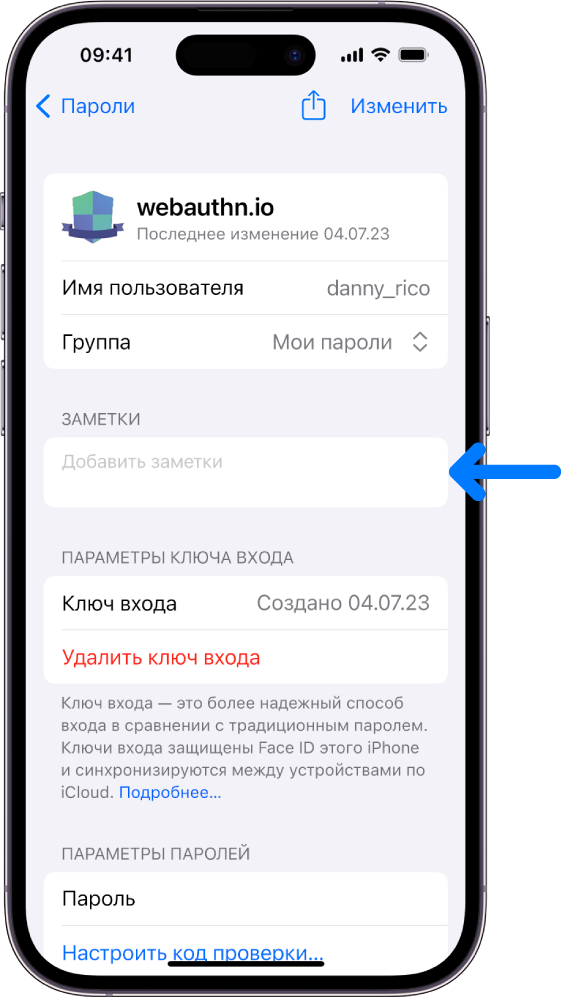
На странице настроек Safari найдите пункт «Пароли и автозаполнение» и нажмите на него.
4. Удалите сохраненные пароли
Вы увидите список сохраненных паролей для различных сайтов и приложений. Чтобы удалить пароль, просто выберите нужную запись из списка. Нажмите на кнопку «Изменить» в правом верхнем углу экрана. Выбрав нужные записи, нажмите на кнопку «Удалить».
5. Подтвердите удаление
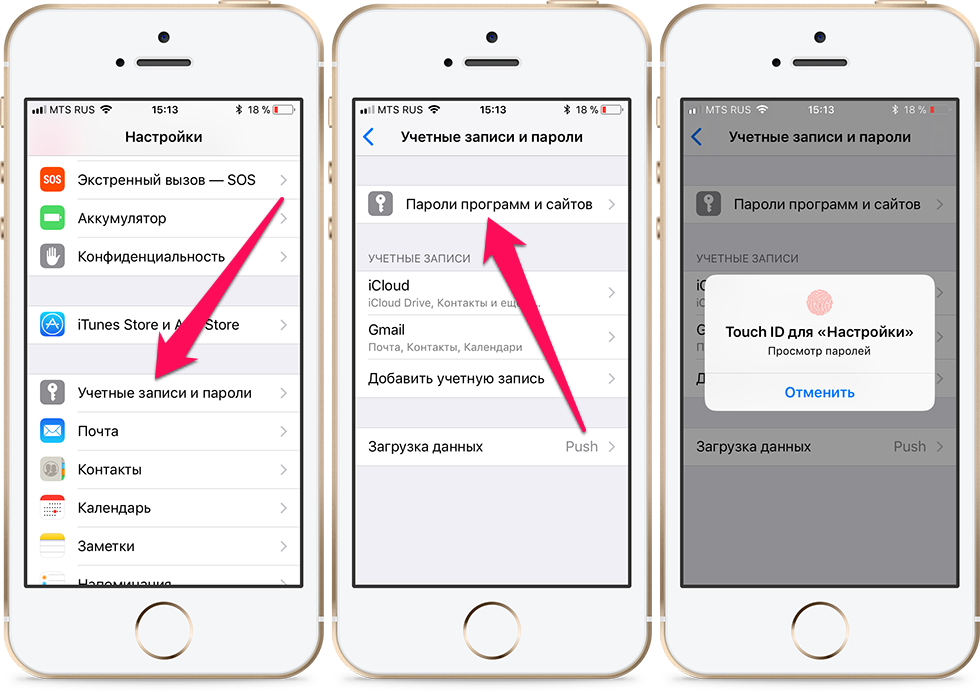
После нажатия на кнопку «Удалить» в появившемся окне вам будет предложено подтвердить удаление. Нажмите на кнопку «Удалить записи» для окончательного удаления выбранных паролей.
После выполнения этих шагов выбранные пароли будут удалены с вашего iPhone. Если вы хотите сохранить данные для будущего использования или передвинуть их на другое устройство, то есть несколько вариантов:
- Сохранить пароли в iCloud: откройте раздел «Настройки» и включите опцию «Ключи iCloud». После этого данные будут храниться в облаке и будут доступны на всех ваших устройствах под учетной записью iCloud.
- Использовать другую систему для сохранения паролей: на рынке существует множество программ, которые позволяют создавать и хранить пароли надежно. Вы можете выбрать подходящую для вас и использовать ее вместо встроенного в Safari.
Важно помнить, что удаление сохраненных паролей на iPhone является необратимым процессом. Поэтому перед удалением паролей обязательно убедитесь, что у вас есть доступ к нужным сайтам и приложениям, и что вы сможете восстановить пароли или создать новые.
Видео:
Как увидеть сохраненный пароль на iPhone || Просмотреть все ваши пароли, сохраненные на iPhone
Как увидеть сохраненный пароль на iPhone || Просмотреть все ваши пароли, сохраненные на iPhone de Best iPhone Tech 126 visualizaciones hace 3 semanas 1 minuto y 10 segundos






