
Как изменить язык интерфейса на Windows 10 и использовать компьютер на любом языке
Windows 10 — операционная система, разработанная компанией Microsoft, которая позволяет пользователям настраивать язык интерфейса по своему выбору. Смена языка может быть полезна для пользователей, которые предпочитают работать на разных языках или имеют необходимость изменить язык в результате переезда или путешествий.
Для установки или изменения языков в системе Windows 10 можно воспользоваться простыми инструкциями. Пользователю будет необходимо пройти в меню «Настройки», которое можно открыть путем нажатия комбинации клавиш Win + I или щелкнув правой кнопкой мыши на кнопке «Пуск» и выбрав соответствующий пункт в выпадающем меню.
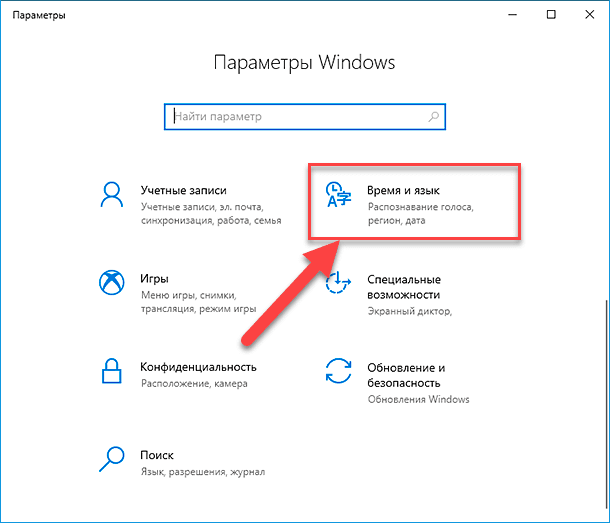
На экране «Настройки» нужно выбрать пункт «Время и язык» и перейти к разделу «Регион и язык». Далее следует кликнуть по кнопке «Язык» и выбрать вариант «Добавить язык». В открывшемся окне представлен список языков, из которого можно выбрать нужные языки интерфейса.
После выбора языков следует применить все изменения, чтобы они вступили в силу. Для этого необходимо щелкнуть по кнопке «Применить» и подождать, пока приложения и параметры системы будут скопированы на выбранные языки. Это может занять некоторое время. После этого следует перезагрузить компьютер, чтобы изменения вступили в силу полностью.
Как изменить язык в Windows 10
Изменение языка на компьютере может потребоваться, если вам нужно настроить систему на другой язык или если у вас возникли проблемы с отображением или вводом символов на вашей текущей раскладке клавиатуры. В Windows 10 это можно сделать с помощью нескольких простых действий.
Чтобы изменить язык в Windows 10, следуйте инструкциям ниже:
- Щелкните по кнопке «Пуск» в левом нижнем углу экрана и выберите пункт «Настройки».
- В открывшемся меню параметров щелкните по пункту «Система».
- На левой панели выберите вариант «Язык и регион».
- В разделе «Область» выберите нужный вам язык из списка доступных языков.
- Если вам нужно изменить язык интерфейса пользователя, щелкните по ссылке «Дополнительные параметры языка» и выберите нужный язык.
- Нажмите кнопку «Применить» и перезапустите компьютер, чтобы изменения вступили в силу.
После перезапуска компьютера язык системы будет изменен на выбранный вами. Теперь все приложения и настройки будут отображаться в новом языке.
Если вам нужно установить новый язык в Windows 10, вам потребуется скачать необходимый языковой пакет из Магазина Windows. Чтобы сделать это, выполните следующие действия:
- Откройте «Параметры» и перейдите в раздел «Система».
- Выберите вариант «Язык и регион» и щелкните по ссылке «Дополнительные параметры языка».
- В открывшемся окне кликните на кнопку «Добавить язык» под списком языков системы.
- После этого вы увидите список доступных языков. Выберите нужный вариант и нажмите кнопку «Далее».
- Следуйте инструкциям установки языкового пакета и дождитесь завершения процесса установки.
- После установки нового языка перезапустите компьютер, чтобы изменения применились.
Теперь вы знаете, как изменить язык в операционной системе Windows 10. Необходимый язык можно указать как для интерфейса пользователя, так и для клавиатурных раскладок. Пользуйтесь этой возможностью, чтобы настроить ваш компьютер по своим предпочтением.
Как изменить язык операционной системы
Когда вы устанавливаете операционную систему Windows 10, вы можете выбрать язык, который будет использоваться в интерфейсе системы. Однако, если вы хотите изменить язык после установки, это также возможно.
Вот как изменить язык операционной системы:
Шаг 1: Открыть настройки системы
Для открытия настройки системы Windows 10 нажмите значок «Пуск» в левом нижнем углу экрана. Затем щелкните на значок «Настройки» (шестеренка), чтобы открыть панель настроек.
Шаг 2: Открыть раздел «Время и язык»
В панели настроек найдите и кликните на раздел «Время и язык». Это будет второй пункт сверху в списке настроек.
Шаг 3: Изменить язык системы
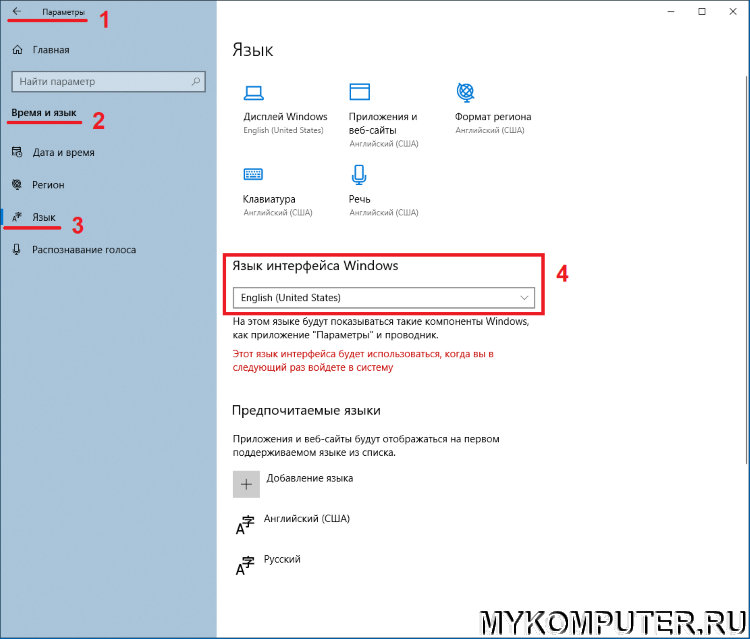
В разделе «Время и язык» найдите левое меню и кликните на пункт «Язык». В правой части экрана вы увидите список установленных языков.
Чтобы изменить язык системы, необходимо выполнить следующие действия:
а) Добавить новый язык:
- Щелкните на кнопку «Добавить язык».
- В открывшемся окне выберите нужный язык из списка.
- Щелкните на кнопку «Применить».
б) Удалить текущий язык:
- Щелкните на язык, который вы хотите удалить, чтобы выделить его.
- Нажмите кнопку «Удалить» (иконка корзины).
в) Поменять язык по умолчанию:
- Щелкните на язык, который вы хотите сделать языком по умолчанию.
- Щелкните на кнопку «Поменять местами», чтобы сделать выбранный язык языком по умолчанию.
Внесенные изменения в языке системы вступают в силу после перезагрузки компьютера. Поэтому не забудьте перезагрузить компьютер, чтобы изменения вступили в силу.
Также, у вас есть возможность настроить клавиатуру и параметры языка, нажав на кнопку «Параметры» под списком языков.
Если вы хотите скачать новые языковые пакеты для системы, вам потребуется подключиться к Интернету и зайти в Магазин Windows (Windows Store). В Магазине Windows можно найти и скачать языковые пакеты для изменения языка системы.
Запуская данный алгоритм действий, вы сможете изменить язык операционной системы Windows 10 по своему желанию и настроить его под ваши потребности.
Как скачать новый язык
Чтобы сменить язык на компьютере с операционной системой Windows 10, необходимо следовать следующим инструкциям:
Шаг 1: Настройки
1. Чтобы начать процесс изменения языка, щелкните на кнопку «Пуск» в левом нижнем углу экрана.
2. В открывшемся меню найдите и нажмите на пункт «Настройки».
Шаг 2: Параметры языка
1. В окне настроек выберите пункт «Время и язык».
2. В левой части экрана найдите и нажмите на пункт «Регион и язык».
Шаг 3: Скачать и установить новый язык
1. В разделе «Регион и язык» найдите список доступных языков в системе.
2. Найдите нужный вам язык в списке и нажмите на него.
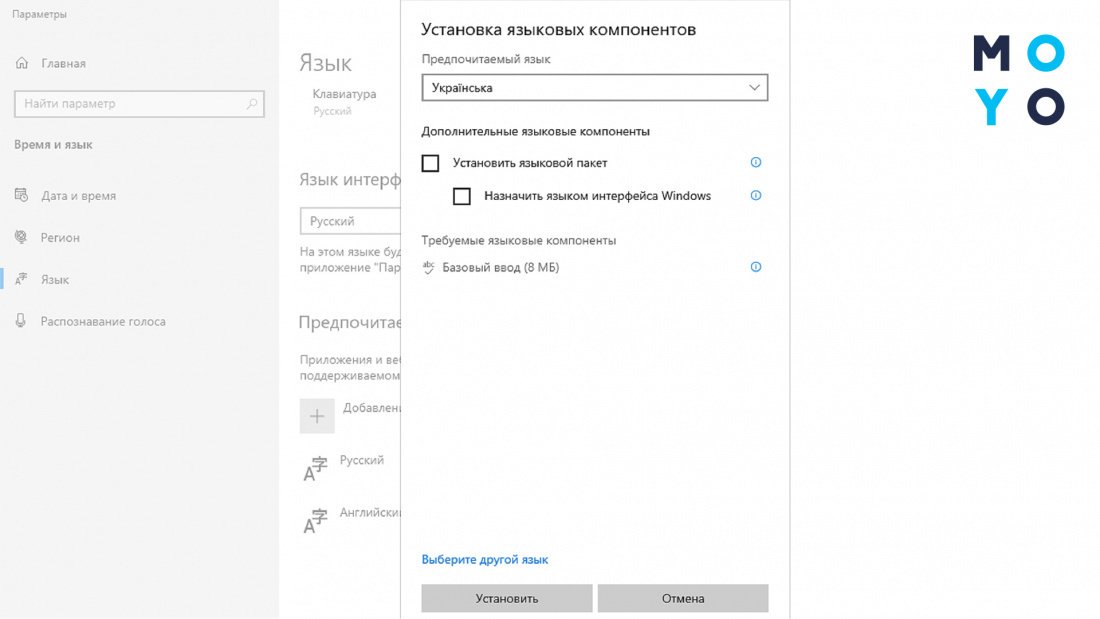
3. Чтобы скачать и установить новый язык, нажмите на кнопку «Добавить язык».
4. После выбора языка, система начнет загрузку и установку соответствующего пакета языка.
5. После успешной установки языка, вам может потребоваться перезапустить компьютер.
6. После перезапуска изменения в локализации и языке системы должны примениться и отобразиться на экране.
7. Теперь вы можете настроить язык и параметры клавиатуры для нового языка в разделе «Регион и язык».
Как настроить сочетание клавиш для смены языка
В Windows 10 можно настроить сочетание клавиш для быстрой смены языка. Это удобно, если пользователь работает с несколькими языками или требуется часто менять язык ввода. Вот инструкции о том, как настроить сочетание клавиш для смены языка:
- Откройте «Параметры» (нажмите на «Пуск», а затем на значок с шестеренкой).
- В окне «Параметры» выберите «Время и язык».
- На левой панели выберите «Язык».
- На экране «Язык» в разделе «Языки предпочтения» найдите нужный язык, который вы хотите установить.
- Если нужного языка нет в списке, нажмите кнопку «Добавить язык». В появившемся списке выберите нужный вариант и нажмите кнопку «Далее».
- После добавления языка вы можете нажать на него и выбрать кнопку «Параметры». Это откроет список доступных языковых параметров для этого языка.
- Настройте параметры языка по вашему выбору, а затем нажмите кнопку «Применить».
- Чтобы изменить язык ввода во время работы на компьютере, нужно кликнуть правой кнопкой мыши на поле ввода текста, выбрать язык в контекстном меню и продолжить вводить текст в выбранном языке.
- Если вы хотите использовать сочетание клавиш для смены языка вместо мышки, следуйте следующим инструкциям:
Алгоритм настройки:
- Настройте ваш компьютер на использование Shift+Alt для смены языка по умолчанию или выберите свои собственные сочетания клавиш.
- Запустите Проводник Windows и перейдите по пути: «C:WindowsSystem32».
- Найдите файл «ctfmon.exe» и скопируйте его влюбую папку на вашем компьютере.
- Замените этот файл в папке «C:WindowsSystem32» скопированным файлом.
- Перезагрузите вашу систему.
После выполнения этих действий сочетание клавиш для смены языка будет настроено и теперь вы сможете использовать его для переключения между языками ввода на вашем компьютере.
Настройки языка Windows 10
Настройки языка в операционной системе Windows 10 позволяют пользователю изменить язык компьютера на нужный. Для того чтобы изменить язык Windows 10, следует пройти несколько простых действий.
Изменение языковой локализации
Чтобы изменить язык операционной системы Windows 10, необходимо выполнить следующие действия:
- Щелкнуть на кнопку «Пуск» в левой части экрана или нажать клавишу Win.
- В появившемся меню выбрать пункт «Настройки».
- В окне «Настройки» в строке поиска ввести слово «язык» и выбрать пункт «Язык и регион».
- На странице «Язык и регион» выбрать вариант «Языки» в левом меню.
- Кликнуть по кнопке «Добавить язык» для выбора нового языка из списка.
- Выбрать нужный язык и кликнуть по кнопке «Далее» для установки выбранного языка.
- После установки нового языка Windows 10 можно изменить системный язык, выбрав его в списке языков в разделе «Параметры языка».
Кроме того, есть возможность изменить язык для учетных записей. Для этого необходимо выполнить следующие действия:
- Запустить меню «Параметры» по алгоритму, описанному выше.
- В разделе «Язык и регион» кликнуть по пункту «Добавить язык».
- Выбрать нужный язык из списка и кликнуть по кнопке «Далее» для установки его.
- Вернуться в раздел «Язык и регион» и выбрать вкладку «Параметры языка».
- В разделе «Языки» кликнуть по ссылке «Заменить настроенные языки для каждой учетной записи на новые расширенные настройки».
- В открывшемся окне выбрать вариант «Указать язык для каждой учетной записи».
- Кликнуть по кнопке «ОК» и перезапустить компьютер для применения изменений.
После выполнения указанных действий язык операционной системы Windows 10 изменится на выбранный пользователем язык.
Возможные проблемы и их решение
В процессе изменения языка на Windows 10 могут возникнуть некоторые проблемы. Для их решения можно выполнить следующие действия:
- Если после установки нового языка на Windows 10 в системе неизменным остается язык интерфейса, необходимо проверить правильность установки и выбора языка в настройках.
- Если после изменения языка на Windows 10 некоторые программы или приложения остаются на предыдущем языке, необходимо проверить совместимость данных программ с новым языком системы и, при необходимости, скачать и установить версию программы для выбранного языка.
- Если после смены языка на Windows 10 сохраняются некоторые записи, логи или данные в старом языке, необходимо проверить настройки этих программ и приложений на возможность изменения языка.
Следуя инструкции и выполняя описанные выше действия, пользователь сможет легко изменить язык операционной системы Windows 10 и настроить его под свои потребности.
Замена языка приветствия и новых учетных записей
В операционной системе Windows 10 можно легко заменить язык приветствия и новых учетных записей. Это может быть полезно, если вы хотите использовать другой язык при установке программ и приложений на компьютер.
Изменение языка приветствия
Для изменения языка приветствия необходимо выполнить следующие шаги:
- Нажмите на кнопку «Пуск» в левом нижнем углу экрана.
- Кликните на пункт «Настройки».
- В открывшемся списке параметров найдите и кликните на пункт «Система».
- На странице настроек системы выберите вкладку «О системе».
- Кликните на кнопку «Язык и регион» в разделе «Локализация».
- В разделе «Язык отображения Windows» нажмите на кнопку «Добавить язык».
- В появившемся окне выберите нужный вариант языка и нажмите кнопку «Добавить».
- Для применить изменения потребуется перезагрузить компьютер.
Изменение языка новых учетных записей
Для изменения языка новых учетных записей пользователя необходимо выполнить следующие действия:
- Нажмите комбинацию клавиш «Win + R» для открытия строки выполнения команд.
- В строке выполнения команд введите «control» и нажмите клавишу «Enter».
- На открывшейся странице «Панель управления» найдите и кликните на пункт «Язык».
- В разделе «Предпочитаемые языки» нажмите на кнопку «Добавить язык».
- В появившемся списке выберите нужный вариант языка и нажмите кнопку «Добавить».
- Если необходимо, установите язык как предпочитаемый, переместив его вверх в списке.
- Нажмите на кнопку «Параметры» рядом с добавленным языком.
- На открывшейся странице «Параметры языка» кликните на пункт «Опциональные параметры».
- Найдите и кликните на пункт «Скачать языковый пакет из Windows Store».
- Дождитесь загрузки и установки языкового пакета.
- Перезагрузите компьютер, чтобы изменения вступили в силу.
После проделанных действий язык приветствия и новых учетных записей пользователей будет изменен на выбранный. Таким образом, при запуске операционной системы и приложений будет использоваться язык, указанный в настройках системы.
Важно: При изменении языка приветствия и новых учетных записей пользователя могут возникнуть некоторые возможные проблемы. Если возникнут какие-либо проблемы, рекомендуется повторить все шаги и убедиться в правильности указанных настроек.
Теперь вы знаете, как изменить язык приветствия и новых учетных записей в операционной системе Windows 10.
Возможные проблемы
При изменении языка на операционной системе Windows 10 могут возникнуть некоторые проблемы. Рассмотрим несколько возможных вариантов и действий, которые могут потребоваться для их решения:
- Потребуется перезагрузить компьютер: после внесения изменений в настройки языков системы, чтобы изменения вступили в силу, может потребоваться выполнить перезагрузку компьютера. Просто щелкните на кнопку «Применить» внизу экрана настройки языков, затем выберите «Перезагрузить сейчас».
- Необходимо скачать и установить языковой пакет: если вы хотите указать новый язык, который не установлен на компьютере, вам потребуется скачать и установить соответствующий языковой пакет. Для этого щелкните на кнопку «Добавить язык» в разделе «Язык предпочтения» и выберите нужный язык из списка языков. Затем щелкните на кнопку «Параметры» рядом с выбранным языком и следуйте инструкциям для скачивания и установки пакета языков.
- Приложения и учетные записи не могут быть скопированы: при изменении языка системы не все приложения и учетные записи будут автоматически скопированы на новый язык. Если вам нужно сохранить данные из предыдущего языка, вам потребуется вручную скопировать их или установить приложения заново на новом языке.
- Невозможность изменить язык системы: в некоторых случаях может возникнуть проблема с изменением языка системы. Перед тем как приступить к изменению языка, убедитесь, что у вас есть права администратора и что вы выполняете все действия в соответствии с инструкциями.
- Сброс настроек после обновления или замены компьютера: если вы обновили или заменили компьютер, возможно потребуется повторно настроить язык системы. В этом случае необходимо выполнить алгоритму замены компьютера, следуя инструкциям производителя.
- Проблемы при запуске приложений: после изменения языка системы некоторые приложения могут не запускаться или работать некорректно. Чтобы решить эту проблему, вы можете попробовать переустановить приложения на новом языке или обратиться к разработчику приложения для получения рекомендаций.
Если возникают проблемы при изменении языка операционной системы Windows 10, рекомендуется внимательно ознакомиться с инструкциями и следовать указанным действиям. Если проблема не решается, обратитесь за помощью к специалисту или в службу поддержки Windows.
Видео:
Установка русского языка интерфейса Windows 10
Установка русского языка интерфейса Windows 10 by Esset Smart 336,197 views 5 years ago 4 minutes, 33 seconds






