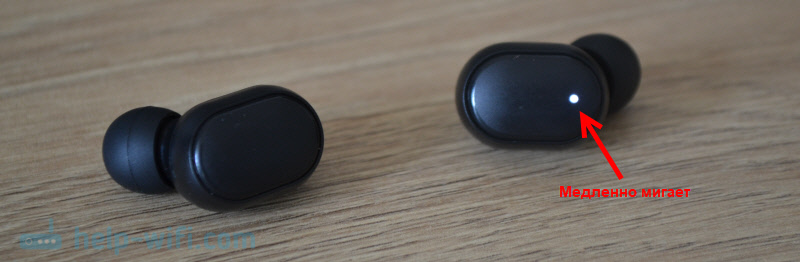
Простой и понятный способ подключения наушников Redmi AirDots к телефону
Redmi AirDots — это беспроводные наушники, разработанные компанией Xiaomi. Их небольшой размер и удобство использования делают их популярными среди пользователей смартфонов. Но многие люди сталкиваются с проблемой и не знают, как правильно подключить эти наушники к своему смартфону.
Всего для подключения наушников Redmi AirDots к телефону вам потребуется выполнить несколько простых команд. Во-первых, убедитесь, что ваши наушники полностью заряжены, и что у вас есть smartphone с активированным bluetooth. Также не забудьте проверить, что наушники находятся в комплекте с зарядным модулем.
Для подробнее сопряжения наушников к вашему телефону вам нужно включить автоматическое сопряжение на своем смартфоне и на самом модуле наушников. Это можно сделать, перейдя в настройки bluetooth на телефоне и на модуле наушников. Они должны быть включены.
Если вы не можете найти свои наушники в списке доступных устройств bluetooth на телефоне, убедитесь, что наушники находятся в режиме синхронизации. Сделать это можно с помощью нажатия и удержания кнопки на зарядном модуле до тех пор, пока индикатор наушников не начнет мигать синим светом. Теперь ваш телефон должен точно увидеть наушники в списке доступных устройств bluetooth.
Если вы используете iPhone, вам также рекомендуется отвязать AirPods или любые другие bluetooth-гарнитуры от него перед подключением наушников AirDots. Данное действие может быть необходимо из-за особенностей подключения устройств Apple.
Теперь вы можете настроить управление наушниками через ваш телефон. Это можно сделать с помощью параметра Bluetooth в настройках вашего смартфона. Например, вы можете настроить функцию управления громкостью на наушниках и другие настройки, чтобы они лучше соответствовали вашим потребностям.
Важно быть осторожным при подключении наушников Redmi AirDots к телефону Samsung, потому что некоторые пользователи сталкиваются с проблемами с подключением. Если у вас возникли сложности, рекомендуется посмотреть видео-инструкцию на данную тему на YouTube или обратиться к руководству пользователя вашего телефона или наушников.
Особенности наушников Xiaomi Air Dots
Одной из особенностей наушников Xiaomi Air Dots является автоматическое подключение к телефону после первой синхронизации. Как только вы достанете наушники из бокса, они автоматически включатся и подключатся к последнему устройству, с которым они были сопряжены.
Наушники оснащены сенсорной панелью управления, которая находится на поверхности каждого наушника. С ее помощью можно включить или выключить воспроизведение музыки, отвечать на звонки, изменять громкость или переключать треки. Также с помощью сенсорной панели можно активировать голосового помощника устройства, например Siri или Google Assistant.
Одной из особенностей наушников Xiaomi Air Dots является автоматическое отключение, если они не будут использоваться в течение 5 минут. Это помогает экономить заряд батареи, поэтому рекомендуется помещать их в бокс после использования или отвязывать их от смартфона.
Важным параметром наушников Xiaomi Air Dots является время работы от одной подзарядки. В случае с Air Dots это составляет около 4 часов прослушивания музыки или разговоров по телефону. При этом срок службы батареи может незначительно меняться в зависимости от настроек и условий использования.
Для подключения наушников Xiaomi Air Dots к смартфону необходимо включить Bluetooth на устройстве и в список доступных устройств выбрать «Xiaomi Air Dots». После успешного подключения на смартфоне появится надпись «Air Dots connected». Если возникнут сложности с подключением, рекомендуется вручную отключить и включить Bluetooth на смартфоне и/или наушниках.
Обратите внимание, что наушники Xiaomi Air Dots также могут быть совместимы с другими устройствами, поддерживающими технологию Bluetooth, такими как iPhone, Samsung и ПК.
В данном списке особенностей необходимо также отметить, что наушники Xiaomi Air Dots подключаются к смартфону и между собой автоматически при первой синхронизации. При этом, если один из наушников потухнет или будет вне зоны действия Bluetooth, то они сами восстановят подключение после восстановления связи между смартфоном и другим наушником.
В итоге, особенностью наушников Xiaomi Air Dots является их удобное и простое управление, автоматический процесс подключения к смартфону и другим устройствам и возможность использования голосовых команд для управления устройством. Для беспроводных наушников среднего ценового сегмента, Air Dots от Xiaomi обладают большим функционалом, что делает их привлекательными для пользователя.
К какому телефону можно подключить наушники Airdots
Наушники Airdots от Redmi предназначены для беспроводного подключения к различным смартфонам. Они имеют модуль Bluetooth, который позволяет синхронизировать их с мобильным устройством. В данном случае, наушники могут быть подключены к любому смартфону, оснащенному Bluetooth-модулем.
Особенности подключения наушников Airdots могут немного меняться в зависимости от модели телефона. Все устройства, которые имеют функцию Bluetooth, должны быть совместимы с наушниками. Среди них можно назвать такие марки смартфонов, как iPhone и Samsung.
Для подключения наушников Airdots к смартфону рекомендуется выполнить следующие действия:
- Включите наушники, достав их из зарядного кейса. Если наушники полностью заряжены, они начнут включаться автоматически.
- На смартфоне откройте установки Bluetooth и найдите раздел «Bluetooth». Включите Bluetooth, чтобы активировать функцию.
- На устройстве найдите наушники Airdots в списке обнаруженных Bluetooth-устройств. Обычно название устройства состоит из слова «Airdots» или «Dots», например «Redmi Redmi AirDots_R», «Redmi Dots_R», «Redmi AirDots_R» и т.д.
- Выберите название наушников Airdots, чтобы установить связь между устройствами.
- Подтвердите сопряжение устройств, последовав инструкциям на телефоне.
- После сопряжения вы можете начать использовать наушники Airdots смартфона. Управление гарнитурой осуществляется с помощью сенсорной мочки на наушнике.
Важно отметить, что не только гарнитура Airdots, но и другие беспроводные наушники могут быть подключены к смартфонам с Bluetooth. Просто следуйте указанными выше параметрами для успешного подключения наушников к телефону.
Как подготовить наушники к подключению
Перед тем как синхронизировать беспроводные наушники Redmi AirDots с вашим смартфоном, вам необходимо выполнить несколько простых действий.
- Убедитесь, что наушники полностью заряжены. Для этого поместите их в зарядное устройство и дождитесь, пока индикатор зарядки перестанет мигать.
- На вашем смартфоне должен быть включен Bluetooth. Для этого откройте настройки телефона и найдите параметр «Bluetooth». Если он выключен, просто включите его.
- Возьмите наушник в руку и зажмите сенсорную панель на нём в течение нескольких секунд, пока не начнет мигать LED-индикатор. Это означает, что наушник готов к сопряжению с другим устройством.
- На вашем смартфоне найдите раздел «Bluetooth» и включите его, если он выключен.
- Подождите несколько секунд, пока ваш смартфон найдет наушники Redmi AirDots в списке доступных устройств Bluetooth.
- Если пароль от наушников требуется, введите его. Обычно паролем является комбинация цифр «0000» или «1234».
- После сопряжения наушники будут автоматически подключаться к вашему смартфону при включении Bluetooth.
Если вам нужно подключить наушники к другому устройству, отвяжите их от текущего смартфона вручную. Для этого откройте раздел «Bluetooth» на телефоне и найдите наушники в списке подключенных устройств. Коснитесь или щелкните на них и выберите опцию «Отвязать» или «Забыть устройство».
Подробнее о настройке наушников Redmi AirDots вы можете узнать из видео на официальном сайте производителя.
Как подключить гарнитуру Xiaomi к телефону
Гарнитуры Xiaomi, такие как наушники Redmi AirDots, могут быть подключены к телефонам разных производителей, включая Samsung и iPhone. Правда, перед подключением гарнитуры к телефону необходимо убедиться, что она полностью заряжена и находится в режиме подключения.
Для начала, убедитесь, что наушники Xiaomi находятся в комплекте с телефоном, иначе их можно приобрести отдельно. Не забудьте проверить, что наушники Xiaomi имеют название «Redmi AirDots» и сопровождаются инструкцией по подключению.
Подключение гарнитуры Xiaomi к телефону можно выполнить с помощью разных методов и на разных устройствах. Всего может быть несколько модулей, ответственных за подключение и управление наушниками, в зависимости от того, какому устройству они подключаются.
Если вы хотите подключить гарнитуру Xiaomi к телефону Samsung, то следует выполнить следующую последовательность действий:
Шаг 1: Подключение наушников Xiaomi к телефону Samsung
1. Убедитесь, что наушники Xiaomi полностью заряжены.
2. Включите Bluetooth на своем телефоне Samsung. Для этого откройте список устройств в настройках и выберите параметр «Bluetooth».
3. Включите наушники Xiaomi, зажав правую наушник сенсорной панели до начала автоматической настройки. Сенсорная панель на наушниках Xiaomi обычно имеет надпись «MI» или «Redmi».
4. Подключите гарнитуру Xiaomi к телефону Samsung, выбрав ее из списка доступных устройств Bluetooth.
5. После подключения, гарнитура Xiaomi будет готова к использованию с телефоном Samsung. Также, управление функциями наушников, такими как включение/выключение, пауза/продолжение, можно осуществлять с помощью сенсорной панели на правом наушнике.
При подключении гарнитуры Xiaomi к телефону iPhone процесс будет аналогичным:
Шаг 2: Подключение наушников Xiaomi к телефону iPhone
1. Убедитесь, что наушники Xiaomi полностью заряжены.
2. Откройте настройки своего iPhone и перейдите в раздел «Bluetooth».
3. Включите наушники Xiaomi, зажав правую наушник сенсорной панели до начала автоматического подключения.
4. Подключите гарнитуру Xiaomi к телефону iPhone, выбрав ее из списка доступных устройств Bluetooth.
5. После подключения, гарнитура Xiaomi будет готова к использованию с телефоном iPhone. Сенсорная панель на правом наушнике позволяет контролировать функции наушников, такие как управление звуком, ответ на вызовы и воспроизведение музыки.
Важно помнить, что в процессе подключения гарнитуры Xiaomi к телефону, между ними может возникнуть конфликт в списке устройств Bluetooth. Если вы заметили такую проблему, рекомендуется отвязать гарнитуру Xiaomi от устройств, с которыми она была ранее связана, и заново выполнить процедуру подключения.
Также стоит отметить, что устройства Xiaomi имеют свои особенности в настройке и подключении, которые могут отличаться от других гарнитур. Если у вас возникли сложности в подключении гарнитуры Xiaomi к телефону, рекомендуется обратиться к инструкции, посмотреть видео или обратиться к специалистам за подробными инструкциями.
Управление и настройка наушников
Автоматическое подключение

После того, как вы уже успешно подключили наушники к смартфону, устройство запоминает их и автоматически будет подключаться к ним каждый раз при включении Bluetooth на смартфоне. Это очень удобно, так как вам не придется каждый раз вручную подключать наушники.
Управление с помощью сенсорной поверхности
Наушники Redmi AirDots имеют сенсорную поверхность, с помощью которой можно управлять различными функциями. Сенсорная поверхность находится на правой мочке наушников и поддерживает несколько команд:
- Одиночное касание: проигрывание или пауза музыки, ответ на входящий звонок;
- Двойное касание: вызов голосового помощника (например, Siri или Google Assistant), переключение на следующую композицию;
- Тройное касание: переключение на предыдущую композицию;
- Длительное нажатие: отключение звука или включение голосового помощника.
Сопряжение с другим устройством
Если вы хотите подключить наушники к другому устройству, то сначала нужно отвязать их от текущего устройства. Для этого на смартфоне зайдите в настройки Bluetooth, найдите в списке название наушников и нажмите на кнопку «Забыть» или «Отвязать». После этого вы уже сможете подключить наушники к новому устройству.
Настройка наушников вручную
Вы также можете настроить некоторые параметры наушников с помощью приложения. Например, вы можете настроить функцию автоматического восстановления соединения при подключении наушников к смартфону. Включите Bluetooth на смартфоне, откройте наушники и в приложении настройте соответствующую опцию.
Обратите внимание: некоторые функции могут зависеть от модели смартфона или операционной системы. Возможно, в вашем случае некоторые команды или опции будут недоступны.
Как синхронизировать наушники Airdots Xiaomi между собой
Для начала, убедитесь, что наушники полностью заряжены. Это можно сделать с помощью модуля зарядки или подключения каждого наушника отдельно. После этого, можно приступать к сопряжению.
1. Возьмите наушник с правой мочки и нажмите и удерживайте сенсорную панель до тех пор, пока индикатор не начнет моргать красным и белым цветом. Это даст понять, что наушник находится в режиме сопряжения.
2. На вашем смартфоне включите Bluetooth и найдите в списке доступных устройств «Redmi AirDots_Basic_R». Если вы используете iPhone или Samsung, название может отличаться, но вы все равно сможете его найти в списке.
3. Нажмите на это устройство, чтобы установить с ним соединение. После этого наушник подключится к вашему телефону.
4. Аналогично проделайте все действия с левым наушником. Нажмите и удерживайте сенсорную панель до того момента, пока индикатор не начнет моргать красным и белым цветом.
5. Затем отключите Bluetooth на вашем телефоне и выполните следующие действия:
- Нажмите и удерживайте сенсорную панель обоих наушников до того момента,
пока они не начнут мигать красным и белым. - Затем оба наушника будут синхронизированы между собой.
Теперь вы можете закрыть крышку бокса с наушниками и просто носить их с собой. При использовании наушников Xiaomi Airdots, также рекомендуется не забыть выключить Bluetooth на вашем телефоне после использования, чтобы не тратить заряд устройства.
В случае, если у вас возникнут проблемы с сопряжением или управлением наушниками, вы можете посмотреть видео на официальном сайте Xiaomi или обратиться к инструкции по эксплуатации. У каждого смартфона и наушников могут быть некоторые особенности, поэтому рекомендуется прочитать дополнительную информацию в описании устройства.
Важно помнить, что для управления наушниками используются команды, основанные на сенсорной панели. Например, одинарное нажатие на сенсорную панель может приостановить или воспроизвести музыку, двойное нажатие – переключить песню и т.д. Точно так же, вы можете использовать гарнитуру для управления наушниками.
В данном разделе мы подробнее рассмотрели процесс синхронизации наушников Xiaomi Airdots между собой. Как видно из инструкции, это очень просто и займет всего несколько минут. Надеемся, эта информация была полезной для вас!
Как подключить наушники Air Dots к ПК

Наушники Air Dots представляют собой беспроводные наушники от Xiaomi, которые могут быть подключены к различным устройствам, включая ПК. В данной статье будет рассмотрен процесс подключения Air Dots к компьютеру.
Шаг 1: Подготовка наушников
Перед началом процесса подключения Air Dots к ПК, убедитесь, что наушники полностью заряжены. Если они нуждаются в подзарядке, достаньте их из кейса и подключите к источнику питания.
Шаг 2: Включение режима сопряжения
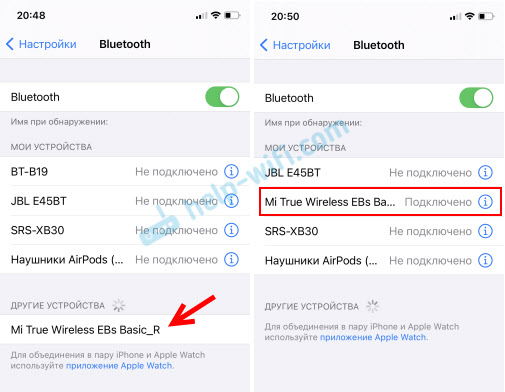
Для правильного подключения наушников Air Dots к ПК, необходимо включить режим сопряжения. Для этого выполните следующие действия:
- Вытащите правый наушник из кейса.
- Дождитесь, пока он не начнет мигать красным цветом.
- Удерживая кнопку на наушнике в течение нескольких секунд, дождитесь, пока индикатор наушника не начнет мигать синим цветом. Это означает, что наушники перешли в режим сопряжения.
Шаг 3: Подключение к ПК
Теперь можно приступить к подключению наушников Air Dots к ПК. Для этого выполните следующий алгоритм действий:
- На ПК найдите раздел «Настройки» или «Параметры».
- В этом разделе найдите раздел «Устройства» и выберите «Bluetooth и другие устройства».
- В открывшемся окне выберите «Добавить Bluetooth и другие устройства».
- Когда ПК найдет наушники Air Dots в списке доступных устройств, нажмите на их название.
- Начнется процесс сопряжения и подключения наушников к ПК. Дождитесь, пока процесс завершится.
- После успешного подключения наушники Air Dots будут готовы к использованию с ПК.
Теперь вы можете наслаждаться беспроводной аудиопередачей с помощью наушников Air Dots на своем ПК. Важно помнить, что процесс подключения может немного отличаться в зависимости от операционной системы и конфигурации ПК.
Как правильно носить Xiaomi Air Dots
Для подключения наушников к телефону нужно выполнить несколько простых шагов. Сначала включите наушники. Возможно, при первом подключении потребуется перевести их в режим подключения с помощью сенсорной команды. Подробнее об этом можно найти в инструкции по эксплуатации.
Затем настройте Bluetooth на своем смартфоне или другом устройстве. Найдите в меню настройки пункт «Bluetooth» и включите его. После включения Bluetooth ваш телефон начнет сканирование доступных устройств.
Наушники Xiaomi Air Dots должны появиться в списке доступных устройств Bluetooth на вашем телефоне. Если они не появились, проверьте, что наушники находятся в режиме подключения и включены. Если проблема не устраняется, попробуйте перезагрузить наушники и ваш телефон.
Когда наушники появляются в списке доступных устройств Bluetooth, выберите их и нажмите «Подключить». Некоторые устройства могут запросить ввод пароля для подключения, обычно это 0000 или 1234. Если все настройки выполнены правильно и подключение прошло успешно, наушники будут готовы к использованию.
После подключения вы можете управлять наушниками с помощью сенсорных команд. Наушники Xiaomi Air Dots обладают различными функциями управления, например, изменение громкости, переключение треков и принятие или отклонение вызовов.
Если вы хотите отвязать наушники от своего телефона или другого устройства, просто выключите Bluetooth на устройстве или выберите опцию отвязывания в настройках Bluetooth.
Особенности наушников Xiaomi Air Dots:
- Беспроводные наушники, удобные для использования;
- Легкий доступ к функциям управления сенсорными командами;
- Комфортное и правильное ношение;
- Удобное подключение по Bluetooth;
- Доступ к различным параметрам настройки и управления.
Носить наушники Xiaomi Air Dots достаточно просто. Они имеют удобную конструкцию, позволяющую удерживать их в ушной раковине. Наушники должны быть правильно надеты, чтобы обеспечить комфорт и хорошее качество звука.
Если вы носите наушники неправильно, то они могут вываливаться из ушной раковины или искажать звук. Правильное ношение наушников Xiaomi Air Dots подразумевает надевание их между ушной раковиной и внешним слуховым проходом, обеспечивая надежное и комфортное крепление.
При использовании наушников Xiaomi Air Dots следует помнить о следующих особенностях:
- Наушники Xiaomi Air Dots обладают различными режимами управления с помощью сенсорных команд;
- При неправильном ношении наушников может возникать дискомфорт или они могут вываливаться из ушей;
- Наушники могут использоваться для просмотра видео, прослушивания музыки или во время разговоров со смартфоном;
- Наушники можно подзарядить с помощью подключения к компьютеру или зарядного устройства;
- Некоторые модели наушников помимо благозвучия позволяют осуществлять управление голосом с помощью голосового помощника смартфона, например Siri или Google Assistant.
Таким образом, носить наушники Xiaomi Air Dots достаточно просто, если вы правильно настроите и подключите их к вашему телефону или другому устройству. Пользуйтесь наушниками с удовольствием и наслаждайтесь качественным звуком в любое время!
Как отвязать наушники от телефона или ПК

В данном разделе мы рассмотрим процесс отвязки наушников Redmi AirDots от телефона или ПК, чтобы вы могли использовать их с другим устройством или просто отключить их от текущего.
- В первую очередь, убедитесь, что наушники не подключены к какому-либо устройству. В случае подключения, отвяжите их перед продолжением.
- Для начала процедуры отвязки, достаньте наушники из зарядного бокса и положите на ровную поверхность.
- Зажмите сенсорную панель на каждой наушнике одновременно в течение нескольких секунд, пока наушники не потухнут. Это означает, что наушники выключены и готовы к сопряжению с другим устройством.
- Теперь наушники готовы к подключению к другому устройству. Включите Bluetooth модуль на новом устройстве и выполните процесс сопряжения и подключения к наушникам, следуя рекомендуемым параметрам и командам для правильного подключения.
Это основные шаги, необходимые для отвязки наушников Redmi AirDots от устройства. В зависимости от международной версии наушников (Redmi AirDots S Basic_R/S), процедура может незначительно отличаться. Подробнее о настройках и управлении наушниками можно узнать из руководства, входящего в комплект поставки.
Рекомендуется включить функцию автоматической подзарядки наушников в зарядном боксе, чтобы они всегда были готовы к использованию. После подключения и сопряжения наушники можно будет удобно носить и использовать с любым совместимым устройством.
Что делать, если наушники не подключаются
Подключение беспроводных наушников Redmi AirDots к смартфону может вызывать определенные трудности. В некоторых случаях, когда процесс сопряжения устройством не проходит гладко, наушники не подключаются к телефону. В этом случае придется предпринять несколько действий, чтобы решить проблему.
Во-первых, необходимо убедиться, что наушники находятся в рабочем состоянии. Если они не заряжены или разрядились, подключение не будет проходить. Проверьте уровень заряда наушников и, при необходимости, подзарядите их.
Еще одна возможная причина проблемы – неправильное сопряжение наушников с устройством. Возможно, один из наушников не был правильно сопряжен с другим в комплекте гарнитуре. В этом случае достаньте оба наушника из коробки и следуйте инструкциям в руководстве по быстрому подключению.
Если наушники все еще не подключаются, попробуйте выполнить следующие действия:
- Убедитесь, что функция Bluetooth включена на вашем смартфоне.
- Перезагрузите свой смартфон.
- Попробуйте подключить наушники к другому устройству, например, к компьютеру или другому смартфону, чтобы определить, где возникает проблема.
- Если вы используете iPhone, проверьте настройки Bluetooth и убедитесь, что наушники не находятся в списке подключенных устройств. Если они там есть, удалите их из списка.
- Проверьте, какой наушник не подключается. Если проблема только с правым или левым наушником, попробуйте выполнить сброс настроек только для этого наушника. Для этого зажмите сенсорную панель на наушнике в течение 30 секунд, пока не загорится красный индикатор. После этого наушник можно будет снова подключить к телефону.
Если ни одно из вышеперечисленных действий не помогло, стоит обратить внимание на особенности вашего устройства и гарнитуры. Не все смартфоны поддерживают автоматическое подключение к наушникам, поэтому может потребоваться подключить их вручную в настройках Bluetooth. Также, у разных моделей наушников могут быть некоторые отличия в командах и способе подключения.
Если все еще не удается подключить наушники Redmi AirDots, рекомендуется обратиться к руководству пользователя или посмотреть видео на официальных сайтах Xiaomi или Samsung, где подробно описан процесс подключения данной модели наушников к смартфону.
Видео:
�� Как подключить наушники Redmi AirDots к телефону
�� Как подключить наушники Redmi AirDots к телефону de MadGeek Helper 17.109 visualizaciones hace 4 años 1 minuto y 11 segundos