
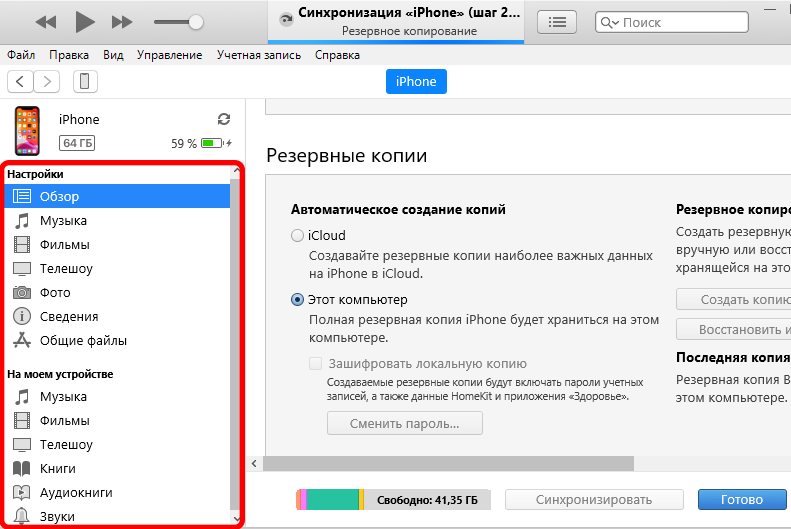
Изучаем, как соединить iPhone с iTunes на компьютере — пошаговая инструкция!
Очень удобно подсоединить iPhone к iTunes, чтобы легко и быстро пользоваться этой программой. Через iTunes вы сможете заменить абсолютно все на вашем iPhone — от музыки до документов, создавая резервные копии и настраивая все на своем компьютере. Но зачем доверять все свои данные этой программе?
Для новых пользователей гаджетов Apple довольно просто подключить iPhone к iTunes. Для этого нужно скачать и установить программу iTunes на компьютере, затем нажать на кнопку «Продолжить» и выбрать «Согласен с условиями лицензионного соглашения». После этого программа начнет искать устройство, и как только оно будет обнаружено, будет показано окно с завершением установки.
Для того чтобы подключить iPhone к компьютеру посредством кабеля, нужно просто подключить шнур от iPhone к компьютеру. После этого в iTunes будет отображаться ваш iPhone, и вы сможете пользоваться им, создавать резервные копии, синхронизировать музыку и видеофайлы.
Кроме того, существуют альтернативные программы для подключения iPhone к компьютеру. Одна из таких программ — iCareFone от Tenorshare. Эта утилита позволяет подсоединить iPhone к компьютеру посредством Wi-Fi, что очень удобно, если у вас нет под рукой шнура. Также можно использовать программу iTools, MediaMonkey и другие ресурсы, которые предлагают дополнительные функции и опции для синхронизации iPhone с компьютером.
Теперь, когда вы знаете, как подключить iPhone к iTunes, вы готовы легко и быстро пользоваться своим айфоном и сделать все необходимые действия с помощью этой программы.
Что такое iTunes
iTunes предоставляет множество возможностей для пользователей: пользоваться медиаресурсами, создавать резервные копии данных, синхронизировать данные между устройствами и многое другое. Зачем нужно подключить iPhone к iTunes? Во-первых, для установки новых приложений и игр из Apple App Store. Во-вторых, для того чтобы создавать резервные копии данных с iPhone. В-третьих, для настройки устройства и синхронизации музыки и видеофайлов между iPhone и компьютером.
Для подключения iPhone к iTunes необходимо выполнить следующие действия:
- Установить программу iTunes на компьютер (для Windows или Mac).
- Подсоединить iPhone к компьютеру при помощи USB-шнура.
- Проверить, доверяет ли iPhone компьютеру.
После этого можно будет быстро и просто настроить синхронизацию и пользоваться всеми возможностями iTunes. Однако у iTunеs есть и альтернативные программы, такие как iTools, MediaMonkey, iCareFone и Tenorshare iCareFone, которые позволяют заменить это приложение и пользоваться другими ресурсами.
Зачем нужно подключать Айфон к Айтюнс
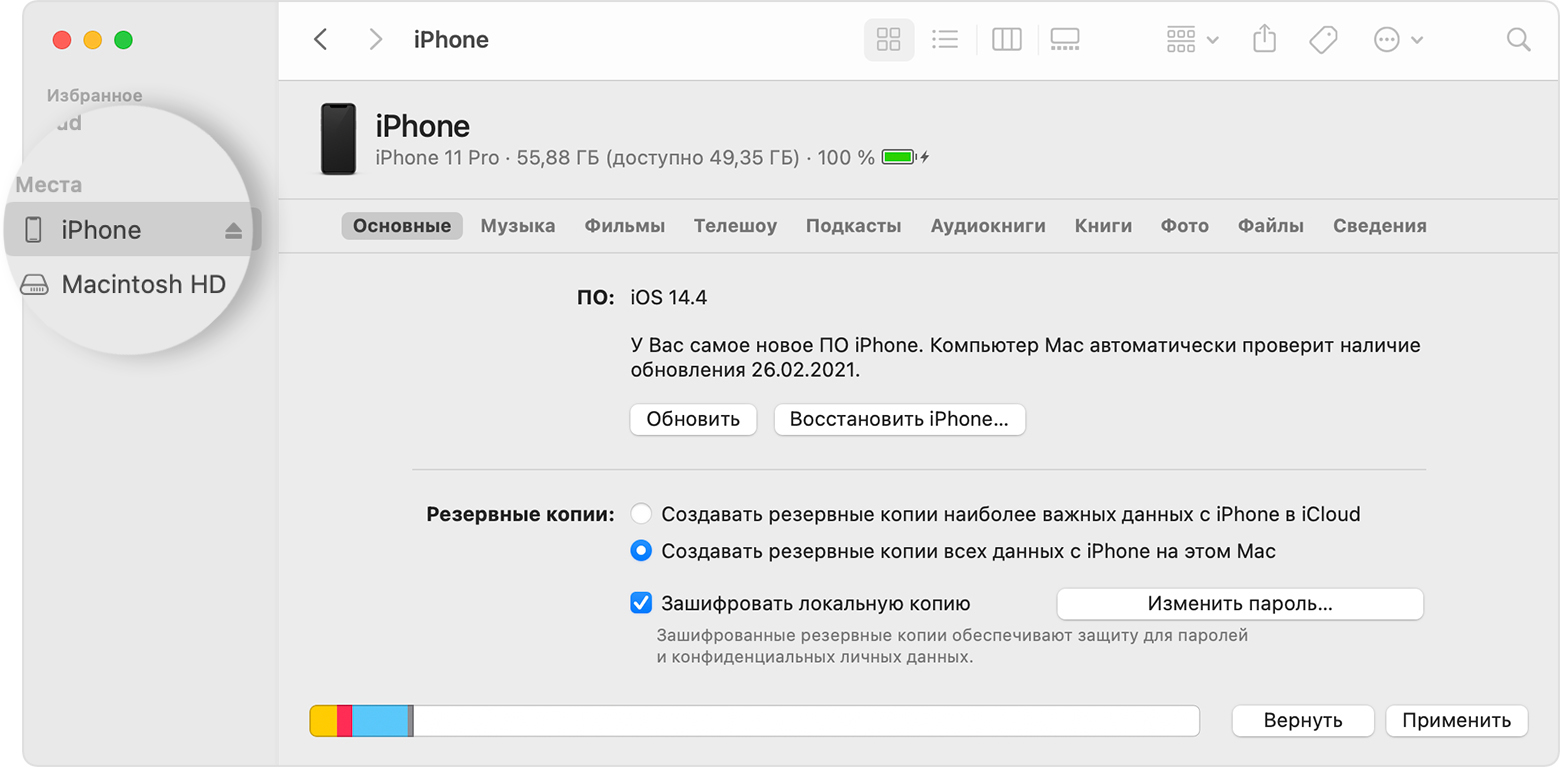
Подключение Айфона к Айтюнс позволяет быстро и просто установить программы и создать резервные копии данных вашего гаджета. Используя iTunes, вы можете настроить различные программы для вашего iPhone и управлять документами на вашем смартфоне.
iTunes — это программа для Windows и Mac, которую можно установить на компьютер. С помощью шнура, вы сможете подключить iPhone и начать действия поэтому, itools такое установить и запустить программу. Пользователям нет необходимости доверять альтернативным ресурсам или гаджетам, чтобы пользоваться iTools.
После подсоединения iPhone к компьютеру через USB-кабель, iTunes автоматически откроется. Вы сможете создавать новые резервные копии, устанавливать и обновлять программы, добавлять музыку и видеофайлы на ваш iPhone. Кроме того, вы можете использовать iTunes для синхронизации данных между компьютером и вашим смартфоном.
В то же время, существуют альтернативные программы, такие как Tenorshare iCareFone или MediaMonkey, которые могут заменить iTunes. Однако, использование iTunes для подключения iPhone к компьютеру через Wi-Fi или кабельно будет очень просто и удобно. Она позволяет пользователям легко управлять своими гаджетами и настроить различные программы и функции.
Как подключить iPhone к iTunes через компьютер
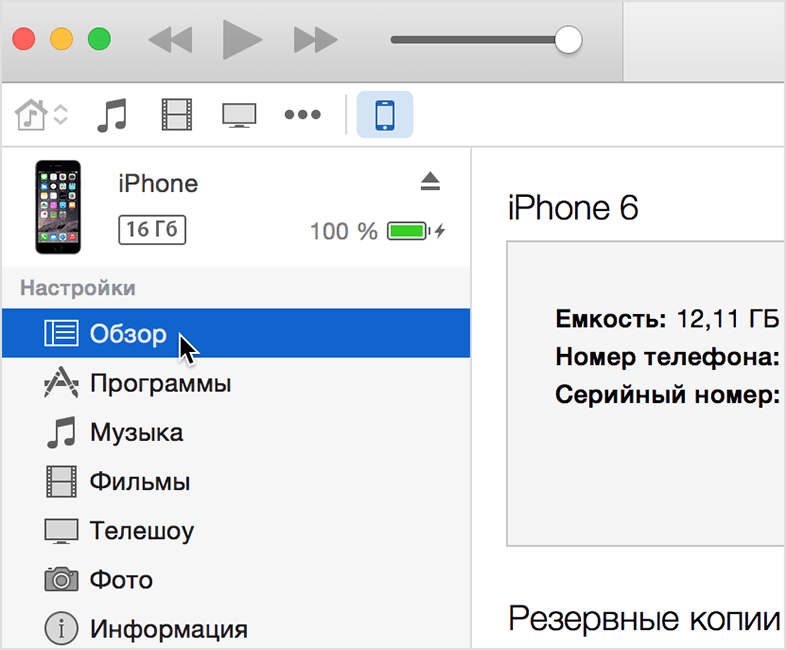
- Сначала, установите iTunes на свой компьютер. Это довольно просто — нужно перейти на официальный сайт Apple, найти раздел iTunes и скачать программу. Затем, выполните установку, следуя инструкциям.
- После установки iTunes, возьмите шнур для подключения iPhone к компьютеру и подсоедините его к компьютеру одним концом, а другим — к разъёму на смартфоне.
- Теперь, на iPhone появится запрос о разрешении подключения к компьютеру. Нажмите «Доверять» и разрешите доступ компьютеру.
- На компьютере запустите программу iTunes.
- Когда iTunes откроется, вы увидите иконку вашего iPhone в верхней панели. Нажмите на неё.
- В открывшемся окне iTunes вы сможете управлять всеми функциями своего iPhone. Здесь можно создавать резервные копии данных, загружать музыку, видеофайлы и документы, настраивать синхронизацию и многое другое.
Также, помимо iTunes, существуют альтернативные программы, с помощью которых можно подключить и управлять гаджетом. Некоторые из них — MediaMonkey, iTools, Tenorshare iCareFone и др. Их можно использовать вместо, или в дополнение к iTunes.
Главное помнить, что без подключения iPhone к компьютеру через iTunes или аналогичную утилиту будет довольно сложно установить обновления и настроить свой гаджет, поэтому лучше всего доверять этому процессу и пользоваться проверенными программами.
Как настроить iTunes для синхронизации через Wi-Fi

Что вам потребуется:
- Компьютер с установленным iTunes (для Windows или Mac)
- iPhone, подключенный к одной и той же Wi-Fi сети, что и компьютер
Шаги:
- Установите утилиту iTools на свой компьютер. iTools является альтернативной программой к iTunes, которая позволяет создавать резервные копии, управлять музыкой, видеофайлами, документами и другими ресурсами вашего гаджета. Вы можете установить iTools, чтобы заменить iTunes полностью, или просто использовать его вместе с iTunes для некоторых действий. Как и iTunes, iTools поддерживает Windows и Mac.
- После установки iTools откройте программу и подсоедините iPhone к компьютеру с помощью шнура.
- В iTools нажмите на вкладку «Сервисы» и выберите «Доверять этому компьютеру». Это действие необходимо выполнить только при первом подключении своего гаджета к iTools.
- Теперь в iTools вы можете видеть список функциональных возможностей, которые доступны для синхронизации без подсоединения шнура. Вы можете синхронизировать музыку, видео, документы и многое другое через Wi-Fi.
- Если вы хотите использовать классический iTunes для синхронизации без подсоединения шнура, вам нужно установить программу «Tenorshare iCareFone». Это аналогичная iTools альтернатива для iTunes, которая позволяет пользователям синхронизировать данные через Wi-Fi без использования шнура и дополнительных действий для доверия компьютеру.
- Установите iCareFone на свой компьютер и подсоедините iPhone к нему.
- Откройте iCareFone и выберите вкладку «Управление гаджетом». Нажмите на «Trust this Computer» для подсоединения iPhone без шнура.
- Теперь вы можете использовать iCareFone для синхронизации данных между iPhone и iTunes через Wi-Fi без необходимости доверять компьютеру или подсоединяться по USB.
Таким образом, настроить iTunes для синхронизации через Wi-Fi довольно просто. Вы можете использовать альтернативные программы, такие как iTools и iCareFone, для удобной синхронизации данных между вашим гаджетом и iTunes.
Чем можно заменить Айтюнс
- iTools: Это программа для Windows, которая позволяет подключать ваш смартфон или планшет к компьютеру. С ее помощью вы можете передавать файлы, устанавливать приложения и настраивать ваш гаджет.
- Tenorshare iCareFone: Это утилита, которая позволяет пользователям управлять своими Apple-устройствами без необходимости использовать Айтюнс. Вы можете создавать резервные копии, передавать файлы и настраивать устройства.
- MediaMonkey: Это программа, которая поможет вам управлять вашей музыкой и видеофайлами на iPhone или iPad. Она позволяет быстро и просто добавлять и удалять файлы на вашем гаджете.
Поэтому, если вам необходимо подключить ваш iPhone к компьютеру, но у вас нет Айтюнс или вы не хотите его использовать, вы можете установить одну из вышеперечисленных программ. Это довольно просто и удобно.
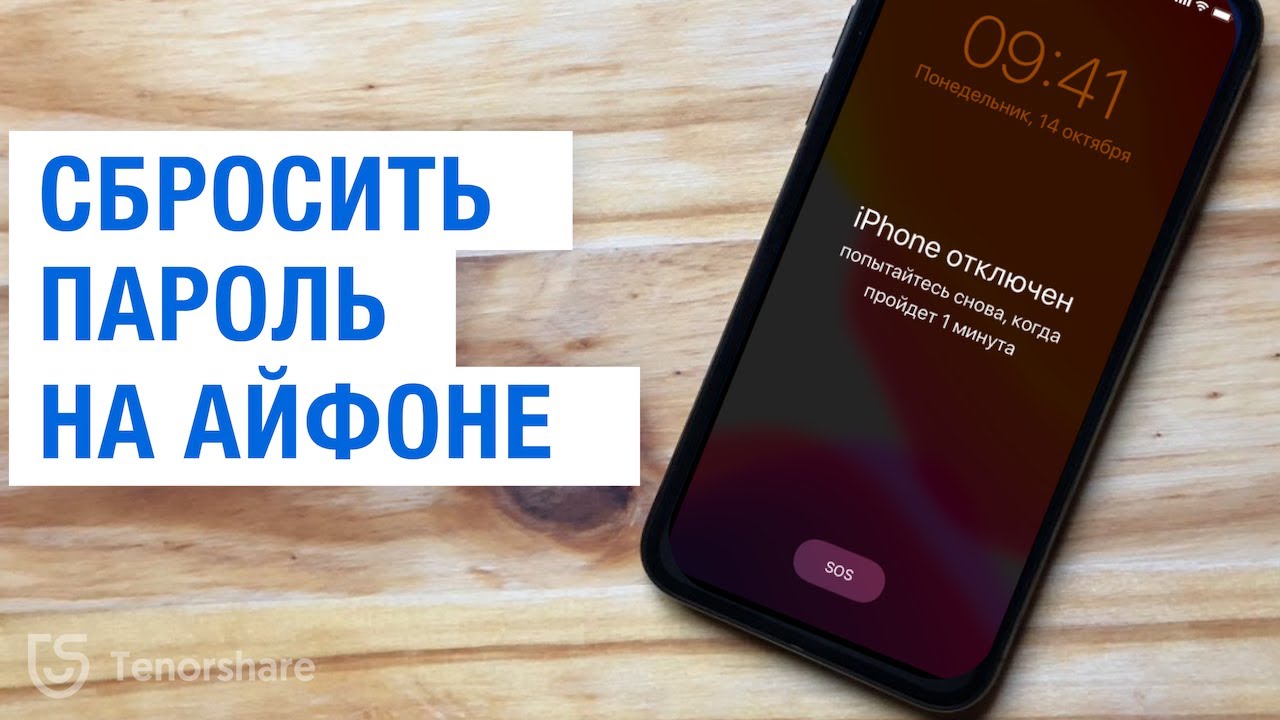
Синхронизация iPhone с iTunes может вызывать проблемы и затруднения у пользователей. Это связано с ограничениями программы и необходимостью использования кабеля для подключения гаджета к компьютеру. Кроме того, iTunes требует доверия пользователей и настраивает на выполнение определенных действий, что может быть неудобно.
Однако существуют альтернативные ресурсы для подключения и синхронизации iPhone с компьютером. Одной из таких утилит является Tenorshare iCareFone. Эта программа предлагает простой и быстрый способ подключить iPhone к компьютеру без использования кабеля.
С помощью Tenorshare iCareFone вы сможете подключать свой iPhone через Wi-Fi, что позволяет избежать неудобств, связанных с постоянным подключением шнура. Кроме того, при использовании этой программы не требуется давать доверие компьютеру и настраивать его на синхронизацию с iPhone. Tenorshare iCareFone просто и удобно позволяет подсоединить гаджет к компьютеру для передачи музыки, видеофайлов, документов и других файлов.
Для того чтобы использовать Tenorshare iCareFone, нужно установить программу на компьютер. После установки вы сможете подсоединить свой iPhone к компьютеру через программу без использования iTunes. Tenorshare iCareFone также предлагает резервное копирование и восстановление данных, что делает эту программу очень полезной для пользователей. Вам не придется создавать новые резервные копии, если забыли сделать это через iTunes.
В целом можно сказать, что Tenorshare iCareFone — это очень удобная программа для подключения iPhone к компьютеру без iTunes. Благодаря ей вы сможете быстро и просто синхронизировать свои гаджеты, менять файлы между ними и настраивать важные параметры. Пользователи iPhone довольно часто используют Tenorshare iCareFone вместо iTunes, из-за простоты и удобства.
| Что такое Tenorshare iCareFone? | Как использовать Tenorshare iCareFone? |
|---|---|
| Tenorshare iCareFone — это альтернативная программа для подключения и синхронизации iPhone с компьютером. | Чтобы использовать Tenorshare iCareFone, нужно сначала установить программу на компьютер. После этого подключите свой iPhone к компьютеру через USB-кабель и запустите программу. Затем нажмите на кнопку «Подсоединение», чтобы подключить iPhone к Tenorshare iCareFone. |
Видно, что Tenorshare iCareFone предлагает пользователям множество возможностей и преимуществ по сравнению с iTunes. Программа позволяет подключить iPhone к компьютеру без использования кабеля и настроек доверия. Кроме того, Tenorshare iCareFone предоставляет пользователю гораздо больше гибкости в настройке и управлении гаджетами.
iTools
Если вы ищете альтернативную программу для подключения и управления вашим iPhone через компьютер, то вам стоит обратить внимание на iTools. Эта утилита создана компанией Tenorshare и предлагает ряд удобных функций для синхронизации и управления вашим гаджетом.
Одной из основных причин, почему пользователи выбирают iTools вместо iTunes, является его простота использования и более дружественный интерфейс. Вам не нужно доверять программе iTunes и настраивать сложные действия для подключения вашего iPhone. Просто подключите гаджет к компьютеру с помощью USB-шнура или через Wi-Fi, установите и настройте iTools на вашем Windows, и вы будете готовы к использованию.
iTools предоставляет возможность управлять вашим iPhone, создавать резервные копии данных, передавать музыку, видеофайлы, документы и создавать новые ресурсы. Программа также позволяет подсоединять другие гаджеты для синхронизации и заменить функции, которые необходимы вам. Например, вы можете установить iTools вместо iCareFone или MediaMonkey, если вам это будет удобно.
Очень полезным аспектом iTools является возможность использования программы для подключения и управления несколькими гаджетами одновременно. Таким образом, вы можете подсоединить несколько iPhone или других гаджетов к компьютеру и с легкостью управлять ими через iTools.
Таким образом, если вы ищете альтернативные программы для подключения и управления вашим iPhone, рекомендуется попробовать iTools. Эта программа довольно проста в использовании, позволяет вам подключать и управлять гаджетами, создавать резервные копии данных и многое другое, и может быть полезна для многих пользователей.
| Преимущества iTools: | Недостатки iTools: |
| — Простота использования | — Не поддерживает все функции iPhone |
| — Более дружественный интерфейс по сравнению с iTunes | — Ограниченные возможности синхронизации |
| — Возможность управления несколькими гаджетами одновременно | — Менее популярна среди пользователей |
MediaMonkey

Что же делать, чтобы подключить iPhone к MediaMonkey? Для начала, установите программу на свой компьютер, после чего подсоедините свой айфон к компьютеру при помощи USB-шнура. Если у вас Windows, то перед этим убедитесь, что ваш айфон доверяет компьютеру.
После подсоединения, запустите программу MediaMonkey и нажмите на кнопку «Sync» (синхронизация). В открывшемся окне вы увидите список всех доступных ресурсов на вашем гаджете, таких как музыка, видео и документы. Выберите нужные файлы и нажмите на кнопку «Sync» для начала синхронизации.
MediaMonkey также предоставляет возможность синхронизировать ваш iPhone через Wi-Fi подсоединение, для этого необходимо установить специальную утилиту на ваш гаджет.
Таким образом, MediaMonkey — отличная альтернатива iTunes, позволяющая быстро и просто подключить айфон к компьютеру и вести синхронизацию с различными ресурсами.
Видео:
How to Sync iTunes to iPhone
How to Sync iTunes to iPhone by TenorshareOfficial 53,233 views 1 year ago 3 minutes, 33 seconds






