
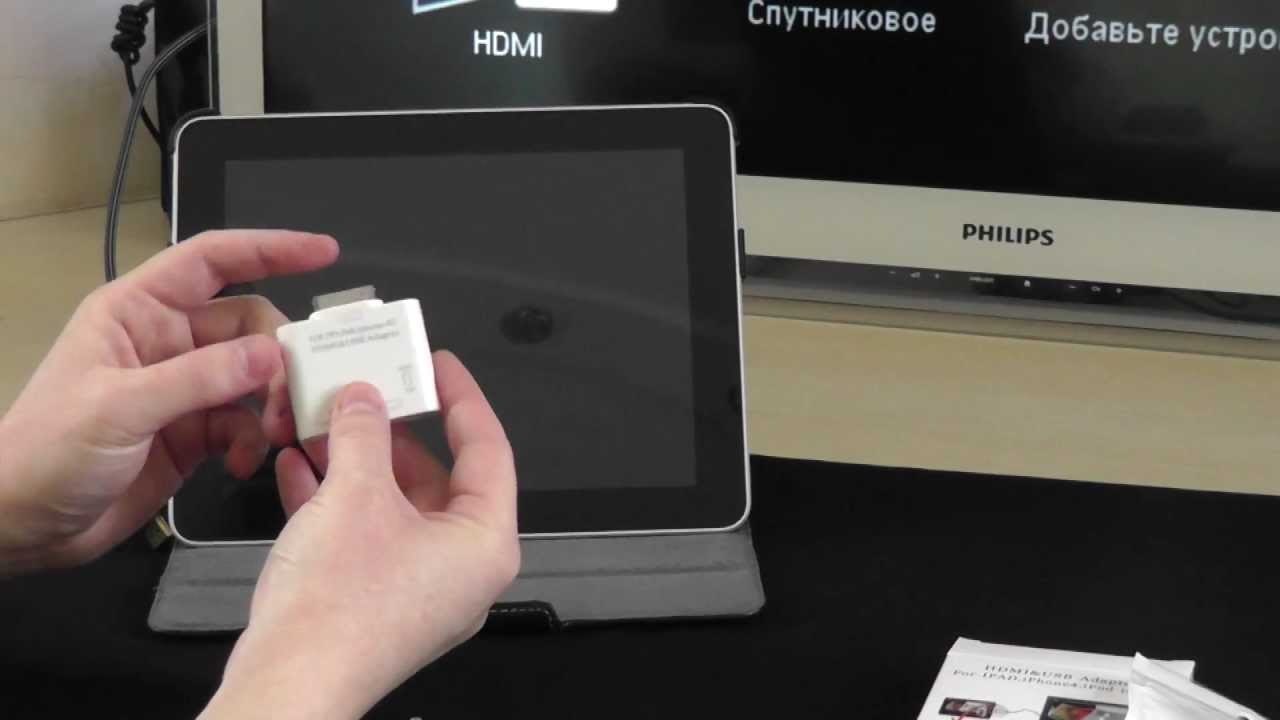
Как подключить iPad к телевизору и насладиться качественным контентом на большом экране
С современных технологиями, появилась возможность подключить iPad к телевизору и смотреть фильмы на большом экране. Один из вариантов – это подключение посредством HDMI-кабеля, который может быть стандартным или особым (например, для устройств фирмы Apple). Также можно подключиться при помощи специального PERE-переходника, который не требует предварительной установки приложений и позволяет выполнить подключение максимально просто.
С другой стороны, можно использовать функционал AirPlay, присутствующий в некоторых моделях Apple TV. AirPlay позволяет транслировать изображение с устройств с операционной системой iOS на телевизор. Для активации этой функции необходимо зайти в настройки устройства и выполнить несколько простых кликов.
Если у вас устройства других фирм, то для транслирования изображения с iPad на телевизор может понадобиться использование специального приложения. Например, многие модели телевизоров Samsung и Sony с поддержкой DLNA предлагают скачать приложение iMediaShare из AppStore. С его помощью можно выполнить подключение двух устройств и просмотреть фотографии или фильмы на большом экране без задержек.
Таким образом, подключение iPad к телевизору может быть выполнено различными способами, в зависимости от модели вашего устройства и особых требований. Важно изучить возможности каждого метода и выбрать наиболее удобный для вас. Следует помнить, что при подключении могут возникнуть проблемы с синхронизацией или установкой приложений, но эти проблемы можно решить с помощью предоставленных инструкций или же обратившись к консультантам техподдержки.
Варианты подключения iPad к телевизору

Подключение планшета iPad к телевизору может быть выполнено разными способами. В этой части статьи мы рассмотрим несколько уникальных вариантов соединения этих устройств.
1. Проводное подключение с помощью HDMI-адаптера: один из самых популярных и простых способов подключить iPad к телевизору — это использование HDMI-адаптера. Подключите один конец адаптера к порту HDMI на телевизоре, а другой конец — к порту Lightning на вашем iPad. После успешного подключения можно будет просматривать фильмы, фотографии и другие файлы с iPad на большом экране телевизора. Некоторые адаптеры также поддерживают функцию видеоповтора, поэтому изображения с iPad будут транслироваться на оба экрана одновременно.
2. Беспроводное подключение с использованием технологии DLNA: технология DLNA позволяет установить соединение между iPad и телевизором без использования проводов. Для того чтобы выполнить подключение, необходимо установить на оба устройства программу iMediaShare. После настройки подключения и установки программы можно будет транслировать файлы с iPad на телевизор. Важно отметить, что не все телевизоры поддерживают технологию DLNA, поэтому перед подключением стоит убедиться, что ваш телевизор обладает этой функцией.
3. Использование устройства Chromecast: платформа Chromecast — это устройство, которое подключается к HDMI-порту телевизора и позволяет транслировать видео и другие файлы с вашего iPad на телевизор. Для того чтобы выполнить подключение, необходимо скачать приложение Google Home из AppStore и настроить соединение между iPad и Chromecast. После настройки можно будет транслировать фильмы, фотографии и другие файлы с iPad на телевизор.
4. Проводное подключение с использованием VGA-адаптера: VGA-адаптер позволяет соединить iPad с большинством телевизоров, у которых есть VGA-порт на задней панели. Для подключения достаточно вставить один конец адаптера в порт Lightning на iPad, а другой конец — в VGA-порт телевизора. После подключения можно будет транслировать изображения с iPad на телевизор.
Перед выполнением любого из этих действий, стоит предварительно настроить подключение и убедиться, что выбранный вариант соединения совместим с вашими устройствами. Также следует обратить внимание на особенности каждого варианта подключения и выбрать самый удобный для ваших потребностей.
Подключение через USB
Если вы хотите смотреть фильмы и программы с вашего iPad на большом экране телевизора, вы можете воспользоваться специальной технологией подключения через USB. Для этого вам потребуется проводное соединение между iPad и телевизором.
Для начала, вам потребуется приобрести USB-кабель, который подходит для подключения вашего iPad к телевизору. В зависимости от модели iPad, это может быть либо «Lightning to USB» кабель, либо «30-pin to USB» кабель.
После приобретения кабеля, вы должны подключить его одним концом к порту USB на телевизоре, а другим – к порту USB на iPad. В большинстве современных smart-телевизоров USB-порт находится на задней или боковой панели.
После того, как iPad будет подключен к телевизору через USB, на экране устройства появится окно с предложением разрешить трансляцию изображения на телевизор. Вам нужно будет выбрать разрешение, которое подходит для вашего телевизора.
После выбора разрешения, изображение с экрана iPad будет транслироваться на большой экран телевизора. Вы сможете смотреть фильмы, видео, фотографии и даже играть в игры на телевизоре с помощью вашего iPad.
Отметим, что не все телевизоры поддерживают подключение через USB. Варианты подключения iPad к телевизору разных фирм могут отличаться. Компания Apple настоятельно рекомендует использовать проводное подключение для более надежного и стабильного соединения.
Возможно также использование специального приложения для трансляции изображения с iPad на телевизор. В App Store можно найти различные программы, которые позволяют настроить такую трансляцию. Но в большинстве случаев, вам не потребуется устанавливать дополнительные приложения для подключения через USB.
Однако, стоит отметить, что при использовании подключения через USB могут возникнуть некоторые проблемы. В некоторых старых моделях iPad и телевизоров, возможно, потребуется применить более простейшие методы, такие как Jailbreak или использование технологии DLNA.
В целом, подключение iPad к телевизору через USB – один из самых простых и распространенных вариантов. При наличии USB-порта на вашем телевизоре, вы можете полностью расширить возможности вашего iPad и насладиться просмотром контента на большом экране.
Как подключить Айпад к телевизору через HDMI
Один из самых простейших способов подключения Айпада к телевизору заключается в использовании HDMI-кабеля. Чтобы выполнить это подключение, вам понадобится HDMI-кабель и HDMI-разъем на вашем устройстве.
Сначала, возьмите один конец HDMI-кабеля и вставьте его в HDMI-разъем на телевизоре. Затем вставьте другой конец кабеля в разъем вашего Айпада. После этого настройте телевизор на соответствующий вход HDMI.
Если у вас старый Айпад с джейлбрейком, вам может потребоваться использовать дополнительные устройства для подключения через HDMI. Существуют такие технологии, как VGA-адаптеры или Apple TV, которые могут быть использованы для соединения устройства к телевизору.
Также, вы можете использовать технологию Smart View для подключения Айпада к Samsung Smart TV. Эта технология позволяет транслировать фотографии, файлы и даже экран планшета на телевизор.
Для подключения Айпада к другим моделям телевизоров, таким как LG или Sony, вы можете использовать проводные варианты, такие как HDMI-кабель или VGA-переходник. Если у вас есть Wi-Fi на телевизоре, вы также можете подключиться к нему, используя технологии, предоставляемые производителем.
Возможность подключить Айпад к телевизору через HDMI предоставляет широкий спектр действий. Вы можете использовать его для просмотра фильмов и видео на большом экране, а также для выполнения других задач, которые удобнее выполнять на телевизоре.
Однако, перед подключением устройства к телевизору, вам может понадобиться решить некоторые проблемы, такие как выбор правильного кабеля или переходника. Выполнение подобных действий может потребовать использования специальных утилит или приложений, которые доступны в AppStore.
Все вышеупомянутые варианты подключения Айпада к телевизору через HDMI могут быть выполнены без проблем, если у вас есть соответствующий кабель или устройство. Поэтому, в зависимости от того, к какому телевизору у вас есть возможность подключиться, выберите наиболее подходящий вариант для вашего Айпада и наслаждайтесь удивительным опытом трансляции на экране вашего телевизора.
С помощью VGA-адаптера
Если у вас есть эппл-устройства, чтобы воспользоваться возможностью подключения айпада к телевизору, компания Айпл предоставляет несколько вариантов технологии.
Одним из вариантов для подключения вашего айпада к телевизору является использование VGA-адаптера. Для успешного подключения айпада к компаниям других фирм, вы должны зайти в магазин приложений и установить программу, называемую VGA-адаптер. При условии, что у вас есть VGA-порт на вашем телевизоре, вам нужно подключить айпад к VGA-адаптеру, а затем подключить адаптер к телевизору.
Если у вас есть Samsung Smart TV, вы можете воспользоваться технологией DLNA для транслирования фотографий, видео и музыки с вашего айпада на телевизор. Для этого вы должны подключиться к сети Wi-Fi и установить приложение, такое как iMediaShare, чтобы начать использование.
Как подключить Айпад к телевизору через Wi-Fi
Если вы хотите начнет транслирование видео или фотографий с вашего Айпад на большом экране телевизора, без использования джейлбрейком или USB-кабелей, то вам потребуется синхронизации устройства с телевизором через Wi-Fi.
Для использования этой технологии вам понадобится специальная программа или приложение, которое можно найти в App Store. Компании, такие как Sony, предлагают свои уникальные приложения для подключения устройств на базе iOS к их телевизорам с системой Smart View.
Для того чтобы активировать трансляцию с Айпада на телевизор через Wi-Fi, выполните следующие действия:
- Зайдите в App Store на вашем Айпаде и найдите приложение, предназначенное для расширения возможностей вашего устройства.
- Следуйте инструкциям для установки и запустите приложение.
- На телевизоре отметьте технологию AirPlay и установите приложение, которое обладает функцией трансляции.
- На вашем Айпаде должна быть включена Wi-Fi и показываться сеть вашего телевизора.
- Выберите телевизор из списка доступных устройств для подключения.
- Активируйте функцию трансляции на вашем Айпаде.
- Теперь вы можете смотреть видео, фотографии или выполнить другие операции на Айпаде, и это будет отображаться на экране телевизора.
Этот вариант успешного подключения Айпада к телевизору через Wi-Fi позволяет транслировать содержимое разных приложений без проводов и дополнительных устройств. При использовании этой технологии вам не потребуется джейлбрейк или установка специальных программ.
Однако, для некоторых телевизоров или фирм может потребоваться использование других программ или приложений, таких как iMediaShare, Streamer for iMac или других, чтобы расширить возможности подключения вашего устройства к телевизору.
Поэтому, перед подключением устройства к телевизору, внимательно ознакомьтесь с инструкцией от производителя вашего телевизора и выберите наиболее подходящий способ подключения.
С помощью Apple TV и AirPlay
Если у вас имеется Apple TV, то легко подключить iPad к телевизору с помощью технологии AirPlay, которая позволяет стример подключиться к устройству с iOS и транслировать изображение на телевизор. Этот метод предлагает простой и надежный способ смотреть фотографии, видео, просматривать приложения AppStore и многое другое на большом экране.
Для использования этого способа вам потребуется:
- Установить Apple TV, которое вы можете приобрести в магазине Apple или других фирмах.
- Настроить Apple TV и подключить его к телевизору.
- Установить и активировать AirPlay на вашем iPad.
- Подключиться к Apple TV на вашем iPad.
После установки и настройки Apple TV, перейдите на вашем iPad в раздел настроек и найдите иконку AirPlay. Кликнув по ней, вам предложат несколько вариантов подключения, включая ваш телевизор. Выбрав телевизор, начнется трансляция содержимого вашего iPad на телевизоре.
С помощью технологии AirPlay можно смотреть фотографии, видео, просматривать приложения, игры на большом экране телевизора. Она также позволяет использовать iPad в качестве видеоплеера, а телевизор – в качестве дисплея. Транслирование изображения выполняется по WiFi-сети, поэтому у вас могут возникнуть проблемы с подключением в случае, если устройство находится на большом расстоянии от телевизора или WiFi-сеть обладает низкой скоростью передачи данных.
Также следует отметить, что этот способ работает только с Apple TV и не может быть использован с другими устройствами, такими как обычные smart-телевизоры. Если у вас нет Apple TV, вы можете воспользоваться другими методами подключения, такими как использование DLNA-технологии, HDMI-проводного подключения или даже джейлбрейком iPad для установки сторонних приложений.
Google Chromecast
Если у вас есть устройство Chromecast, вам потребуется выполнить некоторые простые действия для его подключения к iPad. Существует несколько способов подключения Chromecast к iPad, в зависимости от того, какой вариант обладает ваш планшет.
Первый способ — это использование технологии AirPlay от Apple. Для этого вам понадобится установить на ваш iPad приложение Chromecast, которое можно найти в App Store. После установки приложения, зайдите в настройки вашего планшета и выберите вариант подключения посредством AirPlay. При транслировании видео или файлов на телевизор, просто кликните на иконке AirPlay и выберите ваш Chromecast. Теперь вы можете смотреть материалы с вашего iPad на большом экране.
Второй способ — это использование Google Chromecast непосредственно с планшетом iPad. Для этого вам необходимо подключить ваш Chromecast к разъему HDMI вашего телевизора. Затем подключитесь к Wi-Fi сети с помощью вашего iPad и откройте приложение, которое вы хотите транслировать на телевизор. Нажмите на иконку Cast в правом верхнем углу экрана вашего планшета и выберите ваш Chromecast. Теперь вы можете смотреть видео, фотографии или файлы с вашего iPad на телевизоре.
Google Chromecast также обладает функцией трансляции с планшетом Sony. Для этого вы должны подключить ваш Chromecast к телевизору Sony посредством HDMI-кабеля. Затем войдите в настройки вашего планшета Sony и выберите опцию «Подключение и транслирование». Вам будет предложено установить программу на ваш планшет Sony, чтобы использовать Chromecast. При выполнении этих действий, ваш планшет Sony сможет подключиться к Chromecast и транслировать материалы на телевизор.
Итак, если вы хотите подключить ваш iPad к телевизору, вам стоит использовать Google Chromecast — это простейший и удобный вариант. Выполните приведенные выше способы подключения и наслаждайтесь всеми возможностями вашего планшета на большом экране телевизора!
На айпад с джейлбрейком
Если у вас есть айпад с джейлбрейком, вы можете использовать несколько различных способов для подключения его к телевизору. Важно отметить, что эти методы могут быть доступны только для определенных моделей айпадов и телевизоров.
Один из способов подключения – посредством технологии AirPlay. Эта технология разработана компанией Apple и обладает рядом удобных функций, таких как транслирование видео, фотографий и музыки с айпада на телевизор. Если ваш телевизор поддерживает технологию AirPlay, вы можете подключиться к нему без проводного соединения и выполнить транслирование на его экране.
Кроме того, если у вас есть телевизор с функцией Smart TV или поддержкой Chromecast, вы можете использовать Google Chromecast для подключения айпада к телевизору. Для этого вам нужно подключить Chromecast к порту HDMI на телевизоре и следовать указаниям на экране айпада для настройки подключения. После успешного подключения вы сможете транслировать содержимое своего айпада на телевизор с помощью приложений или функции медиаплеера Chromecast.
Если вы предпочитаете проводное соединение, у вас также есть возможность использовать адаптеры Jack RCA или компонентного видеовыхода для подключения айпада к старым телевизорам. В этом случае вам необходимо использовать адаптер для соединения разъема джек айпада с аудио- и видеовходами телевизора.
При использовании айпада с джейлбрейком также стоит отметить, что вы можете установить дополнительные программы и активировать различные функции, которые не доступны на неоткрытых устройствах. Это может помочь вам исправить проблемы с подключением и добиться более удобного использования вашего айпада для транслирования контента на телевизоры.
В любом случае, при подключении вашего айпада к телевизору с джейлбрейком, вы можете с легкостью выполнить все действия, о которых вы могли только мечтать – смотреть видео, просматривать фотографии и многое другое. Не забудьте проверить совместимость вашего айпада и телевизора с технологией подключения, которую вы планируете использовать.
Настройка DLNA

DLNA поддерживается многими устройствами разных компаний, такими как Samsung, LG, Sony и другими. Для успешного соединения телевизора и планшета существует несколько простейших способов:
1. Проводное соединение: если ваш телевизор и iPad обладают функцией DLNA, то вы можете подключить их при помощи HDMI-кабеля или AV-адаптера. Подключите один конец кабеля или адаптера к порту HDMI вашего телевизора, а другой конец к айпаду. После успешного соединения на телевизоре будет отображаться экран планшета.
2. Беспроводное соединение: в случае, если ваш телевизор и iPad обладают функцией DLNA, вы можете воспользоваться программой для транслирования контента. Наиболее популярными приложениями для этой цели являются iMediaShare, BubbleUPnP, TV Assist, AllConnect и другие.
3. Использование Chromecast: если у вас есть устройство Chromecast от Google, то вы можете подключить его к телевизору и использовать его вместе с iPad. Для этого приведите Chromecast в рабочее состояние и подключите его к HDMI-входу на телевизоре. Затем установите приложение Google Home на ваш планшет и следуйте инструкциям для настройки Chromecast. После этого вы сможете передавать контент с планшета на телевизор.
DLNA является уникальной технологией, которая позволяет расширить возможности вашего телевизора и айпада. С ее помощью вы можете наслаждаться просмотром видео, фотографий и другого контента на большом экране без задержек и с улучшенным качеством.
Итак, настройка DLNA на телевизоре и планшете – это важная часть процесса подключения iPad к телевизору. Вы можете выбрать один из предложенных способов или найти другие варианты. Главное, чтобы ваши устройства были совместимыми и находились в одной домашней сети. Предварительно убедитесь, что на вашем телевизоре установлено приложение с функцией DLNA, а также проверьте, что ваш планшет обладает соответствующими возможностями.
При подключении iPad к телевизору необходимо учитывать особенности устройств и панелей различных фирм. В этом случае соединение может выполняться посредством различных соединений и переходников.
Если у вас есть устройства фирмы Apple, такие как iPad, то вы можете использовать функцию AirPlay для трансляции изображений на большом экране. Возможности подключения через разъем HDMI могут быть доступны только на более новых моделях устройства. Для этого вам потребуется HDMI-переходник.
Если у вас имеется устройство фирмы Samsung, то подключение к нему будет возможно посредством разъема HDMI. Для этого вам потребуется HDMI-переходник или HDMI-кабель в случае наличия соответствующего разъема на вашем устройстве.
Для подключения к устройствам Sony вы можете использовать HDMI-проводное соединение или HDMI-переходник в зависимости от разъема, который находится на вашем устройстве.
Для устройств фирмы LG доступны различные способы подключения, включая HDMI, USB и VGA-адаптер. Возможность использования этих подключений зависит от модели устройства.
Компания Google предлагает использовать Chromecast для трансляции изображений с iPad на устройстве данной компании. Для этого вам потребуется установить специальную программу на вашем устройстве, которая обеспечит синхронизацию и подключение к сети.
А если у вас есть устройства компании Amazon, то для подключения к телевизору можно воспользоваться Fire TV Stick или иными аналогичными приставками-стримерами.
Таким образом, существуют уникальные возможности подключения iPad к телевизору разных фирм. Выбор подходящего способа и действия в каждом конкретном случае зависит от того, какой разъем имеется на вашем устройстве и какие функции предоставляются производителем.
Samsung SmartView для iPad
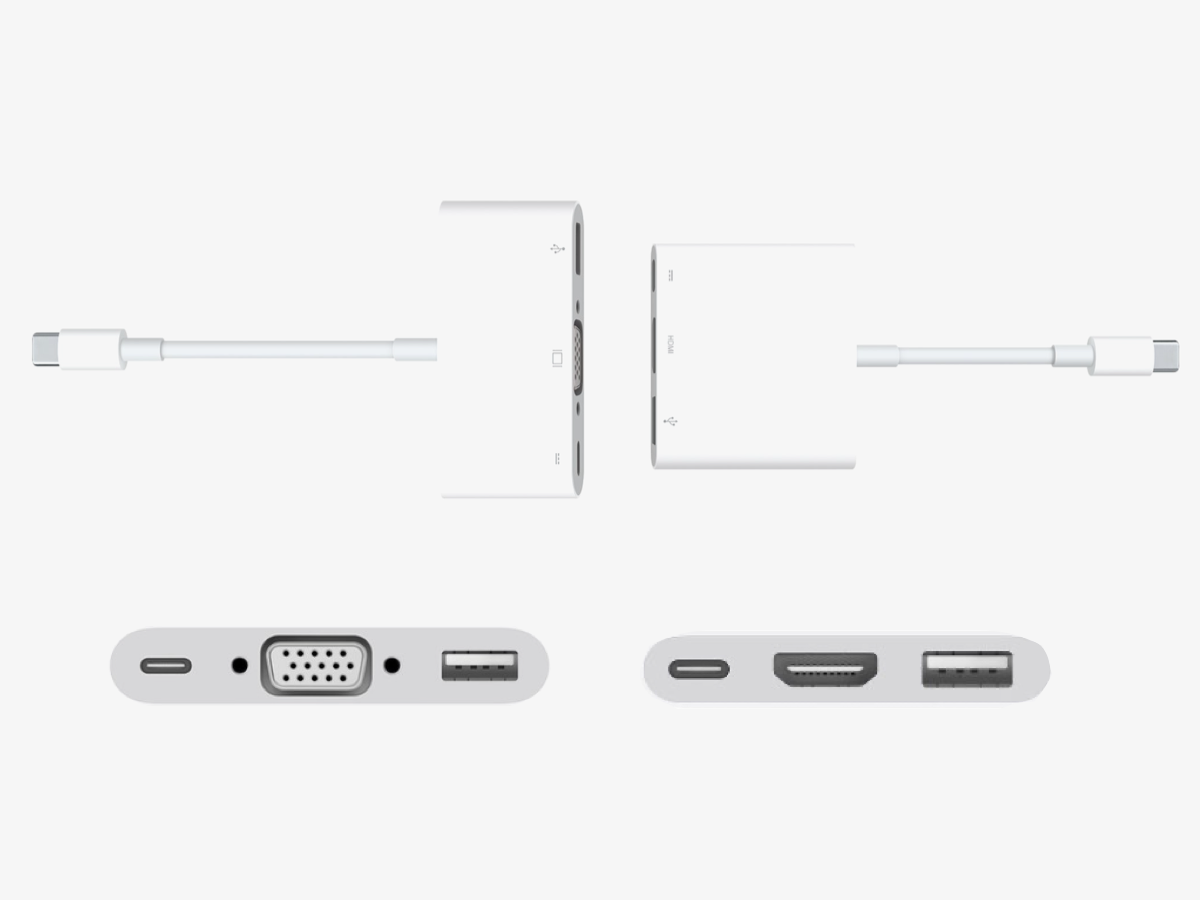
Если у вас есть iPad и телевизор Samsung Smart TV, вы можете легко соединить их для просмотра изображений и трансляции фотографий на большом экране. Для этого можно использовать различные способы подключения и настройки.
Один из простейших способов подключения — через технологию DLNA. Для этого вам понадобится подключенный к телевизору WiFi и приложение Samsung SmartView для iPad. С его помощью вы сможете соединить устройства и смотреть фотографии с iPad на телевизоре.
Если ваш телевизор не обладает технологией DLNA или не поддерживает приставки Apple TV и Chromecast, вы можете использовать проводные варианты подключения. Например, с помощью HDMI или VGA-адаптера вы можете соединить iPad и телевизор напрямую при помощи кабеля.
Некоторые телевизоры фирмы Samsung, Sony Bravia и другие с операционной системой Android TV имеют специальные приложения, с помощью которых можно подключить iPad к телевизору, такие как Samsung SmartView или Sony Side View. В таком случае вам нужно будет зайти в App Store на iPad, найти нужное приложение и настроить его для подключения к вашему телевизору.
Таким образом, есть большое количество способов подключения iPad к телевизору, их выбор зависит от доступных технологий на ваших устройствах и желаемых возможностей подключения.
Sony Сони Bravia
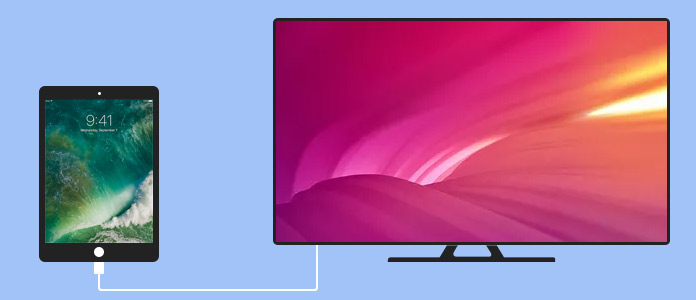
Если у вас есть телевизор Sony Bravia и iPad, вы можете подключить их друг к другу и насладиться уникальными возможностями воспроизведения медиа-файлов. В зависимости от модели iPad и операционной системы, которая на нем используется, есть несколько способов подключения к телевизору.
Один из самых простых способов — подключить iPad к телевизору Sony Bravia через Wi-Fi. Вам понадобится только Wi-Fi соединение на обоих устройствах. Включите Wi-Fi на своем телевизоре Sony Bravia и на iPad, установите и запустите специальное приложение для трансляции медиа-файлов. После этого вы сможете выбрать файлы на своем планшете и просмотреть их на большом экране телевизора Sony Bravia.
Если у вас есть старые модели iPad или телевизора Sony Bravia, и Wi-Fi подключение невозможно, вы можете использовать проводные способы подключения. В этом случае вам потребуется купить специальный адаптер, который позволит подключить iPad к телевизору по USB разъему или HDMI разъему. После установки адаптера вы сможете подключить iPad к телевизору Sony Bravia и воспроизводить медиа-файлы с планшета на большом экране.
Если у вас есть телевизор Sony Bravia с поддержкой Smart TV, вы можете воспользоваться функцией Apple AirPlay. Для этого необходимо установить приложение AirPlay на своем iPad из AppStore. После установки приложения, вы сможете транслировать изображения, видео и музыку с iPad на телевизор Sony Bravia.
Многие телевизоры Sony Bravia имеют разъем HDMI и USB, поэтому можно использовать стандартные кабели HDMI или USB-кабели для соединения с iPad. В этом случае вам потребуется простейший переходник, который будет выполнять функцию соединения разъемов HDMI или USB телевизора Sony Bravia и iPad. Подключение может быть как проводное, так и беспроводное через Wi-Fi.
Важно отметить, что не все модели телевизоров Sony Bravia поддерживают все способы подключения к iPad. Перед покупкой или выбором способа подключения, следует ознакомиться с характеристиками своего телевизора и убедиться, что выбранный способ подключения подходит именно для вашей модели.
LG

Если у вас есть телевизор LG со smart функцией, то подключение iPad к нему может быть выполнено несколькими способами. Рассмотрим несколько вариантов.
1. Подключение посредством DLNA. Существует специальная программа — приложение от LG в AppStore, с помощью которого можно выполнить настройку соединения. На вашем планшете нужно зайти в приложение, нажать на иконке поиска, найти ваш телевизор и активировать его на экране планшета. После этого можно выполнять действия на планшете и смотреть его содержимое на телевизоре.
2. Подключение посредством кабеля HDMI. В случае, если ваш телевизор не поддерживает технологию DLNA, можно воспользоваться специальным HDMI-кабелем и переходником с разъему iPad на HDMI. В этом случае нужно соединить планшет с телевизором при помощи кабеля и настроить вход на телевизоре на HDMI. После этого все, что будет отображено на экране планшета, будет также транслироваться на телевизоре.
3. Использование технологии AirPlay. Если ваш телевизор поддерживает эту функцию, вы можете подключить планшет к телевизору посредством сети без использования проводов. Для этого на вашем iPad должна быть установлена утилита AirPlay. После установки нужно зайти в настройки, найти раздел «AirPlay» и подключить планшет к телевизору через Wi-Fi. После успешного подключения на экране планшета появится иконка, при нажатии на которую можно выбрать телевизор. После выбора телевизора на экране планшета можно активировать трансляцию содержимого на телевизоре.
У каждого варианта есть свои уникальные особенности и проблемы, поэтому необходимо определить, какие подключения доступны на вашем устройстве и телевизоре, и выбрать наиболее удобный для вас способ.
Какие проблемы могут возникнуть при подключении и как их решить
- Использовать технологию Wi-Fi. Некоторые телевизоры, в том числе технологии Smart TV, обладают возможностью подключения к Wi-Fi и просмотра контента непосредственно с устройства, находящегося в одной сети. Для трансляции изображения на большом экране можно воспользоваться приложением Smart View, которое поддерживает большинство современных моделей телевизоров.
- Установить на своем телевизоре специальное приложение, которое позволяет связать устройства через Wi-Fi или синхронизировать их посредством Bluetooth. Например, программа Apple TV Remote позволит вам управлять телевизором и просматривать фотографии и видео, которые хранятся на вашем iPad.
- Воспользоваться вариантом подключения через VGA-адаптер. Этот способ подключения доступен для некоторых старых моделей телевизоров, включая Sony. VGA-адаптер позволяет передавать изображение с iPad на телевизор с помощью кабеля, один конец которого подключается к разъему аудио/видео на iPad, а другой — к VGA-входу телевизора.
Если у вас возникли проблемы при подключении iPad к телевизору, рекомендуется проверить настройки подключения на обоих устройствах, убедиться, что Wi-Fi или Bluetooth включены и работают правильно. Также стоит убедиться, что на вашем телевизоре установлены все необходимые программы и обновления. Если все остальное не помогает, можно попробовать использовать другой кабель или разъем для подключения. В некоторых случаях может потребоваться перезагрузка устройств или сброс настроек.
В целом, при подключении iPad к телевизору возможны различные проблемы, но благодаря уникальным возможностям и функциям устройств Apple, существует несколько вариантов решения этих проблем. Важно помнить, что каждое устройство может иметь свои особенности, поэтому рекомендуется обратиться за помощью к компании-производителю или воспользоваться руководством пользователя для получения более подробных инструкций.
Какой вариант стоит выбрать
Если вы хотите найти идеальный вариант просмотра контента на вашем планшете iPad на большом экране телевизора, то у вас есть несколько вариантов.
Первый вариант – использовать разъем HDMI на вашем телевизоре и подключить iPad посредством адаптера или переходника. Это позволяет выполнить простые действия – просто подключить эти устройства и настроить видеоповтор на вашем iPad. Однако, стоит отметить, что этот вариант может быть недоступен для старых моделей iPad, так как они могут не иметь поддержки HDMI.
Второй вариант – использовать функцию AirPlay, которая доступна на iPad. AirPlay позволяет транслировать контент с планшета на телевизор через Wi-Fi. Для этого необходимо настроить соединение между устройствами и активировать AirPlay на вашем iPad и на телевизоре. Этот вариант подходит для современных телевизоров, которые поддерживают AirPlay.
Третий вариант – использовать программу SmartView или аналогичные приложения для транслирования контента с iPad на телевизор. Это решение подходит для тех, кто не хочет использовать проводное соединение или не имеет HDMI-разъема на телевизоре. Для этого необходимо установить приложение на оба устройства и выполнить настройку соединения.
Также существуют специальные медиаплееры, такие как Chromecast, которые позволяют транслировать контент с iPad на телевизор через Wi-Fi. Для этого необходимо установить приложение на iPad и настроить соединение с медиаплеером.
В итоге, какой вариант выбрать – зависит от ваших потребностей и возможностей вашего телевизора. Некоторые варианты могут быть ограничены возможностями вашего планшета или могут требовать дополнительных устройств или программ.
Важно отметить, что для использования некоторых функций, таких как трансляция контента с iPad на телевизор, может потребоваться джейлбрейк вашего устройства. Действия, связанные с джейлбрейком, могут быть непростыми или даже нежелательными, поэтому перед использованием этого метода стоит хорошо обдумать его.
В любом случае, выбор варианта подключения iPad к телевизору зависит от ваших предпочтений и доступных у вас устройств. Но благодаря различным вариантам, полностью насладиться просмотром контента с iPad на большом экране телевизора теперь можно для каждого.
Видео:
Как подключить iPhone/iPad к телевизору? БЕЗ Apple TV
Как подключить iPhone/iPad к телевизору? БЕЗ Apple TV de 7 Тем 2.962.464 visualizaciones hace 4 años 2 minutos y 51 segundos






