
Простые и эффективные способы очистить память телефона Самсунг и повысить скорость работы устройства
Нормальная работа мобильного устройства требует свободного места во встроенной памяти. Часто запущенные приложения, много контента и ненужные файлы приводят к замедлению работы телефона и быстрому разряду аккумулятора. Поэтому регулярное удаление лишних данных является необходимостью для всех владельцев Самсунг смартфонов.
Существует несколько способов очистки памяти на Самсунг телефонах, включая удаление ненужных приложений, очистку кэша и системное обновление девайса. Прежде чем приступить к процессу очистки, следует отметить, что многие важные данные могут храниться в различных папках, поэтому настоятельно рекомендуется создать резервную копию всех нужных файлов и информации.
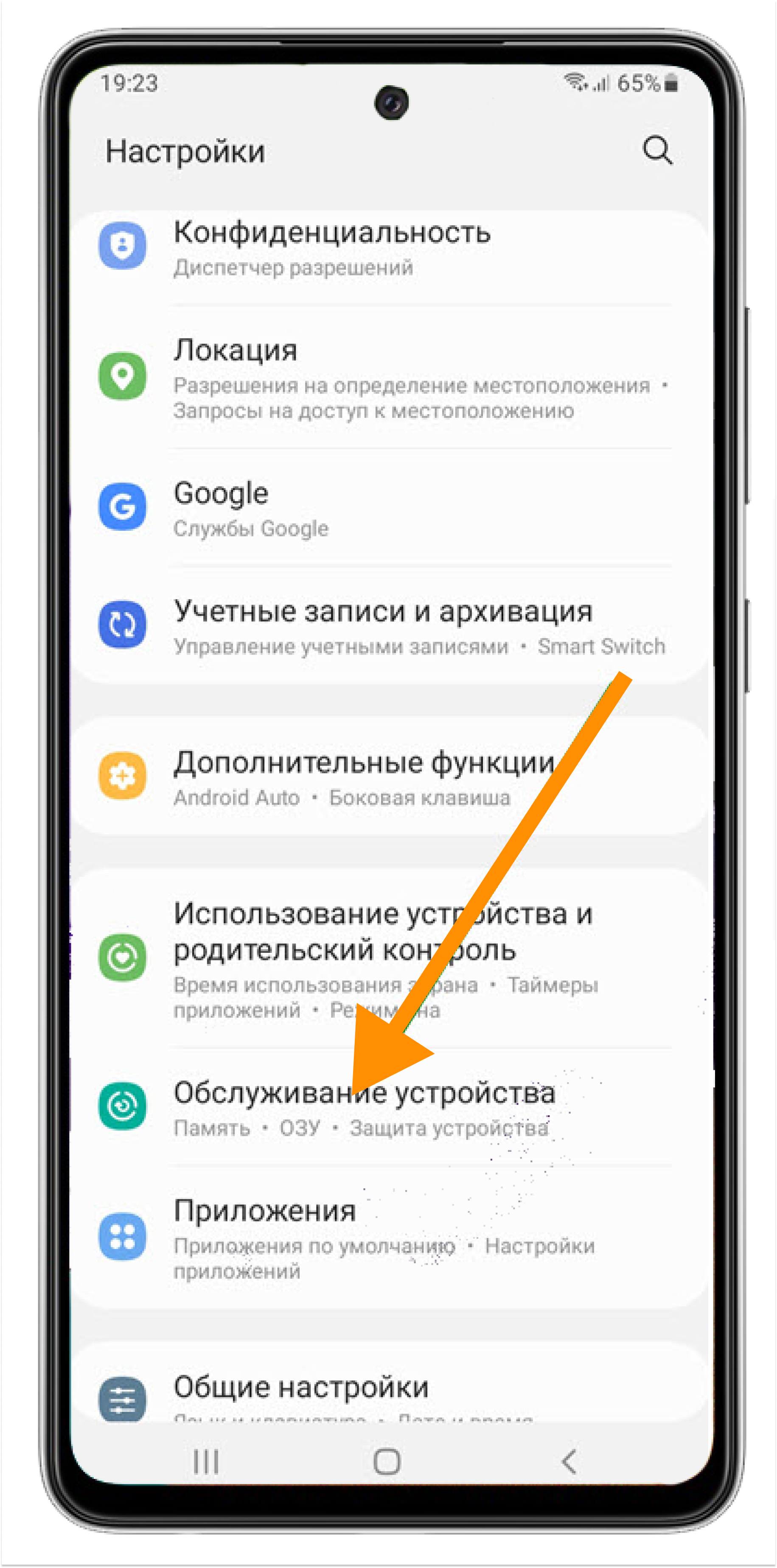
Один из самых простых способов очистки памяти на Самсунг телефоне — удаление ненужных приложений. Для этого следует найти и выбрать меню «Настройки» на экране устройства. Затем в строке поиска ввести «Приложения» и выбрать соответствующий раздел. В этом разделе можно выбрать приложение, которое необходимо удалить, и нажать на кнопку «Удалить». Этот метод позволяет быстро и легко избавиться от неиспользуемых приложений и освободить драгоценное место на устройстве.
Другой способ очистки памяти на Самсунг телефонах — удаление кэша. Кэш — это временные файлы, которые хранятся на устройстве и используются приложениями для быстрой загрузки контента. В некоторых случаях кэш может занимать много места и приводить к замедлению работы устройства. Чтобы очистить кэш, нужно вызвать инженерное меню Самсунг телефона, удерживая кнопку «Включение» и «Громкость вниз» одновременно. Затем в открывшемся меню выбрать пункт «wipe cache partition» и подтвердить удаление. После этого телефон будет очищен от кэша, что поможет улучшить скорость работы и освободить место в памяти.
Также можно очистить память на Самсунг телефонах с помощью инструментов системного приложения «Мой файл». В этом приложении можно найти и удалить различные файлы и папки, которые занимают много места на устройстве. Для этого нужно открыть приложение «Мой файл», выбрать раздел «Внутренняя память» и найти папки с ненужными файлами. Особое внимание следует обратить на папки «thumbnails» и «master», которые часто хранят лишние данные, такие как фотографии и видео из уже удаленных приложений. Удаление этих папок поможет освободить дополнительное место на телефоне и улучшить его производительность.
Зачем нужно освобождать память
Приложения и файлы занимают много места во встроенной памяти устройства, и если оставить все как есть, то наш телефон не сможет продолжать работу на должном уровне. Запущенные программы будут медленно открываться и закрываться, появятся проблемы с подключением к интернету, а аккумулятор будет быстро разряжаться.
Освобождение памяти позволит избавиться от лишних файлов и приложений, которые больше не нужны. Это способстует улучшению производительности телефона и увеличению свободного пространства для новых файлов и программ.
Для освобождения памяти на Самсунге можно провести очистку кэша, удалить ненужные приложения и файлы, а также убрать вертикальные thumbnails, которые занимают место в памяти устройства. Встроенные инструменты в настройках самсунга позволяют быстро и легко выбрать и удалить неиспользуемые файлы и программы.
Если же требуется более глубокая очистка, то можно вызвать мастер сброса, который сотрет все данные и вернет телефон к состоянию, когда он только работал. Однако, сброс приведет к удалению всех файлов, программ и настроек, поэтому перед выполнением данной процедуры необходимо создать резервные копии важных данных.
Очистка памяти на телефоне Самсунг – необходимая процедура для поддержания его оптимальной работы. Это поможет избежать проблем с медленной работой и продлит срок службы устройства. Регулярное освобождение памяти – это залог надежной и эффективной работы вашего смартфона.
Как очистить оперативную память Самсунг
Оперативная память, или RAM, используется для хранения данных, которые смартфон использует в данный момент. Если память заполнена ненужной информацией, это может замедлять работу устройства. Зачем же очистить оперативную память Самсунг?
Очистка оперативной памяти удалит временные файлы и кэш, которые создаются при работе приложений и веб-сайтов. Также будут удалены cookie, которые хранят информацию о вашей активности в интернете. Удаление этих данных освободит пространство в оперативной памяти и улучшит скорость работы вашего смартфона.
Для очистки оперативной памяти Самсунг предлагает несколько способов:
- Использовать встроенное меню очистки. Для этого следует открыть настройки телефона, выбрать раздел «Память» или «Хранилище», затем в разделе «Оперативная память» выбрать пункт «Очистить». Нажмите на кнопку «Очистить» для удаления лишней информации.
- Использовать приложение Samsung Clean Master. Оно предлагает различные функции очистки, включая удаление ненужных файлов и кэша приложений, а также выполнение глубокой очистки для освобождения большего объема памяти.
- Использовать сторонние приложения для очистки памяти, такие как CCleaner. Эти программы предлагают более расширенные функции очистки и могут быть полезны, если вам требуется выполнить более глубокую очистку.
Помимо указанных методов, существуют и другие способы очистки оперативной памяти:
- Закрыть все запущенные приложения. Для этого следует нажать на кнопку «Последние приложения» или «Меню» внизу экрана и закрыть все приложения, касаясь значка крестика или проводя их вправо или влево.
- Удалить неиспользуемые программы. Если у вас есть приложения, которыми вы больше не пользуетесь, удалите их, чтобы освободить место в памяти.
- Очистить кэш приложений. Выделив интересующее вас приложение в настройках телефона, откройте его меню и найдите раздел «Хранилище» или «Память». В этом разделе вы сможете стереть кэш приложения.
- Удалить избыточные фото и видео. Новое фото и видео могут занимать много места в памяти. Удалите ненужные файлы или переместите их на компьютер для сохранения.
- Очистить mini-thumbnails. Mini-thumbnails — это небольшие превью изображений, которые сохраняются для ускорения загрузки галереи. Вы можете удалить их с помощью проводника файлов на телефоне, выбрав папку «DCIM» или «Pictures», а затем папку «thumbnails».
Выбрав один из описанных способов, вы сможете освободить оперативную память Самсунг от лишней информации. Но помните, что регулярная очистка памяти считается нормальной процедурой для поддержания быстрой работы смартфона.
Как очистить память телефона Самсунг с помощью встроенных средств
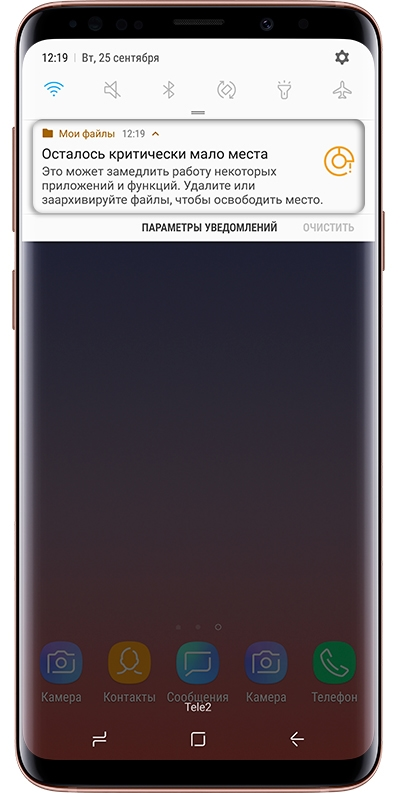
С учетом этого, разработчики Samsung предусмотрели несколько встроенных инструментов для освобождения памяти на их телефонах. Простой способ удалить лишнее и освободить место в памяти телефона – использовать функции, которые предусмотрены разработчиками, и следовать следующим инструкциям:
1. Очистка кэша приложений
Кэш приложений – это временные файлы, используемые программами для оптимизации и ускорения работы. Кэш может занимать значительное пространство в памяти телефона, поэтому его стирание позволяет освободить немного лишнего места. Чтобы это сделать, следует:
- Открыть настройки телефона.
- Найти в списке пункт «Приложения» и выбрать его.
- В списке открытых приложений найти интересующее вас приложение и нажать на него.
- На экране с информацией о приложении найти и выбрать пункт «Очистить данные» или «Очистить кэш».
2. Удаление неиспользуемых приложений
Приложения, которые вы давно не использовали, также занимают место в памяти телефона. Удаление неиспользуемых программ – отличный способ освободить дополнительное пространство. Для этого:
- Открыть настройки телефона.
- Найти в списке пункт «Приложения» и выбрать его.
- В списке открытых приложений найти приложение, которое вы хотите удалить, и нажать на него.
- На экране с информацией о приложении найти и выбрать пункт «Удалить».
3. Очистка файлов с карты памяти
Если у вас есть карта памяти, то на ней могут храниться файлы, которые также можно удалить. Для этого:
- Открыть настройки телефона.
- Найти в списке пункт «Память» или «Хранилище» и выбрать его.
- Выбрать пункт «Внешняя карта памяти» или «SD-карта».
- Найти файлы, которые вы хотите удалить, и выбрать пункт «Удалить».
Следуя этим простым инструкциям, вы сможете быстро освободить место на памяти телефона Samsung и сделать его работу более эффективной. Используя встроенные средства, вы не только избавляетесь от лишних данных и программ, но и улучшаете функционал и производительность своего смартфона.
Как очистить телефон с помощью инженерного меню
Инженерное меню на смартфонах Samsung предоставляет пользователю возможность выполнить ряд дополнительных действий, включая очистку памяти устройства. Если ваш телефон начал замедляться из-за накопления лишнего контента и приложений, то инженерное меню может стать полезным инструментом для освобождения оперативной памяти.
Что следует отметить, когда речь идет о очистке телефона с помощью инженерного меню, так это то, что здесь можно удалить все лишние и неиспользуемые программы и файлы, которые приводит к заполнению хранилища устройства.
Для вызова инженерного меню на смартфонах Samsung нужно выполнить простые действия:
- Сначала откройте приложение «Телефон» на своем устройстве.
- Наберите номер *#9900#.
- Нажмите кнопку вызова.
После того, как вы выполните эти действия, на экране появится меню инженера.
Далее, следует перейти во вкладку «Debug Level Dump» или «Sysdump». Здесь вы сможете найти опцию «Clean All», которая в свою очередь позволяет полностью очистить память вашего телефона.
Однако, перед удалением всех данных, вам придется подтвердить свое намерение. Просто нажмите на соответствующую кнопку.
Обратите внимание, что при очистке телефона с помощью инженерного меню будут удалены все приложения, файлы, сохраненные данные, фото и другой контент, а также плей-листы мессенджеров, cookie и кэш смартфона. Поэтому перед выполнением этой операции рекомендуется создать резервные копии ваших данных.
К сожалению, инженерное меню может быть недоступно в некоторых моделях Samsung или на некоторых версиях операционной системы. В таких случаях можно воспользоваться специальными программами или сервисами для очистки памяти вашего телефона.
Также следует отметить, что инженерное меню используется для других целей, таких как обновление программного обеспечения, настройка точек доступа и проверка состояния аккумулятора. Task Manager позволяет выделить и остановить работу задач, которые не нужны на вашем телефоне, что также может помочь освободить оперативную память.
В итоге, если ваш телефон Samsung начинает работать нормально или с задержкой, то рекомендуется провести очистку памяти, чтобы ускорить устройство и освободить пространства.
Чтобы очистить кэш и cookie на Samsung, следует выполнить несколько простых шагов на экране устройства:
- Откройте меню, выберите «Настройки»;
- Кликните на «Приложения» или «Управление приложениями» в зависимости от модели вашего смартфона;
- В строке поиска введите название приложения или мессенджера, данные которого вы хотите удалить;
- На экране откроется список приложений, выберите нужное приложение;
- Нажмите на кнопку «Очистить данные» или «Очистить кэш». Если вам нужно удалить все данные приложения, выберите «Очистить все данные»;
- Подтвердите удаление данных в появившемся диалоговом окне;
- Повторите эти действия для всех приложений, данные которых вы хотите очистить.
Также существует возможность полной очистки кэша и cookie для всех приложений на Samsung с помощью ПК. Для этого необходимо:
- Подключить Samsung к ПК с помощью USB-кабеля;
- На ПК запустите программу Samsung Kies или Smart Switch;
- В программе выберите свой смартфон и перейдите во вкладку «Дополнительно» или «Дополнительные настройки»;
- Нажмите на кнопку «Очистить кэш» или «Очистить cookie»;
- Дождитесь завершения процесса очистки.
После проведенной очистки кэша и cookie на Samsung, вы можете заметить, что освободилось больше свободного пространства на вашем смартфоне. Это приводит к улучшению производительности устройства и более быстрой работе приложений.
Зачем нужно очищать кэш и cookie на Samsung смартфонах? Чтобы освободить место на внутреннем хранилище и улучшить производительность устройства. Кэш — это временные данные, создаваемые приложениями для быстрого доступа к контенту или настройкам при следующем открытии. Однако, с течением времени размер кэша может стать слишком большим, что может привести к замедлению работы системы. Поэтому рекомендуется периодически очищать кэш и cookie на Samsung смартфонах для освобождения места и улучшения производительности устройства.
Удаление лишних приложений
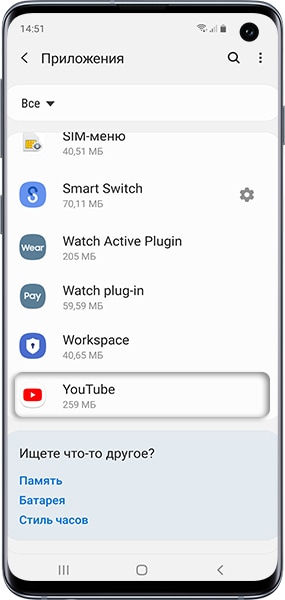
Одной из причин заполнения памяти телефона Samsung может быть наличие большого количества ненужных приложений. Чтобы очистить пространство и освободить память, рекомендуется удалить ненужные программы.
Для удаления приложений на Samsung существует несколько способов:
1. Через меню настройки:
— На домашнем экране нажать на вертикальные точки в верхней строке или свайпнуть влево и вызвать панель приложений.
— В открывшемся меню найти и выбрать раздел «Настройки».
— В настройках найти и выбрать раздел «Приложения» или «Приложение и уведомления».
— В списке приложений найти и выделить те, которые вы хотите удалить.
— Нажать на кнопку «Удалить» или «Деактивировать».
2. Через Google Play Маркет:
— Открыть приложение Google Play Маркет на устройстве.
— В строке поиска ввести название приложения, которое хотите удалить.
— Найти приложение в результатах поиска и нажать на него.
— На странице приложения выбрать опцию «Удалить» или «Деактивировать».
3. Через настройки приложений:
— На домашнем экране нажать и удерживать иконку приложения, которое хотите удалить.
— Перенести иконку на значок «удалить» или «деактивировать», который появится в верхней части экрана.
Важно отметить, что при удалении некоторых системных приложений может возникнуть проблемы с работой устройства. Поэтому перед удалением таких приложений рекомендуется быть осторожным и, при необходимости, проконсультироваться с мастером сервисного центра Samsung.
Удаление лишнего контента
Оперативная память смартфона Самсунг выполняет важную функцию, влияющую на скорость работы устройства. Поэтому, чтобы улучшить производительность и освободить место на телефоне, часто требуется провести его очистку от лишних данных.
Когда на смартфоне накапливается много ненужной информации, это может вызвать замедление работы и быстрый разряд аккумулятора. Одним из способов отметить и удалить лишние файлы и папки на устройстве является использование программы Clean Master.
Эта программа позволяет выбрать файлы для удаления, а также очистить системное и облачным службам используемые данные, плей-листы и обновления мессенджеров. Она также удаляет между прочим историю посещений, cookie и другие следы пользования интернет-сервисами.
Если вы предпочитаете не использовать сторонние программы для очистки памяти телефона, то можно просто удалить лишние приложения и папки вручную. Для этого нужно перейти в настройки устройства и выбрать раздел «Приложения». Затем помечайте программы, которые вы хотите удалить, и нажмите кнопку «Удалить». Этот процесс также поможет освободить место на смартфоне.
Еще одним важным моментом при очистке памяти телефона Самсунг является удаление ненужных зарисовок и закладок браузера, а также остановка задач, которые активны в фоновом режиме. Для остановки задач можно использовать встроенное приложение «Task Manager». Оно показывает использование оперативной памяти и позволяет выбрать программы, которые нужно закрыть.
Также можно выполнить очистку кэша приложений. Кэш — это временные файлы, которые сохраняются на устройстве для ускорения работы программ. Очистка кэша занимает немного времени и может значительно увеличить свободное место на смартфоне.
Кроме того, следует отметить, что для удаления ненужных файлов и папок на телефоне Самсунг можно использовать программу CCleaner. Она позволяет удалить кэш приложений, ненужные файлы и папки, а также выполнить другие операции по очистке памяти устройства.
В итоге, очистка памяти телефона Самсунг — это важная процедура, которую следует выполнять регулярно. Это поможет улучшить скорость работы устройства и освободить место на телефоне для более нужных данных.
Перенос папок на карту памяти
Папки с фотографиями, видео, музыкой и другими файлами иногда занимают больше места, чем мы ожидаем. Чтобы удалить ненужное и освободить пространство, существует несколько способов.
Один из самых простых способов — это перенос папок на карту памяти. Для выполнения этой задачи вы можете использовать файловый менеджер на вашем телефоне или подключить устройство к компьютеру и выполнить перенос папок с помощью проводника операционной системы.
Если вы хотите перенести папки с фотографиями, видео или музыкой на карту памяти, вам нужно открыть меню файлового менеджера на вашем устройстве. Выполните следующие шаги:
- Нажмите на значок файлового менеджера на главном экране вашего Самсунга.
- Перейдите в папку, которую вы хотите перенести.
- Затем выберите все файлы или папки, которые вы хотите переместить.
- Нажмите на кнопку «Переместить» или используйте жест, чтобы переместить папку в нужное место.
- Выберите карту памяти в качестве места назначения.
- Нажмите на кнопку «Переместить» или окно будет предложено подтвердить ваш выбор.
После завершения этих шагов выбранные папки или файлы будут перемещены на карту памяти вашего Самсунга, освободив тем самым мобильное пространство оперативной памяти.
Перенос папок на карту памяти может также быть использован для перемещения приложений и мессенджеров. Некоторые популярные приложения позволяют переместить их на карту памяти, чтобы освободить пространство на самом устройстве.
Если перенос папок на карту памяти не решает вашу проблему с нехваткой пространства, вы также можете выполнить следующие действия:
- Очистить кэш приложений. Вы можете выполнить это в меню «Настройки» вашего Самсунга.
- Стереть ненужные плей-листы или файлы.
- Используйте программы, такие как CCleaner, для быстрой очистки памяти вашего устройства.
- Удалите приложения и игры, которые вы больше не используете или которые занимают много места.
- Выделите облачным хранилищем для хранения файлов.
- Настройка популярных мессенджеров и других приложений для использования меньшего пространства.
Выделение облачным хранилищем позволяет сохранять ваши файлы и данные в облаке вместо использования внутренней памяти вашего устройства. Это освобождает пространство на вашем устройстве и позволяет вам получить доступ к вашим файлам из любого устройства с подключением к Интернету.
Перенос папок на карту памяти и выполнение других действий по очистке и оптимизации памяти вашего телефона Самсунг поможет увеличить свободное место, улучшить скорость работы устройства и избежать проблем с нехваткой памяти в будущем.
Удаление данных из thumbnails
Чтобы провести очистку thumbnails, следуйте следующим шагам:
1. Настройки
На экране вашего телефона Самсунг найдите и нажмите на иконку «Настройки». Она обычно расположена на главном экране или на панели приложений (справа снизу).
2. Память
В разделе «Настройки» найдите и выберите опцию «Память». Этот раздел отвечает за управление и освобождение оперативной и внутренней памяти вашего устройства.
3. Очистка памяти
На экране настроек памяти выберите опцию «Очистка памяти». Здесь вы сможете выбрать, какую память вы хотите освободить – оперативную или внутреннюю. Для удаления данных из thumbnails выберите внутреннюю память.
4. Очистка thumbnails
После выбора внутренней памяти нажмите на кнопку «Очистить thumbnails». Системное приложение «Master Clean» запустится и удалит все ненужные thumbnails из памяти вашего телефона.
5. Завершение процесса
После завершения процесса очистки thumbnails вы сможете увидеть, сколько памяти было освобождено. Также системное приложение покажет список файлов и папок, которые были удалены.
Удаление данных из thumbnails станет отличным решением для освобождения памяти вашего телефона Самсунг от лишних файлов. Это позволит ускорить работу устройства, снизить нагрузку на аккумулятор и избежать возможных проблем с памятью.
Очистка памяти с помощью сторонних программ
Некоторые программы предлагают функцию очистки оперативной памяти и кэша, что позволяет выделить больше пространства на устройстве. Одной из таких программ является популярный ССleaner. Чтобы использовать эту программу, нужно скачать ее из Play Маркета, установить и нажать кнопку «Очистить» в меню настроек.
Еще одна популярная программа для очистки памяти на Самсунг — это Clean Master. Она позволяет удалить ненужные файлы и папки, такие как thumbnails и файлы, используемые приложениями и мессенджерами. Для вызова очистки памяти в Clean Master нужно открыть программу, найти раздел «Очистка» и нажать кнопку «Очистить».
Кроме того, стоит использовать встроенные в Самсунг средства для очистки памяти. В меню настроек устройства можно найти дополнительные функции, которые позволяют освобождать место на телефоне. Например, можно переносить некоторые приложения на SD-карту, чтобы уменьшить занимаемое ими место во внутренней памяти устройства.
Также рекомендуется удалять неиспользуемые или малоиспользуемые приложения и игры, чтобы освободить память. Они могут занимать много места на устройстве, особенно если они запущены в фоновом режиме. Для удаления таких приложений нужно кликнуть на иконку приложения, удерживать и перетащить ее на вертикальные или горизонтальные стрелки, которые появятся на экране. Затем нужно кликнуть на кнопку «удалить» или «деинсталлировать».
Используя описанные выше программы и функции, вы сможете эффективно освободить память на своем телефоне Самсунг и повысить скорость работы устройства.
CCleaner
Когда на телефоне накапливается много данных, удаление всех ненужных файлов может быть довольно трудоемкой задачей. Провести оперативную очистку и удаление заводских приложений можно с помощью CCleaner.
На экране смартфона нужно найти и запустить приложение CCleaner. Сразу после запуска программы можно выбрать цели удаления ненужных данных – это может быть удаление кэша, очистка плейлистов, удаление данных мессенджеров и т.д.
Также с помощью CCleaner можно удалить сторонние приложения, которые не используются и занимают много места в памяти устройства.
Рекомендуется также периодически проводить обновление CCleaner для более эффективной очистки памяти.
CCleaner приводит к сбросу многих ненужных файлов и освобождению оперативной памяти. Как правило, очистка смартфонов от таких файлов помогает ускорить работу устройства.
Использование CCleaner не вызовет проблем с работой системы и мессенджеров, так как удаление ненужных файлов происходит безопасно и нормально.
Важно помнить, что при удалении некоторые файлы могут быть восстановлены с помощью специальных программ, поэтому рекомендуется сохранять нужные данные в других хранилищах или на ПК перед удалением.
В целом, использование CCleaner поможет убрать лишние файлы на телефоне и освободить место в памяти устройства, что положительно скажется на его производительности и работе.
Clean Master
Если ваш телефон Samsung работает медленно и постоянно «подвисает», возможно, требуется очистка памяти. Для этого можно использовать популярные приложения, такие как Clean Master.
Clean Master — это приложение для очистки памяти и оптимизации производительности телефона. Оно позволяет удалять ненужные файлы, такие как кэш-файлы и временные файлы, а также избавляться от неиспользуемых приложений, которые занимают место на телефоне и замедляют его работу.
Очистка памяти с помощью Clean Master позволяет освободить больше места на смартфоне и улучшить его производительность. Это особенно полезно, если у вас мало свободного пространства или телефон работает медленно.
Для использования Clean Master вам нужно сначала скачать и установить приложение. Затем откройте его и выберите функцию «Очистка». Clean Master сам определит ненужные файлы и программы, сохраняя важные данные. Вы можете выбрать, какие именно файлы и приложения вы хотите удалить.
Кроме того, Clean Master имеет функцию «Менеджер приложений», которая позволяет управлять запущенными приложениями и завершать ненужные. Это поможет улучшить производительность телефона и продлить время работы аккумулятора.
Если вы хотите удалить предустановленные на телефоне приложения, которые вы не используете, Clean Master также позволяет это сделать. Просто выберите соответствующую настройку и удалите ненужные приложения.
Кроме Clean Master, есть и другие популярные приложения для очистки памяти, такие как CCleaner. Вы можете выбрать наиболее подходящее приложение для ваших потребностей.
Чтобы выполнять очистку памяти и управлять приложениями быстро и нормально, рекомендуется регулярно использовать Clean Master или аналогичные программы.
Здесь описана функциональность Clean Master для очистки памяти на смартфонах Samsung. Для телефонов других марок и моделей функции могут быть немного разные.
Важно отметить, что перед удалением файлов или приложений с телефона рекомендуется создать резервные копии всех важных данных. Это поможет избежать потери данных, если что-то пойдет не так.
Сохранение данных с телефона на ПК
Одним из популярных способов освобождения памяти на телефоне Самсунг является использование программы ccleaner. Это мощное приложение помогает удалить ненужные файлы, такие как cookies, между прочим, сохраняющие данные между запущенных программ. Некоторые приложения, в том числе и системные, хранятся во встроенной памяти Самсунг, и эти программы можно удалить или выключить, чтобы освободить больше пространства.
Если вы хотите сохранить важные данные с телефона на ПК перед тем, как удалить их с мобильного устройства, есть несколько способов сделать это:
| 1 | Используйте функцию резервного копирования в меню на телефоне Самсунг. Зачем это нужно? Резервные копии позволяют вам сохранить важные данные, такие как фото, контакты, сообщения и другие настройки, на вашем ПК или в облачном хранилище. |
| 2 | Сохраните фото и видео на ПК, используя кабель USB. Подключите свой телефон к ПК с помощью кабеля USB, найдите телефон в проводнике ПК и скопируйте нужные файлы в папку на компьютере. |
| 3 | Синхронизируйте аккаунты ваших социальных сетей и электронной почты с приложениями на ПК. Некоторые из популярных приложений, таких как WhatsApp и Viber, позволяют сохранять и синхронизировать данные между устройствами. |
Обратите внимание, что перед удалением данных с телефона Самсунг рекомендуется провести очистку кэша и удалить некоторые ненужные приложения или файлы. Это поможет освободить дополнительное пространство на вашем устройстве и сделать его работу более нормальной.
Подключение к облачным хранилищам
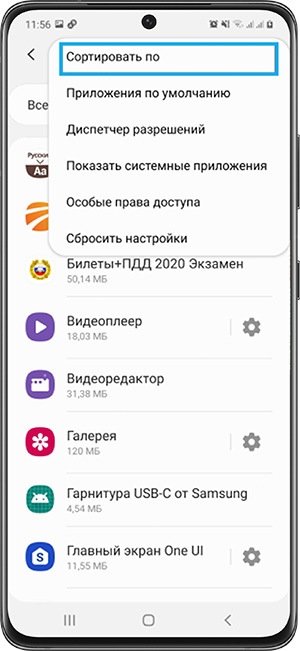
Смартфоны Самсунг часто известны своей огромной памятью, однако с течением времени она может заполниться множеством файлов и данных, что приводит к нехватке свободного пространства. Здесь на помощь приходит подключение к облачным хранилищам.
Одним из способов освобождать память телефона Самсунг является использование приложений для очистки, таких как CCleaner. Это пк-программы, которые позволяют удалить ненужные файлы и приложения с вашего смартфона.
Для подключения к облачным хранилищам на Самсунг смартфоне, сначала следует выполнить настройки. Чтобы это сделать, кликните на «Меню» и найдите раздел «Настройки».
Далее найдите и кликните на раздел «Облако и аккаунты». Здесь можно подключить различные облачные сервисы, такие как Google Диск, Яндекс.Диск и др.
Кроме того, многие приложения имеют свои собственные облачные хранилища, которые можно подключить и использовать для сохранения данных.
Подключение к облачным хранилищам позволяет сохранять файлы, фото и другие данные в безопасности, а также освобождает мобильное пространство для новых файлов.
Очистка памяти телефона Самсунг может быть выполнена не только с помощью подключения к облачным хранилищам, но также путем удаления ненужных файлов и приложений. Чтобы это сделать, выберите соответствующую папку или приложение и выполните сброс.
Кроме того, в настройках Самсунг смартфона можно найти раздел «Очистка памяти», который позволяет удалить все лишние данные, такие как кэш или временные файлы.
Для удаления программ, зайдите в раздел «Приложения» в настройках, найдите интересующую вас программу и выберите опцию «Удалить».
Очистка памяти Самсунг смартфона также может быть выполнена с помощью программного обеспечения. Существуют различные инженерные режимы, которые позволяют провести освобождение памяти смартфона.
Однако при выполнении этих действий следует быть осторожными, так как неправильное удаление системных файлов может привести к неполадкам в работе устройства.
Важно отметить, что очистка памяти смартфона Samung не приводит к полному стиранию данных. Для полного удаления файлов следует провести сброс настроек устройства.
Теперь, зная все основные точки подключения к облачным хранилищам и способы освободить память на телефоне Самсунг, вы можете легко поддерживать ваше устройство в хорошей форме.
Сброс до заводских настроек
Когда на телефоне Самсунг накапливается слишком много лишних данных и приложений, требуется освободить память. Как это сделать?
Одним из способов освобождения памяти и возвращения устройства в работоспособное состояние является сброс до заводских настроек. При этом все данные, приложения и контент, который пользователь добавил на устройство, будут удалены и восстановлены к состоянию, в котором оно находилось при покупке.
Для выполнения сброса до заводских настроек на телефоне Самсунг необходимо выполнить следующие действия:
- Зайдите в настройки устройства.
- Выберите пункт «Общие установки».
- Далее выберите «Сброс» и «Сброс настроек».
- Подтвердите сброс, следуя инструкциям на экране.
После сброса до заводских настроек телефон будет работать как новый. Все пользовательские данные будут удалены, и устройство будет полностью очищено от лишних файлов, папок и приложений. Однако перед выполнением сброса рекомендуется сделать резервную копию важных данных, так как они не смогут быть восстановлены после сброса.
Также стоит отметить, что сброс до заводских настроек не поможет освободить место на внешней карте памяти или удалить некоторые из запущенных приложений. Для этого можно использовать другие средства очистки, такие как приложения для удаление ненужных файлов или ccleaner.
Очистить память телефона Самсунг можно не только с помощью сброса до заводских настроек, но и путем удаления лишних файлов, папок и программ. Ниже описаны некоторые действия, которые можно выполнить для освобождения памяти:
- Удаление ненужных приложений. Откройте меню приложений, выберите приложение, которое вы хотите удалить, и нажмите на кнопку удаления.
- Очистка папки thumbnails. В папке thumbnails сохраняются вертикальные и горизонтальные миниатюры изображений. Они занимают много места и их можно удалить без проблем.
- Очистка плей-листов. Если вы больше не пользуетесь плей-листами, то их можно удалить для освобождения памяти.
- Удаление cookie. Cookie — это небольшие файлы, которые хранятся на устройстве и отслеживают пользовательскую активность в Интернете. Удаление cookie поможет освободить место на устройстве.
- Очистка данных приложений. Некоторые приложения могут накапливать много данных, которые занимают много места на устройстве. Для их удаления откройте настройки, найдите пункт «Приложения» и выберите приложение, для которого требуется удалить данные.
- Использование инженерного режима. Если вы знаете, как работать с инженерным режимом, то с его помощью можно удалить некоторые из запущенных приложений и освободить память.
Следуя описанным выше инструкциям, вы сможете очистить память вашего телефона Самсунг от лишних данных и приложений, освободить место на встроенных дисках и возвращать его в работоспособное состояние.
Что еще можно сделать для очистки
Помимо удаления ненужного контента, существует несколько дополнительных шагов, которые можно предпринять для освобождения места на вашем Samsung смартфоне.
1. Очистить кэш и оперативную память: Для ускорения работы девайса и освобождения пространства рекомендуется регулярно очищать кеш и оперативную память. Для этого можно воспользоваться встроенной функцией «Очистка памяти» смартфона или установить стороннее приложение, такое как CCleaner.
2. Удалить ненужные программы и приложения: Выделите программы, которые вы больше не используете, и удалите их. Для этого кликните на значок приложения и выберите «Удалить» или «Деинсталлировать».
3. Стереть неиспользуемые файлы и папки: Избавьтесь от ненужных фото, видео и других файлов, которые занимают много места на вашем смартфоне. Также можете проверить и удалить файлы из папок, хранящихся на внутреннем хранилище.
4. Использовать облачные хранилища: Для сохранения фото и видео можно воспользоваться облачными хранилищами, такими как Google Фото или Яндекс.Диск. Это позволит освободить место на смартфоне и иметь доступ к контенту с любого устройства через интернет.
5. Сбросить настройки до заводских: Если вы хотите провести полную очистку и вернуть свой Samsung смартфон к первоначальным настройкам, вы можете выполнить сброс до заводских установок. Однако перед этим необходимо сохранить все данные, так как они будут удалены.
Выделите, что все эти действия могут повысить скорость работы вашего смартфона и освободить дополнительное место для нового контента и приложений.
Видео:
NEW 2022! Как ОЧИСТИТЬ ПАМЯТЬ Телефона ОСВОБОДИТЬ ничего НУЖНОГО НЕ УДАЛЯЯ (Samsung)
NEW 2022! Как ОЧИСТИТЬ ПАМЯТЬ Телефона ОСВОБОДИТЬ ничего НУЖНОГО НЕ УДАЛЯЯ (Samsung) de Всё о Смартфонах 120.710 visualizaciones hace 2 años 3 minutos y 20 segundos






