Как безопасно перезагрузить смартфон на Андроиде, если он не реагирует на команды
Смартфоны на базе операционной системы Андроид — это исправно работающие устройства, но иногда может возникнуть ситуация, когда ваш телефон зависает. И это довольно распространенная проблема среди пользователей. Но не стоит паниковать, ведь существует несколько способов перезагрузить Андроид в случае зависания.
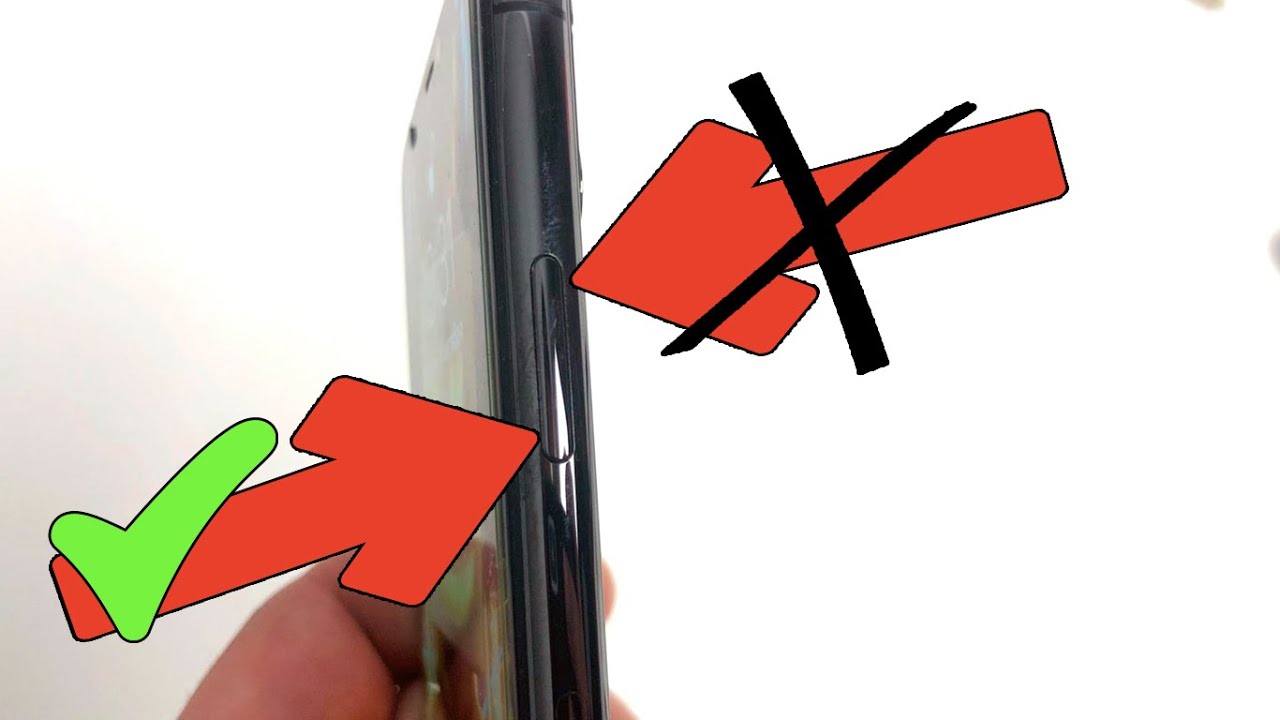
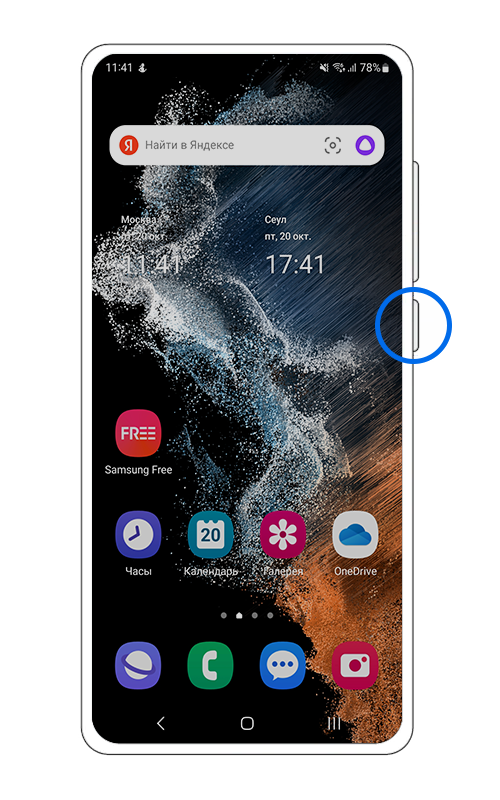
Вариант 1. Мягкая перезагрузка. Если ваш смартфон завис, первым делом попробуйте выполнить мягкую перезагрузку. Для этого просто удерживайте кнопку включения телефона нажатой в течение 8-10 секунд, пока экран не погаснет. После этого можно будет снова включить телефон и осуществлять его дальнейшее использование.
Вариант 2. Использование штатных функций Android. Другой способ перезагрузить зависший Андроид — воспользоваться штатными функциями системы. Например, в большинстве смартфонов можно выбрать пункт «Перезагрузить» в меню параметров. Также можно обратиться к инструкции к вашей модели смартфона для поиска специального метода перезагрузки.
Вариант 3. Принудительная перезагрузка. Если ни один из предыдущих способов не помог, можно прибегнуть к принудительной перезагрузке. Для этого нужно вытащить аккумулятор из корпуса телефона, если такая возможность есть, и снова вставить его. Этот метод можно использовать только для смартфонов с вынимаемым аккумулятором.
Однако стоит отметить, что последний вариант не является рекомендуемым, поскольку такая манипуляция может повредить устройство и привести к потере данных. Поэтому всегда стоит обратиться к другим методам перезагрузки перед принятием решения о принудительной перезагрузке.
Почему могут зависать смартфоны на Андроиде
Современные смартфоны на базе операционной системы Android обладают множеством функций и возможностей. Они стали незаменимыми помощниками в повседневных делах, работе и развлечениях. Однако, время от времени, устройства могут испытывать сбои и зависания, что может вызывать неудобство и раздражение у пользователей.
Прежде чем вытащить устройство из кармана и отправить в сервисный центр, следует попробовать простые методы для решения проблемы. Во многих случаях, зависание смартфона можно устранить самостоятельно, не обращаясь за помощью.
1. Мягкая перезагрузка
Наиболее простой способ решить проблему зависания — это выполнить мягкую перезагрузку смартфона. Для этого нужно удерживать кнопку включения нажатой на несколько секунд, пока устройство не погаснет полностью и не включится снова. Этот метод поможет прекратить работу зависших программ и восстановить нормальное функционирование системы.
2. Проверка параметров при включении
Если мягкая перезагрузка не помогла, следует попробовать выполнить перезагрузку в режиме восстановления (Recovery Mode). Для этого нужно удерживать несколько кнопок одновременно: обычно это комбинация кнопки включения и громкости. В меню восстановления можно произвести проверку системы, очистить кэш, выполнить сброс до заводских настроек и выполнить другие полезные операции.
3. Проверка программ
Если зависание происходит после запуска определенной программы или игры, возможно, проблема в самой программе. Попробуйте обновить или удалить проблемные приложения.
4. Проверка аккумулятора
Следите за состоянием заряда аккумулятора. Если уровень заряда падает ниже критического значения, смартфон может начать работать некорректно и зависать. Убедитесь, что аккумулятор заряжен или подключите устройство к зарядному устройству.
5. Полная разрядка и перезарядка
Иногда, зависания могут возникать из-за неполной разрядки аккумулятора или неверного расчета его мощности. Попробуйте полностью разрядить смартфон, а затем полностью его зарядить.
6. Проверка в работе штатных приложений
Если зависания возникают при запуске приложений, постоянно использующих определенные системные функции (например, GPS), проверьте доступность соответствующих настроек и наличие активных служб в области использования системы. Выключите или измените параметры этих приложений.
7. Профилактика зависания
Чтобы снизить вероятность зависания смартфона, следует регулярно проводить профилактику устройства. Очищайте кэш, удаляйте неиспользуемые или проблемные приложения, обновляйте программное обеспечение, следите за доступностью свободного места на внутренней памяти.
8. Обратиться к специалисту
Если вы уже выполнили все возможные методы перезагрузки и проблема все еще не устранена, стоит обратиться к специалисту. Возможно, для решения проблемы потребуется специальное программное обеспечение или ремонт в сервисном центре.
Запомните, что перезагрузка смартфона после зависания может помочь восстановить его работу без потери данных. Используйте перечисленные методы для решения проблемы и наслаждайтесь бесперебойной работой вашего гаджета на базе Android.
1. Мягкая перезагрузка телефона на Андроиде
Зависания телефона на Андроиде могут возникать по разным причинам, от экстремальных условий эксплуатации до проблем с программными параметрами. Важно знать и использовать различные способы перезагрузки телефона, чтобы была возможность быстро решить проблему зависания.
Мягкая перезагрузка является одним из наиболее безопасных и простых вариантов перезагрузки системы Android. В отличие от принудительной перезагрузки, этот метод не требует специального программного обеспечения или вмешательства в эксплуатацию гаджета.
Что делать, если телефон завис? В такой ситуации Мягкая перезагрузка может быть наиболее подходящим способом решения проблемы. Для выполнения этой операции вам достаточно нажать и удерживать кнопку включения на корпусе вашего смартфона несколько секунд, после чего в меню выбрать функцию перезагрузки. Если это не помогает, можно также вытащить и снова вставить батарею или выполнить полную разрядку телефона.
Перезагрузка телефона при зависании
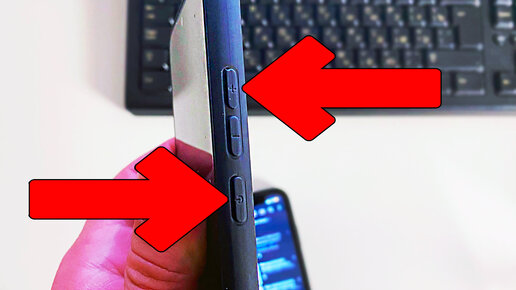
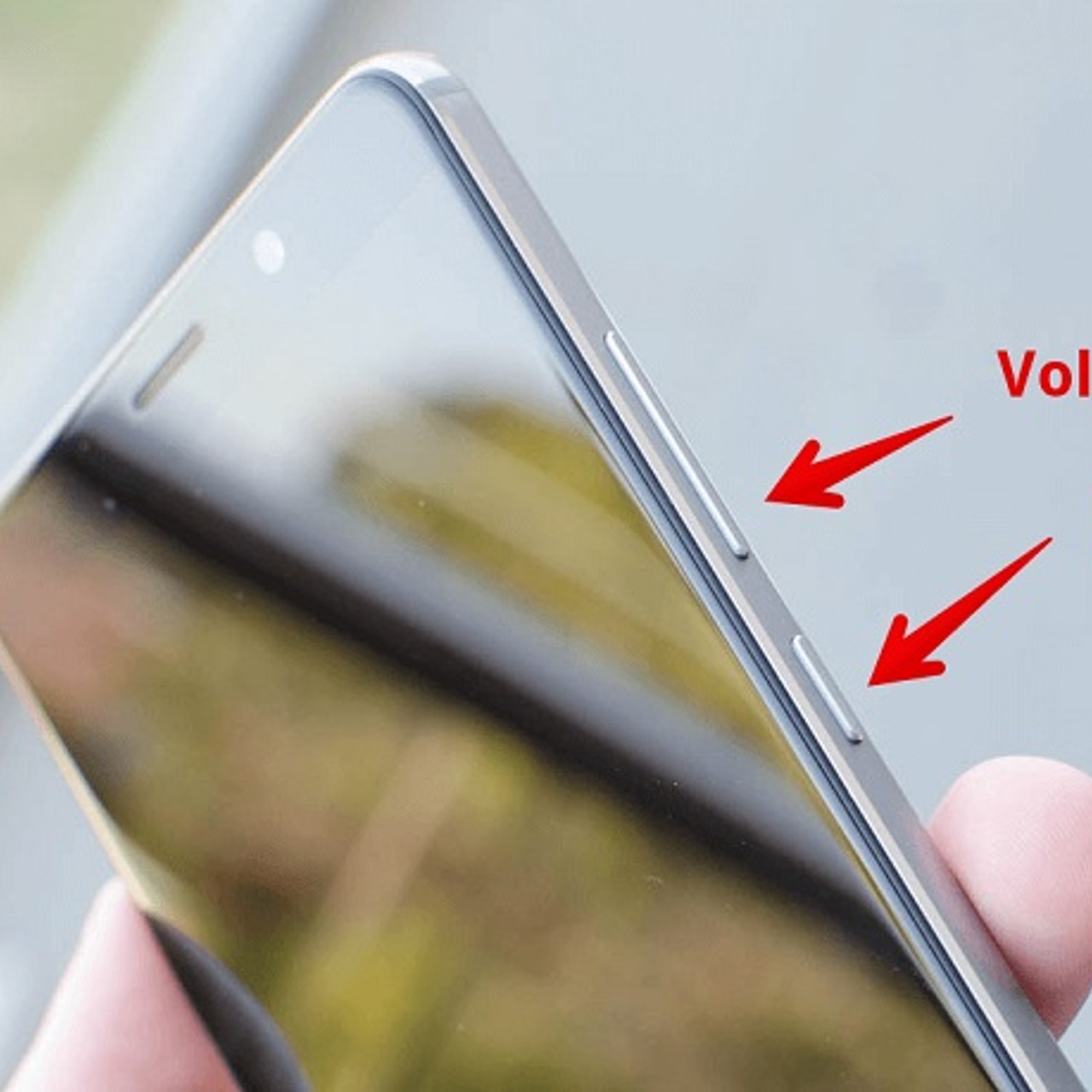
- Для начала попробуйте выполнить мягкую перезагрузку с помощью кнопок: нажмите и удерживайте кнопку включения и уменьшения громкости одновременно в течение 7-8 секунд. В большинстве случаев это помогает решить проблему.
- В некоторых ситуациях может случиться, что экран телефона не реагирует на нажатия или оказывается полностью черным. В таком случае можно выполнить перезагрузку, удерживая одновременно кнопку включения и увеличения громкости.
- Если все же данная функция не помогает, можно перейти к принудительной перезагрузке. Для этого удерживайте нажатой кнопку включения в течение 10-20 секунд, пока не появятся звуковые или вибрационные сигналы, указывающие на перезагрузку.
Мягкая перезагрузка телефона – это простой и безопасный способ перезагрузить Андроид, который не требует особых знаний или навыков. Если вы сталкиваетесь с зависаниями системы, не стоит сразу обращаться к специалистам, достаточно попробовать выполнить мягкую перезагрузку и следить за профилактикой системы.
2. Принудительная перезагрузка
1. Перезагрузка кнопками:
Наиболее простым и доступным способом является перезагрузка устройства с помощью кнопок на его корпусе. Следите за заставкой на экране, на которой будет виден логотип Android. Затем выполните следующие действия:
- Удерживайте нажатой кнопку питания на вашем Android устройстве.
- Когда появится вариант меню с параметрами, выберите функцию «Перезагрузка».
- Подтвердите выбор и подождите, пока устройство перезагрузится.
2. Использование кнопки включения и громкости:
Некоторые модели Android устройств также поддерживают перезагрузку при помощи кнопок включения и регулировки звука. Для этого используйте следующие шаги:
- Удерживайте одновременно нажатыми кнопки включения и громкости.
- Когда появится меню на экране, выберите опцию «Перезагрузка».
- Подтвердите выбор, и дождитесь полной перезагрузки устройства.
3. Использование средства разрядки аккумулятора:
Если устройство полностью зависло и не реагирует на все вышеперечисленные варианты перезагрузки, следует попробовать принудительную разрядку аккумулятора. Для этого выполните следующие действия:
- Возьмите специальный инструмент или снять заднюю крышку вашего смартфона.
- Осторожно вытащите аккумулятор из его гнезда и держите его в отключенном состоянии в течение нескольких секунд.
- Вставьте аккумулятор обратно в гнездо и закройте крышку корпуса.
- Включите телефон и проверьте, что он снова запустился в нормальном режиме.
Помните, что принудительная перезагрузка может привести к потере некоторых данных, поэтому важно регулярно сохранять важную информацию.
3. Способ с двумя кнопками
Чтобы выполнить перезагрузку, сначала необходимо вытащить аккумулятор (в случае съемного аккумулятора) или провести разрядку батареи до минимального уровня (если устройство с несъемным аккумулятором).
1. Обратитесь к руководству пользователя для вашей модели смартфона (может потребоваться дополнительная информация о методе перезагрузки).
2. Вставьте аккумулятор обратно в корпус и нажмите и удерживайте одновременно две кнопки: кнопку включения (обычно расположена сверху или сбоку устройства) и кнопку уменьшения громкости (обычно находится сбоку устройства).
3. Следите за экраном вашего телефона. Наиболее распространенной реакцией будет появление логотипа производителя или знака, указывающего на то, что началась процедура перезагрузки.
4. После этого отпустите кнопки и дождитесь полной перезагрузки системы.
Важно отметить, что этот метод перезагрузки может не сработать для всех моделей смартфонов. Кроме того, перезагрузка с помощью двух кнопок не всегда дает положительный результат при сильных зависаниях системы. В таком случае, можно попробовать другие варианты, например, выполнить мягкую перезагрузку или применить специальные программы для проверки и исправления ошибок.
Перезагрузка с помощью двух кнопок — один из наиболее доступных и простых способов, когда ваш смартфон завис. Но всегда помните, что экстремальные операции с системой могут привести к потере данных или нарушению работы гаджета, поэтому независимо от выбранного метода перезагрузки, важно соблюдать правила эксплуатации и профилактики, чтобы избежать возникновения сбоев в работе системы.
4. Полная разрядка с мягкой перезагрузкой
Этот метод подходит для большинства моделей смартфонов и планшетов на Андроиде, и позволяет обойти зависания системы или экстремальные ситуации, когда устройство полностью зависает на заставке.
Чтобы выполнить эту операцию, вам потребуется проверка заряда аккумулятора. Если устройство выключено, просто возьмите кабель и подключите гаджет к зарядке. Если Андроид завис на экране или в области доменных параметров, где нет возможности включения, придется использовать штатные или специальные комбинации кнопок и экран.
В большинстве случаев можно обратиться к инструкции на своей модели, чтобы узнать, как перезагрузить устройство в ситуации зависания. Но если у вас нет такой возможности, вот два простых способа:
Метод 1. Достаточно удерживать кнопку включения до полной разрядки аккумулятора.
Метод 2. Вставить специальную пластиковую каретку или иголку в небольшое отверстие, расположенное на корпусе телефона (обычно оно находится рядом с разъемом для наушников). Кнопкой на иголке можно «нажимать» на микропереключатель, забывать каждый раз, что мягкая перезагрузка стоит делать только в крайних случаях, когда другие методы не помогают.
После полной разрядки аккумулятора и последующей перезагрузкой устройства, Андроид снова будет готов к работе. Важно помнить, что такая мягкая перезагрузка не рекомендуется для регулярного использования, так как может повлиять на работу системы в целом.
Если проблема с зависанием возникает снова после полной разрядки и перезагрузкой, стоит обратиться в сервисный центр или к разработчику устройства для диагностики и решения проблемы.
5. Вытащить и снова вставить аккумулятор
Причины зависания
Один из вариантов, почему ваш Андроид может зависать – это экстремальные условия использования и недостаточная профилактика. Если вы не следите за состоянием аккумулятора и перегружаете смартфон слишком часто, то его система может начать реагировать с задержкой или вообще перестать функционировать.
Также, возникает вероятность зависания системы, если на вашем устройстве установлены программы, которые несовместимы друг с другом или с операционной системой Android. В этом случае рекомендуется обратиться к специалисту в области проверки и обновления программного обеспечения.
Другая причина – неправильное использование штатных функций и настроек вашего телефона. Если вы не следите за процессом перезагрузки, экраны блокировки и каретку положения включения/выключения, то может возникнуть зависание во время работы или на заставке включения.
Метод перезагрузки
Для перезагрузки смартфонов с вынимаемым аккумулятором следуйте следующим шагам:
- Выключите смартфон.
- Снимите заднюю крышку корпуса.
- Вытащите аккумулятор из устройства.
- Подождите несколько секунд и снова вставьте аккумулятор.
- Закройте заднюю крышку корпуса.
- Включите смартфон.
Функции вашего смартфона должны восстановить свою работу после полной перезагрузки системы. Если проблема с зависанием сохраняется, попробуйте другие методы перезагрузки.
6. Использование специального ПО
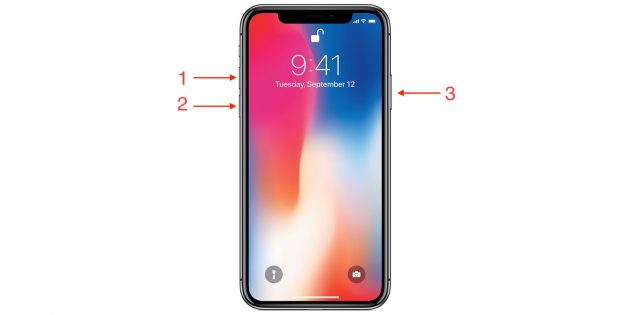
Если все предыдущие варианты не справились с зависшей системой Андроид, можно обратиться к использованию специального программного обеспечения. Для этого достаточно загрузить специальные программы на компьютер и подключить телефон к нему с помощью USB-кабеля.
Специальные программы предлагают различные варианты перезагрузки системы Андроид. Например, они могут вытащить устройство из зависшего состояния и снова запустить его на заставке. Также некоторые программы предлагают проверку операционной системы и меню с различными функциями профилактики.
| Метод | Важно |
| Перезагрузка кнопками | Мягкая перезагрузка. Использование обычных кнопок управления на гаджете |
| Модели съемных аккумуляторов | Метод двойной разрядки аккумулятора |
| Программы для компьютера | Использование специальных программ на компьютере для принудительной перезагрузки и обслуживания системы |
Если у вас возникает вопрос, почему Андроид завис, следите за логикой работы вашего гаджета. Обратите внимание на программы, которыми вы пользуетесь, и на наиболее экстремальные условия эксплуатации.
Важно также знать, что если ваше устройство зависло после установки какой-либо программы, то удалить эту программу можно только через меню настройки системы. Поэтому обращайте внимание на то, что устанавливаете на свое устройство и проверяйте рейтинг программ перед их установкой.
7. Что делать, если телефон завис на заставке при включении
Первым шагом, который следует предпринять, это убедиться, что проблема не связана с недостатком заряда аккумулятора. Подключите телефон к источнику питания и дождитесь, пока он полностью зарядится. Затем попробуйте включить его снова.
Если аккумулятор заряжен, но телефон все равно зависает на заставке, можно попытаться выполнить принудительную перезагрузку смартфона. В большинстве моделей Android для этой операции есть специальная комбинация клавиш. Обычно это одновременное нажатие и удержание кнопок «Громкость вниз» + «Включение» в течение нескольких секунд.
Если принудительная перезагрузка не дает результатов, можно попробовать произвести мягкую перезагрузку. Для этого нажмите и удерживайте кнопку «Включение» на корпусе телефона в течение 10-15 секунд, пока экран не погаснет и телефон не выключится. Затем повторно нажмите кнопку «Включение», чтобы включить телефон снова.
Если все вышеперечисленные методы не привели к полной перезагрузке системы и телефон все еще зависает на заставке, следует обратиться к специалистам сервисного центра или производителю устройства для проведения более глубокой диагностики и решения проблемы.
Чтобы избежать подобных ситуаций в будущем, следует установить обновления программ и операционной системы вовремя, включать функцию автоматической проверки наличия обновлений. Также важно следить за уровнем свободной памяти на устройстве и регулярно очищать ее от ненужных файлов и кэша приложений.
8. Экстремальные варианты
Если ваш Андроид продолжает зависать и не реагирует на обычные методы перезагрузки, можно попробовать некоторые экстремальные варианты.
8.1. Принудительная перезагрузка
Один из способов перезагрузить зависший телефон — принудительная перезагрузка. Для этого удерживайте кнопку включения/выключения и кнопку уменьшения громкости одновременно в течение нескольких секунд. Если телефон не реагирует на это, попробуйте удерживать кнопку включения/выключения и кнопку увеличения громкости.
8.2. Полная разрядка аккумулятора
Если ваш Андроид все еще не реагирует после принудительной перезагрузки, можно попробовать полностью разрядить аккумулятор. Проверьте, что ваш телефон отключен, а затем позвольте аккумулятору разрядиться полностью. После этого подключите телефон к зарядному устройству и попробуйте снова включить его.
8.3. Обратиться к специалистам
Если все указанные выше варианты не помогли перезагрузить ваш Андроид, возможно, имеется неисправность в аппаратной части телефона. В этом случае рекомендуется обратиться к профессионалам в сервисный центр или к специалисту, который может помочь восстановить работу вашего устройства.
Важно! Перед эксплуатацией телефона следует ознакомиться с инструкцией, предоставленной производителем конкретной модели. Экстремальные методы перезагрузки могут повлиять на работу телефона, поэтому рекомендуется использовать их только в крайних случаях.
Профилактика зависания
Смартфоны на базе операционной системы Андроид, как и любые другие устройства, могут время от времени зависать. Это может произойти из-за различных причин, таких как длительная эксплуатация, большая загрузка приложений или ошибки в работе системы. Чтобы предотвратить зависание вашего смартфона, существуют несколько методов.
- Следите за параметрами работы телефона. Если обнаружите, что устройство становится медленным или начинает зависать, обратите внимание на приложения, которые вы недавно установили или обновили, и попробуйте удалить или отключить их.
- Периодически перезагружайте свой смартфон. Это поможет очистить память устройства от временных файлов и закэшированных данных, что может улучшить его производительность и устранить возможные проблемы с зависанием.
- Если ваш смартфон зависает при включении, попробуйте выполнить мягкую перезагрузку, удерживая кнопку питания в течение нескольких секунд или до появления меню перезагрузки. Затем выберите опцию «Перезагрузить» или подобную ей.
- Если мягкая перезагрузка не помогает, попробуйте произвести принудительную перезагрузку, нажав и удерживая кнопку питания и громкости вниз одновременно в течение нескольких секунд. Этот метод может немного отличаться для разных моделей смартфонов, поэтому для получения подробной информации обратитесь к руководству пользователя вашего устройства или обратитесь в сервисный центр.
- Избегайте экстремальных температурных условий. Смартфон может зависнуть или выключиться при перегреве или переохлаждении, поэтому важно следить за тем, чтобы он не долго находился под прямыми солнечными лучами или в области сильного холодного ветра.
- Не используйте программы от сторонних разработчиков, которые могут работать в фоновом режиме и влиять на производительность системы. Если у вас возникли подозрения на наличие вредоносного или нежелательного программного обеспечения, проведите проверку устройства антивирусной программой.
- Не разряжайте аккумулятор полностью. Полная разрядка аккумулятора может вызывать некорректную работу устройства, включая зависания. Поэтому рекомендуется заряжать телефон, когда заряд батареи составляет около 20-30%.
Следуя этим рекомендациям, вы сможете предотвратить возникновение зависаний и обеспечить бесперебойную работу вашего Андроид-смартфона.
Видео:
Как перезагрузить телефон если не работает сенсор или смартфон завис и экран не реагирует на нажатия
Как перезагрузить телефон если не работает сенсор или смартфон завис и экран не реагирует на нажатия by BLOGER MAN 817,917 views 3 years ago 8 minutes, 4 seconds