

Как перенести заметки с одного iPhone на другой без потери данных
Перенос заметок с одного iPhone на другой может потребоваться из разных причин. Например, если у вас есть старый iPhone, и вы решили купить новую модель. Или если вы хотите передать заметки с одного устройства другому для совместного использования. В любом случае, у вас есть несколько способов сделать это.
Первый способ — использовать сервис iCloud. Если у вас есть аккаунт Apple и вы включили синхронизацию заметок через iCloud, то после подключения нового iPhone к тому же аккаунту iCloud, все заметки автоматически перенесутся на новый смартфон. Чтобы убедиться, что синхронизация заметок включена, следует перейти в настройки iPhone, затем выбрать раздел «Apple ID, iCloud, iTunes & App Store», после чего нажать на свой аккаунт Apple ID в верхней части экрана и выбрать в списке «iCloud». В разделе «Поддерживаемые приложения» должно быть включено приложение «Заметки».
Второй способ — использование приложения «Заметки» от Google или Яндекс. Эти приложения позволяют создавать новые заметки и синхронизировать их между разными устройствами под управлением iOS и Android. Для этого вам потребуется скачать и установить приложение на обоих устройствах, затем создать аккаунт, если у вас его еще нет. После этого вам будет доступна возможность записывать и сохранять заметки на обоих устройствах, а также переносить их между ними.
Третий способ — использование функционала AirDrop. Если у вас есть два iPhone, поддерживающих функцию AirDrop, то вы можете перенести заметки с одного устройства на другое с помощью этого функционала. Для этого необходимо включить Bluetooth и Wi-Fi на обоих устройствах, а также включить функцию AirDrop в настройках устройств. Затем откройте приложение «Заметки» на первом iPhone, выберите заметки, которые вы хотите передать, и нажмите на кнопку «Поделиться». В появившемся меню выберите вариант «AirDrop» и выберите второй iPhone из списка доступных устройств. После этого заметки будут отправлены на второй iPhone и сохранены в приложении «Заметки».
Все эти способы позволяют перенести заметки с iPhone на iPhone без проблем. Вам остается только выбрать наиболее удобный для вас способ и следовать указанным действиям. Убедитесь, что все ваши заметки сохранены, прежде чем переносить их между устройствами, чтобы избежать потери данных.
Что такое заметки и зачем они нужны
Заметки – это удобный способ сохранять важную информацию и иметь к ней доступ в любое время. Они позволяют пользователю оставлять записи о различных действиях, чтобы в будущем не забыть о них. Заметки являются одним из приложений, которое можно использовать на iPhone и iPad, а также на других устройствах с операционной системой iOS.
Заметки можно хранить на устройстве, но синхронизация их с помощью аккаунта iCloud дает возможность переносить заметки с одного устройства на другое. Например, если у вас есть несколько устройств Apple, таких как iPhone и iPad, вы можете синхронизировать заметки между ними, чтобы иметь доступ к ним независимо от того, на каком устройстве вы находитесь.
Для переноса заметок с одного iPhone на другой через iCloud, следует выполнить следующую последовательность действий:
- Убедиться, что оба устройства подключены к iCloud.
- На старом устройстве открыть приложение «Настройки», перейти в раздел iCloud и убедиться, что включена синхронизация заметок.
- Затем на новом устройстве открыть приложение «Настройки», перейти в раздел iCloud и убедиться, что синхронизация заметок также включена.
- После этого открыть приложение «Заметки» на новом устройстве и убедиться, что все заметки были перенесены.
Если у вас нет возможности использовать iCloud или вам нужно перенести заметки с iPhone на устройство с операционной системой Android, можно воспользоваться приложением Google Keep.
Для переноса заметок с iPhone на Android-устройство через приложение Google Keep, следует выполнить следующие действия:
- На iPhone установить приложение Tenorshare iCareFone, открыть его и выбрать раздел «Управление»
- Подключить iPhone к компьютеру с помощью USB-кабеля
- Запустить приложение iCareFone на компьютере, нажать на кнопку «Запустить» и установить драйвер, если потребуется
- Выбрать раздел «Сделать резервную копию и восстановить»
- Нажать на кнопку «Зарезервировать»
- Подключить Android-устройство к компьютеру с помощью USB-кабеля
- Выбрать раздел «Восстановить из резервной копии», выбрать резервную копию с iPhone и нажать на кнопку «Восстановить»
- После завершения восстановления заметок, открыть приложение Google Keep на Android-устройстве и убедиться, что все заметки были перенесены
Таким образом, перенос заметок с iPhone на iPhone или на устройства с операционной системой Android возможен с помощью синхронизации через iCloud или приложение Google Keep соответственно. Важно следить за настройками синхронизации и переноса данных, чтобы избежать проблем при переносе записей.
Подготовка к переносу заметок с Айфона
Перенос заметок с одного устройства iPhone на другое может стать проблемой, если не знать как это сделать. Но не стоит беспокоиться, ведь существуют способы синхронизировать записи на двух устройствах Apple.
Один из таких способов это использовать функционал iCloud, который позволяет синхронизировать данные между устройствами. Если у вас есть один аккаунт iCloud на двух устройствах, то перенос записей с одного iPhone на другое будет довольно простым и удобным.
Шаг 1: Убедиться в наличии аккаунта iCloud
Для начала, убедитесь, что у вас есть аккаунт iCloud на обоих устройствах. Если аккаунт еще не создан, перейдите в настройки iPhone и создайте его.
Шаг 2: Настройте синхронизацию заметок с iCloud
Затем, настройте синхронизацию заметок с iCloud на обоих устройствах. Для этого перейдите в настройки iPhone, найдите раздел «Заметки» и убедитесь, что синхронизация через iCloud включена.
Шаг 3: Перенос заметок
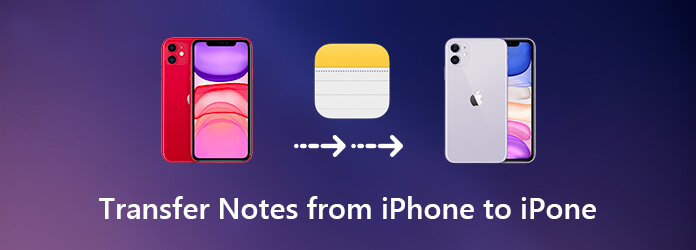
После завершения настройки, вы можете перейти к переносу заметок с одного iPhone на другой. Для этого откройте приложение «Заметки» на первом iPhone, найдите нужную заметку, нажмите на нее и затем на значок поделиться (это значок в виде квадратика с стрелкой наверх). Выберите опцию «Экспорт заметки» и выберите iCloud или другое устройство AirDrop, чтобы отправить заметку. Затем, откройте приложение «Заметки» на втором iPhone, найдите опцию «Импорт заметок» и выберите нужную заметку для переноса записи.
Также, существуют сторонние приложения, такие как iCareFone, которые позволяют переносить заметки с одного iPhone на другой. Для этого необходимо установить приложение iCareFone на оба устройства, подключить их к одной и той же Wi-Fi сети, открыть приложение и следовать простым указаниям для переноса заметок.
Важно помнить, что если у вас есть несколько аккаунтов iCloud или аккаунтов Gmail, то вы можете использовать их для переноса заметок между устройствами. Для этого потребуется настройка синхронизации заметок через соответствующие аккаунты.
При подготовке к переносу заметок с Айфона на другое устройство или аккаунт, следует забыть о постоянной возможности потерять важную информацию. Поэтому, перед переносом запишите все нужные данные, чтобы не потерять их в процессе переноса между устройствами iPhone.
Как перенести заметки с Айфона на Айфон через iCloud
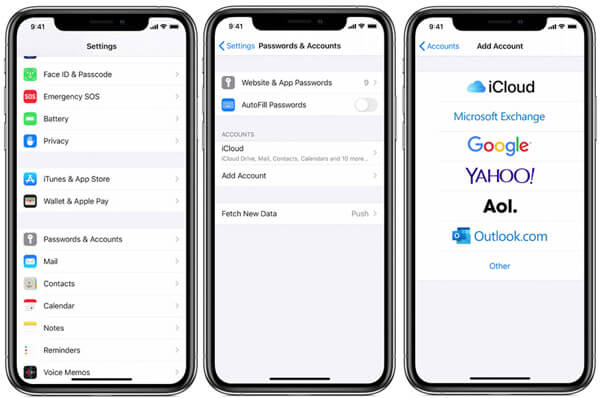
Если у вас есть несколько устройств Apple, таких как iPhone и iPad, вы, вероятно, хотите иметь доступ ко всем своим заметкам на каждом из них. Для этого вы можете использовать функционал iCloud, который позволяет синхронизировать данные между устройствами. Если вы хотите перенести заметки с одного iPhone на другой через iCloud, вам потребуется выполнить несколько действий.
Подготовка к переносу заметок
Перед переносом заметок с одного iPhone на другой через iCloud, следует убедиться, что оба устройства подключены к интернету и имеют аккаунт iCloud.
Настройки iCloud на устройствах
Перейдите к настройкам на обоих устройствах и убедитесь, что функция iCloud включена. Проверьте, что заполнен правильный Apple ID, который используется для вашего аккаунта iCloud.
Синхронизация заметок через iCloud
Настройте синхронизацию заметок через iCloud на обоих устройствах, чтобы они автоматически синхронизировались. Для этого откройте «Настройки», выберите свой Apple ID и затем перейдите в раздел «iCloud». Включите функцию «Заметки» для синхронизации заметок через iCloud.
Перенос заметок через iCloud
После настройки синхронизации заметок через iCloud, все важные записи будут автоматически записываться в облако. Теперь вы можете перенести заметки с одного iPhone на другой аккаунт iCloud на втором iPhone. Просто убедитесь, что вы вошли в тот же аккаунт iCloud на обоих устройствах.
Перенос заметок с одного iPhone на другой при помощи AirDrop
Если у вас нет возможности подключить оба устройства к одному и тому же аккаунту iCloud или вы не хотите использовать iCloud для переноса заметок, вы можете воспользоваться функцией AirDrop.
Сначала убедитесь, что у обоих устройств включена функция AirDrop. Затем откройте приложение «Заметки» на iPhone, откуда вы хотите перенести заметки. Найдите заметку, которую нужно перенести, и нажмите на нее иконку «Поделить». В появившемся меню выберите опцию AirDrop и выберите имя вашего другого iPhone.
На втором iPhone появится запрос на принятие заметки через AirDrop. Примите запрос, и заметка будет автоматически перенесена на второе устройство.
Запись заметок в Gmail для переноса на другой iPhone
Если у вас есть аккаунт Gmail, вы также можете использовать его для переноса заметок с одного iPhone на другой.
Откройте приложение «Заметки» на первом iPhone и найдите заметку, которую нужно перенести. Нажмите на нее иконку «Поделить» и выберите опцию «Экспортировать заметку». В появившемся меню выберите опцию «Gmail». Если у вас не настроен аккаунт Gmail на вашем первом iPhone, вам придется добавить его в настройках.
Выберите аккаунт Gmail, на который хотите передать заметку, и нажмите «Отправить». Затем на втором iPhone откройте приложение «Почта» и найдите письмо с заметкой на аккаунте Gmail. Откройте заметку и нажмите на иконку «Открыть заметку» снизу.
На втором iPhone откроется приложение «Заметки» с импортированной заметкой из Gmail.
Таким образом, есть несколько способов перенести заметки с одного iPhone на другой через iCloud или другие сервисы, такие как AirDrop или Gmail. В зависимости от ваших предпочтений и доступности функций на ваших устройствах, вы можете выбрать наиболее удобный для вас способ.
Выбирайте свой способ переноса заметок и наслаждайтесь вашими важными записями на всех ваших устройствах iPhone!
Как синхронизировать заметки в Yandex или Google
Если у вас есть аккаунт Yandex или Google, вы можете легко синхронизировать заметки между своими устройствами, в том числе перенести данные с iPhone на iPhone. Для этого потребуется подключить оба устройства к одному аккаунту и настроить соответствующие настройки.
Вот простые шаги, которые нужно выполнить:
- Откройте приложение Заметки на вашем iPhone и найдите раздел Настройки.
- Нажмите на свой аккаунт (Yandex или Google), чтобы подключить его.
- Затем вы сможете сохранять заметки на своем телефоне и они будут автоматически синхронизироваться с аккаунтом.
- На новом iPhone войдите в свой аккаунт и откройте приложение Заметки. Вы увидите все свои заметки, которые были сохранены через Yandex или Google.
Таким образом, вы сможете перенести все свои заметки с iPhone на iPhone с помощью Yandex или Google. Если у вас возникнут проблемы с переносом данных, можно использовать специальные приложения, такие как iCareFone или Tenorshare. Они создают резервные копии ваших данных и позволяют легко переносить их между устройствами. Записи будут доступны на обоих устройствах после процесса переноса.
Перенос заметок с помощью Gmail
Перенос заметок между устройствами Apple, такими как iPhone, можно осуществить с помощью функционала iCloud. Однако, если у вас есть другое устройство с операционной системой Android или вы хотите использовать другой способ, вы можете перенести заметки с помощью аккаунта Gmail.
Для этого следует выполнить несколько действий:
- Подготовка перед переносом
- Создание аккаунта Google
- Установка приложения Gmail на iPhone
- Синхронизация заметок на iPhone с Gmail
- Подключение аккаунта Gmail на другом устройстве
- Перенос заметок с помощью Gmail
Перед началом переноса заметок с помощью Gmail, необходимо убедиться, что все нужные вам заметки находятся на устройстве, с которого вы собираетесь их перенести. Если вы используете iCloud для хранения и синхронизации данных, убедитесь, что включена функция синхронизации заметок.
Чтобы записи заметок было удобно переносить, они должны быть упорядочены в отдельные разделы. Это можно сделать с помощью приложений, например, «iCareFone» или «Tenorshare».
Далее необходимо создать аккаунт Google, если у вас его еще нет. Для этого перейдите на сайт «google.com» и следуйте указаниям.
После создания аккаунта Google, нужно установить приложение Gmail на ваш iPhone. Это приложение позволяет синхронизировать заметки и другие данные между iPhone и аккаунтом Gmail.
Затем необходимо настроить синхронизацию заметок на iPhone с помощью аккаунта Gmail. Для этого в настройках iPhone найдите раздел «Почта, контакты, календари» и выберите «Добавить аккаунт». В списке доступных почтовых провайдеров выберите Google и введите данные вашего аккаунта Gmail.
После успешной синхронизации заметок с аккаунтом Gmail, вы можете подключить аккаунт на другом устройстве, например, смартфоне с операционной системой Android.
Наконец, чтобы перенести заметки с помощью Gmail, следует открыть приложение «Заметки» на исходном устройстве (iPhone), выбрать нужную заметку и нажать на кнопку «Поделиться». В открывшемся меню выберите опцию «Экспорт заметки». Затем выберите аккаунт Gmail, на который вы переносите заметку.
Таким образом, вы сможете перенести все нужные заметки с одного устройства на другое с помощью аккаунта Gmail. Этот способ позволяет сохранить важную информацию и не забыть о ней при переходе на другое устройство.
Если у вас есть только одна заметка, то можно также воспользоваться функцией «Поделиться» в приложении «Заметки». Она позволяет отправить заметку на другое устройство, например, с помощью Yandex.Disk, Google Диска или по электронной почте.
Также для переноса заметок с одного iPhone на другой можно использовать программу Tenorshare iCareFone. Для этого нужно скачать и установить программу на оба устройства.
Прежде чем начать процесс переноса, необходимо подготовить устройства. Убедитесь, что на обоих iPhone установлена последняя версия iOS. Для этого можно зайти в «Настройки», выбрать «Общие» и нажать на «Обновление ПО».
Также убедитесь, что у вас есть резервная копия данных на вашем старом iPhone. Для этого подключите устройство к компьютеру, запустите iTunes и создайте резервную копию.
После выполнения всех подготовительных действий можно приступить к переносу заметок. Запустите программу Tenorshare iCareFone на обоих устройствах. Подключите старый iPhone к компьютеру с помощью USB-кабеля, выберите устройство в программе и перейдите на вкладку «Перенос».
Выберите «Заметки» в списке данных, которые вы хотите перенести, и нажмите на кнопку «Скопировать». Программа iCareFone начнет сканирование данных на вашем iPhone и предложит вам возможность выбора конкретных заметок для переноса.
После выбора желаемых заметок нажмите на кнопку «Экспорт в файл» и выберите место на компьютере, где хотите сохранить файл с заметками. Затем подключите новый iPhone к компьютеру, выберите его в программе Tenorshare iCareFone и перейдите на вкладку «Перенос».
Нажмите на кнопку «Из файла» и выберите ранее сохраненный файл с заметками. Программа Tenorshare iCareFone начнет процесс переноса заметок на новый iPhone. После успешного переноса вы сможете найти все свои заметки на новом устройстве в приложении «Заметки».
Таким образом, с помощью программы Tenorshare iCareFone вы можете легко и без проблем перенести свои заметки с одного iPhone на другой.
Перенос заметок через AirDrop
Перенос заметок между устройствами iPhone может быть необходимым в различных ситуациях. Это позволяет пользователю сохранять важную информацию и записи, которые были сделаны на одном устройстве, на другом. Зачем это нужно и какими способами можно осуществить перенос, рассмотрим в данном разделе.
В настоящее время существует многое количество различных технологий и функционалов, которые доступны на устройствах iPhone. Одним из них является возможность переноса данных между устройствами посредством AirDrop. AirDrop — это функция, которая позволяет пользователям передавать файлы и данные между устройствами Apple, такими как iPhone или iPad, находящимися вблизи друг друга.
Перенос заметок через AirDrop является одним из простых и удобных способов осуществления этого действия. Для того чтобы воспользоваться этим способом, следует выполнить несколько простых действий.
Шаг 1: Подготовка устройств
Перед началом переноса заметок через AirDrop необходимо убедиться, что функция AirDrop включена на обоих устройствах. Для этого откройте «Настройки» на каждом устройстве, затем перейдите в раздел «General» (Общие) и выберите «AirDrop». Установите значение «Все» или «Контакты только» для того устройства, с которого вы хотите передать заметки.
Шаг 2: Перенос заметок
Затем на исходном устройстве (откуда вы хотите передать заметки) откройте приложение «Заметки» и найдите нужную заметку. Нажмите на нее и затем на значок «Поделить», который выглядит как квадрат с стрелкой вверх. В списке приложений и функций выберите «AirDrop» и найдите другое устройство в списке доступных устройств. Выберите это устройство для передачи заметки.
На другом устройстве (на которое вы хотите передать заметку) появится уведомление о том, что на него приходит заметка через AirDrop. Нажмите на это уведомление и заметка будет открыта в приложении «Заметки» на втором устройстве.
Таким образом, перенос заметок через AirDrop позволяет пользователям просто и быстро передавать важные данные между различными устройствами iPhone. Если у вас возникли проблемы с этим способом переноса, вы также можете использовать другие функции и приложения для переноса заметок, такие как iCloud, iCareFone, Tenorshare, Google Keep, Yandex.Диск и Gmail, в зависимости от ваших потребностей и предпочтений.
Как перенести заметки с iPhone на Android
Существует несколько способов переноса заметок с iPhone на Android с помощью различных приложений и сервисов. Один из способов — это использование функции синхронизации данных через iCloud.
Подготовка к переносу заметок
- На iPhone необходимо убедиться, что все заметки сохранены в приложении «Заметки». Если есть несколько учетных записей Apple ID, убедитесь, что заметки сохранены на нужном аккаунте.
- На Android-смартфоне следует создать учетную запись Google или подключить существующую. Для переноса заметок на Android рекомендуется использовать учетную запись Google, так как она связана с многими сервисами и приложениями.
Перенос заметок с iPhone на Android
- На iPhone откройте приложение «Заметки» и выберите нужную запись.
- Нажмите на кнопку «…» и выберите опцию «Поделиться».
- Выберите опцию «Скопировать в Google Keep» или «Скопировать в Google Диск» в зависимости от установленных приложений.
- Запись будет скопирована в Google Keep или Google Диск.
- На Android-смартфоне откройте установленное приложение Google Keep или Google Диск.
- Войдите в учетную запись Google.
- Заметки будут автоматически синхронизированы с iPhone и отображены на Android-смартфоне.
Еще один способ перенести заметки с iPhone на Android — использование стороннего приложения. Существуют приложения, такие как Tenorshare, которые создают резервную копию данных с iPhone и позволяют перенести заметки на Android-смартфон.
Независимо от того, какой способ переноса заметок вы выберете, быть готовым к тому, что между iPhone и Android могут возникнуть некоторые проблемы совместимости. Поэтому перед переносом рекомендуется изучить особенности и ограничения выбранного способа.
Итак, чтобы перенести заметки с iPhone на Android, следует:
- Убедиться, что все заметки сохранены на iPhone в приложении «Заметки».
- На Android-смартфоне создать учетную запись Google или подключить существующую.
- С использованием приложения Google Keep или Google Диск на iPhone скопировать заметку и синхронизировать ее с Android-смартфоном.
- Если требуется, можно использовать стороннее приложение для создания резервной копии данных с iPhone и переноса заметок на Android устройство.
Таким образом, с помощью простых действий и доступной функциональности можно успешно перенести заметки с iPhone на Android и продолжить использовать их на новом смартфоне.
Проблемы при переносе заметок
Одной из проблем при переносе заметок между iPhone является то, что они могут быть сохранены в разных форматах и на разных аккаунтах. Например, если пользователь создает заметки с помощью Apple Notes и сохраняет их в iCloud, то перенос заметок на другой iPhone может быть простым делом, достаточно подключить новый iPhone к iCloud и синхронизировать данные.
Однако, если пользователь записывает заметки с помощью других приложений или сервисов, таких как Google Keep, Evernote, OneNote, Yandex Notes и другие, то перенос заметок между устройствами может оказаться не таким простым.
Один из способов решения проблемы переноса заметок на другой iPhone — использование сторонних инструментов, таких как Tenorshare iCareFone и других. Эти программы обеспечивают возможность синхронизировать данные между двумя iPhone и перенести заметки, включая те, которые были сохранены через другие сервисы.
Для переноса заметок с одного iPhone на другой можно использовать различные способы, включая технику «Перетащить и бросить» (Drag and Drop), а также использование функции AirDrop, которая позволяет передавать данные между устройствами Apple без подключения к интернету.
Что касается переноса заметок с устройства на Android на iPhone, здесь могут быть еще больше проблем. Android имеет свои собственные форматы записей, которые не всегда могут быть просто скопированы на iPhone. В этом случае, пользователям следует использовать специализированные программы, такие как iCareFone и другие, для переноса данных между различными операционными системами.
Возможность переноса заметок между iPhone не всегда представлена во встроенных настройках, поэтому пользователям рекомендуется предварительно убедиться, что они будут иметь возможность осуществить перенос важной информации. Для этого следует изучить возможности синхронизации и сохранения данных на конкретном iPhone модели и настроить соответствующие опции своего аккаунта iCloud, Google и других сервисов.
Таким образом, перенос заметок с одного iPhone на другой может вызвать некоторые сложности и проблемы, особенно если данные были сохранены в разных форматах и на разных аккаунтах. Однако, с помощью сторонних программ и правильных настроек, пользователи могут перенести важные записи на новый смартфон без забывания или потери данных.
| Проблемы при переносе заметок: |
| 1. Заметки могут быть сохранены в разных форматах и на разных аккаунтах. |
| 2. Между устройствами могут использоваться разные приложения или сервисы для записей. |
| 3. Android имеет свои собственные форматы записей, которые не всегда совместимы с iPhone. |
| 4. Встроенные настройки iPhone могут не предоставлять возможности для переноса заметок. |
| 5. Необходимость использования сторонних программ для переноса данных между устройствами. |
Видео:
КАК СКОПИРОВАТЬ/ПЕРЕНЕСТИ ДАННЫЕ С АЙФОН НА АЙФОН? ПОЛНЫЙ ПЕРЕНОС ИНФОРМАЦИИ С IPHONE НА IPHONE?
КАК СКОПИРОВАТЬ/ПЕРЕНЕСТИ ДАННЫЕ С АЙФОН НА АЙФОН? ПОЛНЫЙ ПЕРЕНОС ИНФОРМАЦИИ С IPHONE НА IPHONE? by Quick help 78,909 views 2 years ago 7 minutes, 28 seconds






