Простой способ перенести контакты с сим-карты на Айфон без утери данных
Сохранение и перенос данных с сим-карты на Айфон – важная задача для многих пользователей. Сим-карта является незаменимым источником информации о контактах, и без переноса контактов на новое устройство использование смартфона может оказаться quite проблематичным.
Один из самых простых и быстрых способов перенести контакты с сим-карты на Айфон – это синхронизация с помощью облачного сервиса iCloud. Для этого необходимо зарегистрироваться на iCloud, и после этого все ваши контакты будут храниться в iCloud. Затем, если вы захотите перенести контакты с сим-карты на Айфон, просто переместите данные контактов в меню устройства.
Если у вас имеется дополнительная сим-карта и вы хотите перенести контакты на Айфон с одного номера с другим, то вы можете сделать это путем перемещения контактов через меню устройства. Этот метод актуален, когда вы уже являетесь пользователем Айфона и у вас есть две сим-карты – одна на вашем старом смартфоне и другая на новом Айфоне.
Синхронизация контактов
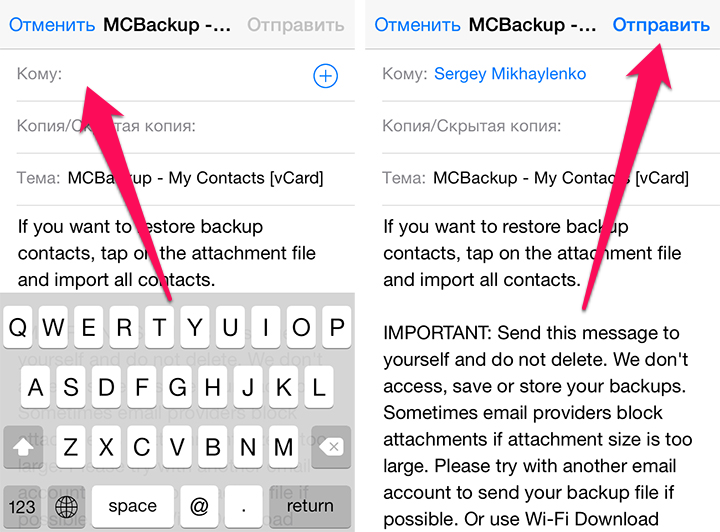
Синхронизация через iCloud
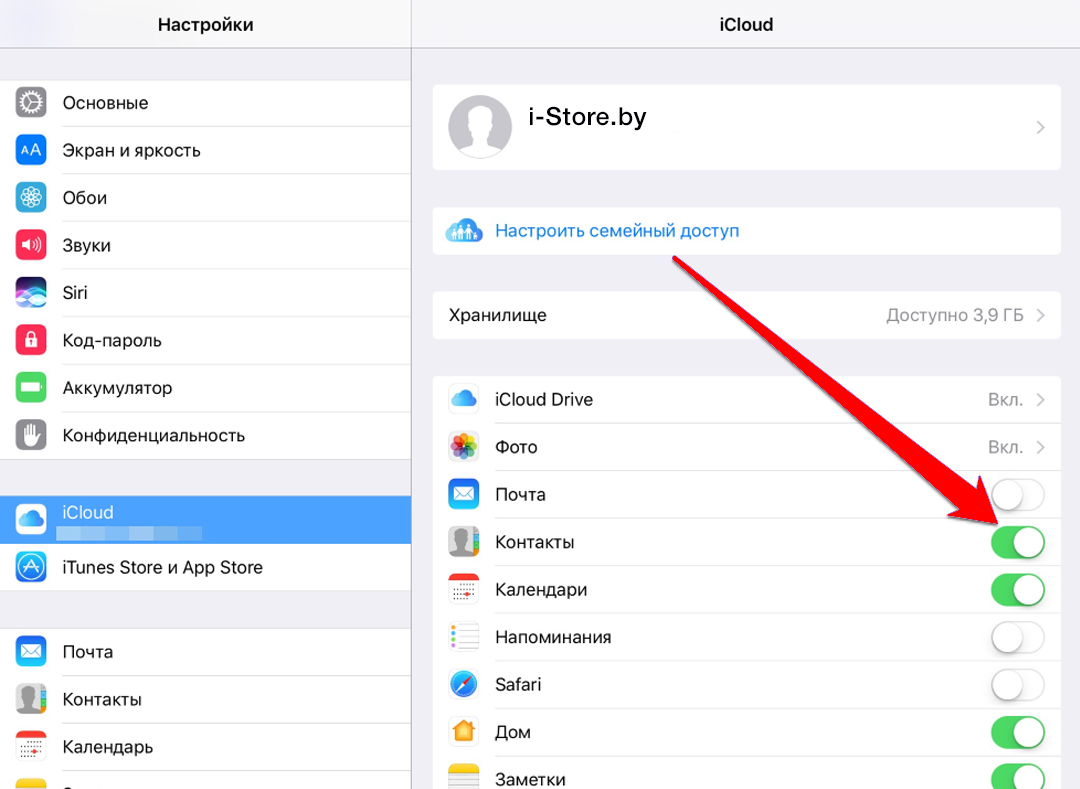
Один из способов перенести контакты на iPhone — использовать сервис iCloud. Для этого необходимо включить синхронизацию контактов в настройках iCloud на вашем iPhone. Здесь также есть возможность добавить дополнительные данные, такие как фотографии и адреса электронной почты. После включения синхронизации, все ваши контакты будут автоматически доступны на всех устройствах, подключенных к вашей учетной записи iCloud.
Перенос контактов с SIM-карты
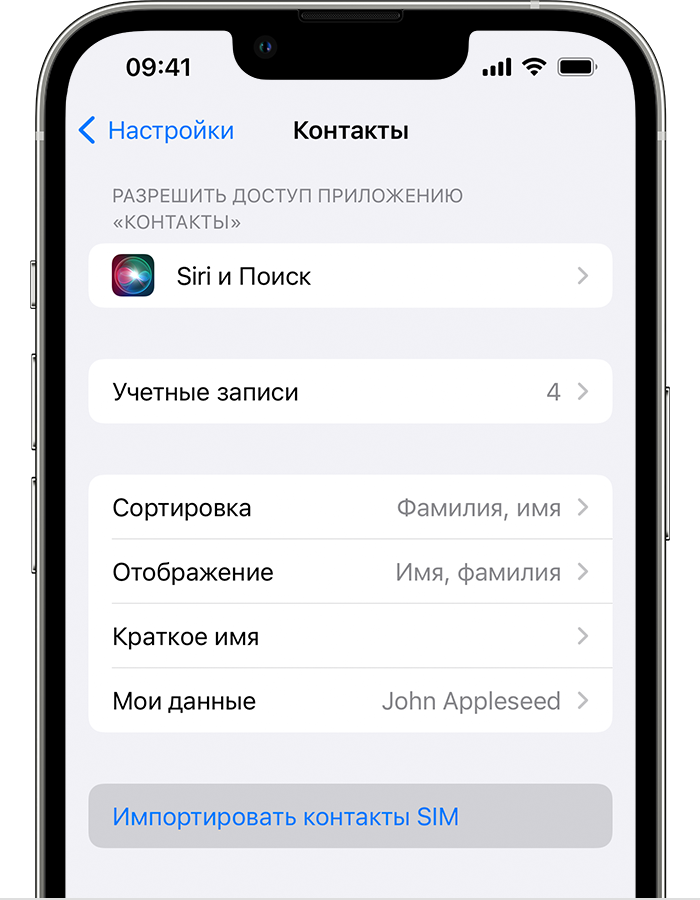
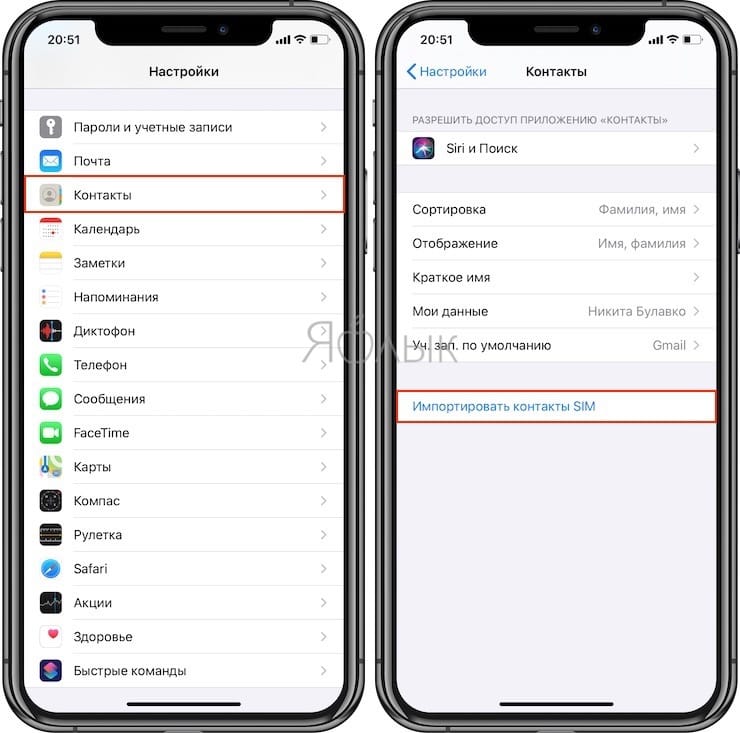
Если у вас есть контакты на SIM-карте, вы можете легко перенести их на iPhone. Для этого нужно зайти в меню «Настройки» на вашем смартфоне, выбрать раздел «Контакты» и в нем найти функцию «Импорт SIM-карты контактов». После этого все контакты с SIM-карты будут перенесены в телефонную книгу iPhone.
Отличительной особенностью синхронизации контактов через iCloud или переноса контактов с SIM-карты является то, что вы можете быстро и без проблем перенести все данные без необходимости вводить их вручную. Это очень удобно, особенно если у вас есть большое количество контактов на вашем устройстве.
| Способ | Преимущества | Недостатки |
|---|---|---|
| iCloud | — Автоматическая синхронизация на всех устройствах — Возможность добавления дополнительных данных |
— Необходимость наличия интернет-соединения — Ограниченное количество бесплатного пространства |
| SIM-карта | — Быстрый и простой перенос данных — Не требуется интернет-соединение |
— Ограниченный объем хранения данных на SIM-карте — Необходимость вставления и извлечения SIM-карты |
Перенос контактов
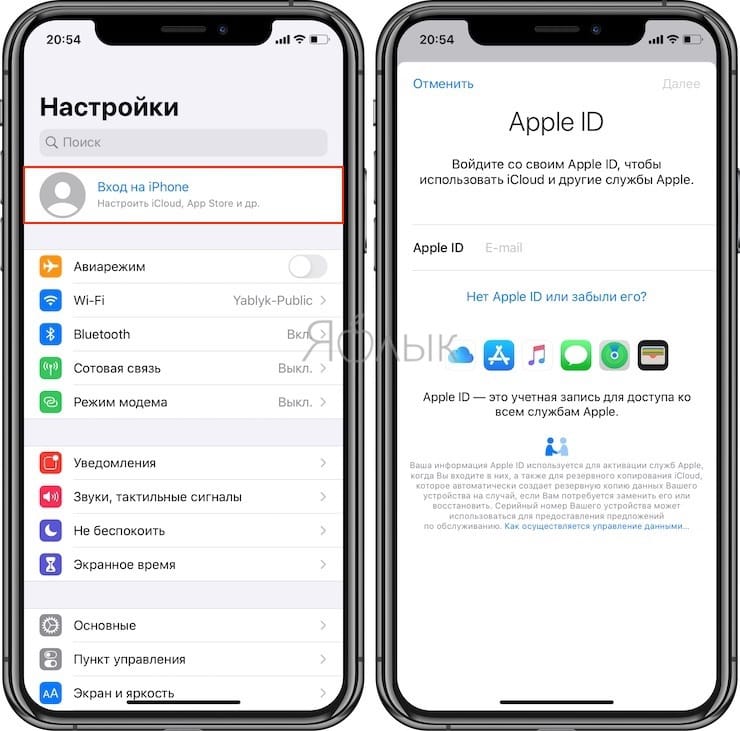
Сначала убедитесь, что у вас есть доступ к Интернету через Wi-Fi или мобильные данные.
Для начала откройте меню «Настройки» на вашем iPhone.
Затем пролистайте вниз и нажмите на «iCloud».
Убедитесь, что вы уже вошли в свою учетную запись iCloud или создайте новую, если у вас еще нет.
После этого вернитесь в меню «Настройки» и пролистайте вниз до раздела «Контакты».
Нажмите на «Контакты» и включите опцию «iCloud».
Теперь ваш iPhone будет автоматически синхронизировать контакты с устройством iCloud.
Ваши контакты будут сохранены в облаке, и вы сможете получить к ним доступ через любое устройство Apple с учетной записью iCloud.
Если у вас уже есть контакты на SIM-карте, и вы хотите перенести их на ваш iPhone, это также можно сделать через меню «Настройки».
Перейдите в раздел «Настройки» и пролистайте вниз до раздела «Контакты».
Нажмите на «Импорт SIM-карты» и выберите, какие данные контактов вы хотите перенести.
После нажмите на «Готово», и контакты с SIM-карты будут перенесены на ваш iPhone.
Теперь у вас есть возможность перенести контакты с одного устройства на другое без дополнительных проблем.
Благодаря функции синхронизации через iCloud или переносу с SIM-карты, вы можете быть уверены, что все ваши контакты будут находиться в одном месте и всегда доступны на вашем iPhone.
Видео:
Как сделать eSIM на iPhone? Пошаговая настройка есим на Айфон.
Как сделать eSIM на iPhone? Пошаговая настройка есим на Айфон. de IT Dog 32.264 visualizaciones hace 1 mes 8 minutos y 40 segundos