
Как передать данные с компьютера на iPhone быстро и безопасно
Перенос информации с компьютера на iPhone – необходимая процедура для многих пользователей. Будь то фотографии, видео, документы или настройки, методы передачи данных различаются в зависимости от типа информации и операционной системы компьютера и смартфона. В этой статье мы рассмотрим несколько способов передать файлы и настроить новый iPhone с помощью различных инструментов и сервисов.
Первым и, пожалуй, самым популярным способом переноса данных с компьютера на iPhone является использование iTunes. Для начала, необходимо загрузить и установить iTunes на компьютере. После установки откройте программу и подключите iPhone к компьютеру при помощи кабеля USB. В разделе «Устройства» вы найдете свой iPhone и сможете выполнить его активацию, восстановление или перенос данных.
Если вы предпочитаете облачные хранилища, то следующим вариантом будет использование iCloud. При помощи данного сервиса можно скинуть на iPhone данные из облачного хранилища, включая фото, видео, документы и другую информацию. Для этого в настройках iPhone найдите раздел «iCloud» и введите свой Apple ID. Активируйте необходимые опции и данные с вашего iCloud-аккаунта будут загружены на новый телефон автоматически.
1. Как скинуть файлы с компьютера на Айфон с помощью iTunes
Перед началом процесса, убедитесь, что у вас установлена последняя версия программы iTunes. Если у вас ее нет, то вы можете загрузить ее с официального сайта Apple.
Шаг 1: Подключите iPhone к компьютеру
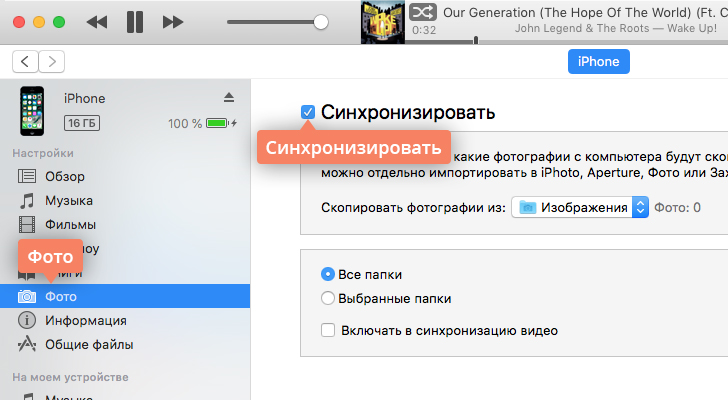
В первую очередь, подключите свой iPhone к компьютеру с помощью USB-кабеля. Затем запустите iTunes на компьютере. Вы должны увидеть название вашего устройства в верхней части окна iTunes.
Шаг 2: Выберите категорию файлов для переноса
На левой панели iTunes вы должны увидеть список различных категорий файлов, которые можно синхронизировать с вашим iPhone. Выберите нужную категорию, например, «Фотографии» или «Музыка».
Шаг 3: Выберите необходимые файлы
После выбора категории файлов, вы можете выделить нужные файлы, которые вы хотите перенести на ваш iPhone.
Шаг 4: Синхронизация файлов
После выделения нужных файлов, нажмите кнопку «Применить» или «Синхронизировать» внизу окна iTunes. Это запустит процесс переноса файлов на ваш iPhone.
Пожалуйста, имейте в виду, что при синхронизации файлы, которые уже находятся на вашем iPhone, могут быть удалены. Поэтому перед синхронизацией обязательно сделайте резервную копию важных данных.
Теперь вы знаете, как перенести файлы с компьютера на ваш iPhone с помощью iTunes. Этот метод является основным, но также существуют и другие способы переноса данных, такие как использование облачного хранилища iCloud или сторонних программ, например Dr.Fone или iMazing.
2. Как перенести файлы с компьютера на iPhone с помощью iCloud
Если у вас есть пакетный доступ к сети Интернет и активирован сервис iCloud на вашем устройстве, вы можете легко и быстро передать файлы с компьютера на iPhone с помощью облачного хранилища iCloud. Для этого потребуется всего несколько простых шагов.
Шаг 1: Проверьте настройки iCloud на вашем компьютере
Перед началом процесса переноса файлов убедитесь, что на вашем компьютере установлены и настроены последние версии программного обеспечения iCloud для Windows или iCloud для Mac, в зависимости от операционной системы вашего компьютера. Если у вас нет этих программ, вы можете найти их на официальном сайте Apple.
Шаг 2: Подключите свой iPhone к компьютеру
С помощью шнура Lightning подключите ваш iPhone к компьютеру с установленным iCloud. После этого на iPhone может появиться запрос о разрешении доступа компьютера к вашим данным.
Шаг 3: Активируйте iCloud на iPhone
На вашем iPhone перейдите в «Настройки» → «[ваше имя]» → «iCloud». Введите свой Apple ID и пароль, чтобы войти в аккаунт iCloud.
Шаг 4: Загрузите файлы на iCloud
На вашем компьютере откройте программу iCloud и войдите в свой аккаунт, введя логин и пароль. После этого вам будет предложено выбрать тип данных, который вы хотите загрузить на iCloud. Если вы хотите перенести фото и видео, выберите пункт «Фото и видео», если документы и файлы — выберите соответствующий пункт. Чтобы загрузить файлы, достаточно выделить их на компьютере и скопировать в общую папку iCloud.
Шаг 5: Перенос данных на iPhone
После загрузки файлов на iCloud, вы можете начать перенос их на iPhone. На вашем iPhone откройте приложение «Настройки» → «[ваше имя]» → «iCloud» → «iCloud Drive». Проверьте, что переключатель рядом с iCloud Drive активирован.
На вашем iPhone откройте приложение «Файлы» и перейдите в iCloud Drive. Здесь вы найдете все загруженные на iCloud файлы. Вы можете открыть файл простым кликом, чтобы просмотреть его содержимое. Чтобы перенести файл на свой iPhone, выделите его и нажмите кнопку «Поделиться». В появившемся меню выберите опцию «Сохранить на iPhone». После этого файл будет загружен на ваш iPhone и будет доступен в соответствующем приложении для просмотра или редактирования.
Таким образом, с помощью iCloud вы сможете легко и быстро перенести файлы с компьютера на iPhone. Обратите внимание, что для этого метода переноса файлов на iPhone потребуется доступ к сети Интернет, а также достаточным объемом свободного пространства в iCloud.
3. Как загрузить файлы на Айфон с компьютера через приложения
Если вы хотите перенести файлы с компьютера на свой iPhone, есть несколько способов сделать это с помощью приложений. В этом разделе я расскажу вам о нескольких из них.
3.1. Использование приложения «Файлы»
На новых версиях iPhone есть приложение «Файлы», которое позволяет переносить файлы между компьютером и устройством. Чтобы начать, вам нужно зайти в приложение «Файлы» на вашем iPhone. Вы можете найти его на домашнем экране или вкладке «Файлы» на экране Настроек.
Когда вы откроете приложение «Файлы», вы увидите общий вид вашего файлового хранилища. Чтобы перенести файлы с компьютера на iPhone, вам нужно выделить нужные файлы на вашем компьютере и скопировать их. Затем выделите папку на iPhone или создайте новую папку для файлов, которые вы хотите скопировать. Чтобы вставить скопированные файлы, нажмите на папку и удерживайте нажатой клавишу внизу экрана. В появляющемся меню выберите опцию «Вставить».
3.2. Использование облачных хранилищ
Если у вас есть аккаунт Google, вы можете использовать его для переноса файлов на iPhone с помощью приложения Google Диск. Для этого нужно скачать приложение Google Диск на свой iPhone и зайти в него. Затем вам нужно выбрать файлы на вашем компьютере, которые вы хотите загрузить на iPhone, и скопировать их в Google Диск.
На вашем iPhone скачайте и установите приложение Google Диск и войдите в ваш аккаунт Google. В приложении выберите нужные файлы или папки и нажмите на кнопку «Сохранить на устройство». Затем перейдите на ваш iPhone и откройте встроенное приложение «Файлы». Вы найдете загруженные файлы в папке Google Диск и сможете просматривать их оффлайн.
Важно: Если вы использовали iCloud для резервного копирования вашего iPhone и настроили автоматическое восстановление, некоторые файлы и данные могут быть уже доступны на вашем новом устройстве, поэтому перенос через приложения может быть не нужен.
4. Как копировать файлы с компьютера на Айфон с помощью облачных хранилищ
Для начала вам потребуется обзор наиболее популярных облачных хранилищ, таких как Google Диск, iCloud и Dropbox. После того, как вы выбрали хранилище, следующим шагом будет его подключение к компьютеру и настройка доступа к файлам на Айфоне.
1. Подключаем облачное хранилище к компьютеру. Для Windows это можно сделать с помощью панели «Подключаемые накопители», а для Mac — через настройки системы.
2. На Айфоне заходим в раздел «Настройки», затем выбираем общие настройки и переходим в раздел «Облачные хранилища». В этом разделе будет список доступных хранилищ, вам нужно будет найти и кликнуть на ваше хранилище.
3. Появляется окно авторизации, где вам будет необходимо ввести свой логин и пароль от данного облачного хранилища. После успешной авторизации вы сможете видеть наличие вашей информации в облачном хранилище на Айфоне.
4. На Айфоне переходим в раздел «Документы и данные» и кликаем на ваше облачное хранилище. В этом разделе вы увидите список файлов, которые находятся в вашем облачном хранилище. Для переноса файлов на Айфон, вам нужно будет найти нужный файл и скопировать его на ваше устройство.
5. Чтобы скопировать файл на Айфон, кликните на него и в появившемся меню выберите опцию «Поделиться». В появившемся окне выберите приложение, в котором вы хотите сохранить файл. Например, если вы хотите сохранить музыку, выберите приложение Apple Music.
Таким образом, с помощью облачных хранилищ вы можете легко перенести файлы с компьютера на Айфон. При использовании облачных хранилищ вы можете получить доступ к вашим файлам с любого устройства, имеющего доступ к интернету.
5. Как передать файлы с компьютера на Айфон средствами Windows
Перенос файлов с компьютера на iPhone может быть весьма необходимой задачей в повседневной жизни. Если вы хотите загрузить фото, видео, письма или другие данные на свой смартфон, есть несколько способов сделать это через Windows.
1. Подключение к компьютеру
Сначала вам потребуется подключить ваш iPhone к компьютеру с помощью USB-кабеля.
2. Использование iTunes
На компьютере запустите приложение iTunes и найдите иконку вашего iPhone в верхнем левом углу программы. Щелкните на ней, чтобы получить доступ к настройкам смартфона.
3. Передача файлов через iTunes
Прокрутите вниз и найдите раздел «Приложения». В этом разделе вы сможете найти список подключаемых приложений, которым разрешено копировать файлы на iPhone.
4. Копирование файлов
Выберите нужное вам приложение из списка и нажмите на него. Затем перейдите в раздел «Файлы» или «Накопители» и найдите нужный вам файл на компьютере.
5. Загрузка файлов на iPhone
Выберите файл и скопируйте его в приложение на iPhone. Приложение должно иметь возможность принимать файлы в свое хранилище на смартфоне.
После завершения копирования файлов, вы сможете найти их на своем смартфоне и использовать их по своему усмотрению. Этот метод позволяет вам легко передавать файлы с компьютера на iPhone.
6. Как скопировать файлы с компьютера Mac
1. Перенос данных через iTunes
Самый распространенный способ — использование iTunes. Для этого следуйте следующим инструкциям:
- Запустите iTunes на вашем компьютере Mac.
- Подключите iPhone к компьютеру с помощью USB-кабеля.
- Если у вас есть аккаунт Apple, введите свои данные для активации устройства. Если у вас нет аккаунта, создайте новый.
- На iPhone появится запрос на доступ к вашему компьютеру. Нажмите «Доверять».
- В iTunes выберите ваш iPhone, чтобы открыть общие настройки.
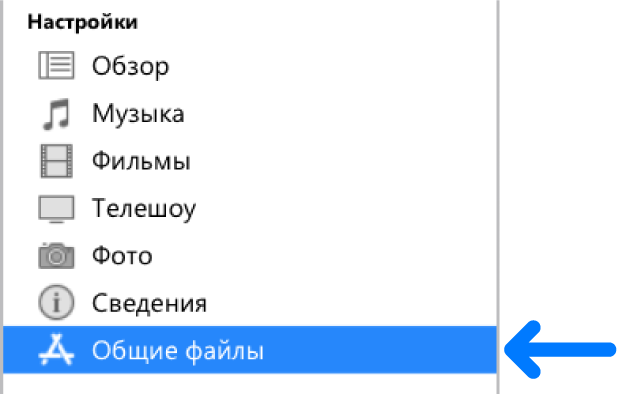
- Перейдите во вкладку «Файлы» и выберите нужные файлы для переноса на iPhone.
- Кликните на кнопку «Применить» для завершения переноса файлов на iPhone.
2. Перенос данных через облачные хранилища
Если у вас есть аккаунт Google или другой облачный сервис, вы можете перенести данные на iPhone следующим образом:
- На компьютере Mac зайдите в свою учетную запись Google или другого облачного сервиса.
- Скопируйте нужные файлы или папки в облачное хранилище.
- На iPhone установите приложение облачного сервиса (например, Google Drive или Dropbox).
- Активируйте приложение на iPhone и войдите в вашу учетную запись.
- В облачном хранилище найдите нужные файлы и скопируйте их на iPhone.
Это два основных способа переноса данных с компьютера Mac на iPhone. Вы выбираете наиболее удобный для вас вариант и следуете инструкциям.
7. Как перекинуть файлы через почту и мессенджеры
Перенос данных с компьютера на iPhone можно произвести с помощью различных приложений и сервисов, таких как почта и мессенджеры. Этот способ позволяет пользователям быстро и удобно передавать файлы и данные на свой устройство.
Существует несколько способов выполнить перенос данных через почту и мессенджеры. Некоторые из них доступны через встроенные средства iPhone, а другие требуют установки приложений сторонних разработчиков.
7.1 Передача файлов через электронную почту
Один из самых простых способов перенести файлы с компьютера на iPhone – это отправить их по электронной почте. Для этого необходимо пройти следующие шаги:
- На компьютере откройте свой почтовый аккаунт, прикрепите нужные файлы к письму.
- Отправьте электронное письмо на свой адрес, который используется на iPhone.
- На iPhone найдите иконку письма в приложении Почта и откройте его.
- Нажмите на файл внутри письма, чтобы его скачать и сохранить на устройстве.
В результате выполнения этих действий выбранные файлы с компьютера будут успешно перенесены на iPhone.
7.2 Передача файлов через мессенджеры
Другим способом перекинуть файлы с компьютера на iPhone является использование мессенджеров, таких как WhatsApp, Telegram, Viber и т.д. Для этого необходимо:
- На компьютере установите нужное мессенджер-приложение или используйте его веб-версию.
- Запустите приложение и войдите в свой аккаунт или создайте новый.
- На iPhone установите тот же мессенджер-приложение и войдите в свой аккаунт на устройстве.
- Вам будет предложено ввести пароль и номер телефона, после чего приложение будет готово к использованию на iPhone.
- На компьютере выделите нужные файлы и скопируйте их.
- В мессенджере на iPhone найдите нужный раздел, в который можно отправить файлы (например, чат с самим собой или общий чат).
- Воспользуйтесь функцией вставки и отправьте скопированные файлы через мессенджер.
- После отправки файлы будут доступны на iPhone для просмотра и использования.
Таким образом, через почту и мессенджеры можно легко и быстро перенести различные файлы и данные с компьютера на iPhone. Этот способ доступен для большинства пользователей и не требует использования дополнительных подключаемых устройств или программ.
8. Как перенести файлы через подключаемые накопители
Перенос файлов с компьютера на iPhone можно осуществить не только с помощью облачных сервисов и iTunes, но и через подключаемые накопители. Этот метод позволяет передать нужные данные и файлы на новый смартфон путем подключения устройства к компьютеру с помощью специального кабеля.
Чтобы начать перенос файлов через подключаемые накопители, пользователю нужно выполнить следующие действия:
1. Подключите iPhone к компьютеру с помощью USB-кабеля.
Подключите iPhone к компьютеру при помощи кабеля, поставляемого в комплекте с устройством. Если на экране iPhone появляется запрос на ввод пароля доступа, введите его, чтобы разрешить доступ к данным на устройстве.
2. Запустите программу iTunes.
На компьютере запустите программу iTunes. Если iTunes не установлен, его можно скачать с официального сайта Apple.
3. В iTunes найдите iPhone.
После запуска iTunes в левом верхнем углу программы будет доступна опция «Devices». Нажмите на нее и выберите свой iPhone в списке подключенных устройств.
4. Перейдите во вкладку «Apps».
На странице устройства в iTunes найдите вверху вкладку «Apps». Кликните на нее, чтобы открыть список приложений, установленных на iPhone.
5. Найдите нужное приложение или мессенджер.
В списке приложений и мессенджеров найдите те, через которые вы хотите перенести данные или файлы на iPhone. Например, это может быть «Почта» для переноса электронных писем, «Музыка» для переноса музыкальных файлов и т.д.
6. Переключитесь в режим «Обзор».
Кликните на приложении или мессенджере, которое вы выбрали. В открывшемся окне приложения нажмите на вкладку «Обзор» (или «Files» в некоторых приложениях).
7. Найти нужные файлы на компьютере и загрузить их на iPhone.
В режиме «Обзор» вы увидите папки и файлы, доступные на компьютере. Найдите нужные файлы и кликните на них, чтобы выбрать их для переноса на iPhone. После выбора файлов нажмите кнопку «Загрузить», чтобы начать перенос данных на устройство.
8. Дождитесь завершения загрузки файлов.
Дождитесь окончания загрузки выбранных файлов на iPhone. После завершения загрузки файлы станут доступны на новом устройстве.
Таким образом, перенос файлов с компьютера на iPhone через подключаемые накопители является одним из самых простых и удобных способов передать нужные данные и файлы на новое устройство без использования облачных сервисов или iTunes.
Видео:
Как скинуть фото с ПК на iPhone через iTunes
Как скинуть фото с ПК на iPhone через iTunes de kimanelli 273.878 visualizaciones hace 4 años 4 minutos y 49 segundos






