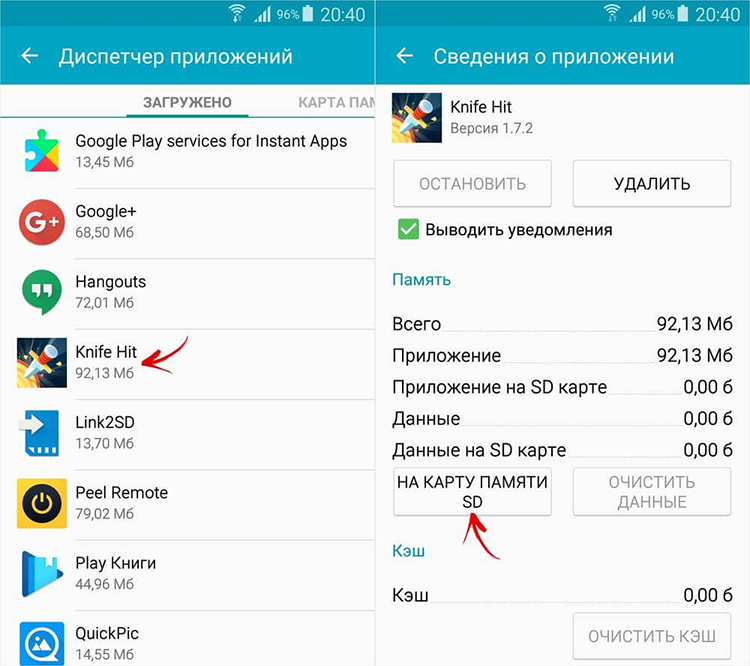
Простой способ переместить фото с телефона на карту памяти без особых технических навыков
В наше время фотографии занимают все больше места на наших мобильных устройствах. И хотя у нас всегда есть возможность найти и удалить ненужные снимки, иногда нам просто надо переместить фотографии на более просторную карту памяти. Это особенно актуально для пользователей Android, у которых есть внешняя SD-карта для дополнительного сохранения файлов.
Самый простой способ переместить фотографии на SD-карту — воспользоваться встроенным Файловым менеджером. В Android есть несколько версий этой программы, но все они обладают одной и той же функциональностью. На некоторых устройствах иконка Файлового менеджера может быть включена в меню приложений, а на других — на главном экране. Так что, если вы не знаете, где найти Файловый менеджер на своем телефоне, просто зайдите в меню приложений и введите «файловый менеджер» в поисковой строке.
После того как вы найдете Файловый менеджер на своем телефоне, откройте его и найдите папку «фотографии» или «dcim». Вы можете найти фотографии в папке «DCIM» во внутренней памяти вашего телефона или в папке «Pictures» на SD-карте. Просто откройте нужную папку и выберите фотографии, которые вам необходимо переместить. Нажмите на кнопку «Вырезать» или «Переместить», затем перейдите в папку на SD-карте, в которую вы хотите переместить фотографии, и нажмите кнопку «Вставить». Ваши фотографии теперь будут перемещены на SD-карту и освободят место на внутренней памяти вашего телефона.
Зачем переносить фото с внутренней памяти телефона на SD-карту

Место на внутренней памяти телефона часто ограничено, особенно если у вас есть много фотографий и видео. Сохранение всех этих файлов на телефоне может привести к нехватке свободного места и замедлению работы устройства. Чтобы освободить место и обеспечить более эффективное использование телефоном, можно переместить фотографии и видео на SD-карту.
Перенос фото с внутренней памяти на SD-карту может быть осуществлен различными способами. Однако самый простой способ – воспользоваться функциональностью Android или iPhone. На Android-устройствах можно найти иконку «Files» или «Проводник», открыв которую можно найти папки с фотографиями и видео. После того, как нашли нужные файлы, можно их выделить и перенести на SD-карту при помощи функции «Перекидывать на карту памяти» или «Перенести в SD-карту».
Существует также ряд файловых программ для Android, которые помогут переместить фотографии с внутренней памяти на SD-карту. Например, приложение Total Commander или ES File Explorer. С их помощью можно легко найти и переместить не только фотографии, но и другие файлы с телефона на карту памяти.
Недостатки перемещения фотографий и видео с внутренней памяти телефона на SD-карту заключаются в том, что не все приложения и функциональность смартфона могут использовать файлы с карты памяти. Когда файлы находятся во внутренней памяти, они более доступны для работы приложений и уже установленного программного обеспечения. При перемещении файлов на SD-карту некоторые приложения могут перестать пользоваться ими, что может снизить функциональность и удобство использования устройства.
Тем не менее, основными преимуществами перемещения фотографий и видео на SD-карту являются экономия места на внутренней памяти телефона, возможность легкого переноса файлов между различными устройствами и сохранение файлов в случае сбоя или неисправности телефона.
Итак, если внутренняя память телефона требует освобождения места или вы хотите сохранить фотографии и видео на более надежном носителе, можно перенести их на SD-карту при помощи встроенных функций или файловых программ. Однако необходимо быть готовым к тому, что некоторые приложения и функции могут быть ограничены использованием файлов с карты памяти.
Как перенести фото с телефона на карту памяти
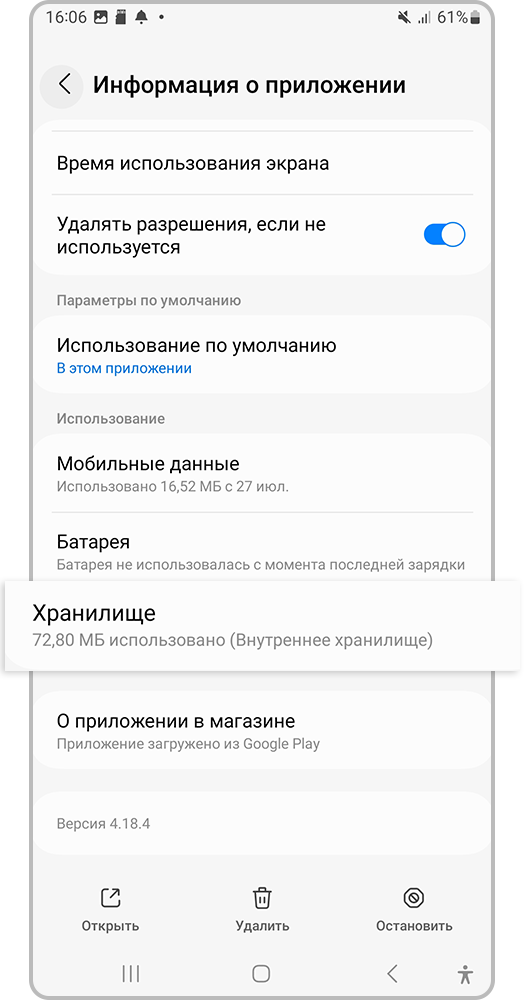
Перемещение фотографий с внутренней памяти телефона на карту памяти может позволить освободить место для новых файлов и обеспечить сохранение важных данных. Вот несколько способов, которыми можно перенести фото с телефона на карту памяти.
1. Использование встроенной функциональности.
Во многих современных телефонах на базе Android есть возможность переносить фотографии на sd-карту с помощью встроенных функций. Для этого необходимо зайти в меню «Настройки», найти раздел «Хранилище» или «Память» и выбрать «Перенести данные на карту памяти». Эта функция может называться по-разному в зависимости от модели телефона.
2. Использование файлового менеджера.
Если у вас нет встроенной функции или вы хотите более гибкий способ управления файлами, можно установить файловый менеджер, такой как ES File Explorer или Total Commander, и использовать его для перемещения фотографий на карту памяти. Просто откройте программу, найдите фото во внутренней памяти телефона, выберите их и используйте функцию «Переместить в» или «Копировать в», чтобы выбрать папку на карте памяти, куда вы хотите перенести фотографии.
3. Использование сторонних приложений.
В Google Play Store есть много приложений для автоматического перемещения фото с внутренней памяти телефона на карту памяти. Вы можете установить одно из этих приложений и настроить его на автоматический перенос данных при определенных условиях, например, каждый раз после съемки фото или видео.
Необходимо отметить, что при перемещении фото с внутренней памяти на карту памяти есть некоторые недостатки. Во-первых, процесс может занять некоторое время в зависимости от размера и количества файлов. Во-вторых, если вы удалите фото с внутренней памяти телефона после их перемещения на карту памяти, они могут быть недоступными для некоторых приложений или функций, которые требуют доступа к данным на телефоне.
В любом случае, перенос фото с телефона на карту памяти может быть полезным способом освободить место на устройстве и обеспечить сохранение важных данных.
Как фото перенести на карту памяти на Андроид с помощью приложений
Сохранение фотографий на внутренней памяти телефона может занимать много места и в какой-то момент она может закончиться. Чтобы избежать этой ситуации, многие пользователи Андроид устройств предпочитают переносить фото на карту памяти SD. Зачем это нужно и как это сделать, рассмотрим далее.
В принципе, телефон сам предложит вам перенести фотографии на SD-карту, как только она будет вставлена в устройство. Однако, если такого предложения не появилось, вы можете вручную настроить сохранение фото на карту памяти с помощью специальной программы.
Одна из самых популярных программ для переноса файлов на карту памяти – это Total Commander. После установки программы, найдите ее и запустите. В главном меню приложения вы найдете иконку с изображением SD-карты. Нажмите на нее, чтобы перейти к файловой системе карты памяти.
Теперь найдите папку с фотографиями. Обычно она называется «DCIM» или «Pictures». Выберите нужные вам фото, затем нажмите на иконку с изображением SD-карты в верхнем меню. После этого все выбранные фотографии будут перемещены на карту памяти.
Еще одной программой, позволяющей перенести фото на карту памяти, является ES File Explorer. После установки приложения, откройте его и перейдите в раздел «Файлы». В нижней части экрана вы увидите несколько разделов, в том числе и «SD-карта». Нажмите на этот раздел, чтобы перейти к файловой системе карты памяти.
Теперь найдите папку с фотографиями на внутренней памяти телефона. Обычно она находится в разделе «DCIM» или «Pictures». Выберите нужные фото, затем нажмите на иконку с изображением SD-карты в верхнем меню. После этого все выбранные фотографии будут перенесены на карту памяти.
Другими популярными приложениями для переноса фото на SD-карту являются Files by Google и X-plore File Manager. Они имеют похожую функциональность с Total Commander и ES File Explorer, поэтому вы можете выбрать любую из них.
Важно отметить, что перенос фото на карту памяти может занять некоторое время, особенно если у вас много фотографий. Поэтому будьте терпеливы и дождитесь окончания процесса перемещения.
Таким образом, если у вас есть вопросы о том, как переместить фото с телефона на карту памяти на Андроид, вы можете воспользоваться приложениями, которые предоставляют функциональность для переноса файлов. В результате, вы сможете освободить место на внутренней памяти телефона и сохранить фотографии на SD-карте.
Files To SD Card

Чтобы перенести фотографии с телефона на карту памяти, вам необходимо выполнить следующие шаги:
- Зайти в меню телефона и найти иконку файлового проводника (Explorer, Total Commander и т. д.).
- Открыть файловый проводник и найти папку с фотографиями или видео на внутренней памяти телефона.
- Выбрать нужные файлы или папку, которые вы хотите переместить, и нажать на них.
- В появившемся меню нажать на функцию «Переместить» или «Копировать».
- В выбирать место сохранения нажать на значок SD-карты.
- Одно из самых частых мест, где SD-карта может быть расположена, — это папка «SD Card» или «External Storage». Однако, местоположение может изменяться в зависимости от версии Android и разработчика.
- После выбора папки на SD-карте вам надо нажать на кнопку «ОК».
- Файлы, которые вы выбрали, будут перенесены или скопированы на SD-карту.
- После завершения переноса вы можете удалить оригинальные файлы с внутренней памяти телефона, чтобы освободить место.
Однако, следует учесть, что перемещение файлов на SD-карту требует определенных настроек и может быть не доступно для некоторых приложений или системных файлов. В некоторых случаях вам может потребоваться дать разрешение или настроить разрешения для переноса файлов на SD-карту.
Также стоит отметить, что перемещение файлов на SD-карту может быть недоступно для iPhone или других устройств, которые не имеют слота для SD-карты. В таком случае можно воспользоваться программой, которая позволяет с легкостью переносить фото и другие файлы на SD-карту.
В общем, перемещение файлов с внутренней памяти телефона на SD-карту позволяет расширить доступное место для хранения данных и файлов, таких как фотографии и видео. Это удобная функция, которую можно использовать для экономии места на телефоне и удобного хранения файлов на внешней памяти.
Total Commander
Чтобы воспользоваться Total Commander, сначала вам надо скачать и установить приложение из Play Market или App Store, в зависимости от операционной системы вашего телефона. После установки приложения вам нужно зайти в меню Files и найти иконку Total Commander, а затем открыть его. При первом запуске программы она может попросить вас разрешить доступ к файлам и папкам на вашем телефоне и SD-карте.
После того, как Total Commander получит доступ к вашим файлам, вам нужно будет настроить перемещение фотографий на SD-карту. Для этого откройте внутреннюю память вашего телефона и найдите папку с фотографиями. В этой папке вы можете найти все сохраненные фотографии и видео. Чтобы переместить их на SD-карту, просто выберите нужные файлы и нажмите на иконку перемещения, которая находится внизу экрана.
Однако нужно учитывать, что автоматическое сохранение фотографий на SD-карту может вызвать некоторые недостатки. Например, при переносе большого количества данных на SD-карту, процесс может занимать много времени. Кроме того, пользователь может забыть перенести фотографии с телефона на карту памяти, что приведет к заполнению внутренней памяти телефона и потере свободного места.
Поэтому, если вам необходимо переместить фото с телефона на SD-карту, лучше воспользоваться Total Commander. Это удобное приложение позволяет перекидывать файлы из папки с фотографиями на SD-карту в несколько кликов.
Как настроить сохранение фото и видео сразу в карту памяти

В Android существует несколько способов настроить сохранение фото и видео на SD-карту. Один из способов — это использовать встроенные настройки телефона.
| 1. | Откройте меню настройки на вашем телефоне, нажмите на иконку «Настройки» (обычно это шестеренка) или свайпните вниз по экрану и нажмите нашару «Настройки». |
| 2. | Найдите в списке настроек пункт «Память» или «Хранилище». |
| 3. | Откройте пункт «Память» или «Хранилище», а затем выберите «Помощник по хранилищу» или «Настройки карты SD». |
| 4. | В настройках SD-карты выберите «Перенести фото и видео на карту памяти» или аналогичный пункт. |
Другим способом является использование файлового менеджера или проводника, такого как Total Commander или ES File Explorer. С помощью этих приложений вы можете переместить фотографии и видеофайлы с внутренней памяти на SD-карту.
Чтобы переместить фото и видео на SD-карту с помощью файлового менеджера или проводника:
| 1. | Установите и запустите файловый менеджер или проводник на вашем телефоне. Вы можете найти такие приложения в магазине Play. |
| 2. | Откройте файловый менеджер и найдите папку с вашими фотографиями и видео файлами. |
| 3. | Выберите фотографии и видео, которые вы хотите перенести на SD-карту. |
| 4. | Нажмите на кнопку «Перенести» или «Скопировать» в меню файлового менеджера. |
| 5. | Перейдите в папку на SD-карте, в которую вы хотите сохранить фотографии и видео, и нажмите на кнопку «Вставить» или «Сохранить» в меню файлового менеджера или проводника. |
После этого ваши фото и видео будут перенесены на SD-карту и сохранены на ней. Однако, стоит учесть, что некоторые приложения могут требовать хранить данные во внутренней памяти телефона, поэтому после перемещения файлов на SD-карту, эти приложения могут перестать пользоваться ими.
Теперь вы знаете, как настроить сохранение фото и видео сразу на SD-карту или перенести их с помощью файлового менеджера или проводника. Все самые частые вопросы, которые могут возникнуть при перемещении данных с внутренней памяти на SD-карту, должны быть решены.
Что еще можно перенести на карту памяти из памяти телефона
Все файлы, связанные с приложениями, можно переместить на SD-карту. Это файлы программы и дополнительные данные, которые позволяют программе работать намного производительнее и экономичнее внутренней памяти пользовательского уровня. Среди таких файлов наиболее распространены файлы видео и аудио, так как они занимают намного больше места, чем фотографии. Постоянно используемые приложения могут быть установлены на карту памяти, чтобы освободить место во внутренней памяти. Также все файлы сохранения игр обязательно перемещаются на карту памяти.
Если вы являетесь пользователем iPhone, то вам требуется программа-файловый менеджер, чтобы перемещать файлы и папки с внутренней памяти на SD-карту. Одним из самых популярных и функциональных файловых менеджеров для устройств на Android является «Total Commander». Он позволяет передвигать файлы между разными папками и даже между внутренней памятью телефона и SD-картой.
Что касается самого перемещения файлов и папок на SD-карту, то, во-первых, необходимо зайти в меню настроек вашего телефона. После этого вы должны найти иконку «Память» или «Хранилище» и перейти в нее. Затем выберите вкладку «Внутренняя память». В этом разделе вы увидите список всех файлов и папок, хранящихся на внутренней памяти вашего телефона.
Чтобы переместить файл или папку с внутренней памяти на SD-карту, вам нужно найти этот файл или папку в списке, нажать на него и затем выбрать опцию «Переместить». После этого вам будет предложено выбрать папку на карту памяти, куда вы хотите переместить данный файл или папку. После выбора папки все выбранные файлы и папки будут перемещены на SD-карту автоматически.
Однако, стоит учитывать некоторые недостатки данного метода. Во-первых, если вы удалите карту памяти или измените ее формат, все файлы и папки, перемещенные на эту карту, будут автоматически удалены. Во-вторых, некоторые файлы и папки нельзя переместить на SD-карту, так как они не поддерживаются данной функцией. И, наконец, для перемещения файлов и папок на SD-карту требуется достаточно места на SD-карте.
В связи с этим, перед тем, как перейти к перемещению файлов и папок на карту памяти, задайте себе вопросы: зачем вам это нужно и где вы планируете хранить важные файлы в случае, если у вас возникнут проблемы с SD-картой или ваш телефон перестанет пользоваться SD-картой по какой-либо причине. Если у вас возникнут такие вопросы, то, возможно, лучше будет воспользоваться другим способом, а не переносить файлы и папки на SD-карту.
Самые частые вопросы

При переносе фотографий с телефона на карту памяти возникают некоторые вопросы. Рассмотрим наиболее часто задаваемые из них:
- Когда и зачем надо перенести фото на SD-карту?
- Как найти внутреннюю память телефона?
- Есть ли специальная функциональность для переноса фото на карту памяти в Android?
- Как перенести фотографии сразу на SD-карту?
- Можно ли переносить фото с помощью проводника?
- Как настроить автоматическое сохранение фото на карту памяти?
При перемещении фотографий с внутренней памяти телефона на SD-карту можно воспользоваться различными способами. Один из самых простых — воспользоваться функцией «Перекидывать на карту» в меню приложения «Файлы» или «Проводник». Другой вариант — использовать специальные программы, такие как Total Commander или ES Explorer, которые имеют большую функциональность по перемещению файлов. Также можно настроить автоматическое сохранение фотографий на SD-карту в настройках телефона.
Видео:
Как заставить КАРТУ ПАМЯТИ SD РАБОТАТЬ на Телефоне Android?! Не работает Флешка СД на Андройде
Как заставить КАРТУ ПАМЯТИ SD РАБОТАТЬ на Телефоне Android?! Не работает Флешка СД на Андройде de BLOGER MAN 1.546.742 visualizaciones hace 3 años 11 minutos y 9 segundos