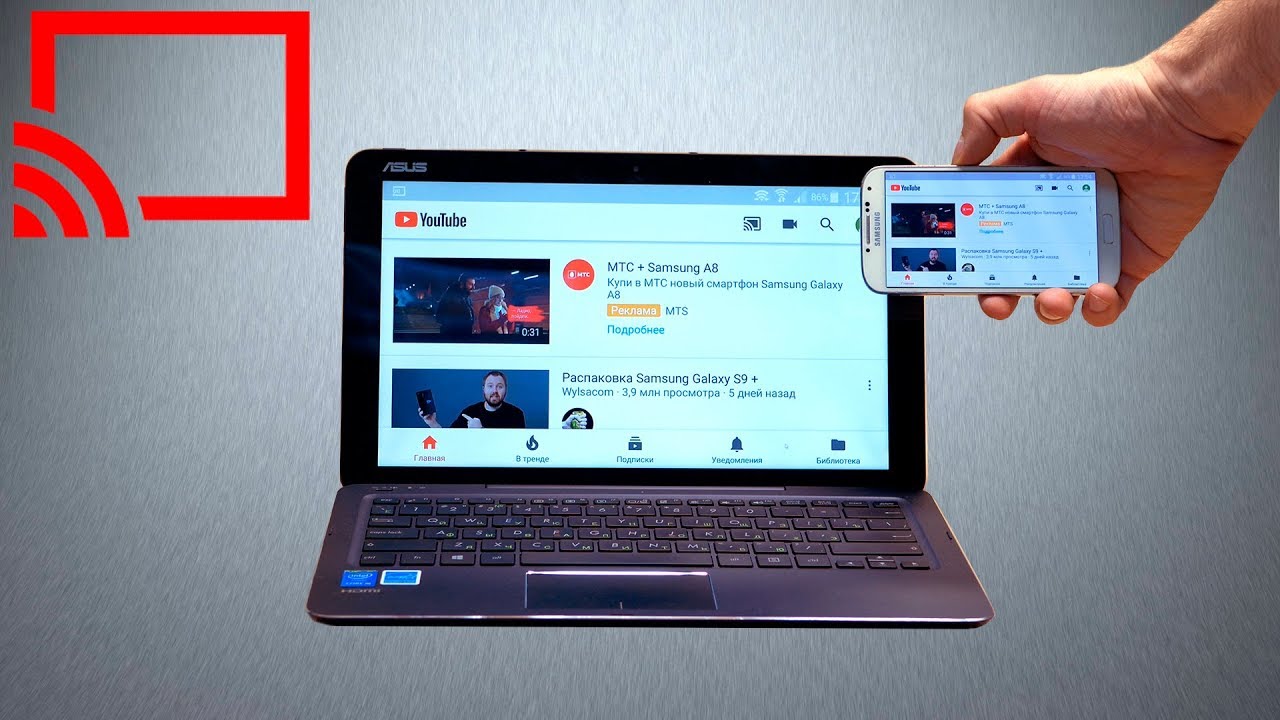
Как легко передать видео с телефона на ноутбук без лишних усилий
Передача видео с мобильного устройства на компьютер – это задача, с которой сталкивается множество пользователей. Ведь часто возникает необходимость переместить видеофайлы с мобильного на компьютер для их дальнейшей обработки или просмотра в удобном формате. Для этого можно воспользоваться различными способами, о которых мы расскажем в этой статье.
Если у вас есть учетная запись в Яндекс.Диск, то вы можете воспользоваться облачным хранилищем для передачи файлов с телефона на компьютер. Для этого достаточно отправить видеофайл по электронной почте на вашу учетную запись в Яндекс.Диске. Далее, на компьютере, вы можете перейти на сайт Яндекс.Диска и найти отправленное письмо. Далее, просто перейдите по ссылке в письме и скачайте видеофайл на компьютер. Данный способ удобен тем, что не требует установки каких-либо дополнительных программ или приложений на ваш компьютер или мобильное устройство.
Еще одним способом передачи видеофайлов с телефона на компьютер является использование сети Wi-Fi. Для этого вам потребуется установить на ваш компьютер приложение, которое позволит превратить его в точку доступа к интернету. На мобильном устройстве вы также должны установить специальное приложение, которое позволит присоединиться к созданной сети Wi-Fi. После всех необходимых действий, вы сможете передать видеофайлы с телефона на компьютер через эту сеть Wi-Fi. Данный способ не требует подключения к интернету и может быть использован даже в случае отсутствия доступа к сети Wi-Fi и мобильного интернета.
Если у вас есть функция Bluetooth на вашем мобильном устройстве и вашем ноутбуке, вы можете передать видеофайлы с телефона на компьютер с помощью этой технологии. Для этого вам потребуется активировать Bluetooth на обоих устройствах и установить сопряжение между ними. После установки сопряжения вы сможете передавать файлы с телефона на компьютер и наоборот. Важно отметить, что скорость передачи данных через Bluetooth достаточно низкая, поэтому данный способ не подходит для передачи больших файлов или видео высокого качества.
Как с телефона перекинуть видео на компьютер с помощью USB кабеля
Для начала, необходимо прикрепить мобильное устройство к компьютеру с помощью USB кабеля. Кроме того, у вас должно быть подтверждение о передаче данных на экране вашего смартфона.
Когда подключение установлено и подтверждение имеется, вы можете открыть проводник на ноутбуке и перейти к месту, куда хотите передать файлы с телефона.
Далее необходимо открыть папку на вашем компьютере, в которую вы хотите скопировать файлы, и скопировать их с вашего мобильного устройства в эту папку.
Помимо USB кабеля, существуют и другие способы передать файлы с телефона на компьютер. Например, вы можете использовать облачные хранилища или социальные сети для передачи файлов с помощью интернета.
Одним из таких способов является отправка файлов с телефона на компьютер по электронной почте. Для этого необходимо открыть почтовое приложение на вашем мобильном устройстве, написать письмо с необходимыми вложениями и отправить его на адрес компьютера.
Также можно использовать мессенджеры для передачи файлов. Некоторые мессенджеры позволяют отправить файлы через сеть интернет с одного устройства на другое. В этом случае, вы можете использовать мобильное приложение мессенджера на вашем телефоне и компьютерную версию мессенджера на компьютере для передачи файлов.
Если у вас есть wi-fi на ноутбуке, то вы также можете использовать его для переноса файлов с мобильного устройства на компьютер. Для этого необходимо подключить ваш телефон к той же сети wi-fi, что и ваш компьютер. Затем на компьютере откройте проводник и найдите раздел «Сеть». В этом разделе вы должны увидеть ваш телефон. Нажмите на него и откройте нужную папку для передачи файлов.
Как скачать видео с телефона на ноутбук через облачные хранилища
1. Способ с использованием электронной почты:
Если пользователь хочет самому себе отправить видео с телефона на ноутбук, ему потребуется знать адрес своей персональной почты. Для начала необходимо перейти в папку с видео на гаджете. После этого нужно найти видеоролик, который хочет скачать на ноутбук, и выбрать опцию «поделиться». В действиях выбрать «электронная почта» и указать адрес своей персональной почты.
После отправки письма на указанный адрес, пользователь сможет открыть почту на ноутбуке и скачать видео на компьютер.
2. Способ с использованием облачных хранилищ:
Кроме того, отличным способом передачи видео с телефона на ноутбук является использование облачных хранилищ, таких как Google Диск, Яндекс.Диск, iCloud или Dropbox. Для этого необходимо установить специальное приложение на свой телефон и компьютер, зарегистрироваться и войти в аккаунт облачного хранилища.
Далее необходимо загрузить видео на облачное хранилище с телефона. После загрузки видео на облачное хранилище, пользователь может открыть облачное хранилище на ноутбуке и скачать видео на компьютер.
3. Способ с использованием мессенджеров или социальной сети:
Если пользователь хочет передать видео с телефона на ноутбук другому пользователю, то можно воспользоваться мессенджерами (например, WhatsApp, Viber, Telegram) или социальные сети (например, Instagram, Facebook). В этом случае необходимо прикрепить видео к сообщению и отправить его выбранному пользователю.
Хотя этот способ требует наличия интернет-соединения, он является одним из самых простых и удобных для передачи видео с телефона на ноутбук.
В итоге, передача видео с телефона на ноутбук через облачные хранилища — это простой и удобный способ. Кроме того, передача видео через электронную почту, мессенджеры или социальную сеть дает возможность подтверждения получения видео персональному пользователю.
Передача видео через мессенджеры
Первый способ — передача видео через мессенджеры с помощью облачных хранилищ. Для этого нужно открыть мессенджер, выбрать видео из папки или избранного и отправить его через сообщение. В некоторых мессенджерах, например, в Яндекс.Диске, можно выбрать видео и отправить его непосредственно из облачного хранилища по адресу получателя.
Еще один способ — передача видео через мессенджеры с помощью Wi-Fi Direct. Некоторые мессенджеры, такие как WhatsApp, Telegram, позволяют передавать файлы непосредственно между устройствами через Wi-Fi, без необходимости загружать видео в какое-либо облачное хранилище. Для этого нужно авторизоваться в мессенджере на обоих устройствах, выбрать видео и отправить его непосредственно на адрес другого устройства или посредством подтверждения получателя.
Также можно передать видео через мессенджеры с помощью электронной почты. В этом случае нужно отправить самому себе письмо с видео вложением. После этого можно открыть почту на ноутбуке и скачать видеофайл в свою папку с файлами на компьютере.
При использовании любого из описанных выше способов передачи видео через мессенджеры, следует следующим действиям:
- Открыть мессенджер на мобильном устройстве;
- Выбрать видео, которое хотите передать;
- Отправить видео через сообщение или выбрать другой способ передачи;
- В случае использования облачных хранилищ, выбрать нужное хранилище и подтвердить отправку;
- В случае передачи через Wi-Fi Direct, авторизоваться в мессенджере на обоих устройствах и выбрать нужное устройство для передачи;
- В случае использования почты, отправить видео как вложение в письмо и скачать его на ноутбук;
- Проверить успешность передачи видео.
Как передать видео с телефона на компьютер через социальную сеть
Если у вас возникла необходимость передать видео с мобильного устройства на компьютер через социальную сеть, есть несколько способов сделать это просто и быстро.
Способ 1: Отправка видео через мессенджеры
Одним из самых простых способов передачи видео с телефона на компьютер является использование мессенджеров, таких как WhatsApp, Viber, Telegram и другие. Для этого нужно установить соответствующее приложение на оба устройства и сделать следующие действия:
- Откройте мессенджер на мобильном устройстве.
- Перейдите в чат с собственным аккаунтом.
- Нажмите на кнопку, которая позволит вам отправить файлы.
- Выберите видео из папки на вашем устройстве.
- Отправьте видео в чат себе.
- На компьютере откройте мессенджер и найдите сообщение с переданным видео.
- Сохраните видео на компьютере.
В результате этих действий вы успешно передадите видео с мобильного устройства на компьютер через мессенджеры.
Способ 2: Отправка видео через электронную почту
Если у вас есть аккаунт почтового сервиса, такого как Gmail, Yandex.Mail и другие, вы можете отправить видео с мобильного устройства на компьютер через электронную почту. Для этого следуйте инструкциям:
- На мобильном устройстве откройте гаджет «Почта» или установите соответствующее приложение.
- Авторизуйтесь в своей почтовой учетной записи.
- Создайте новое письмо.
- В составе письма нажмите на кнопку «Прикрепить файлы».
- Выберите видео из папки на вашем устройстве.
- Отправьте письмо на свой адрес электронной почты.
- На компьютере откройте свою электронную почту и найдите письмо с прикрепленным видео.
- Скачайте видео на компьютер.
Следуя этим простым шагам, вы легко сможете передать видео с телефона на компьютер через электронную почту.
Отправить видео на свою почту
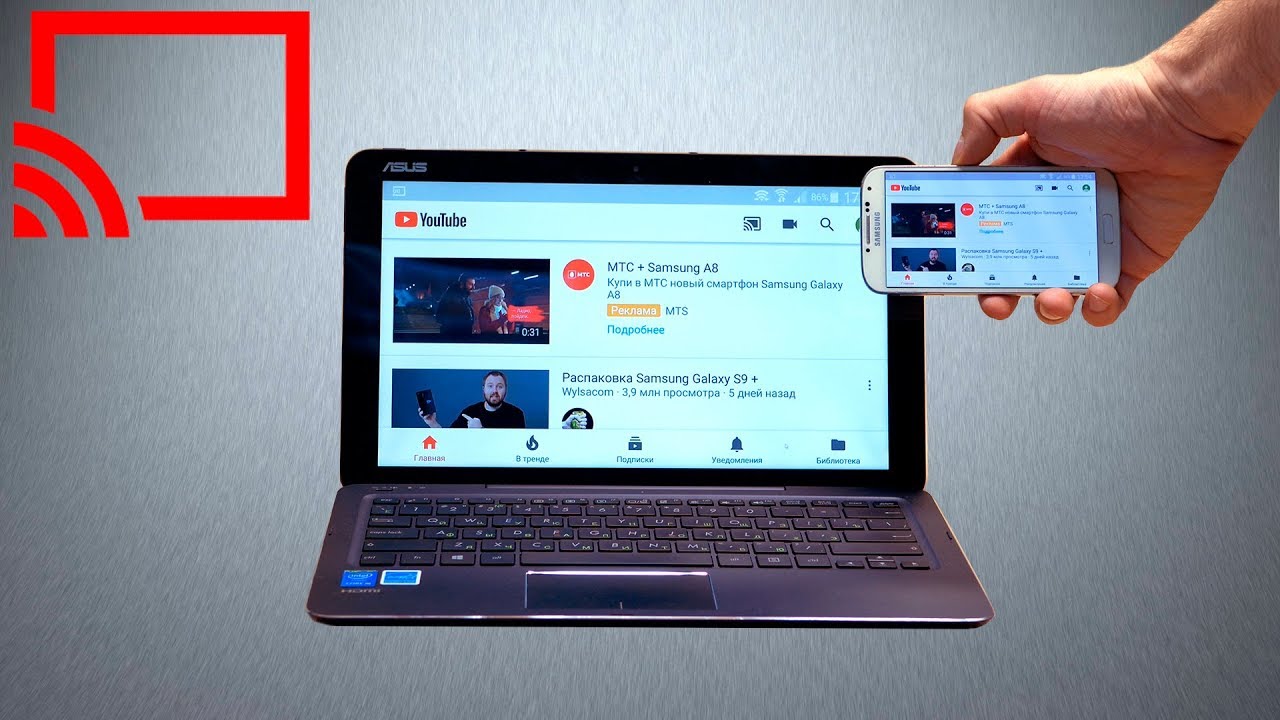
Отправить видео на свою почту можно несколькими способами. Рассмотрим несколько из них:
- С помощью облачных сервисов — самый простой способ перекинуть видео с телефона на ноутбук. Для этого нужно загрузить видео на облачный диск (например, Google Диск или Яндекс.Диск) с телефона, а затем скачать его на ноутбук через тот же облачный сервис.
- По почте — другой способ отправить видео на свою почту. Для этого нужно выбрать видео на телефоне, нажать на кнопку «Поделиться» или «Отправить», выбрать почту в списке доступных способов передачи и указать свой адрес электронной почты. После подтверждения действия видео будет отправлено на указанный адрес.
- Через Bluetooth — если оба устройства (телефон и ноутбук) поддерживают передачу данных по Bluetooth, можно воспользоваться этим способом. Для этого нужно включить Bluetooth на обоих устройствах, на телефоне выбрать видео, нажать на кнопку «Поделиться» или «Отправить» и выбрать опцию Bluetooth. После подтверждения действия видео будет передано на ноутбук через Bluetooth.
- Через USB-кабель — один из наиболее распространенных способов передачи файла с телефона на ноутбук. Для этого потребуется подключить смартфон к компьютеру с помощью USB-шнура. После подключения телефона к компьютеру, откройте папку с файлами телефона на компьютере и найдите нужное видео. Затем просто скопируйте видео с телефона на компьютер.
- Через Wi-Fi — если у вас есть домашняя Wi-Fi сеть, вы можете использовать этот способ для передачи видео с телефона на ноутбук. Для этого вы можете установить специальное приложение на оба устройства, которое обеспечит связь между ними. С помощью этого приложения вы сможете переносить файлы с телефона на компьютер и наоборот.
Выше описанные способы могут быть воплощены лишь в случае, если на компьютере уже установлено программное обеспечение для работы с телефоном (например, драйверы или программы для передачи файлов). В противном случае, можно воспользоваться другими способами, такими как использование карты памяти или отправка видео на свою почту и затем скачать его на компьютер.
Используем специальные приложения

Если вам необходимо передать видео с телефона на ноутбук, вы можете воспользоваться специальными приложениями для переноса файлов. В этом случае вам не потребуется кабель или другие дополнительные устройства.
Одним из быстрых способов пересылки видеоролика с вашего мобильного устройства на персональный компьютер является использование приложений для отправки файлов по электронной почте. Самыми популярными почтовыми клиентами, позволяющими отправить файлы, являются Gmail и Яндекс.Почта.
Чтобы отправить видео по электронной почте, вам необходимо лишь создать новое письмо, выбрать социальную сеть или хранилище файлов, приложенных к письму, например, Яндекс.Диск или Google Диск, и выбрать нужное видео в папке на вашем мобильном устройстве. После этого, чтобы скачать видео на компьютер, необходимые файлы будут вложены в ваше письмо и вы сможете их загрузить на компьютер.
Еще одним способом передать видео с телефона на ноутбук является использование специальных приложений для обмена файлами через сеть Bluetooth. Однако, кроме подтверждения передачи и наличия соответствующего обеспечения как на мобильном устройстве, так и на компьютере, этот способ является менее удобным и медленным.
Если вы хочете скинуть видео с телефона на ноутбук одним из самых удобных способов, то можете воспользоваться приложением Яндекс Диск. Для этого потребуется авторизоваться на вашем мобильном устройстве, перейти в папку с видео, найти нужное видео и отправить его в Яндекс Диск. После этого, на вашем персональном компьютере вы сможете найти файл в папке Яндекс Диска и скачать его.
Также существует возможность использовать специальные приложения, которые позволяют передавать файлы между устройствами без подключения к интернету. Для этого вы можете установить на ваш телефон и ноутбук приложения, такие как AirDroid, Xender или SHAREit. Следуя инструкциям этих приложений, вы сможете передать видео с вашего телефона на ноутбук через Wi-Fi или локальную сеть.
С помощью Bluetooth
Для начала, нужно убедиться, что Bluetooth включен на обоих устройствах. На компьютере можно найти и включить Bluetooth в настройках системы. На телефоне это обычно делается через меню настройки или быстрыми настройками в статусном баре.
После того как Bluetooth включен на обоих устройствах, нужно установить и настроить ПО для передачи файлов по Bluetooth. В большинстве случаев на компьютере уже установлено такое ПО, однако на некоторых моделях может потребоваться дополнительная установка.
Следующим шагом нужно выбрать видео файл на телефоне для передачи. Это можно сделать просто открыв папку с файлами на телефоне и выбрав нужный видеофайл. Пользователям смартфонов на операционной системе Android рекомендуется использовать приложение «Файлы» или «Мой файлы», которое часто поставляется в комплекте с устройством.
После выбора фала, на компьютере нужно открыть окно Bluetooth-менеджера и найти телефон в списке доступных устройств. Компьютер может потребовать подтверждения соединения, и часто требуется ввод специального пароля, чтобы обеспечить безопасность передачи данных.
После установления соединения, можно начать передачу файла. На компьютере нужно выбрать папку или диск, куда будет сохранено видео. На телефоне нужно открыть диалоговое окно передачи файлов, выбрать Bluetooth и указать компьютер в списке устройств.
В результате, выбранный видеоролик будет скопирован с телефона на компьютер через Bluetooth-соединение. Скорость передачи зависит от используемой версии Bluetooth и других факторов, но в большинстве случаев передача занимает некоторое время.
Таким образом, использование Bluetooth для передачи видео с телефона на компьютер является простым и удобным способом, не требующим использования дополнительных устройств и проводов. Однако стоит отметить, что скорость передачи через Bluetooth может быть ниже, чем при использовании более современных методов, таких как USB-кабель.
Через карту памяти
После того, как видео файлы будут сохранены на карте памяти, можно извлечь карту и вставить ее в картридер ноутбука или ПК.
Ниже приведены шаги по передаче видео через карту памяти:
- Скачайте свои видео файлы на смартфон. Например, используя мессенджеры или специальные приложения для скачивания видео.
- Установите карту памяти в свое устройство. Убедитесь, что карта правильно вставлена.
- Перейдите к файлам на карте памяти, используя файловый менеджер на вашем смартфоне.
- Выберите нужное видео и скопируйте его на карту памяти.
- Извлеките карту памяти из смартфона.
- Подключите картридер или карту памяти к компьютеру с помощью USB-кабеля или устройства с встроенным картридером.
- Откройте папку с файлами на компьютере, чтобы просмотреть и скопировать видео на свой ноутбук.
Таким образом, через карту памяти можно передать видео с телефона на ноутбук, используя удобный и простой способ.
Переносим видео по Wi-Fi
Первым делом нужно нажать на «Настройки» на своем смартфоне и найти адрес Wi-Fi, который используется на устройстве. После того, как адрес будет найден, нужно запустить на своем смартфоне приложение для передачи файлов, которое можно установить из «Google Play» или «App Store». Установить приложение можно и на компьютер.
При переносе видео с мобильного на компьютер подтверждения передачи файлов между смартфоном и компьютером может не потребоваться. Если же у вас есть такая необходимость, нужно обратить внимание на указанные выше шаги и следовать им.
После установки и запуска приложения, следующим шагом будет перейти в раздел «Передача файлов» или «Облачные услуги». В этом разделе будет предоставлена возможность выбрать папку или файл, который хочет скинуть пользователь. Если видеоролик находится в папке «Избранное», нужно открыть эту папку на своем устройстве и выбрать нужный файл.
Для передачи видео на компьютер нужно выбрать действие «Отправить файл» и найти адрес Wi-Fi на компьютере. Если нужно отправить видео на другое устройство, например, на планшет или смарт-телевизор, нужно знать адрес Wi-Fi этого устройства.
Если переносимый видеофайл имеет большой размер, может потребоваться определенное время для его загрузки. Поэтому, после нажатия на кнопку «Отправить» нужно дождаться окончания загрузки. Кроме того, нужно убедиться, что на компьютере или устройстве нашей системы имеется достаточно свободного места для сохранения передаваемых файлов.
Таким образом, передача видеороликов с помощью Wi-Fi является удобным и простым способом переноса файлов со смартфона на ноутбук. При использовании этого способа не нужно подключать свои устройства по USB-кабелю, а также не требуется установка специальных программ для передачи файлов.
Видео:
Как передать файлы с телефона на компьютер через bluetooth?
Как передать файлы с телефона на компьютер через bluetooth? de Дневник Сисадмина 132.195 visualizaciones hace 4 años 5 minutos y 53 segundos