
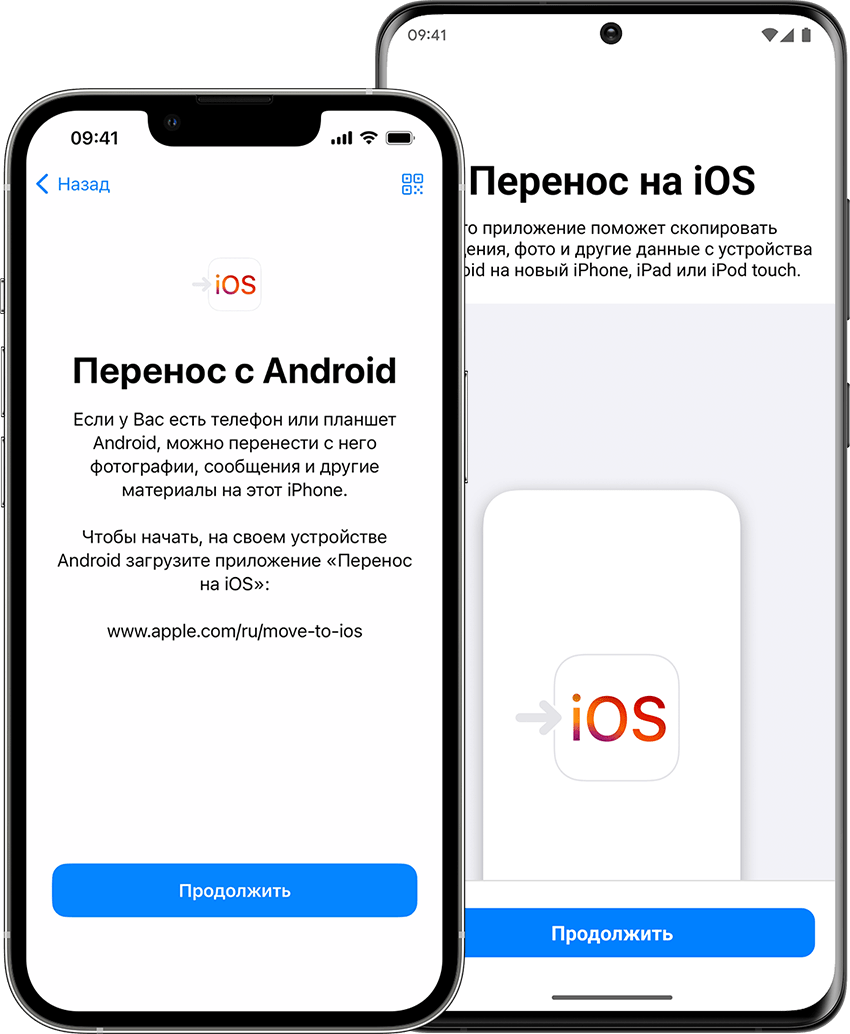
Простые и эффективные способы передать фото с устройства на Андроиде на Айфон без лишних сложностей и программ
Передача фотографий с одного устройства на другое — задача, с которой сталкиваются многие пользователи гаджетов разных разработчиков. Если вы хотите перенести фото с Андроида на Айфон, есть несколько способов, которые мы рассмотрим в этой статье.
Одним из самых простых и удобных способов передачи фотографий с Андроида на Айфон является использование приложений, доступных в магазине Apple. Однако, далеко не все такие приложения бесплатные, поэтому вам может потребоваться определенное программное обеспечение.
Если у вас есть Wi-Fi, вы можете использовать сервис Feem, который позволяет скинуть фото с одного гаджета на другой без использования интернета. Для этого вам нужно скачать приложение на оба устройства, открыть его и нажать на кнопку «Передать». Затем выберите фото, которые вы хотите передать, и нажмите «Синхронизировать». Фото будет перенесено на ваш Айфон.
Как перекинуть фото с Андроида на Айфон через Bluetooth
Передача фотографий с андроид-гаджета на айфон может показаться нетривиальной задачей, ведь у этих устройств разные операционные системы и разные средства передачи информации. Однако, существует несколько способов, с помощью которых можно перекинуть фото на айфон с андроид-телефона с помощью Bluetooth.
Один из способов — использование приложения Shareit, которое доступно и для андроид и для iphone. Чтобы передать фото, нужно установить данное приложение на оба устройства, затем выделить избранное изображение в андроиде, в углу нажимает на кнопку «Share», выбирает Shareit и в списке устройств выбирает свой айфон, после нажатия на отправить фотографию появится уведомление об успешной передаче.
Еще одна программа, которую можно использовать для передачи фото с андроида на айфон через Bluetooth — это Feem. Это приложение позволяет передавать файлы между различными устройствами, в том числе и между андроид и iphone. Для передачи фото необходимо установить приложение на оба гаджета, затем в андроиде открыть Фото-галерею, выбрать фотографии, затем в правом верхнем углу нажать на значок «Поделиться» и выбрать Feem. После этого нужно выбрать свой iphone и нажать на кнопку «Отправить».
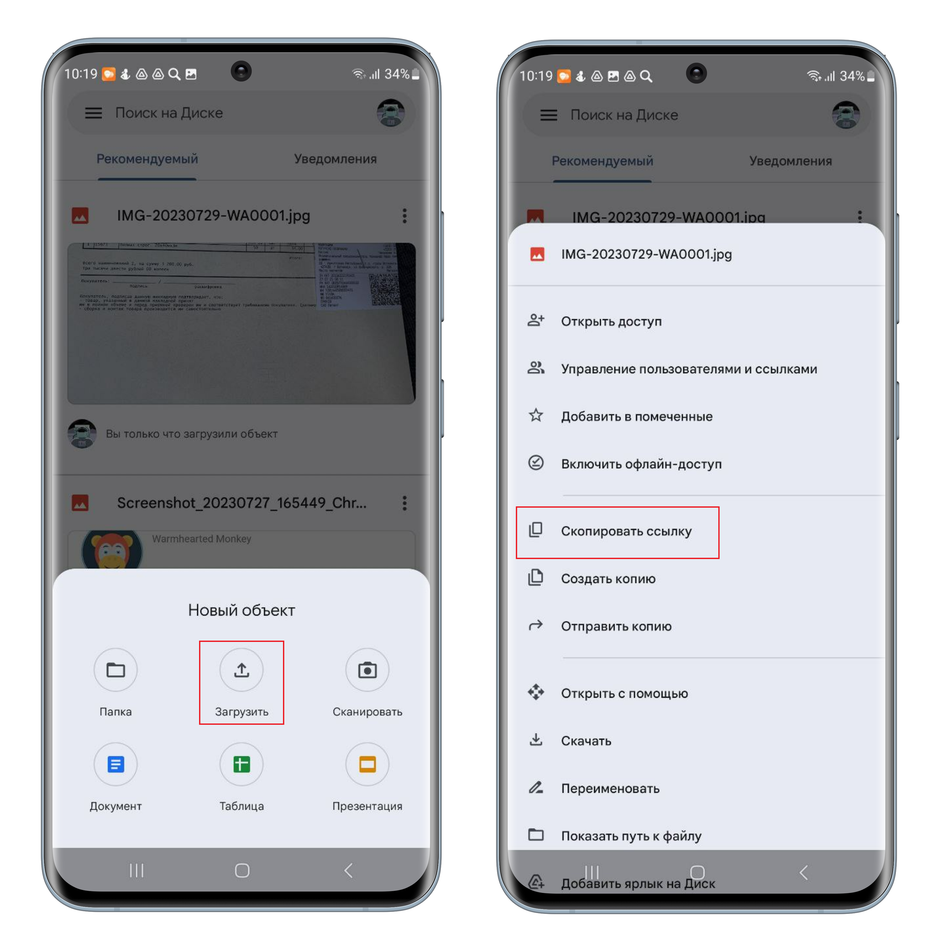
Если вы предпочитаете использовать облачные сервисы, то вы можете воспользоваться такими решениями, как iCloud для iphone и Google Drive для андроида. Для этого достаточно загрузить фото в облачное хранилище на андроиде, а затем скачать их на iphone. Важно отметить, что для такой передачи фото необходимо наличие доступа к интернету.
Также существуют специальные приложения для передачи фотографий между андроид и iphone. Одно из таких приложений — FotoSwipe. Для его использования необходимо установить его как на андроид, так и на iphone, затем запустить приложение на обоих устройствах. После этого выделяете на андроиде фотографии в Фото-галерее, нажимаете на кнопку «Поделиться» и выбираете FotoSwipe. Затем, на iphone появится уведомление о передаче фотографий и вам нужно будет просто подтвердить прием.
Кроме того, можно воспользоваться программой iTunes, которая есть на каждом айфоне. Для передачи фото с андроида на айфон через Bluetooth, нужно подключить андроид к компьютеру, скопировать выбранные фото в отдельную папку на компьютере и добавить эту папку в айфон через iTunes. Для этого нужно открыть iTunes, выбрать профиль своего iphone, перейти на вкладку «Фотографии», выбрать копируемую папку и нажать на кнопку «Применить». После этого фото будет сохранено на айфоне.
В данной статье были рассмотрены различные способы передачи фотографий с андроид-гаджета на айфон через Bluetooth. Вы можете выбрать подходящий для вас способ и передать фото с вашего андроид-телефона на айфон без проблем.
Как скинуть фото с Андроида на Айфон через облачные сервисы
Если у вас есть фотографии на вашем Андроид-устройстве, которые вы хотите передать на Айфон, существует несколько способов сделать это при помощи облачных сервисов.
Первый способ — использование сервисов, таких как Dropbox, Google Drive или Microsoft OneDrive. Чтобы передать фотографии через эти сервисы, вы должны:
- Установить соответствующее приложение на свой Андроид и Айфон.
- Зарегистрироваться в сервисе и войти в свой профиль на обоих устройствах.
- На Андроиде выделить фотографии, которые вы хотите передать, и выбрать пункт «Отправить» или «Загрузить».
- Выбрать соответствующую опцию в приложении, чтобы отправить фото на свой облачный аккаунт.
- На Айфоне открыть приложение того же сервиса, зарегистрироваться и войти в свой профиль.
- Выбрать папку или альбом с фотографиями, которые вы хотите синхронизировать с вашим Андроидом.
- Дождаться, пока фотографии синхронизируются на вашем Айфоне.
Второй способ — использование специальных приложений для передачи файлов между Андроидом и Айфоном, таких как Feem или FotoSwipe. Чтобы передать фотографии с помощью таких приложений, вы должны:
- На обоих устройствах установить приложение Feem или FotoSwipe.
- Активировать функцию передачи файлов по Bluetooth на обоих устройствах.
- На Андроиде выделить фотографии, которые вы хотите передать, и нажать кнопку «Поделиться».
- Выбрать соответствующую опцию в приложении Feem или FotoSwipe для передачи фотографий.
- На Айфоне открыть приложение Feem или FotoSwipe, выбрать пункт «Принимать» и дождаться, пока фотографии передадутся на ваш Айфон.
Третий способ — использование электронной почты для передачи фотографий с Андроида на Айфон. Чтобы сделать это, вы должны:
- Открыть Галерею на вашем Андроиде и выделить фотографии, которые вы хотите отправить.
- Выбрать пункт «Поделиться» и указать вашу электронную почту в поле «Кому».
- Нажать кнопку «Отправить» и дождаться, пока фотографии придут на вашу почту.
- На Айфоне открыть приложение Почта, найти письмо с фотографиями и сохранить их в Галерею.
Независимо от выбранного способа, передача фотографий с Андроида на Айфон через облачные сервисы или другие средства передачи может занять некоторое время, в зависимости от количества изображений и скорости вашего интернет-соединения.
Как перенести фотографии с Андроида на Айфон через ПК
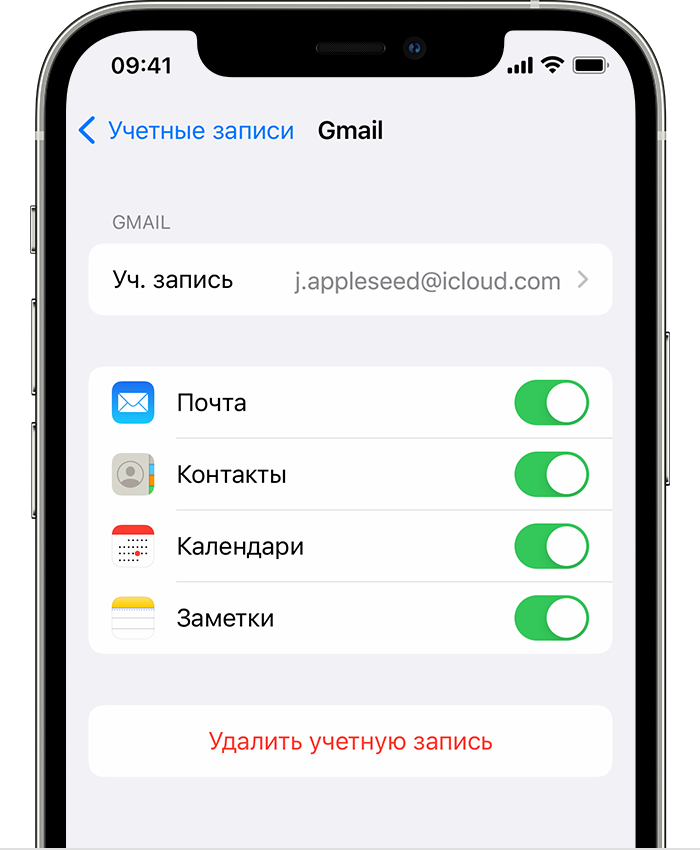
Один из способов передать фотографии с Андроида на Айфон через ПК — использовать программу FotoSwipe. Для этого вам нужно установить приложение FotoSwipe на оба устройства — ваш Андроид и Айфон.
Вот как это сделать:
| На Андроиде | На Айфоне |
|---|---|
| 1. Откройте приложение FotoSwipe на Андроиде | 1. Откройте приложение FotoSwipe на Айфоне |
| 2. Выберите фотографии, которые вы хотите передать | 2. В верхнем правом углу нажмите на иконку «Профиль» |
| 3. В нижнем правом углу нажмите на иконку «Поделиться» | 3. Выберите пункт «Загрузить файлы» |
| 4. Выберите приложение, с помощью которого вы хотите передать фотографии (например, отправить по почте или через мессенджер) | 4. Выберите приложение, с помощью которого вы хотите принять фотографии |
| 5. Подтвердить передачу фотографий в выбранном приложении | 5. Подтвердить прием фотографий |
Также вы можете использовать другие программы и сервисы для передачи фотографий с Андроида на Айфон через ПК. Например, вы можете отправить фотографии на свою почту, а затем открыть их на Айфоне, или использовать программу для передачи файлов по Bluetooth.
Если вы хотите выбрать другой способ передачи фотографий с Андроида на Айфон через ПК, вам необходимо сначала перекинуть фотографии с Андроид-устройства на компьютер, а затем передать их на Айфон.
Вот пошаговая инструкция, как передать фотографии с Андроид-устройства на компьютер:
- Подключите ваш Андроид-телефон к компьютеру с помощью USB-кабеля
- На Андроид-телефоне выберите режим передачи файлов (MTP)
- На компьютере откройте проводник и найдите ваш Андроид-телефон в списке устройств
- Откройте папку с фотографиями на вашем Андроид-телефоне
- Выделите все фотографии, которые вы хотите скопировать на компьютер
- Нажмите правую кнопку мыши и выберите пункт «Копировать»
- Откройте папку на вашем компьютере, куда вы хотите скопировать фотографии
- Нажмите правую кнопку мыши и выберите пункт «Вставить»
После того, как фотографии будут скопированы на ваш компьютер, вы можете перенести их на ваш Айфон с помощью iTunes или любой другой программы для передачи файлов на Айфон.
Теперь у вас есть несколько вариантов, как перенести фотографии с Андроид-устройства на Айфон через ПК. Выберите наиболее удобный для вас и следуйте инструкциям, чтобы успешно перенести ваши фотографии на ваш новый Айфон.
Как передать фото с Андроида на Айфон через мессенджеры или почту
Способ 1: Используя мессенджеры
1. На Андроид-устройстве открыть галерею и выбрать фотографии, которые нужно отправить.
2. Нажать на значок «Поделиться» (обычно изображение трех точек в верхнем правом углу экрана).
3. Выбрать мессенджер из списка доступных приложений для передачи фото (например, WhatsApp, Telegram, Viber и т.д.).
4. Как только мессенджер активирован, пользователь сможет отправить выбранные фото на свой Айфон, следуя дальнейшим инструкциям.
Способ 2: Используя почту
1. На Андроид-устройстве открыть галерею и выделить фотографии, которые нужно отправить.
2. Нажать на значок «Поделиться» (обычно изображение трех точек в верхнем правом углу экрана).
3. Выбрать почтовое приложение, установленное на Андроид-устройстве (например, Gmail, Mail и т.д.).
4. Пользователь должен указать адрес электронной почты, на который нужно отправить фото, а затем подтвердить отправку.
5. На Айфоне открыть почтовое приложение и загрузить переданные фото из электронного письма.
Оба этих способа позволяют передавать фото с Андроид-устройства на Айфон без необходимости использования специальных программного обеспечения или подключения устройств к компьютеру.
Используем специальные приложения
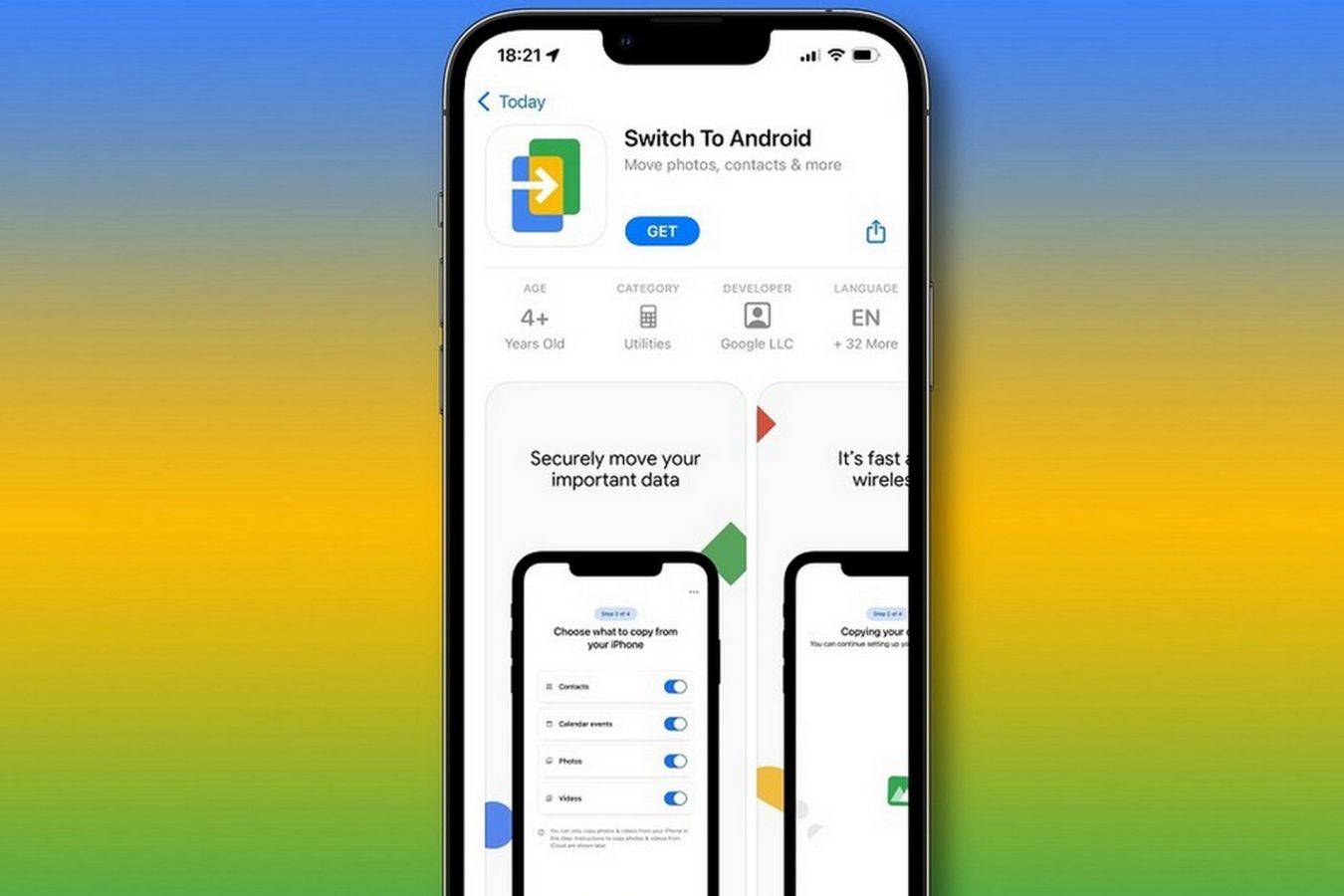
Если вам необходимо передать фото с устройства на Андроиде на устройство с iOS, такое как iPhone или iPad, существуют специальные приложения, которые помогут вам в этом. Они позволяют создавать мост между устройствами разных операционных систем, что позволяет передавать файлы и фотографии между ними.
Одним из таких приложений является SHAREit. Данное приложение доступно и на Андроиде, и на iOS, поэтому пользователю необходимо загрузить его на оба устройства. SHAREit имеет простой и интуитивно понятный интерфейс, поэтому передача файлов и фотографий через него достаточно проста.
Для передачи фотографий с Андроида на Айфон с помощью SHAREit необходимо следовать следующим шагам:
| Шаг 1: | Загрузите приложение SHAREit на оба устройства. |
| Шаг 2: | На Андроиде откройте приложение SHAREit и выберите избранные фотографии или файлы, которые вы хотели бы передать. |
| Шаг 3: | Нажмите на кнопку «Отправить» и выберите устройство с iOS. |
| Шаг 4: | На устройстве с iOS активируйте приложение SHAREit и выберите опцию «Получить». |
| Шаг 5: | Подтвердите передачу фотографий на устройстве с iOS. |
Возможно, у вас уже установлено или вы предпочитаете использовать другое приложение для передачи файлов и фотографий. Такие приложения, как Feem и Bluetooth или даже мессенджеры, могут также быть использованы для передачи фотографий с Андроида на Айфон. Принцип действия этих приложений обычно похож на принцип работы SHAREit:
| Шаг 1: | Установите приложение на оба устройства. |
| Шаг 2: | Приведите оба устройства в режим «Прием». |
| Шаг 3: | На Андроиде выберите фотографии, которые вы хотите передать, и выберите опцию «Поделиться» или «Отправить». |
| Шаг 4: | Выберите соответствующее приложение в списке доступных приложений для передачи файлов. Обычно они находятся в разделе «Избранное» или «Загрузки». |
| Шаг 5: | Нажмите на кнопку «Отправить» или «Передать» и выберите устройство с iOS. |
| Шаг 6: | На устройстве с iOS выберите опцию «Принять» или подтвердите прием фотографий. |
Не забудьте, что некоторые приложения могут иметь и другие функции, такие как передача видео или других типов файлов, поэтому пользователю необходимо выбрать соответствующее приложение в зависимости от его потребностей.
Чтобы передать фотографии с гаджета на гаджет, необходимо выбрать фото, которые вы хотите перекинуть, и сохранить их на Андроиде в отдельную папку, на которую вы сможете легко найти их в будущем. Обратите внимание, что все файлы передаются посредством программы ShareIt, поэтому передача файлов должна осуществляться при наличии программы на обоих устройствах.
После установки программы на обоих устройствах, откройте ее на каждом гаджете. На Андроиде вы увидите значок ShareIt на экране устройства. Коснитесь этого значка, чтобы запустить программу. На iPhone вы можете найти ShareIt в облачные приложения или приложениях, нажав на иконку «Почта» и перейдя на вкладку «Мессенджеры». Затем выберите приложение ShareIt.
После запуска приложения ShareIt на каждом устройстве, вы увидите профиль пользователя ShareIt. Чтобы начать передачу файлов, вам необходимо нажать на значок «Отправить» на Андроиде и на значок «Получить» на iPhone.
На Андроиде вам будет предложено выбрать фотографии или видео из своих файлов и прикрепить их к отправке. После выбора файлов, нажмите на кнопку «Далее».
На iPhone после нажатия на значок «Получить» вы увидите список доступных устройств, с которых можно получить файлы. Выберите устройство с Андроидом, с которого вы хотите получить фото или видео. Отправитель на Андроиде должен подтвердить передачу файла, нажав на кнопку «Подтвердить».
После подтверждения объем передачи файла начнется. Вы увидите прогресс передачи на экранах обоих устройств. По окончании передачи файлы будут сохранены на вашем iPhone в отдельной папке «ShareIt» или в другой выбранной папке.
Вот и все! Теперь вы знаете, как использовать программное обеспечение ShareIt для передачи фото с Андроида на Айфон. Это удобное и простое в использовании приложение, которое поможет вам обмениваться файлами между разными устройствами.
Приложение FotoSwipe
Благодаря FotoSwipe пользователь может сэкономить время и усилия при передаче фотографий, поскольку процесс происходит быстро и легко. Чтобы передать фото с Андроида на Айфон с использованием FotoSwipe, необходимо выполнить следующие шаги:
| 1 | Установите приложение FotoSwipe из Google Play или Apple App Store на обоих устройствах. |
| 2 | На устройстве с Андроидом откройте приложение FotoSwipe и выберите фотографии или видео, которые вы хотите передать. |
| 3 | Внизу экрана откроется нижняя панель с различными значками приложений. Переместите значок FotoSwipe на середину экрана. |
| 4 | На устройстве с Айфоном откройте приложение FotoSwipe. Если это ваш первый раз, приложение попросит вас подтвердить доступ к фотографиям, а также добавит приложение в ваше избранное. |
| 5 | На устройстве с Айфоном сделайте своим галереей по умолчанию фотографии и видео, которые вы хотите передать. Для этого зайдите в раздел «Настройки», выберите «Обои и ярлыки», найдите FotoSwipe в списке приложений и выберите его. |
| 6 | Приложение FotoSwipe на устройстве с Айфоном будет ожидать передачи фотографий. Когда устройство с Андроидом подключится к приложению, они будут автоматически синхронизированы. |
| 7 | Передача фотографий будет выполнена в фоновом режиме и займет некоторое время в зависимости от количества файлов. После завершения передачи вы можете приступить к просмотру фотографий и видео на устройстве с Айфоном. |
Приложение FotoSwipe — отличный способ передачи фотографий и видео с устройства на Андроиде на устройства на Айфоне. Оно обеспечивает быструю и удобную передачу файлов между гаджетами без необходимости использования интернета или программного обеспечения, такого как iTunes. Теперь вы можете легко передать свои снимки и обменяться моментами с друзьями, используя приложение FotoSwipe.
Программное обеспечение Feem
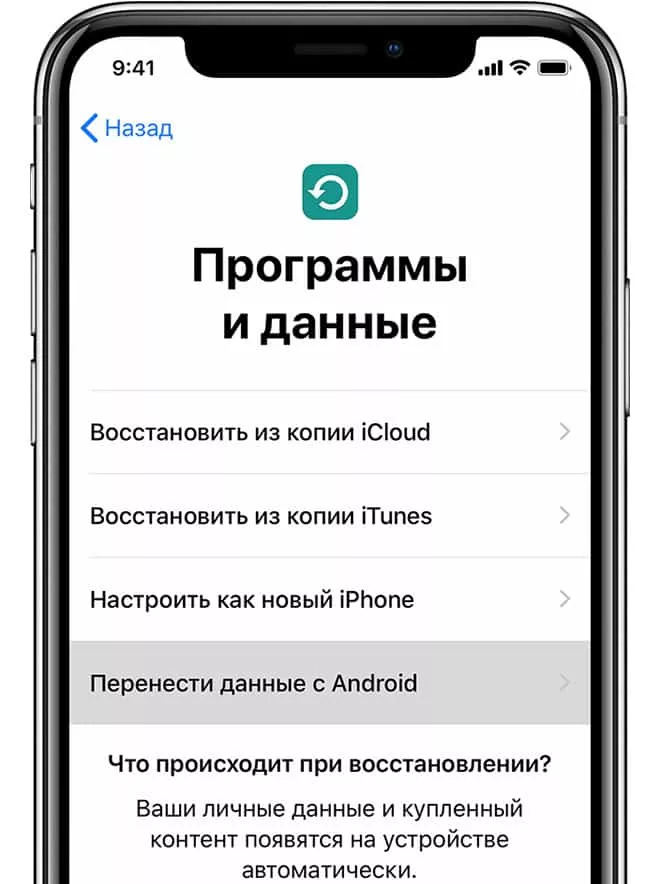
Чтобы отправить фото с Андроида на Айфон с помощью Feem, необходимо:
- Установить Feem как на Андроид, так и на Айфон.
- Затем на обоих устройствах выбрать пункт «отправить» в меню программы.
- На Андроиде открыть галерею или другую папку, в которой хранятся изображения, и выбрать нужное фото.
- Касанием экрана выделить фотографию, которую нужно передать.
- Нажать на значок «Прикрепить» и выбрать Feem в списке доступных приложений.
- На Айфоне подтвердить команду на прием файла, нажав на клавишу «Принимать».
- Перенести фото с Андроида на Айфон.
Передача фотографий между устройствами с использованием Feem осуществляется через Bluetooth. Также программа может работать в сети Wi-Fi, если оба устройства подключены к одной точке доступа.
Важно отметить, что Feem не требует подключения к интернету и не использует облачные сервисы для передачи файлов. Все файлы сохраняются непосредственно на устройствах пользователей.
При использовании программы Feem не нужно создавать отдельную учетную запись или указывать какие-либо личные данные. Это значит, что передача файлов происходит между устройствами пользователя непосредственно, без посредничества сторонних сервисов.
Как передать видео с Айфона на Андроид
Если у вас возникла необходимость передать видео с вашего Айфона на Андроид-устройство, существует несколько способов, которые вы можете использовать. Ниже приведены различные методы, которые помогут вам осуществить данную передачу.
1. Использование мессенджеров или сервисов обмена файлами:
— Отправить видео через мессенджеры, такие как WhatsApp, Telegram, Viber и др. Вам потребуется выбрать соответствующий чат или диалог, прикрепить видео и отправить.
— Использование приложения ShareIt. Для этого необходимо установить данную программу как на Андроид-устройство, так и на Айфон. После активации программы на обоих устройствах, коснитесь пункта «Send» на Айфоне и подтвердите передачу на Андроиде. После этого выберите видео и передайте его.
— Использование других сервисов, например, Feem или Bluetooth File Sharing. Эта передача также осуществляется путем подключения обоих устройств к одной сети или пары и передачи файлов между ними.
2. Использование облака:
— Вы можете загрузить видео на облако с Айфона, например, iCloud или Google Drive, а затем скачать его с облака на Андроид-устройство. Для этого необходимо загрузить видео в соответствующую папку или создать новую папку для загрузки видео.
3. Подключение к компьютеру:
— Если у вас есть компьютер или ноутбук, вы можете подключить свое Айфон к компьютеру и скопировать видео на компьютер. Затем подключите Андроид-устройство к компьютеру и скопируйте видео с компьютера на него.
Приведенные выше методы помогут вам передать видео с Айфона на Андроид-устройство. Выберите наиболее удобный и подходящий для вас способ передачи!
Видео:
Как перенести фото с Android на IPhone?[2 способа]
Как перенести фото с Android на IPhone?[2 способа] by Tenorshare Russian 143,615 views 2 years ago 5 minutes






