Как открыть zip файл на Айфоне — подробный гайд с пошаговыми инструкциями
Zip-файлы могут быть полезными, когда вам нужно объединить несколько файлов в один и сэкономить место на устройстве. Если у вас Айфон и вы столкнулись с zip-файлом, возможно, вы задаетесь вопросом, как его открыть. В этой статье будут представлены инструкции о том, как открыть zip-файл на Айфоне, используя несколько способов.
Если вы хотите открыть zip-файл на своем Айфоне, то самым простым способом является загрузка файла через электронную почту или скачивание его из Интернета. В любом случае, вам потребуется знать местоположение файла на вашем устройстве. Если вы сохраняете файл из электронного письма, последуйте инструкциям по сохранению присоединенного файла на ваше устройство. В случае загрузки файла из Интернета, обратите внимание на название файла и его формат.
Если вы столкнулись с zip-файлом на Айфоне, вы можете открыть его с помощью встроенных средств операционной системы. Для этого вам нужно найти файл на вашем устройстве и нажать на него. Появившемся экране будет список программ, которые могут открыть zip-файл. Выберите программу-просмотрщик файлов, такую как «Файлы» или «Viewer».
Если у вас уже установлены программы для открытия zip-файлов на Айфоне, вы можете открыть zip-файл, добавив его в соответствующее приложение. Некоторые из этих программ могут предлагать различные способы обработки содержимого, такие как извлечение файлов или создание новых архивов.
Если у вас необходимо открыть zip-файл на Айфоне, но у вас нет специальных программ или необходимых приложений, вы можете воспользоваться сторонними онлайн-сервисами для открытия zip-файлов. Необходимо просто загрузить файл на сайт и выполнить необходимые действия для распаковки файлов или извлечения нужных файлов. Обратите внимание, что при использовании сторонних сервисов всегда есть риск потери данных или небезопасности файлов.
В любом случае, если вам часто приходится открывать zip-файлы на Айфоне, рекомендуется установить специальные программы, которые позволят вам открывать и работать с различными форматами архивов на вашем устройстве. В App Store можно найти много приложений для открытия zip-файлов, таких как «Zip Viewer» или «RAR Viewer», которые облегчат процесс обработки содержимого zip-файлов на вашем Айфоне.
Как открыть zip файл на Айфоне встроенными способами
На Айфоне существует несколько встроенных способов открыть zip файлы. Это очень удобно, поскольку не требуется устанавливать дополнительные программы или приложения.
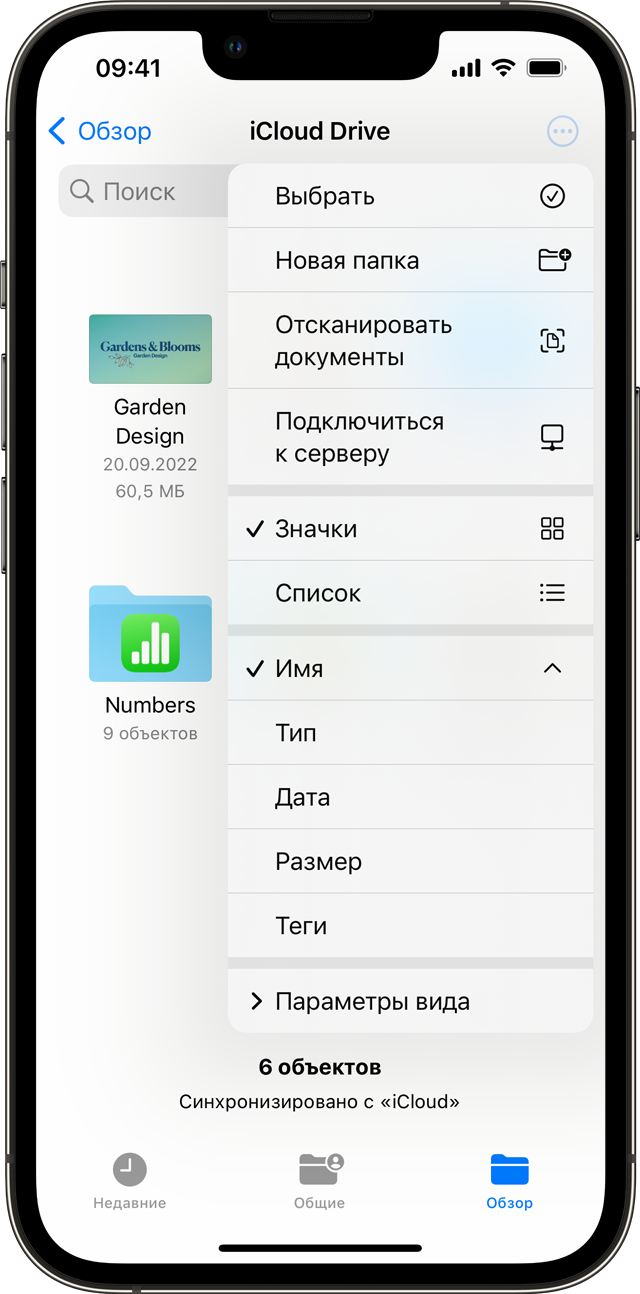
Для начала, нужно перейти в приложение «Файлы» на вашем устройстве. Оно предустановлено на всех устройствах с операционной системой iOS.
Как только вы откроете «Файлы», вы увидите список папок и файлов. В верхнем меню будет кнопка «Добавить» (обозначенная значком «+»). Нажмите на неё.
В открывшемся контекстном меню вы увидите несколько вариантов переноса файлов. Выберите иконку «Загрузка» для добавления файлов zip с вашего устройства.
После этого вам будет предложено выбрать файл или файлы zip из папки на вашем устройстве. Просто отметьте нужные файлы и нажмите на кнопку «Готово» в верхнем правом углу экрана.
Вот и все! Теперь вы можете просматривать содержимое zip архивов прямо в приложении «Файлы». Это самый простой способ открыть zip файлы на Айфоне.
Кроме того, на App Store вы также можете найти сторонние программы и приложения для работы с zip архивами. Они могут предлагать дополнительные функции и возможности обработки файлов.
Если вы хотите создать или распаковать zip архив, вам может потребоваться использовать программы из App Store. Они позволят вам более гибко управлять архивами и содержимым файлов.
Также существуют онлайн-сервисы и сервисы хранения файлов, которые поддерживают работу с zip архивами. Вы можете загрузить файлы на такой сервис, после чего иметь возможность просматривать и извлекать из них содержимое в любой момент.
Важно помнить, что при работе с zip архивами всегда следует быть бдительным и осторожным. Не следует открывать архивы, полученные из неизвестных и недостоверных источников. Это может быть опасным для вашего устройства и вашей информации.
Теперь, с помощью встроенных функций вашего Айфона, вы можете безопасным и удобным способом открывать zip файлы прямо на вашем устройстве.
Как открыть zip файл на Айфоне с помощью приложений
Открытие zip файлов на Айфоне может быть вызовом для многих пользователей. Стандартная операционная система iOS не предоставляет необходимые инструменты для работы с архивами. Однако, существует несколько способов, с помощью приложений, которые позволят вам открыть zip файлы на вашем устройстве. В этой инструкции вы узнаете о самых удобных и популярных способах открытия zip архивов на Айфоне.
Используйте специализированные приложения для работы с zip файлами
Одним из самых удобных способов открыть zip файл на Айфоне является использование специализированных приложений для работы с архивами, таких как «File Viewer», «WinZip», «iZip» и других. Эти приложения позволяют просматривать содержимое архива, извлекать нужные файлы, а также создавать и архивировать файлы в формате zip. Чтобы открыть zip файл на Айфоне с помощью таких приложений, вам нужно скачать и установить выбранный вами инструмент из App Store.
После установки приложения откройте его. Нажмите на кнопку «Открыть файл» или «Выбрать файл» в контекстном меню или на главном экране приложения в зависимости от названия программы. Загрузите нужный zip файл с помощью кнопки «Открыть» или «Выбрать». После загрузки файл будет открыт в приложении, и вы сможете просмотреть его содержимое, извлечь нужные файлы или произвести другие операции с архивом.
Используйте онлайн-сервисы для открытия zip файлов
Если вам необходимо открыть zip файл на Айфоне в экстренных случаях или вы не хотите загружать дополнительные приложения, вы можете воспользоваться онлайн-сервисами для работы с архивами. Такие сервисы, как «unzip-online.com» или «ezyZip», позволяют открывать и извлекать содержимое zip архивов прямо в браузере вашего устройства.
Для работы с zip файлом на Айфоне с помощью онлайн-сервисов необходимо открыть сайт выбранного сервиса в вашем браузере, найти функцию загрузки архива или кнопку «Открыть» и выбрать нужный файл с устройства. После загрузки файла сервис распакует его содержимое, и вы сможете просмотреть или извлечь нужные файлы.
Важно учесть, что в некоторых случаях для открытия zip файлов на Айфоне может потребоваться установка сторонних программ. Но опять же, для работы с архивами таких форматов как rar, 7z и других, потребуется установка специализированных приложений.
Таким образом, открывать zip файлы на Айфоне можно различными способами: с использованием специальных приложений или онлайн-сервисов. Важно обратить внимание на метод, который наиболее удобен и подходит для ваших потребностей. Независимо от выбранного способа, вы всегда сможете открыть нужный вам файл на Айфоне и выполнить необходимые операции с его содержимым.
Как открыть rar на Айфоне встроенными способами
На помощь приходят встроенные способы открытия rar на Айфоне. Как правило, Apple предлагает несколько инструментов для работы с архивами на устройствах с операционной системой iOS.
Первый способ открыть rar на Айфоне — использовать приложение «Файлы», которое доступно на всех устройствах с iOS 11 и более поздних версий. В «Файлах» можно легко открывать различные типы архивов, включая rar.
Чтобы открыть rar на Айфоне с помощью «Файлов», следует:
- Загрузить rar файл на ваше устройство.
- Открыть приложение «Файлы».
- Выбрать нужный файл в списке.
- Нажать на него.
- В контекстном меню выбрать «Извлечь»
- Содержимое архива будет извлечено в ту же папку, где расположен сам архив.
Если ваше устройство работает на более старой версии iOS, то можно воспользоваться сторонними приложениями, доступными в App Store. Некоторые из них называются «RAR Viewer» или «RAR Extractor». Эти приложения позволяют открыть и создать архивы в различных форматах, включая rar.
Кроме того, такие онлайн-сервисы, как Unarchiver или Extract.me, позволяют открыть архивы без необходимости загрузки сторонних приложений. Просто загрузите rar файл на выбранный сервис и следуйте инструкциям для разархивации содержимого.
Важно отметить, что помимо rar, существует и другие форматы архивов, такие как zip. Для работы с различными форматами архива на iPhone, следует выбрать соответствующее приложение или сервис.
Если вам нужно открыть rar на Айфоне, вам не нужно беспокоиться о безопасности. Встроенные способы в iOS и сторонние приложения из App Store предоставят вам необходимые инструменты для работы с архивами безопасным образом.
Как открыть rar на Айфоне с помощью приложений

В операционной системе iOS нельзя открыть файлы формата rar без необходимых приложений. Однако, на Apple App Store есть несколько программ, которые позволяют оперировать с архивными файлами. В данной статье мы расскажем о способах открыть rar на Айфоне с помощью приложений и онлайн-сервисов.
Откройте архив с помощью сторонних приложений
Если на вашем устройстве еще нет программы для работы с архивами, то начните с загрузки подходящего приложения из App Store. Следует отметить, что не все программы предоставляют такую возможность, поэтому выбирайте приложение, которое поддерживает формат rar.
После загрузки и установки приложения, откройте его и используйте встроенный файловый менеджер для поиска нужного архива на вашем устройстве. Найдите архив и нажмите на него. Появившемся в программе файле, вы можете посмотреть содержимое архива, а также распаковать файлы.
Используйте онлайн-сервисы для открытия rar файлов
Если вы не хотите загружать дополнительное приложение на ваше устройство, вы можете воспользоваться онлайн-сервисами для открытия rar файлов. Найдите надежный и безопасный сервис для архивации/разархивации файлов и следуйте инструкции на сайте.
Часто такие сервисы предлагают возможность загрузки архива с вашего устройства или из облачного хранилища. Загрузите архив и нажмите кнопку «Открыть» или «Распаковать». Внимание! Будьте внимательны и проверьте надежность онлайн-сервисов перед загрузкой файлов на них.
Экстренные лайфхаки для открытия rar на Айфоне
Если у вас нет возможности загрузить стороннюю программу или воспользоваться онлайн-сервисом, есть несколько других способов открыть rar файлы на Айфоне.
1. Используйте программу-просмотрщик файлов. Найти такую программу на Apple App Store не составит труда. Загрузите приложение, откройте его и найдите нужный архив. После этого вы сможете просмотреть содержимое архива без его распаковки.
2. Попробуйте переименовать файл rar в zip. Некоторые программы для открытия zip файлов также могут работать с архивом rar. Однако, это не гарантирует полную функциональность.
3. Если ничего не помогает, самым простым способом открыть rar на Айфоне будет использование компьютера. Подключите устройство к компьютеру с помощью кабеля и скопируйте архив на компьютер. Далее откройте файлы на компьютере с помощью программы для работы с архивами и отправьте нужные файлы на свое устройство.
Кроме приложений, программ и онлайн-сервисов, существуют и другие способы открыть rar на Айфоне. Однако, учтите, что безопасность важна, поэтому перед загрузкой или распаковкой архивов, обращайте внимание на источник и его рейтинг. Удачи в обработке файлов на вашем Айфоне!
Как открыть архив на Айфоне при помощи онлайн-сервисов
Владельцам устройств на операционной системе iOS, таких как iPhone и iPad, может потребоваться открыть архивы различных форматов, таких как zip и rar. На самом деле, открыть содержимое архива на Айфоне очень просто при помощи онлайн-сервисов, не требующих установки дополнительных программ.
1. Используйте онлайн-сервисы для открытия архивов
Один из самых удобных способов открыть архивы на Айфоне — это использование онлайн-сервисов. Существуют различные сайты и сервисы, которые позволяют загружать и открывать файлы из архива прямо на устройстве.
| Шаги | Инструкции |
|---|---|
| 1. | Откройте любой онлайн-сервис для работы с архивами на Айфоне. Мы рекомендуем использовать сервис «Viewer» или «ZIP Viewer». |
| 2. | На главной странице сервиса найдите кнопку «Загрузить» или «Открыть файл». |
| 3. | Нажмите на кнопку и выберите нужный архивный файл на вашем устройстве. |
| 4. | После загрузки файла сервис автоматически откроет его содержимое. Вы сможете просмотреть и работать с файлами внутри архива. |
Стоит отметить, что некоторые онлайн-сервисы также могут создавать архивы и распаковывать файлы в других форматах, кроме zip и rar. Если вам нужно работать с другими типами архивов, обратите внимание на возможности выбранного сервиса.
2. Используйте встроенные приложения

В операционной системе iOS имеются встроенные приложения, которые позволяют открывать и обрабатывать файлы архивами. Например, приложение «Файлы» позволяет просматривать содержимое архивов без необходимости устанавливать сторонние программы.
| Шаги | Инструкции |
|---|---|
| 1. | На начальном экране вашего iPhone найдите и откройте приложение «Файлы». |
| 2. | Перейдите в папку, содержащую нужный вам архивный файл. |
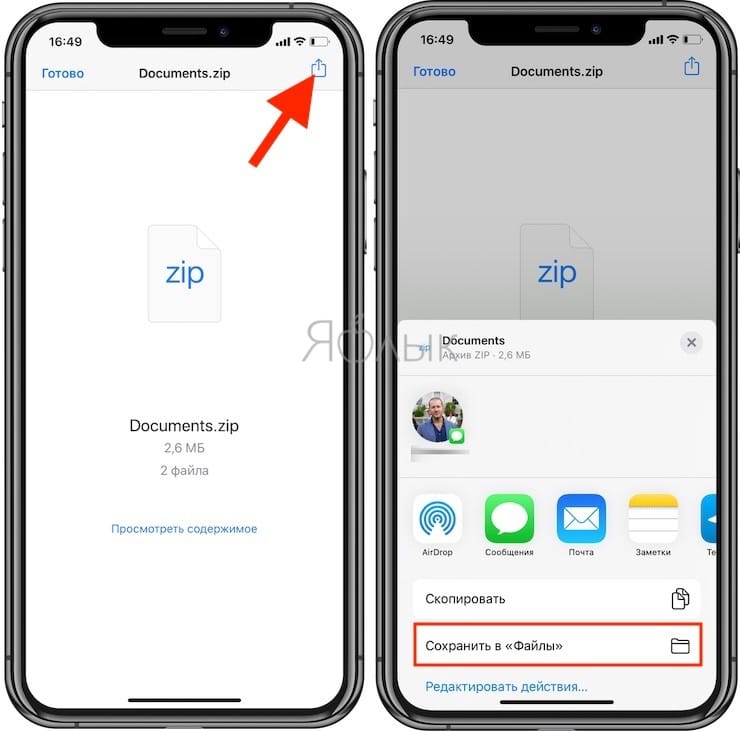
| 3. | Нажмите на файл с расширением «.zip» или «.rar». |
| 4. | Появившемся окне нажмите кнопку «Просмотр» или «Открыть». |
| 5. | Приложение «Файлы» распакует архив и покажет вам его содержимое. |
Важно отметить, что встроенные приложения не всегда поддерживают все форматы архивов. При работе с редкими форматами или защищенными паролем архивами может потребоваться использование сторонних приложений.
Теперь вы знаете самые простые и безопасные способы открыть архив на Айфоне при помощи онлайн-сервисов или встроенных приложений. Независимо от выбранного способа, вы сможете легко распаковать и просмотреть содержимое архива на своем устройстве iOS.
Как добавить файлы в архив на iPhone
Одним из самых часто используемых способов создания архивов на iPhone является использование приложения «Файлы». Это встроенное приложение, которое уже есть на вашем устройстве. Чтобы создать архив, вам необходимо открыть приложение «Файлы» и выбрать файлы или папки, которые вы хотите добавить в архив.
Если же вам необходимо создать архив с использованием сторонних приложений или онлайн-сервисов, вам потребуется скачать соответствующее приложение или зайти на сайт, где вы сможете создать архив. Есть множество таких приложений и сервисов, среди которых можно отметить такие популярные как «WinZip», «RARLAB» и «ZipTool».
Для создания архива с помощью приложения «Файлы» следует:
- Откройте приложение «Файлы» на вашем iPhone.
- Находясь в списке файлов, найдите и выберите нужный файл или папку, которые вы хотите добавить в архив.
- Нажмите на название файла или папки и в появившемся меню выберите «Поделиться».
- Выберите опцию «Создать архив».
- В появившемся окне введите название архива и выберите нужный формат (например, zip или rar).
- Нажмите на кнопку «Создать», чтобы начать создание архива.
После создания архива вы можете найти его в папке «Архивы» в приложении «Файлы». Если вам потребуется открыть содержимое архива, просто откройте его с помощью приложения «Файлы».
Также, для создания архива вы можете воспользоваться различными сервисами онлайн-архивирования. На таких сайтах, как «Zip Online» или «RAR Online», вы можете загрузить необходимые файлы и создать архив прямо на сайте. После завершения архивирования, вы сможете скачать созданный архив на ваш iPhone или в другие устройства.
Важно помнить, что при использовании сторонних приложений или сервисов для архивации вашей информации, вы должны быть уверены в их безопасности и запросить только необходимые разрешения для обработки файлов на вашем устройстве.
Теперь вы знаете, как добавить файлы в архив на iPhone различными способами. Попробуйте использовать эти лайфхаки и выберите тот способ, который наиболее удобен для вас.
Лайфхаки по архивацииразархивации файлов на Айфоне
Встроенные способы:
Если вам нужно открыть zip файл на Айфоне, необязательно скачивать сторонние приложения. Встроенные в операционную систему iOS инструменты позволяют справиться с этой задачей без дополнительных усилий.
В случае, когда вам потребуется открыть архивный файл, попробуйте следующее:
- Загрузите файл в приложение «Файлы».
- Выберите нужный файл, на который вы хотите найти контекстное меню, и нажмите на него.
- В появившемся меню выберите «Создать архив».
- Дайте новому архиву имя и выберите его.
- В контекстном меню найдите пункт «Распаковать» и нажмите на него.
- Содержимое архива будет извлечено в выбранное вами место на устройстве.
Сервисы онлайн-сервисов:
Если встроенные инструменты не подходят вам или вам необходимы дополнительные функции, вы можете воспользоваться сторонними сервисами, предлагающими архивацию файлов онлайн.
Для этого:
- Создайте или найдите архив, который вы хотите открыть на Айфоне. Некоторые из популярных форматов архивов включают zip и rar.
- Скачайте и установите программу просмотра архивов из App Store. Некоторые популярные варианты включают Zip Viewer и Unarchiver.
- Откройте приложение и загрузите архив в него.
- Выберите файл, который вы хотите открыть, и нажмите на кнопку «Открыть» или подобную ей.
- Содержимое архива будет отображено на экране вашего устройства.
- Вы можете приступить к необходимой обработке файлов или начать работу с ними с помощью других приложений.
Важно помнить, что любая загрузка и работа с архивами должна быть безопасной. Будьте осторожны при открытии архивов неизвестного происхождения и не открывайте файлы, которые необходимы только в экстренных случаях.
Видео:
Как создавать и открывать ZIP-архивы на iPhone и iPad без установки дополнительных приложений
Как создавать и открывать ZIP-архивы на iPhone и iPad без установки дополнительных приложений de Яблык 26.883 visualizaciones hace 1 año 2 minutos y 54 segundos