

Простые способы очистить и освободить чат в мессенджере WhatsApp для сохранения приватности и эффективной организации общения
Удаление мусорного содержимого в чате Ватсапа – это точно то, что необходимо сделать, чтобы вернуть немного порядка в ваш диалог. Когда чат накапливает много сообщений, особенно в групповых чатах, то дальнейшая навигация становится такой же сложной, как и поиск сообщения в мусорном ящике. Однако, не все подлежат удалению, и впоследствии это может быть проблемой для пользователя.
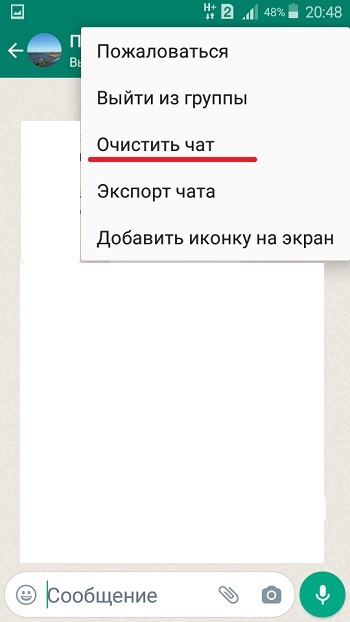
Если вам нужно удалить мусорные сообщения из чата в Ватсапе, вам будет необходимо зайти в раздел «Чаты» внизу экрана. Затем найдите нужный чат и нажмите на него. Для групповых чатов может потребоваться нажать на название чата в верхней части экрана, чтобы открыть дополнительные настройки. В этом меню будет находиться кнопка «Очистить чат», которая располагается в самом низу.
При удалении чата в Ватсапе будьте внимательны! Вас попросят подтвердить удаление конкретные сообщения. Если вы нажмете на кнопку «Удалить для всех», то ваши сообщения будут удалены отовсюду. Если вы нажмете кнопку «Удалить только для себя», то ваши сообщения будут удалены только у вас в телефоне. В случае удаления всего чата, то удалятся все сообщения, как в вашем телефоне, так и у собеседника.
Как очистить чат в Ватсапе на Android
Пользователь чата в мессенджере WhatsApp на Android может столкнуться с необходимостью удаления долгий переписок, чтобы освободить место на своём устройстве. Как удалить чат в Ватсапе? Есть несколько способов удаления диалогов:
- Удаление отдельных сообщений: откройте чат с собеседником, которого вы хотите удалить, и выберите и удерживайте нужное сообщение. В появившемся верхнем колонтитуле чата нажмите на кнопку «Удалить», располагается в верхней части экрана, и выберите «удалить». Сообщение будет удалено.
- Удаление всего чата: для удаления всех сообщений с собеседником, которого вы хотите удалить, зайдите в чат, удерживайте нажатие на его имя в верхнем колонтитуле чата и выберите пункт «Заархивировать чат». Только после этого появится возможность удалить чат полностью. Вернуть удаленные чаты вы можете, зайдя в настройки Ватсапа, и выбрав пункт «Чаты» -> «Чаты в архиве».
- Групповые чаты: если у вас есть групповые чаты, в которых храниться мусорный контент или участники уже неактивны, то удалить человека можно двумя способами. Во-первых, можно просто удалить собеседника из чата. Для этого зайдите в групповой чат, удерживайте нажатие на имени участника, которого хотите удалить, и выберите пункт «Удалить». Во-вторых, можно удалить групповой чат полностью с указанным участником внутри. Для этого зайдите в групповой чат, нажмите на тройную вертикальную стрелочку в верхнем колонтитуле чата и выберите пункт «Удалить чат». Этот метод удалит как все сообщения, так и все участников группы, кроме вас.
Для очистки всех чатов в Ватсапе на Android:
- Откройте приложение Ватсап на своем Android-устройстве и авторизуйтесь, если требуется.
- Нажмите на тройное вертикальное меню в верхнем правом углу экрана.
- В появившемся меню выберите пункт «Настройки».
- В открывшемся окне выберите пункт «Чаты» -> «Сохранение чатов».
- Под пунктом «Автоматическое удаление» настройте параметры удаления, выбрав нужный период времени для хранения сообщений.
- Нажмите на кнопку «ОК».
Изначально, все сообщения хранятся на вашем Android-устройстве и занимают определенное количество памяти. Если избавиться от некоторых сообщений нет необходимости, то стоит удалить их копию на устройстве, чтобы освободить память. Теперь, после удаления сообщений, они хранятся на серверах компании, и вы можете восстановить переписку при необходимости.
Удаление отдельных сообщений
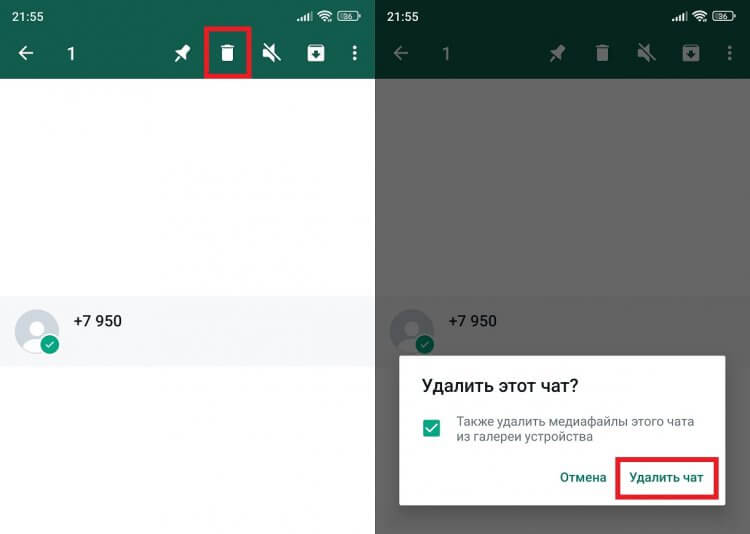
В чате Ватсапа вы можете очистить отдельные сообщения, чтобы убрать ненужный мусор или скрыть неподходящие диалоги. Удаленные сообщения не могут быть восстановлены, поэтому перед удалением стоит быть внимательным.
Чтобы удалить отдельные сообщения в чате Ватсапа, выполните следующие шаги:
- Зайдите в чат, в котором находятся сообщения, которые вы хотите удалить.
- Найдите и выберите определенное сообщение, которое вы хотите удалить.
- После выбора сообщения, вам появится панель с опциями. В верхней части панели будут доступны различные действия.
- Чтобы удалить выбранное сообщение, нажмите на кнопку удаления (обычно это символ корзины). В этом случае сообщение будет удалено только у вас, а собеседник все равно сможет его увидеть.
Также стоит отметить, что удаленные сообщения в Ватсапе не полностью исчезают. Они заархивируются и будут храниться на устройстве в резервных копиях. Кроме того, удаленные сообщения могут быть получены по запросу пользователями сервиса, которые имеют доступ к серверам Ватсапа. Это важно учитывать, если вам настолько хотелось очистить чат, что вы предпочли удалить диалог полностью.
Удаление диалогов и групповых чатов
В Ватсапе каждого пользователя чата можно удалять отдельно. Если вам потерялась переписка с тем человеком, который будет удален из контактов, то сообщений не будет на устройстве с того андроид телефона, у которого были настройки удаленные пользователем.
Чтобы удаленные чаты не появились снова, необходимо заархивировать переписку. Чтобы удалить отдельные чаты:
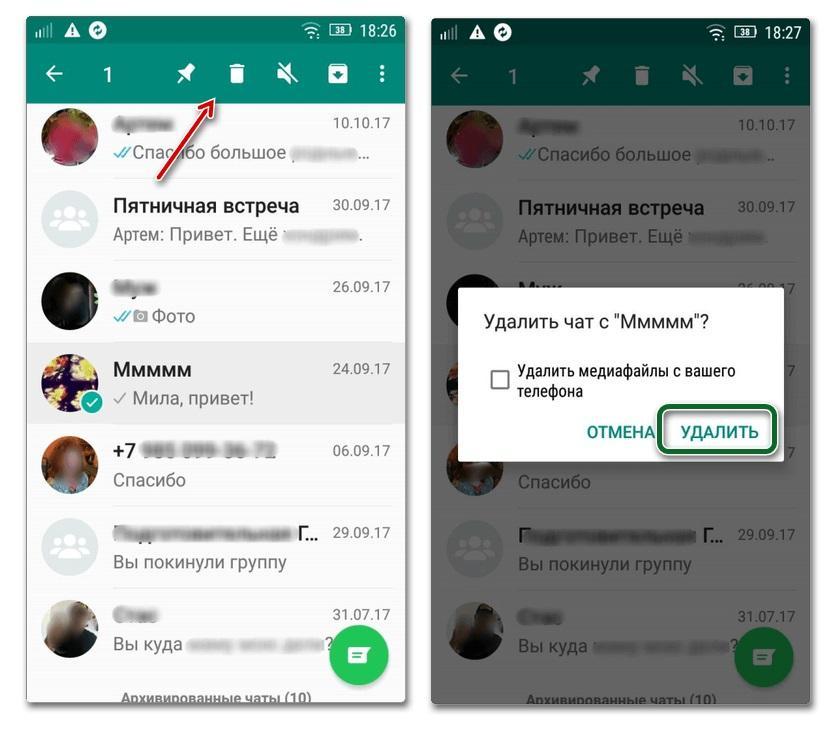
- Тапнуть и удерживать чат, который вы хотите удалить.
- Выбираем в списке опцию «Удаление».
- Появится вопрос, «Вы хотите удалить этот чат?». Нажимаем «Удалить».
- Чат будет удален, но если был сделан авторезерв до настройки на компьютере, то все сообщения на компьютере сохраняются в медиатеке в разделе «Резервные копии».
Теперь, как удалить групповой чат:
- Открываем чат на экране «Чаты».
- Нажимаем на верхней панели на название группы.
- Скролим вниз и выбираем в списке опцию «Удаление».
- Подтверждаем удаление путем нажатия на «Удалить».
Некоторые пользователи Ватсапа задаются вопросом о том, можно ли быстро удалить все переписки сразу. В этом случае процесс удаления диалогов может быть долгим и занимает время. Тем не менее, можно убрать все чаты из списка, если не сохранять резервные копии сообщений.
В конкретные чаты можно удалить все сообщения. Для этого нужно выбрать в списке чата собеседника или группового чата. Далее, в правом верхнем углу нажимаем на три точки, выбираем «Еще» и «Удалить» — все сообщения в чате будут удалены.
iOS
Ватсапе на устройствах iOS есть несколько способов правильно очистить чаты. Вот как точно открыть и очистить чаты в iOS:
1. Для начала, тапните на иконку Ватсапе, чтобы открыть приложение.
2. В верхней части экрана появится список ваших чатов. Теперь вы можете выбрать групповой или отдельный чат, который подлежат удалению.
3. Чтобы очистить групповой или отдельный чат, тапните на него. Появится окно с сообщениями в этом чате.
4. Для удаления сообщений после которого пользователь может их восстановить, нужно тапнуть на него и при этом убрать галочку рядом со стрелочкой вниз. Такие сообщения будут удалены навсегда и не будут появляться в резервных копиях.
5. Когда вы удалите все сообщения, вернитесь в предыдущее окно чата, нажав на стрелочку в верхней левой части экрана.
6. Если вы хотите очистить все групповые и отдельные чаты, создать резервные копии и настроить удаление ранее созданных резервных копий, тогда вам следует перейти в настройки приложения Ватсапе на вашем iOS устройстве.
7. В настройках Ватсапе найдите «Чат» в списке доступных опций и тапните по нему.
8. Далее тапните на «Чаты».
9.Теперь вы увидите список главных настроек, касающихся переписок в Ватсапе. Впоследствии вам нужно нажать на «Удалить все чаты» на странице «Установки чата».
10. Вам будет задан вопрос: «Удалить все чаты?». Только после подтверждения все чаты будут удалены навсегда.
11. После удаления каждая переписка будет сохранена в папке «Мусорный бак» в вашем Ватсапе iOS. Это позволяет вам вернуться к перепискам в дальнейшем, если вы потеряли что-то важное.
12. Также есть возможность заархивировать групповые или отдельные чаты, которые вы хотите сохранить на вашем устройстве iOS. Просто тапните на чат и удерживайте его, пока не появится меню. Затем выберите опцию «Архивировать чат». Все архивированные чаты будут перемещены в специальную папку. Вы можете вернуться к ним впоследствии, чтобы просмотреть их или восстановить.
Теперь вы знаете, как правильно открыть и очистить чаты в Ватсапе на iOS. Не забудьте сохранить важные переписки, создав резервные копии или заархивировав чаты перед удалением.
Windows Phone
Ватсапе для Windows Phone можно очистить чаты простым способом. Для этого нужно зайти в сам чат, на который у вас есть вопрос удаления, тапнуть по верхней строке диалога, где располагается имя человека или название группы. Далее выбираем стрелочку, которая находится в верхней части экрана и перейти в настройки этого чата.
В настройках диалога нужно найти пункт «Очистить чат» и тапнуть на него. После подтверждения удаления, все сообщения и переписки, связанные с этим чатом, будут полностью удалены. Но необходимо помнить, что удаленные сообщения невозможно будет впоследствии вернуть, так как они не сохраняются в резервные копии. Будьте внимательны!
Если же перед удалением вы хотите создать резервную копию или заархивировать диалог, то такая возможность тоже имеется. В настройках диалога можно выбрать пункт «Экспорт чата», чтобы сохранить все сообщения в отдельный файл. Также можно использовать функцию «Заархивировать чат», которая поместит все сообщения в мусорный ящик, и они больше не будут отображаться в целом списке чатов. Но при этом все сообщения будут сохранены, и их можно вернуть, если потребуется.
Удаление чата в Ватсапе на телефоне Windows Phone очень просто и прямолинейно. Вы сами можете выбрать, удалить только отдельные сообщения или удалить все разговоры с конкретным собеседником или в групповом чате. Это очень удобно, если вы хотите освободить место на телефоне или просто очистить диалог от ненужных сообщений и мусорных переписок.
Отдельных сообщений
В Ватсапе есть возможность удалить отдельные сообщения или переписки, которые занимают много места или просто больше не нужны. Ниже описано, как это сделать.
На iOS устройствах:
1. Откройте Ватсап и найдите чат, в котором хотелось бы удалить отдельные сообщения.
2. Удерживайте палец на сообщении, которое хотите удалить. После этого появится возможность выбрать несколько сообщений.
3. Выберите все сообщения, которые хотите удалить.
4. Нажмите на пункт «Удалить» внизу экрана и подтвердите удаление.
На Android устройствах:
1. Откройте Ватсап и найдите чат, из которого хотите удалить отдельные сообщения.
2. Удерживайте палец на сообщении, которое хотите удалить. После этого появится возможность выбрать несколько сообщений.
3. Выберите все сообщения, которые хотите удалить.
4. Нажмите на иконку корзины внизу экрана и подтвердите удаление.
Если вы хотите удалить все сообщения в чате, то проще всего это сделать через настройки:
1. Откройте Ватсап и откройте чат, который вы хотите очистить.
2. Нажмите на иконку с тремя точками в верхнем правом углу экрана.
3. В открывшемся меню выберите пункт «Ещё» и затем «Очистить чат».
4. Подтвердите удаление всех сообщений в этом чате.
Важно учитывать, что после удаления сообщений их нельзя восстановить. Если вы хотите сохранить какое-то сообщение, рекомендуется заархивировать чат или создать резервную копию на компьютере.
Если вы потеряли доступ к Ватсап аккаунту и хотите вернуть удаленные сообщения, вы можете попытаться авторизоваться вновь. В некоторых случаях удаленные сообщения могут быть восстановлены, но это не всегда возможно.
На компьютере
Очистить чаты в Ватсапе на компьютере можно несколькими способами. Вот как правильно удалить сообщения и переписки.
- Открыть Ватсап на компьютере, авторизоваться, чтобы подтвердить, что это именно ваш аккаунт.
- На верхней панели чата найти пункт «Чаты». В этом разделе отображаются все ваше диалоги.
- Теперь можно выбрать конкретный чат, который вы хотели бы удалить.
- Кликнуть по этому чату, чтобы открыть его.
- В правом верхнем углу чата появится значок меню. Нажмите на него.
- В открывшемся меню выберите пункт «Удалить чат».
- После этого появится запрос на подтверждение удаления чата. Нажмите «Удалить», чтобы окончательно удалить чат и все сообщения в нем.
Восстановить удаленные диалоги и сообщения на компьютере нельзя. Поэтому перед удалением стоит быть очень внимательным и точно подтвердить свое намерение удалить чат.
Удаление сообщений у собеседника
Ватсапе есть возможность удалять отдельные сообщения в чате. Если тебе хотелось бы очистить чат от некоторых сообщений у определенного собеседника, то для этого есть несколько способов в зависимости от операционной системы твоего телефона.
На Android:
- Открой чат с собеседником, у которого хочешь удалить сообщения.
- Тапни и удерживай на том сообщении, которое хочешь удалить. Появится меню с разными опциями.
- Выбери пункт «Удалить» и подтверди свое действие.
- Теперь сообщение будет удалено и больше не будет отображаться в чате.
На iOS:
- Открой чат с собеседником, у которого нужно удалить сообщения.
- Нажми на ту стрелочку, которая располагается справа от имени собеседника. Откроется меню.
- В этом меню выбери пункт «Очистить чат».
- Потверди свое намерение очистить чат.
- Теперь все сообщения в этом чате будут удалены и больше не будут отображаться.
На Windows Phone:
- Открой чат с собеседником, в котором нужно удалить сообщения.
- Нажми и удерживай на том сообщении, которое хочешь удалить.
- Выбери пункт «Удалить» и подтверди свое действие.
- Теперь выбранное сообщение будет удалено и не будет видно в чате.
Впоследствии можно настроить приложение так, чтобы сообщения не сохранялись в резервных копиях. Также стоит отметить, что групповые чаты или чаты с несколькими переписками подлежат удалению только целиком, то есть нельзя удалить отдельные сообщения в таких чатах.
Как заархивировать чаты
Заархивирование чатов в Ватсапе может быть полезным, особенно если у вас накопилось множество диалогов, которые занимают долгий прокрут. Иногда вы можете потерять собеседника в списке, и чтобы впоследствии быстро найти нужные сообщения, можно их заархивировать.
Чтобы заархивировать чат в Ватсапе на телефоне Android или iPhone, нужно в приложении Ватсап тапнуть по нужному диалогу и зайти на его страницу. В верхней части экрана вы увидите иконку «архив». После нажатия на нее пользователь получает уведомление о том, что пользователь может архивировать диалоги в Ватсапе. Чтобы подтвердить архивирование, нужно нажать на кнопку «архив». После этого чат будет перемещен в архив и больше не будет отображаться в списке диалогов.
Как только чат будет перемещен в архив, его можно восстановить, тапнув на него в списке архивированных чатов и выбрав опцию «вернуть в чаты». Если вдруг вы передумали и хотите очистить архив полностью, нужно сделать свайп влево по чату и выбрать опцию «удалить». Удаленные чаты можно восстановить, но они будут пустыми.
Процесс заархивирования диалогов в Ватсапе на компьютере с Windows несколько отличается от мобильной версии. На компьютере вам нужно зайти на сайт Ватсап и войти в свой аккаунт. После этого высокои рукой мыши навести на нужный диалог, затем нажать на многоточие и выбрать опцию «архивировать». Чат будет перемещен в архив и более не будет показан в списке диалогов.
Как видно, очистка и заархивирование чатов в Ватсапе достаточно просты, но важно помнить, что удаление чатов неизбежно приведет к потере всех сообщений в этом чате. Поэтому перед удалением важно сохранить копию диалогов, если они содержат конкретные данные или информацию, которая может понадобиться в будущем.
Как создать копию чатов
Чтобы создать копию чатов в WhatsApp, вам потребуется авторизоваться в приложении на своем устройстве, будь то Android или Windows. Далее следует зайти в чат, который вы хотите скопировать.
На Android выбираем троеточие в верхней правой части экрана, а на Windows — стрелочку, которая находится над именем пользователя. Далее вам нужно выбрать пункт «Настройки чата».
В открывшемся меню вам будет предложено удалить или очистить чат. Чтобы создать копию чата, выбираем пункт «Очистить чат». После этого нажмите на подтверждающую кнопку.
Когда чат очистится, вы сможете сохранить его как копию на своем устройстве. Теперь у вас будет запасной вариант чата в случае, если вы потеряли диалог или случайно удалили его ранее.
Обратите внимание, что создать копию могут только конкретные чаты, которые находятся в вашем списке диалогов. Групповые чаты и чаты с другими пользователями не подлежат копированию.
Если вы хотите создать копию чата на компьютере, вам потребуется подключить свое устройство к компьютеру и иметь доступ к программе WhatsApp на компьютере. Настройте программу таким образом, чтобы она синхронизировала ваши чаты с устройством. Дальше вы уже сможете сохранить копию чата на компьютере.
В целом, создание копии чатов в WhatsApp не составляет большой сложности и легко настраивается для каждого пользователя. Важно только подтверждать свои действия, чтобы не случилось нежелательного удаления, а также хранить копию в надежном месте, чтобы в случае необходимости можно было вернуться к ней.
Как восстановить удаленные чаты в Вотсапе
Удаление чатов в мессенджере Вотсапа может иногда быть случайным, а потеря переписки может вызывать недоумение и разочарование у пользователей. Однако есть способы восстановить удаленные чаты и вернуть потерянные сообщения.
Для начала, важно понимать, что удаленные чаты в Вотсапе не сразу полностью удаляются с устройства. Вместо этого они перемещаются в «мусорный бак» и хранятся в течение нескольких дней. Таким образом, если вы случайно удалили чат, есть шанс его восстановить.
Чтобы восстановить удаленные данные, нужно зайти в приложение Вотсапа и найти пункт «Очистить чаты». В этом меню вы увидите список всех чатов, которые могут быть удалены.
Далее, выбираем тот чат, который нужно восстановить. После этого появится окно с предупреждением о полном удалении переписки и возможности восстановления.
Для версии iOS, нужно просто свайпнуть чат влево или нажать на стрелочку, которая располагается в верхней части экрана. В открывшемся меню выбираем «Заархивировать». Это поможет сохранить копию чата на вашем телефоне, которую можно в дальнейшем использовать для восстановления.
Если у вас Android, первым шагом будет свайп вправо по чату или долгое нажатие на нем. Затем выбираем опцию «Архивировать».
После того, как вы заархивировали чат, его можно найти в специальной папке «Архивированные чаты». Впоследствии вы сможете создать копию чата на компьютере или восстановить его на другом устройстве.
Также стоит отметить, что в случае удаления групповых чатов, вы можете попросить других участников создать копию чата и отправить вам. Пользователям Android доступна функция создания резервных копий групповых чатов, что упрощает их восстановление.
В целом, для восстановления удаленных чатов в Вотсапе необходимо правильно использовать функцию архивирования и создавать резервные копии. Благодаря этому, вы сможете избежать потери важных сообщений и восстановить переписку с точностью до удаления.
Видео:
Как удалить сообщение в WhatsApp: у себя или у всех после 68 минут
Как удалить сообщение в WhatsApp: у себя или у всех после 68 минут de Андроидник 162.171 visualizaciones hace 2 años 6 minutos y 59 segundos






