Как правильно настроить яркость экрана на компьютере и сделать ваше визуальное восприятие максимально комфортным?
Практически все стационарные компьютеры оборудуются дисплеями, позволяющими регулировать яркость изображения. Если у вас есть несколько моментов, когда вам нужно отрегулировать этот параметр, вы можете это сделать через раздел «Настройки дисплея».
Сначала вам следует открыть простые настройки яркости на компьютере. Для этого можно воспользоваться горячими клавишами, которые обычно находятся на клавиатуре. Один из таких пунктов может быть помечен знаком «-«, а следующие — плюсом «+». Чтобы увеличить или уменьшить яркость, вам просто нужно нажать соответствующие клавиши. Моментально вы увидите результаты настройки этих параметров на экране.
Если у вас есть ноутбук, следуйте инструкциям, которые обычно прилагаются к вашему устройству. Не все ноутбуки имеют возможность настраивать яркость дисплея напрямую с помощью горячих клавиш. В этом случае вам придется открыть «Центр управления» и изменить яркость в следующем разделе:
1. Перейти в «Центр управления» операционной системы (ОС).
2. В списке настроек ОС выбрать «Настройки дисплея».
3. Если у вас есть утилиты видеокарты (например, от Nvidia, AMD или Intel), то можно воспользоваться именно ими для настройки яркости дисплея. В этом случае перейдите в раздел «Настройки дисплея» утилиты.
Примечание: Если у вас есть другой драйвер видеокарты, необходимо следовать его инструкциям для настройки яркости.
4. После открытия параметров дисплея вы увидите различные настройки, связанные с яркостью и контрастностью. Вам нужно будет изменить параметр «Яркость» таким образом, чтобы вам было удобно работать за компьютером.
5. Если вам удалось настроить яркость и контрастность в соответствии с вашими предпочтениями, сохраните изменения и закройте все окна.
Теперь вы знаете, как настроить яркость экрана на компьютере. Будь то стационарный ПК или ноутбук, следуя приведенной выше инструкции, вы сможете легко изменить яркость дисплея и достичь наилучшего результата управления параметрами экрана.
Как настроить яркость экрана на ноутбуке
Первый и самый простой способ — использовать горячие клавиши, предусмотренные производителем. Обычно на клавиатуре ноутбука имеется одна или несколько кнопок, которые позволяют регулировать яркость экрана. Чтобы изменить яркость, следует нажать соответствующую кнопку, обозначенную символами ползунка с изображением солнца.
Если у вас нет клавиш для регулировки яркости или они не работают, можно воспользоваться настройками в центре уведомлений. Чтобы открыть центр уведомлений, следует кликнуть правой кнопкой мыши по значку батареи или питания в правом нижнем углу экрана и выбрать «Настройки яркости дисплея». В открывшемся окне можно перетаскивать ползунок яркости вверх или вниз, чтобы изменить яркость экрана.
Для некоторых ноутбуков есть также специальная утилита, которая позволяет настраивать яркость экрана. Ее можно найти в панели управления или в разделе программы для настройки параметров видеокарты. Если вам удалось найти данную утилиту, следует следовать инструкциям, чтобы изменить яркость экрана.
В некоторых операционных системах, таких как Windows или macOS, также есть возможность настроить яркость экрана через настройки системы. В Windows это можно сделать через панель управления или в Настройках экрана, а в macOS — через системные настройки. Для этого нужно открыть соответствующие разделы и найти параметры яркости экрана.
Кроме того, некоторые программы для просмотра изображений и видео, такие как Adobe Photoshop или VLC Media Player, имеют свои собственные настройки яркости и контрастности. Если пользователь хочет изменить яркость только внутри таких программ, следует открыть соответствующие настройки программы.
Итак, настройка яркости экрана на ноутбуке может быть выполнена различными способами, в зависимости от наличия горячих клавиш, установленных утилит и настроек операционной системы. Важно найти наиболее удобный для себя способ и настроить яркость экрана в соответствии со своими предпочтениями и условиями работы, чтобы достичь наиболее комфортного и приятного визуального опыта.
Горячие клавиши
Для начала следует найти комбинацию клавиш, которая отвечает за регулировку яркости на вашем компьютере. В Windows часто используется комбинация Fn (функциональная клавиша) + стрелки вверх/вниз. В macOS можно использовать комбинацию клавиш Fn + F1/F2. В Linux может быть назначена особая комбинация, которую нужно найти в настройках системы.
Основное преимущество использования горячих клавиш состоит в том, что можно регулировать яркость экрана непосредственно в процессе работы, не отвлекаясь на поиск иконки или параметра в настройках.
Однако, если у вас используется ноутбук, следует быть внимательным. Некоторые ноутбуки имеют два набора горячих клавиш — один для работы в автономной (батарейной) сети, а другой — для работы от сети питания. Поэтому, если вы находитесь в одном из этих режимов, следует следовать инструкциям, которые указаны на клавиатуре или в документации к ноутбуку.
Также в некоторых версиях ОС, таких как Windows 10, необходимо знать и следовать определенным инструкциям, чтобы горячие клавиши действительно отказывались настройки яркости. В данном случае следует открыть «Центр уведомлений» и найти панель управления дисплея. В этом разделе можно отрегулировать яркость экрана при помощи ползунка или указать желаемое значение яркости вручную.
Если горячие клавиши не дают результатов на вашем компьютере, то можно воспользоваться программами для регулирования яркости. Одной из таких программ является Adobe Gamma, но таких программ может быть несколько, и у каждой могут быть свои особенности и настройки.
Таким образом, настройка яркости экрана на компьютере может быть выполнена с помощью горячих клавиш, управления в центре уведомлений или при помощи специальных программ.
| ОС | Горячие клавиши | Центр уведомлений | Программы |
|---|---|---|---|
| Windows | Fn + стрелки вверх/вниз | Есть, при наличии параметра в настройках | Adobe Gamma и другие |
| macOS | Fn + F1/F2 | Есть, при наличии параметра в настройках | Adobe Gamma и другие |
| Linux | Особая комбинация | Есть, при наличии параметра в настройках | Adobe Gamma и другие |
Центр уведомлений
Для открытия центра уведомлений на ноутбуке необходимо нажать на соответствующую кнопку, которая находится обычно в верхней правой части клавиатуры. В момент открытия данного центра на экране появляется панель с настройками различных параметров дисплея.
Один из параметров, который может быть отрегулирован в центре уведомлений, — это яркость экрана. Для изменения яркости в некоторых ноутбуках следует перетащить ползунок, а в других — найти соответствующую настройку. Однако, если настройка яркости экрана в центре уведомлений не имеется, то для этого можно воспользоваться горячими клавишами.
Также существуют утилиты для настройки яркости экрана. Некоторые операционные системы имеют встроенные программы, позволяющие авторегулирование яркости дисплея в зависимости от окружающего освещения. В экспериментальных версиях ОС может быть доступен параметр «Гамма» для более точной настройки яркости экрана.
Важно отметить, что яркость экрана оказывает влияние на работу аккумулятора устройства. Подсветка дисплея является одним из основных потребителей энергии. Поэтому, при регулировке яркости экрана следует следовать инструкциям производителя или используемой программы.
В центре уведомлений можно изменить не только яркость экрана, но и другие параметры отображения. Открыть данный центр можно также через Панель управления или посредством выполнения определенных действий в операционной системе.
Параметры ОС

Настройка яркости экрана на компьютере может быть выполнена через параметры операционной системы (ОС). Для этого не требуется использовать сторонние программы или утилиты.
Перейдите в центр управления ОС и откройте раздел, в котором можно настроить яркость экрана. В случае использования стационарных компьютеров, это может быть панель управления. В ноутбуке следует следовать следующим: панель управления -> «параметры питания» -> «настроить план электропитания» -> «изменить дополнительные параметры плана».
В данном разделе отрегулируйте параметры яркости экрана. Возможно, авторегулирование яркости будет доступно только для ноутбуков, версии ОС которых поддерживают данную функцию.
Если автономная работа аккумулятора необходима вам в течение максимально возможного времени, рекомендуется установить яркость ноутбука на минимальное значение. В случае использования стационарных компьютеров, параметр яркости экрана можно установить на уровень, удовлетворяющий вашим предпочтениям.
Кроме того, в настройках экрана ОС может быть простая настройка яркости путем перемещения ползунка. Здесь можно экспериментировать с яркостью экрана и выбрать оптимальное значение для вас.
Также возможно использование горячих клавиш, если этот функционал поддерживается вашей видеокартой. Для этого обычно используется кнопка Fn в сочетании с клавишами F1-F12 или клавишей для управления яркостью.
Если вы используете ноутбук, то рекомендуется настроить автоматическое уведомление о низком заряде аккумулятора, чтобы быть в курсе оставшегося времени работы.
Следует помнить, что некоторые ОС могут иметь разные версии центра управления, поэтому ваши действия могут отличаться в зависимости от используемой версии ОС.
Поэтому, чтобы изменить яркость экрана, следует открыть панель управления или центр управления ОС, перейти в раздел настройки экрана и далее запустить утилиту для настройки яркости.
В результате выполненных настроек вы сможете управлять яркостью экрана на компьютере, подбирая оптимальные показатели в соответствии с вашими предпочтениями и условиями работы.
Центр мобильности
В современных ноутбуках имеется возможность настраивать яркость экрана с помощью специальных параметров. В операционных системах Windows, MacOS и Linux есть возможность использовать экспериментальный центр мобильности, в котором можно найти ползунка для настройки яркости. Для перехода к данному центру мобильности следует выполнить несколько действий.
Для настраиваемого в данной инструкции ноутбука, данный центр мобильности находится в параметрах питания. Чтобы перейти к нему, необходимо найти значок батареи в системном трее уведомлений (обычно расположенный в правом нижнем углу экрана) и щелкнуть по нему правой кнопкой мыши. Затем в контекстном меню следует выбрать опцию «Энергопитание» или «Параметры питания». В открывшемся центре мобильности будет представлен перечень настроек, среди которых можно найти параметр яркости экрана.
В стационарных ПК и некоторых ноутбуках может не быть данного центра мобильности. В таком случае можно воспользоваться следующими инструкциями.
В операционной системе Windows можно настроить яркость экрана с помощью горячих клавиш на клавиатуре. Обычно эти клавиши имеют значки солнца, нарисованные на одной из клавиш функций, и могут располагаться в верхней части клавиатуры. Для изменения яркости необходимо удерживать клавишу Fn и одновременно нажимать клавиши с значками солнца, чтобы увеличить или уменьшить яркость экрана соответственно.
В MacOS можно настроить яркость экрана через «Центр управления» или «Настройки дисплея», которые можно найти в вкладке «Системные настройки». В данном центре управления будет указана ползунок для изменения яркости экрана.
В Linux можно настроить яркость экрана с помощью утилиты xgamma. Необходимо выполнить команду в терминале: «xgamma -gamma X», где X — значение от 0.1 до 10. Чем больше значение, тем ярче будет экран.
Также существуют программы, например, Adobe Gamma, которые позволяют настроить яркость экрана более детально. Однако использование таких программ может быть более сложным и требовать дополнительных навыков.
Важно отметить, что изменение параметров яркости может сказаться на работе аккумулятора в ноутбуке. Поэтому рекомендуется настраивать яркость экрана в соответствии с инструкциями и подсказками производителя.
Учитывая все вышеупомянутые факторы, настройка яркости экрана является практически простым процессом, который может быть выполнен с помощью горячих клавиш, центра мобильности или дополнительных программ.
Авторегулирование
Настройка яркости экрана на ноутбуке или компьютере может быть важным аспектом работы в различных условиях освещения. В некоторых случаях можно вручную изменить яркость с помощью кнопки на клавиатуре или открыть центр настроек ОС, однако в некоторых версиях программы этой возможности может не быть, или она может быть недостаточно удобной для быстрой настройки. Для автономной настройки яркости экрана можно использовать соответствующие программы или утилиты.
Если пользователь хочет настроить авторегулирование яркости экрана на ноутбуке или планшете, то следует перейти в Параметры > Система > Питание и сон. Затем необходимо кликнуть на параметр «Дополнительные параметры питания», чтобы открыть новую вкладку в центре уведомлений.
Далее нужно запустить утилиту настройки, в которой можно найти параметр авторегулирования подсветки экрана. В данном разделе можно изменить яркость с помощью ползунка или следовать инструкциям и настроить авторегулирование яркости экрана в зависимости от освещения окружающей среды.
В настройках ПК можно найти такой раздел, который называется «Экран». В данном разделе можно настроить яркость дисплея или видеоадаптера. В некоторых случаях действия для стационарных и мобильных компьютеров могут отличаться, поэтому следует обратить внимание на версию ОС и тип устройства, чтобы не возникло проблем с настройкой.
Кроме того, авторегулирование яркости экрана может включаться и выключаться горячими клавишами, а также с помощью специальных программ или настройками самого дисплея. В некоторых ноутбуках можно настроить параметр gamma, который также сказывается на яркости и качестве изображения.
Некоторые ноутбуки могут иметь функцию автоматической регулировки яркости. Если такой функции нет, то можно воспользоваться специальными программами или утилитами, которые помогут настроить яркость экрана для комфортной работы.
В результате проделанных действий пользователь может настроить яркость экрана на компьютере или ноутбуке в соответствии с предпочтениями и требуемым уровнем комфорта. Авторегулирование яркости может улучшить видимость при работе в темное время суток, а также сэкономить заряд аккумулятора при использовании ноутбука в автономном режиме.
| Действия | Результат |
| Открыть центр настроек ОС или использовать кнопку на клавиатуре | Изменение яркости экрана вручную |
| Перейти в параметры Питание и сон | Открыть новую вкладку в центре уведомлений |
| Запустить утилиту или программу настройки | Найти параметр авторегулирования подсветки экрана |
| Изменить яркость с помощью ползунка или следовать инструкциям | Настроить авторегулирование яркости в зависимости от освещения |
| Настроить параметр gamma или использовать функции автоматической регулировки яркости | Получить наилучшее качество изображения и комфортную работу |
Adobe Gamma
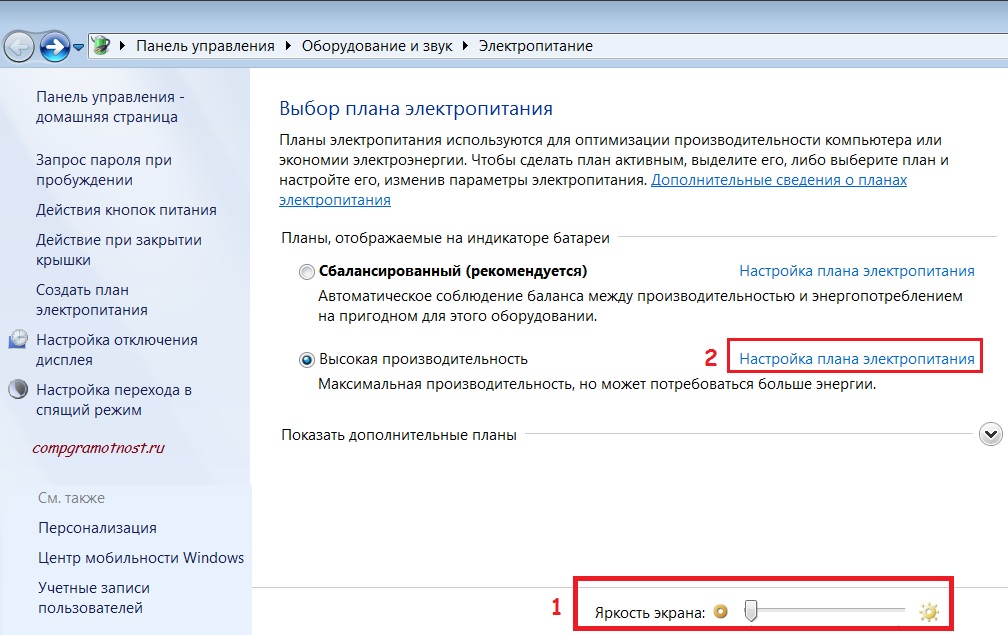
Программа Adobe Gamma необходима для настройки экранной подсветки, чтобы учесть различные факторы, влияющие на яркость. Например, это может быть аккумулятор, уровень подсветки питания, настройки дисплея и другие параметры, которые могут сказываться на показателях яркости.
Для настройки яркости экрана при работе на ноутбуке в Adobe Gamma следует следующим образом:
|
1. |
Найти инструкции по настройке яркости в Adobe Gamma в центре уведомлений или в меню программы. |
|
2. |
Кликнуть по центру ползунка для изменения яркости и перетащить его в нужное положение. |
|
3. |
После настройки яркости следует нажать кнопку «Применить» или «ОК», чтобы сохранить изменения. |
Если же не удалось настроить яркость при помощи Adobe Gamma, то следует использовать горячие клавиши. Обычно это сочетание клавиш Fn с клавишами F5 или F6, которые предназначены для увеличения или уменьшения яркости экрана.
Некоторые версии программы Adobe Gamma не имеют возможности настройки яркости. В этом случае следует следовать инструкциям производителя программы и/или обновить данное ПО до более новой версии, где есть данный функционал.
Если настройки яркости экрана на стационарных ПК оказались слишком сложными для практической работы, то можно воспользоваться сторонними программами для настройки яркости, которые предлагают больший перечень возможностей.
Настройки питания
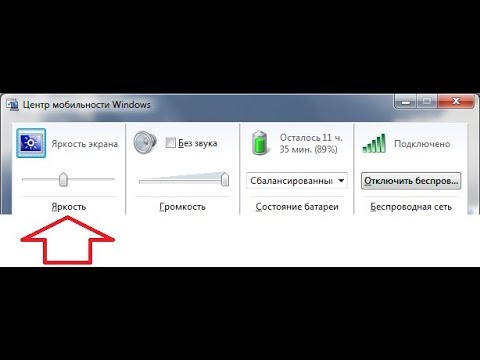
Данный раздел посвящен настройке яркости экрана в контексте питания компьютера. Несколько настроек могут сказываться на яркости и энергопотреблении дисплея, что может быть полезно для увеличения автономной работы устройства.
Настройки питания доступны в операционной системе (ОС) ПК или ноутбука. Для изменения настроек питания в ОС Windows следует открыть «Центр уведомлений» посредством нажатия на соответствующую кнопку в правом нижнем углу экрана или посредством запуска программы «Центр уведомлений» через горячие клавиши. В режиме «Центр уведомлений» можно найти раздел «Настройка питания», где и находятся настройки для изменения яркости экрана на ПК или ноутбуке.
Параметр яркости экрана может быть отрегулирован путем перемещения ползунка, который имеется в данном разделе. Также возможно включение авторегулирования яркости, позволяющее дисплею выбирать оптимальный уровень яркости в зависимости от условий окружающей среды.
В некоторых ОС, включая Windows 10, также доступно экспериментальное изменение яркости посредством настройки параметров видеокарты. Для этого нужно открыть «Параметры дисплея» и перейти в раздел «Настройки отображения». Затем следует настроить показатели яркости через слайдер, который можно найти в разделе «Гамма» или «Яркость и контрастность».
Для ноутбуков настройки питания могут отличаться в зависимости от версии операционной системы. На некоторых ноутбуках настройка яркости экрана осуществляется посредством горячих клавиш, которые обычно расположены на клавиатуре и обозначены соответствующим значком. Ноутбуки с поддержкой более поздних версий ОС могут иметь дополнительные настройки яркости в специальном разделе «Экран и подсветка» в настройках системы.
Утилиты производителей ноутбуков также могут предоставлять дополнительные возможности для настройки яркости экрана, такие как автоматическая регулировка яркости в зависимости от уровня окружающего освещения или настройка отклонения показателей яркости от предустановленных значений.
В программе Adobe Gamma, доступной на некоторых компьютерах, можно настроить яркость экрана посредством следования инструкциям, предлагаемым в приложении. Этот параметр может быть недоступен на некоторых стационарных компьютерах или ноутбуках.
Следуя указанным выше инструкциям, можно настроить яркость экрана на компьютере, чтобы она соответствовала вашим предпочтениям и условиям использования.
Настройки видеокарты
Если у вас имеется дискретная видеокарта, то вы можете настроить яркость экрана из настройки центра управления видеокартой. Для этого необходимо перейти в настройки видеокарты и найти пункт управления яркостью дисплея. В некоторых версиях ОС от OS Windows настройки подобных пунктов параметров находятся в архиве полезных программ, который можно найти в центре уведомлений.
Если у вас нет дискретной видеокарты, то следует учитывать, что настройка яркости дисплея может быть не доступна в обычных настройках операционной системы. Но в таком случае вы все равно можете осуществить регулировку яркости экрана через параметры питания. Для этого вам следует перейти в настройки питания и изменить показатели яркости экрана.
У некоторых ноутбуков есть клавиши управления яркостью экрана, которые позволяют отрегулировать яркость экрана самостоятельно. Кнопки с изображением солнца и стрелок чаще всего используются для этих действий. Если у вас нет таких кнопок на клавиатуре, то вы можете воспользоваться экспериментальным авторегулированием яркости экрана в настройках питания. В этом случае яркость экрана будет автоматически изменяться в зависимости от освещения окружающей среды.
Если вы хотите настроить яркость экрана на стационарных компьютерах или ноутбуках с встроенной видеокартой, то вам следует использовать специальную утилиту или программу настройки яркости экрана. Такие программы часто имеются в комплекте с драйверами для видеокарты или могут быть загружены с официального сайта производителя. После запуска программы вам следует кликнуть на ползунок яркости экрана и изменить его положение для получения желаемого результата.
На стационарных ПК
Настройка яркости экрана на стационарных ПК требует выполнения некоторых простых действий. В зависимости от версии операционной системы и видеокарты, процедура может немного отличаться. В любом случае, следуя инструкциям, можно довольно легко настроить яркость экрана по своему вкусу и комфорту.
Одним из способов настройки яркости экрана на стационарных ПК является использование специальных утилит, которые могут поставляться вместе с видеодрайвером или отдельно. Найдите такую утилиту на вашем компьютере и запустите ее.
Если у вас установлена операционная система Windows, то можно воспользоваться встроенными средствами управления яркостью экрана. Для этого необходимо кликнуть правой кнопкой мыши на пустое место рабочего стола и выбрать пункт «Параметры дисплея». Затем в новом окне перейти на вкладку «Параметры дисплея» и настроить ползунок яркости в соответствии с вашими потребностями. После этого нажмите «Применить» и «ОК», чтобы сохранить изменения.
Если вы используете компьютер Mac, то в центре управления экраном можно также отрегулировать яркость. Просто кликните на значок «Центр управления» в правом верхнем углу экрана и выберите параметр «Подсветка». Затем переместите ползунок яркости в нужное положение. В некоторых версиях Mac OS X можно также использовать функцию автоматической регулировки яркости, которая позволяет компьютеру самостоятельно подстраивать яркость экрана в зависимости от освещения.
Если у вас установлена операционная система Linux, то настройка яркости экрана может быть более сложной задачей. В зависимости от дистрибутива Linux и видеодрайвера, действия могут немного отличаться. Воспользуйтесь поиском по интернету или документацией к вашей операционной системе, чтобы найти инструкции по настройке яркости экрана на вашем компьютере.
Также можно воспользоваться специальными программами для настройки яркости экрана. Например, популярная программа Adobe Gamma позволяет изменять параметры яркости и контрастности экрана с помощью калибровки. Установите данную программу на свой компьютер и следуйте инструкциям для настройки яркости и других показателей экрана.
Программы для настройки дисплея
Для регулировки яркости экрана на компьютере существует несколько удобных программ, которые позволяют вам полностью контролировать этот параметр.
Одной из таких программ является утилита Adobe Gamma, которая доступна в составе пакета программ Adobe. Чтобы отрегулировать яркость экрана с помощью Adobe Gamma, следует открыть центр управления и кликнуть на раздел «Параметры Adobe Gamma». Затем можно настроить ползунок яркости согласно инструкциям на экране.
Еще одной программой для настройки яркости дисплея является Power Panel, которая имеется на многих ноутбуках компании IBM/Lenovo. В Power Panel есть горячие клавиши для панели управления, на которой можно отрегулировать яркость экрана. Кроме того, данная программа позволяет настроить функцию авторегулирования яркости в зависимости от показателей аккумулятора.
Если у вас стационарный ПК или у вас нет упомянутых программ, можно воспользоваться стандартными настройками операционной системы. В Windows 10 для изменения яркости экрана следует перейти в раздел «Параметры», открыть панель «Система», затем выбрать «Отображение» и в разделе «Яркость и цвет» отрегулировать ползунок яркости.
В некоторых случаях у видеокарты может быть собственное программное обеспечение для настройки яркости экрана. Например, для видеокарт NVIDIA можно запустить программу NVIDIA Control Panel. В данном программном обеспечении есть раздел «Настройка цвета», где можно отрегулировать яркость экрана. Аналогичные возможности есть и у видеокарт компании AMD.
Если у вас имеется монитор или ноутбук с функцией автоматической регулировки яркости экрана, можно воспользоваться данной возможностью. Это позволит добиться наилучшего результата без необходимости ручной настройки.
Важно помнить, что настройка яркости экрана должна быть комфортной для ваших глаз и средней освещенности помещения. Не стоит делать яркость слишком высокой, чтобы избежать возникновения напряжения и усталости глаз. Следует также учитывать рекомендации производителя вашего дисплея и настраивать яркость согласно этим рекомендациям.
Если яркость изменить не удалось
Если вам не удалось отрегулировать яркость экрана на компьютере, может быть несколько причин для этого. В данном разделе мы рассмотрим несколько простых шагов, которые можете следовать, чтобы попытаться решить проблему.
Во-первых, проверьте, нет ли программных ограничений на изменение яркости. Некоторые ноутбуки и настольные компьютеры имеют функцию автономной работы, которая автоматически регулирует яркость экрана для экономии энергии аккумулятора. Чтобы увидеть, есть ли такие ограничения на вашем компьютере, следует открыть центр управления Windows или параметры экрана ОС.
Если такие ограничения на яркость существуют, то следует найти инструкции по настройке яркости для вашего конкретного компьютера. Обычно, для ноутбуков с Windows, можно перейти в раздел «Питание и спящий режим» и найти там настройки яркости экрана.
Если ползунок яркости недоступен или в нем нет результата, можно попробовать изменить показатели яркости через настройки видеокарты. Для этого следует кликнуть правой кнопкой мыши на рабочий стол и выбрать «Настройки графики» или «Параметры видеокарты». Затем в открывшемся окне можно найти раздел, где можно изменить яркость и гамму.
Если все вышеперечисленные методы не дают результатов, можно попробовать изменить яркость экрана с помощью специализированных программ. На просторах интернета есть множество утилит, которые позволят вам управлять яркостью экрана в таких случаях.
Также следует упомянуть, что в некоторых ноутбуках горячие клавиши, которыми можно регулировать яркость. Обычно на клавиатуре есть сочетание функциональной клавиши с клавишами вверх/вниз или со знаками плюс/минус, которые позволяют изменять яркость экрана.
В случае, если ничего из вышеперечисленного не помогло отрегулировать яркость на вашем компьютере, может быть необходимо обратиться к специалисту или авторизованному сервисному центру, чтобы они помогли вам разрешить проблему с яркостью экрана.
Видео:
Как увеличить яркость экрана на ноутбуке
Как увеличить яркость экрана на ноутбуке de Видео уроки по работе с Windows на softokno 174.421 visualizaciones hace 5 años 2 minutos y 6 segundos