
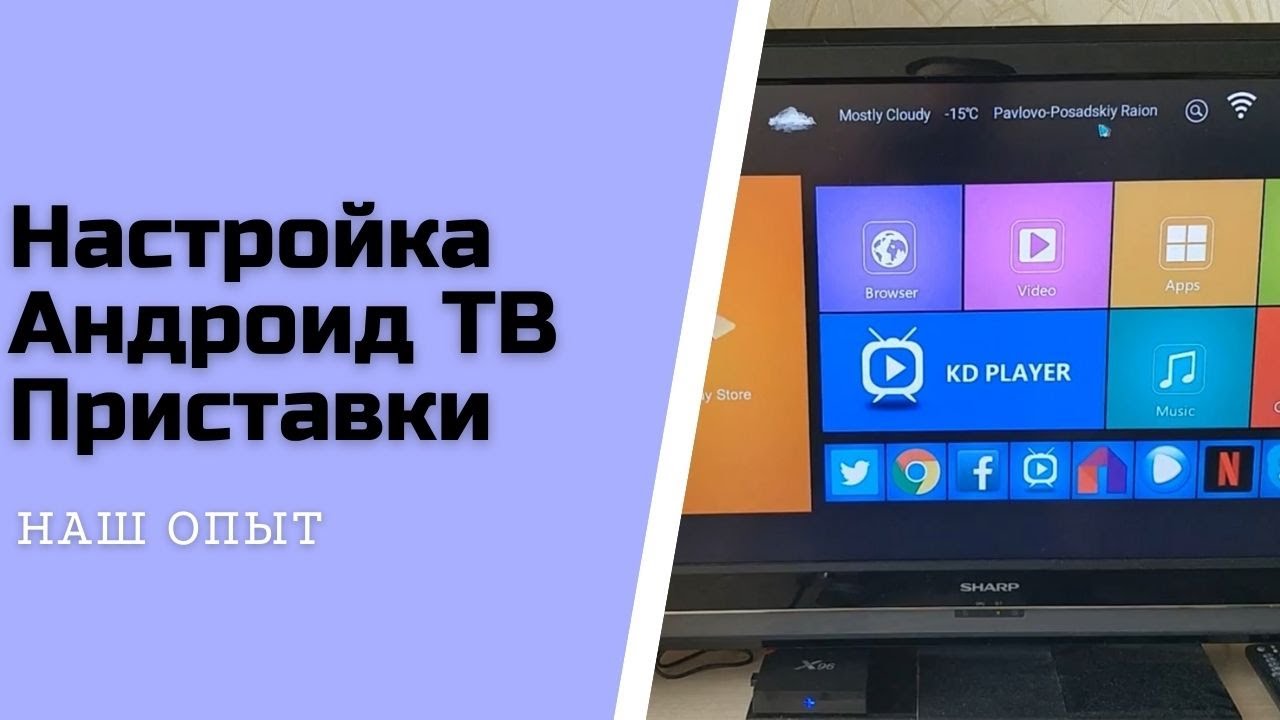
Простое и понятное руководство по настройке ТВ-бокса Андроид для удобного просмотра любимых фильмов и сериалов без лишних сложностей
ТВ-бокс Андроид – это небольшое устройство, которое позволяет превратить обычный телевизор в современный мультимедийный центр. Но чтобы получить от него максимум удовольствия, необходимо правильно настроить его работу. В этой статье мы рассмотрим шаги, которые помогут вам настроить ТВ-бокс Андроид.
Первым шагом после приобретения ТВ-бокса Андроид является подключение его к телевизору. Для этого вам понадобится HDMI-кабель, который нужно подключить к видеовыходу ТВ-бокса и соответствующему входу на телевизоре. Затем включите ТВ-бокс и выберите на пульту управления источник входа, соответствующий подключенному HDMI-устройству.
После успешного подключения и включения ТВ-бокса Андроид на телевизионном экране появится интерфейс Android-приставки. Перед вами открывается возможность просмотра фильмов, установки приложений, создания плейлистов и многое другое. Однако, чтобы использовать все эти возможности, вам необходимо будет пройти процесс настройки.
Для начала настройки ТВ-бокса Андроид, вам потребуется подключение к интернету. Вы можете выбрать способ подключения в зависимости от доступных вам возможностей. Если у вас есть wi-fi, вам достаточно зайти в раздел настроек и подключиться к сети. Если же у вас есть возможность подключить устройство к интернету через LAN-кабель, выберите соответствующую опцию и подключите кабель к ТВ-боксу.
При первом запуске ТВ-бокса Андроид вам потребуется создать или войти в ваш Google-аккаунт. Это необходимо для доступа к Google Play Market и установки приложений. Если у вас уже есть Google-аккаунт, просто введите свои данные. В противном случае, вам потребуется создать новый аккаунт, следуя инструкциям на экране.
Что нужно для первого запуска

Для успешного первого запуска ТВ-бокса Android необходимо выполнить несколько простых шагов.
Во-первых, перед тем как приступить к настройке, убедитесь, что у вас есть:
- ТВ-приставка на базе Андроид;
- Интернет-подключение к Wi-Fi или с помощью Ethernet-кабеля;
- Телевизор с возможностью подключения внешнего устройства через HDMI-порт.
На первом экране при запуске приставки будут отображаться инструкции для настройки. Затем следует:
- Выбрать язык, который будет использоваться в системе.
- Подключиться к Wi-Fi или ввести параметры подключения Ethernet, чтобы установить доступ в интернет.
- Создать или использовать существующий Google-аккаунт, чтобы получить доступ к Google Play Market и другим сервисам Google.
- Пройти процесс установки и обновления приложений, которые будут доступны для просмотра фильмов, сериалов и другого контента.
- Настроить параметры времени и даты.
Кроме того, на первом экране можно просто открыть браузер и посмотреть специальные предложения и акции, доступные для всех пользователей.
Запустив браузер, можно будет найти ответы на любые вопросы, возникающие при использовании приставки.
Таким образом, для успешного первого запуска приставки Android нужно иметь установленные язык, интернет-подключение, Google-аккаунт и доступ к Google Play Market для установки необходимых приложений. Кроме того, доступны специальные предложения и акции для всех пользователей.
Как настроить Android-приставку при первом запуске
В зависимости от модели устройства, при первом запуске могут быть предложены дополнительные настройки, которые позволят оптимизировать его работу. Обязательно настройте язык системы, выберите свой географический регион и пропустите раздел «привязка аккаунта Google». Если у вас нет учетной записи в Google, вы можете создать ее позже.
После процесса настройки устройства на экране появится рабочий стол, готовый для использования. Однако, для полноценного просмотра телевидения и просмотра контента через приложения, нужно настроить Android-приставку дополнительно.
Сначала, найдите и откройте меню «Настройки» на экране вашей Android-приставки. Оно отображается на самом видимом месте и обычно представляет собой значок шестеренки. Зайдите в меню «Настройки».
В разделе «Настройки» вы можете настроить общие параметры устройства, такие как язык, время, индикацию, озвучивание и т.д.
Чтобы подключить устройство к интернету, выберите меню «Wi-Fi» в разделе «Настройки». В открывшемся окне выберите сеть Wi-Fi и введите пароль, если он требуется. После успешного подключения вы сможете использовать интернет на вашей Android-приставке.
Для установки дополнительных приложений на Android-приставке вам нужно сначала зайти в Google Play Store. Зайдите в меню «Настройки», найдите и откройте приложение Google Play Store. При первом запуске вам может понадобиться войти в свой Google-аккаунт или создать новый, если у вас его нет. После входа вы сможете скачивать и устанавливать любые приложения из магазина Google Play.
Если вы хотите подключить флешку к Android-приставке, чтобы просмотреть ранее скачанные фильмы или иные файлы, подключите флешку в USB-разъем вашего устройства. Файлы на флешке отобразятся в меню «Файлового Менеджера» или в специальных приложениях для просмотра контента.
Теперь, когда ваша Android-приставка полностью настроена, вы можете наслаждаться просмотром телевидения, установленных приложений и Вашего контента.
В случае проблем при запуске или настройке Android-приставки, необходимо просмотреть руководство пользователя, посмотреть видео или обратиться за помощью в сервисе. Возможные проблемы могут быть связаны с неправильным выбором телевизионного разъема или неправильными настройками системы.
Теперь вы знаете, как настроить Android-приставку при первом запуске. Наслаждайтесь просмотром телевидения и любимых фильмов с помощью вашей новой Android-приставки!
Язык
Для того чтобы настроить язык на ТВ-боксе Андроид, следуйте инструкциям:
- Зайдите в настройки ТВ-бокса, для этого нажмите кнопку «Настроить» (она может называться по-разному в зависимости от производителя).
- В разделе «Язык и ввод» найдите пункт «Язык».
- Нажмите на пункт «Язык» и выберите нужный язык из списка.
Установка русского языка на ТВ-бокс Андроид не составляет проблему и может быть выполнена даже начинающим пользователем. Следуя этой инструкции, вы сможете смотреть фильмы на Андроид-приставке с русской локализацией интерфейса, а также создавать плейлисты, искать и смотреть фильмы из раздела «Фильмы» и «ТВ-шоу» на экране вашей ТВ-приставки.
Дата и время
Настройка даты и времени в ТВ-боксе на Android очень важна, поскольку это позволяет правильно отображаться информации о времени на экране устройства. Кроме того, правильная установка даты и времени также нужна для корректного функционирования некоторых приложений и сервисов.
Чтобы настроить дату и время на Android-приставке, нужно зайти в раздел «Настройки» в главном меню устройства. Затем прокрутите экран до раздела «Система» и нажмите на него. В появившемся меню выберите «Дата и время».
В разделе «Дата и время» вы можете установить текущую дату и время, а также выбрать временную зону для вашего региона. Также можно настроить автоматическое определение даты и времени с помощью сети Интернет.
Если у вас есть google-аккаунт, то при настройке даты и времени можно привязать устройство к вашему аккаунту. При этом будут доступны дополнительные функции, такие как автоматическая синхронизация событий из вашего календаря Google.
Основные настройки даты и времени на Android-приставке можно установить в первом разделе «Дата и время». Там же можно выбрать формат отображения времени, формат даты и язык. В некоторых случаях может потребоваться перезагрузка устройства для применения настроек.
Все остальные возможные настройки даты и времени можно найти в разделе «Дополнительные настройки». Там вы сможете настроить автоматическое обновление времени, изменить формат даты и времени и многое другое.
Правильная установка даты и времени на ТВ-боксе на Android позволит вам просматривать теле- и фильмы, запускающиеся из разных медиа-сервисов, таких как YouTube, Netflix, IPTV-плейлисты и торрент-сервисы. Запуск видео и фильмов на Android-приставке может вызвать проблемы, если дата и время на устройстве не установлены правильно.
Если у вас возникнут проблемы с просмотром видео или фильмов на ТВ-боксе на Android, то, в первую очередь, нужно проверить дату и время настройки системы.
Подключение к интернету через WI-FI
Для полноценного использования ТВ-бокса Андроид необходимо настроить подключение к интернету через WI-FI. Это позволит пользователю получить доступ ко всем возможным гаджетам и приложениям, а также просматривать фильмы, плейлисты и торрент-сайты на большом экране.
Подключение к WI-FI осуществляется при первом запуске ТВ-бокса. На экране появится специальный раздел, в котором нужно будет нажать настройки WI-FI. В этом разделе пользователь может найти доступные WI-FI-сети. Для подключения к определенной сети необходимо выбрать ее и ввести пароль, если таковой имеется.
Если WI-FI-сеть не отображается или необходимо подключиться к другой сети, нужно зайти в настройки WI-FI в разделе «Настройки» или «Сеть и интернет» в зависимости от версии операционной системы
Поскольку ТВ-бокс работает на операционной системе Андроид, в системе присутствует такой же магазин приложений, как на смартфонах и планшетах — Google Play. Для правильной работы Google Play необходимо привязать аккаунт Google к ТВ-боксу. Если у пользователя уже есть google-аккаунт, то при первом запуске ТВ-бокса необходимо будет ввести свои данные. Если аккаунта еще нет, его можно просто создать на экране ТВ-бокса.
После привязки аккаунта к ТВ-боксу можно будет настроить доступ к интернету через WI-FI. В разделе настроек будет отображаться список устройств, подключенных к WI-FI-сети, есть возможность подключения новых устройств.
Для просмотра видео, фильмов, прослушивания музыки, запуска приложений и использования других доступных функций необходимо установить соответствующие приложения. Все приложения можно найти в специальном магазине приложений Google Play, который находится на рабочем столе ТВ-бокса. Если же приложения нет в магазине, то его можно скачать и установить с помощью флешки или посредством скачивания с интернета на компьютере и последующей установки на ТВ-бокс.
Кроме просмотра видео, ТВ-бокс также позволяет просматривать фильмы по медиа-серверам, создавать плейлисты, смотреть контент с торрент-сайтов и использовать другие специальные функции.
Настройка подключения к интернету через WI-FI на ТВ-боксе Андроид — простая и быстрая процедура, которая только развивает возможности телевидения в современном мире.
Привязка Google-аккаунта к приставке
Один из основных шагов, которые необходимо выполнить при настройке ТВ-бокса Андроид, это привязка Google-аккаунта к приставке. Это позволит вам получить доступ ко множеству полезных функций и сервисов, таких как Google Play Маркет, YouTube и многое другое.
Чтобы привязать Google-аккаунт к приставке, вам нужно выполнить следующие шаги:
Шаг 1:
На первом экране приставки найдите и откройте раздел «Настройки». Обычно он отображается в виде шестеренки или панели с инструментами.
Шаг 2:
В разделе «Настройки» найдите и выберите пункт «Аккаунты». Вы увидите список уже подключенных аккаунтов, а также опцию для добавления нового аккаунта.
Шаг 3:
Нажмите на опцию добавления нового аккаунта. В появившемся окне выберите «Google».
Шаг 4:
В следующем окне вам будет предложено ввести данные вашего Google-аккаунта: адрес электронной почты и пароль. Введите эти данные и нажмите «Далее».
Шаг 5:
После успешной авторизации вам будет предложено выбрать опции синхронизации для вашего Google-аккаунта. Выберите нужные опции и нажмите «Готово».
Поздравляю! Вы успешно привязали ваш Google-аккаунт к приставке. Теперь вы можете использовать множество сервисов и приложений, доступных в Google Play Маркет. Вы также сможете смотреть фильмы, видео, создавать плейлисты и многое другое.
Привязка Google-аккаунта к приставке также позволяет устанавливать приложения из других источников, таких как флешка или установка через торрент. Вы сможете открывать и запускать любые приложения, скачанные вами.
Если у вас возникнут проблемы с привязкой аккаунта или проблему с приставкой необходимо настроить, вы можете искать решения на специальных форумах и сообществах. Там вы найдете много полезной информации и сможете обратиться за помощью к другим пользователям.
Не забывайте, что правильное подключение к Wi-Fi и настройки языка в системе также важны для корректного функционирования приставки. Убедитесь что у вас есть доступ к интернету и выберите нужный язык в настройках.
Теперь у вас есть возможность полноценного просмотра фильмов, видео и ТВ-программ прямо на вашем ТВ-боксе Андроид. Наслаждайтесь!
Установка приложений для телевидения и фильмов
Для установки приложений на Android-приставку, первым делом необходимо зайти в раздел «Настройки». На экране должен быть раздел «Приложения» или «Программы», в котором можно найти раздел «Управление приложениями» или «Установка приложений».
Перед тем как устанавливать приложения, необходимо настроить доступ к сервису Google Play или другому магазину приложений. В разделе «Управление приложениями» нужно найти пункт «Google Play Маркет» и нажать на него.
Если у вас нет аккаунта Google, то перед установкой приложений необходимо его создать. Для этого в разделе «Управление аккаунтом» нужно выбрать пункт «Добавить аккаунт» и следовать инструкциям на экране.
Для установки приложений с помощью APK-файла, его нужно скачать на флешку или через браузер установленный на приставке. Далее необходимо открыть файловый менеджер, найти скачанный файл и открыть его.
После установки приложений необходимо осуществить привязку приставки к аккаунту Google. Для этого нужно зайти в раздел «Учетные записи Google» и выбрать пункт «Добавить аккаунт». Далее следует ввести данные своего аккаунта Google.
После успешной установки и привязки аккаунта, установленные приложения будут отображаться на главном экране приставки или в специальном разделе «Приложения». Для запуска приложения необходимо найти его на главном экране или в разделе «Приложения», нажать на него и выбрать «Открыть».
Для возможности смотреть фильмы или просматривать телевизионные каналы через приставку необходимо подключение к интернету. В разделе «Настройки» нужно выбрать пункт «Wi-Fi» и подключиться к доступной сети Wi-Fi. Если у вас нет доступа к Wi-Fi, можно использовать функцию «Мобильный хотспот» на смартфоне или создать сеть с помощью Ethernet-адаптера.
Иногда возникают проблемы с отображением некоторых сервисов или фильмов на экране приставки. Причина может быть в неподдерживаемой операционной системе или разрешении экрана. В таком случае можно попробовать найти другую версию приложения или фильма, которая будет подходить для вашей приставки.
Кроме просмотра телевидения и фильмов через установленные приложения, на Android-приставке также можно смотреть фильмы с флешки или подключить торрент-клиент для скачивания фильмов напрямую на приставку.
Все эти возможности делают Android-приставку идеальным устройством для просмотра телевидения и фильмов каждый день. Приобретите такую приставку и настройте ее правильно, чтобы наслаждаться просмотром фильмов в удобное для вас время.
Как смотреть фильмы

- Подключиться к интернету. Для этого нужно зайти в раздел настроек и подключиться к Wi-Fi сети. Если у вас есть возможность подключения с помощью кабеля Ethernet, выберите этот вариант.
- Установить специальные приложения для просмотра фильмов. В Google Play Market можно найти множество доступных приложений для этого. Некоторые из них позволяют стримить фильмы с различных онлайн-каталогов, а другие дают возможность смотреть фильмы из личной коллекции, приобретенной в цифровом формате.
- Если вы предпочитаете смотреть фильмы из торрентов, можно установить специальное приложение, которое позволит вам искать и скачивать фильмы непосредственно на ТВ-бокс Андроид.
- Перед запуском первого фильма необходимо установить язык и создать или привязать Google-аккаунт. Это позволит вам получить доступ к другим полезным функциям и приложениям.
После выполнения этих шагов вы будете готовы к просмотру фильмов на телевидении. Найдите приобретенный фильм или сериал в одном из приложений, выберите его и наслаждайтесь просмотром на большом экране устройства. Помимо этого, на ТВ-боксе Андроид можно смотреть фильмы с флешки или другого внешнего носителя.
Просмотр фильмов в браузере
Для просмотра фильмов на ТВ-боксе Андроид можно использовать различные приложения и сервисы.
Первым делом необходимо настроить ТВ-бокс, чтобы он мог корректно открывать фильмы в браузере. Для этого вам понадобятся следующие настройки:
- Подключение к системе телевидения через HDMI или AV-выход.
- Настройки языка и времени в разделе «Настройки».
- Установив на ТВ-бокс приложение для просмотра видео, вы сможете открывать фильмы на экране.
Что касается просмотра фильмов, то есть несколько возможных способов:
- Подключиться к сервису онлайн-кинотеатра и просмотреть фильмы в потоковом режиме.
- Создать свой аккаунт на сервисе видеохостинга, где будут отображаться доступные фильмы.
- Приобрести фильмы на флешку и просмотреть их с помощью приложения для просмотра видео.
- Подключить ТВ-бокс к торрент-сервису и смотреть фильмы с помощью плейлистов.
Каждый пользователя может воспользоваться тем способом, который наиболее удобен для него. Тем не менее, стоит отметить, что для просмотра фильмов в браузере необходимо иметь высокоскоростное подключение к интернету через Wi-Fi или Ethernet.
Есть и специальные приложения, которые позволяют смотреть фильмы, загрузив их на ТВ-бокс заранее. Однако, в данном случае может возникнуть проблема совместимости форматов видео и аудио файлов.
В любом случае, чтобы правильно настроить ТВ-бокс Андроид для просмотра фильмов в браузере, пользователю необходимо внимательно ознакомиться с инструкцией к своей приставке и следовать ей, а также учесть все возможные ограничения и особенности данной системы.
Просмотр торрент фильмов
Если у вас есть телевизионная приставка на базе Android, вы можете использовать ее для просмотра торрент фильмов. Для начала, вам нужно создать аккаунт Google, чтобы иметь доступ ко всем функциям приставки.
В первом разделе приложений на вашей приставке найдите и открывайте раздел Видео. Поскольку фильмы находятся в торрентах, вам нужно будет найти и запустить соответствующее приложение, чтобы правильно смотреть фильмы.
Кроме того, помимо фильмов, вы можете найти другие гаджеты и приложения для торрент-просмотра. В настройках Android-приставки можно подключиться к сервису для просмотра фильмов и другого телевидения.
Для того чтобы установить торрент-приложение на вашу приставку, вам потребуется создать аккаунт Google и подключиться к Wi-Fi. Затем в разделе приложений на экране первого запуска найдите и нажмите на значок Google Play. После открытия Google Play на экране должны отобразиться все доступные приложения.
Далее найдите торрент-приложение, которое вам подходит, и нажмите на него. После установки приложения можно будет искать и скачивать торрент-файлы прямо на вашу приставку.
Если у вас возникнут проблемы при установке или использовании торрент-приложения, вы можете обратиться к разделу помощи, который будет доступен в настройках приложения. Там вы найдете ответы на все вопросы по системе и правильному настройке.
При просмотре торрент фильмов на приставке, убедитесь, что все плейлисты и фильмы совместимы с вашей системой. Кроме того, обратите внимание на язык и настройку субтитров. Если у вас есть возможность подключить флешку к приставке, вы также можете использовать ее для временного сохранения фильмов.
Возможные проблемы во время просмотра торрент фильмов могут возникнуть при низкой скорости интернета или несовместимости с вашей телевизионной приставкой. Перед просмотром убедитесь, что все настройки и соединения настроены правильно.
Просмотр фильмов при помощи специальных приложений
На ТВ-боксе Андроид можно настроить просмотр фильмов при помощи различных специальных приложений. Для этого необходимо подключить устройство к Интернету и настроить язык и google-аккаунт.
Существует несколько способов просмотра фильмов на ТВ-боксе Андроид. Один из них — использование приложений для просмотра видео. Возможно, у вас уже есть приложение, установленное на ТВ-приставке по умолчанию, но если его нет, можно просто установить приложение из Google Play.
После установки приложения на ТВ-бокс, вам нужно будет настроить его. Для этого нужно открыть приложение и найти в его настройках все доступные языки и другие настройки, чтобы подключиться к своему google-аккаунту. Обычно эти настройки отображаются на первом экране приложения.
Когда все настройки будут сделаны правильно, вы сможете использовать приложение для поиска фильмов и создания плейлистов. С помощью приложения можно просмотреть фильмы из различных источников: онлайн-кинотеатров, видеосервисов, торрентов и других.
Для поиска фильма в приложении необходимо ввести его название в поисковой строке или воспользоваться различными фильтрами для более удобной навигации. Некоторые приложения также предлагают создавать плейлисты, чтобы собрать в них все нужные фильмы для просмотра.
После того как вы найдете интересующий вас фильм, просто нажмите на него, чтобы открыть информацию о нем. В этом окне можно увидеть описание, дату выхода, рейтинг и другую полезную информацию о фильме. Также вы можете сразу же его посмотреть, просто нажав на кнопку «Посмотреть».
Если у вас есть достаточно места на флешке или во внутренней памяти ТВ-приставки, вы также можете скачать фильм для просмотра в офлайн-режиме. Для этого просто нажмите на кнопку «Скачать».
Кроме просмотра фильмов, в приложениях также доступны сериалы, мультфильмы, ТВ-шоу и другие видео-контенты. Вы можете искать такие видео с помощью поиска или просматривать специальные рекомендации для каждого пользователя.
Также на ТВ-боксе Андроид можно настроить просмотр видео с помощью браузера. Для этого просто откройте браузер на ТВ-приставке и введите адрес нужного видео-сервиса. После этого просто найдите нужный фильм и начните его просмотр. Однако, не все видео-сервисы поддерживают просмотр на ТВ-приставках, поэтому перед использованием лучше убедиться, что выбранный сервис совместим с Android-приставкой.
Теперь, когда вы знаете, как настроить просмотр фильмов на ТВ-боксе Андроид, вы можете легко найти и посмотреть фильмы в любое время удобное для вас. Наслаждайтесь просмотром!
Как смотреть телевидение
Для просмотра телевидения на ТВ-боксе Андроид, кроме установки специальных приложений для просмотра, есть несколько способов.
Первым делом, нужно установить приложение для просмотра ТВ на приставке. Для этого необходимо открыть «Маркет» (Google Play Market) на экране устройства и найти приложение, которое будет отображаться в разделе «Приложения для телевидения». Нажмите на приложение, затем — «Установить». После установки приложение будет доступно для запуска из меню приложений.
Кроме установки приложений, можно смотреть телевидение на ТВ-боксе Андроид с помощью браузера. Для этого откройте браузер на устройстве и введите адрес сайта или сервиса, предоставляющего онлайн-трансляции ТВ-каналов. Некоторые сайты предоставляют доступ к каналам только после регистрации и привязки аккаунта.
Также, можно смотреть фильмы и видео через торрент-клиент на ТВ-боксе Андроид. Для этого необходимо скачать и установить на устройство торрент-клиент, доступное в «Маркете». После установки торрент-клиента нужно найти на специализированных ресурсах или в сети Интернет фильмы или видео, которые вы хотите смотреть, и скачать их через торрент-клиент.
После настройки приложений и установки необходимых плагинов, можно настроить доступные каналы и настройки телевидения. Это можно сделать в меню приложения — обычно это раздел «Настройки» или «Параметры». Здесь вы сможете выбрать язык отображения, создавать плейлисты, настраивать качество видео и другие параметры.
Если у вас есть флешка или внешний жесткий диск с фильмами, вы можете подключить их к ТВ-боксу Андроид и смотреть фильмы напрямую с них. Для этого подключите устройство к ТВ-боксу с помощью USB-кабеля или другим способом подключения, указанным в инструкции к вашей приставке. После подключения флешка или внешний жесткий диск будут отображаться в меню приложений, где вы сможете выбрать и открыть нужный фильм или видеофайл.
Таким образом, с помощью ТВ-бокса Андроид вы можете смотреть телевидение, фильмы и видео, настраивать доступные каналы и настройки, просто установив необходимые приложения и подключив интернет.
Возможные проблемы
- Проблема с подключением к интернету: чтобы использовать ТВ-бокс Android, необходимо подключиться к Wi-Fi сети. Если у вас возникают проблемы с подключением, проверьте настройки Wi-Fi на вашей приставке и убедитесь, что правильный пароль введен.
- Проблема с запуском приложений: если вы не можете открывать приложения на своей Android-приставке, убедитесь, что все необходимые приложения установлены и актуальны. Приложения можно установить из Google Play Market.
- Проблема с привязкой аккаунта: для доступа к некоторым функциям и приложениям на ТВ-боксе Android может потребоваться привязка вашего Google аккаунта. Убедитесь, что вы залогинены в свой аккаунт на устройстве.
- Проблема с поиском контента: если у вас возникают сложности с поиском фильмов или видео, воспользуйтесь специальными приложениями для просмотра телевидения или создавайте плейлисты для удобного просмотра контента.
- Проблема с настройкой языка: если у вас не отображаются русские символы на экране, проверьте настройки языка на вашей Android-приставке. Убедитесь, что русский язык выбран как основной.
- Проблема с процессором: если ваша Android-приставка работает медленно или зависает, возможно, проблема связана с процессором. Попробуйте перезагрузить приставку или очистить кэш приложений в настройках.
- Проблема с воспроизведением видео: если ваши фильмы или видео не воспроизводятся, убедитесь, что формат файла поддерживается вашей приставкой и что файл не поврежден. Также проверьте соединение с интернетом.
- Проблема с доступом к системным настройкам: если вы не можете получить доступ к настройкам вашей Android-приставки, возможно, вам потребуется ввести пароль или проверить права доступа учетной записи.
- Проблема с установкой приложений: если у вас возникают сложности при установке новых приложений на вашу ТВ-бокс Android, убедитесь, что ваши приложения скачиваются из официального источника и что у вас достаточно свободной памяти на устройстве.
- Проблема с просмотром торрентов: если вы хотите использовать ТВ-бокс Android для просмотра торрентов, вам необходимо сначала приобрести флешку или другие гаджеты для хранения и загрузки файлов.
Видео:
Vontar X96 MAX Plus — полная настройка ТВ приставки с нуля
Vontar X96 MAX Plus — полная настройка ТВ приставки с нуля de Gadget Repair 96.580 visualizaciones hace 3 años 14 minutos y 44 segundos






