Наглядное руководство по приобретению дополнительной памяти для iPhone в несколько кликов
У вас множество фотографий и видео на вашем iPhone, и вам необходимо освободить больше места? Например, вы получили сообщение о том, что на вашем устройстве состояние с памятью находится на пределе. Что же делать?
В первую очередь, необходимо понять, сколько места у вас занимают фото и видео. Для этого переходим в настройки устройства и выбираем пункт «Общий». Затем в меню раздела «Хранилище iPhone» нажимаем на пункт «Менеджер хранилища». Здесь вы найдете информацию о сколько места занимают приложения, фотографии, видео и другие данные.
Если вы хотите освободить больше места на своем iPhone, то вам необходимо удалить ненужные фотографии и видео. Для этого выбираем пункт «Фото» в меню «Хранилище iPhone». Затем нажимаем на пункт «Фотографии и видео» и выбираем необходимые фотографии для удаления. Помимо этого, вы можете использовать бесплатное облачное хранилище iCloud для создания резервных копий ваших фото и видео.
Также вам есть возможность управлять свободной памятью на iPhone через компьютер. Если у вас есть компьютер на базе Windows, то вы можете подключить свое устройство к нему с помощью кабеля. Чтобы получить доступ к содержимому вашего iPhone, необходимо ввести пароль на устройстве. Затем откройте программу iTunes и выберите ваше устройство в меню. В разделе «Резервное копирование» вы можете создавать копии данных на вашем iPhone или удалять ненужные приложения, чтобы освободить место.
Если у вас компьютер Mac с операционной системой macOS, то вы можете использовать программу Finder для управления памятью на своем iPhone. Подключите ваше устройство к компьютеру с помощью кабеля, откройте программу Finder и выберите ваше устройство в левой панели. Затем в разделе «Общие настройки» вы найдете информацию о свободной памяти на вашем iPhone и сможете удалить ненужные файлы или приложения.
Таким образом, есть множество способов управления памятью на вашем iPhone. Вы можете удалять ненужные фотографии и видео, создавать резервные копии, использовать облачное хранилище iCloud или подключить устройство к компьютеру для удаления ненужных файлов. Выбирайте наиболее удобный для вас способ и освободите больше места на своем iPhone для своих фото и видео!
Сколько места в бесплатном хранилище iCloud
Большое количество пользователей iOS устройств работают с использованием бесплатного хранилища iCloud, чтобы освободить место на своих устройствах. iCloud предоставляет различные тарифные планы, рассчитанные на разные потребности. Но сколько же места доступно бесплатно?
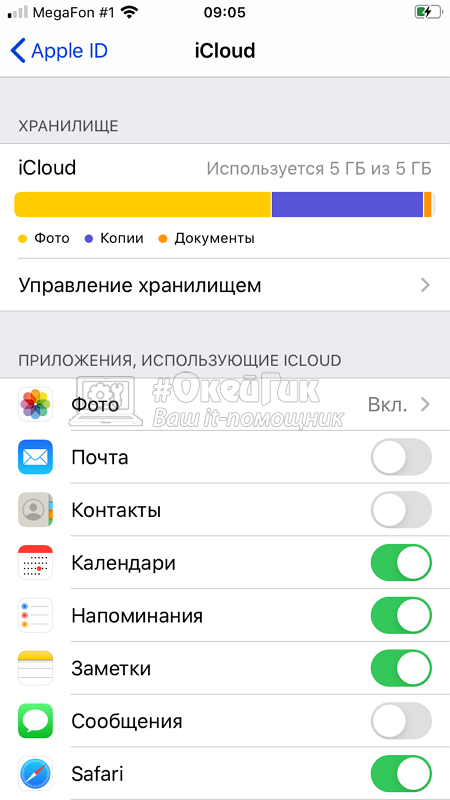
В бесплатном хранилище iCloud вы получаете 5 ГБ свободного пространства. Этого может быть недостаточно, особенно если у вас множество фото, видео и резервных копий данных. MacOS и iOS устройства также используют iCloud для резервного копирования и управления настройками и приложениями.
Если вам необходимо больше места, то вам придется купить дополнительную память в iCloud Drive. В меню настроек вашего устройства, находим пункт «iCloud». Здесь мы выбираем «Управление хранилищем», где вам будет предложено несколько тарифных планов, отличающихся объемом хранилища и стоимостью.
Освободить место в iCloud можно удалением ненужных фотографий, видео и резервных копий данных. Вы также можете удалить приложения или освободить место на своем устройстве, сделав резервное копирование системных настроек и данных на свой Mac или другой компьютер.
Главное, не забываете, что все удаленные данные остаются видимыми в iCloud Drive и становятся недоступными только в вашем устройстве.
Также, если у вас состояние разбитой памяти, вы можете получить неограниченное количество места в iCloud на тарифном плане для резервного копирования.
Таким образом, если вам требуется больше пространства, чем предоставляется в бесплатном хранилище iCloud, то вам следует выбрать один из тарифных планов iCloud Drive, чтобы увеличить доступное пространство для ваших фото, видео и другой важной информации.
Например, можно купить тарифный план 50 ГБ, чтобы добавить место для резервных копий и фотографий, или выбрать другой тариф, соответствующий вашим потребностям.
Также важно упомянуть, что для управления своими резервными копиями данных на iCloud вам необходимо помнить пароль от iCloud и производить регулярное обновление и изменение пароля, чтобы обеспечить безопасность ваших данных.
Как посмотреть свободное место в iCloud
Чтобы получить информацию о состоянии своего iCloud хранилища, вам необходимо:
1. Открыть настройки вашего iPhone или iPad.
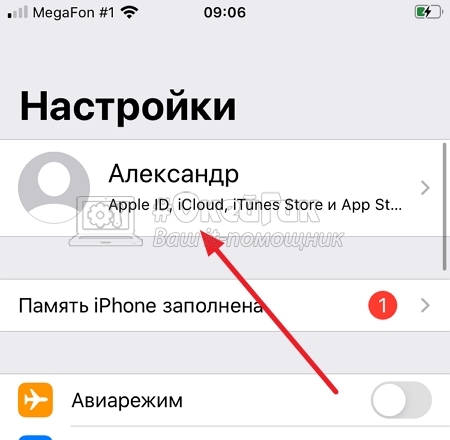
2. Нажать на свой Apple ID в верхнем меню.
3. Перейти в меню iCloud.
4. В разделе «Использовано места» вы увидите общий объем использованного пространства и остаток свободного места.
Если вы работаете с Mac, то там процедура такая же:
1. Откройте «Настройки» на вашем Mac.
2. Нажмите на «Ваше имя» в верхней панели меню.
3. Выберите «iCloud» в меню.
4. В разделе «Использование» вы найдете информацию о использованном пространстве и свободном месте в iCloud drive.
Также есть возможность получить информацию о свободном месте прямо на устройстве с Windows. Для этого нужно:
1. Открыть iCloud для Windows на компьютере.
2. В разделе «Общий доступ» выбрать «iCloud Drive».
3. Посмотреть доступное свободное место в колонке «Состояние».
Здесь вы можете получить информацию о свободном месте в iCloud drive для всех устройств и понять, сколько памяти у вас осталось. Если у вас мало свободного места, вы можете удалить ненужные файлы и приложения, чтобы освободить место. Также можно подумать о покупке тарифного плана с большим объемом хранилища.
iCloud drive также хранит резервные копии ваших устройств iOS и macOS, различные фотографии, видео и другой контент. Здесь вы можете настроить управление данными, чтобы сохранить только важную информацию.
Как видно, управление памятью iCloud очень важно для всех, кто работает с различными устройствами и хранит важные данные в облаке. Зная, сколько свободного места у вас осталось, вы сможете лучше организовать свои данные и поддерживать их в актуальном состоянии.
| Тарифы iCloud | Свободное место |
|---|---|
| 5 ГБ | Многих не хватает |
| 50 ГБ | Удобно для хранения фото и видео |
| 200 ГБ | Огромное пространство для данных |
| 2 ТБ | Подходит для резервных копий всех устройств |
Для iOS
В операционной системе iOS управление памятью на iPhone происходит на базе использования различных пространств, таких как iCloud и локальное хранилище устройства. Для свободной покупки памяти на iPhone необходимо знать, сколько места уже занято различными данными.
Настройки iOS позволяют управлять пространством на iPhone в разных разделах, таких как фото, видео и приложения. В меню «Настройки» можно получить доступ к информации о своих фотографиях и видео, а также просмотреть количество доступного свободного места.
Если у вас много фото и видео на вашем устройстве, то большое количество памяти будет занимать ваше фото-хранилище. Для освобождения места вы можете удалить ненужные фотографии и видео, либо сделать резервные копии на iCloud или на ваш компьютер.
Еще одним большим потребителем памяти на iPhone являются приложения, которые вы загружаете из App Store. В меню «Настройки» также можно управлять пространством, занимаемым вашими приложениями.
Кроме того, с помощью программы iCloud Drive вы можете хранить и управлять своими файлами на iPhone и других устройствах. В iCloud Drive вы можете хранить различные типы файлов, такие как документы, фото и видео. Тарифные планы iCloud позволяют получить огромное хранилище для ваших данных.
Если у вас есть ПК на Windows, вы также можете управлять своей памятью на iPhone, синхронизируя устройство с помощью программы iTunes. В программе iTunes вы можете выбрать, какие данные синхронизировать с вашим устройством, а также сколько места они займут.
Используя все эти возможности управления памятью на iPhone, вы сможете свободно купить и установить дополнительную память на своем устройстве. Будьте внимательны при удалении файлов и приложений, чтобы не удалить важные данные. В любом случае, iOS предлагает множество инструментов для управления памятью и поможет вам освободить нужное количество места на вашем iPhone.
Mac
Если вы используете устройства на базе macOS, то у вас есть больше возможностей по управлению памятью на iPhone. Для начала нам необходимо настроить резервное копирование данных.
- Подключите iPhone к компьютеру с помощью USB-кабеля.
- На вашем iPhone появится всплывающее окно с запросом разрешения доступа к устройству, нажмите «Доверять».
- На Mac откройте меню «Finder» и найдите ваш iPhone в разделе «Устройства».
- Нажмите на ваше устройство и перейдите на вкладку «Общий»
- Выберите «Сделать резервную копию всех данных» или «Сделать резервную копию с паролем», если хотите защитить данные паролем.
Теперь мы можем получить более подробную информацию о использовании памяти на iPhone и освободить место.
- На Mac откройте приложение «Настройки» и перейдите в раздел «Айфон».
- В списке разделов найдите «Память iPhone» и нажмите на него.
- Вы увидите различные категории, такие как приложения, фото, видео и системные данные.
- Щелкните на любую категорию, чтобы посмотреть, сколько места она занимает.
- На данной странице вы можете управлять памятью, удалять ненужные файлы или приложения, чтобы освободить место.
- Кроме того, вы можете использовать iCloud Drive для хранения и управления своими файлами. Нажмите на «iCloud Drive» в меню настроек iPhone, чтобы узнать больше о бесплатном пространстве iCloud и тарифах для получения дополнительного места.
Также, вы можете использовать различные программы для работы с устройствами на базе iOS и macOS, например, программу iMazing. Она позволяет управлять данными на iPhone, создавать резервные копии, удалять ненужные файлы и многое другое.
Разбираемся с Mac и памятью на iPhone! Теперь вы знаете, как свободное место, сколько места занимают различные типы контента и как управлять памятью на устройстве. Необходимо отметить, что удалить системные данные или очистить большое количество памяти может привести к некоторым ограничениям в работе устройства. Будьте внимательны и осуществляйте подобные действия только при необходимости!
iCloud для Windows
iCloud также предоставляет пользователю базовые функции резервного копирования и восстановления информации. Например, если у вас есть iPhone, вы можете создать резервную копию своих контактов, фотографий, видео и другого контента на iCloud. Если что-то произойдет с вашим устройством или вы просто хотите сменить iPhone на новый, вы сможете легко восстановить все ваши данные и настроить новое устройство так, как будто ничего не произошло.
С использованием iCloud для Windows вы можете расширить возможности своего устройства на iOS, работая с файлами и данными на своем компьютере. Например, вы можете получить доступ к своему iCloud Drive, чтобы посмотреть и управлять файлами, хранящимися в облаке. Вы также можете использовать iCloud для хранения и синхронизации своих фото, чтобы освободить место на устройстве. Все это можно сделать, настроив iCloud для Windows на вашем компьютере.
Как настроить iCloud для Windows:
- Скачайте и установите iCloud для Windows с официального сайта Apple;
- Войдите в свою учетную запись iCloud, используя Apple ID и пароль;
- Выберите, какие данные вы хотите синхронизировать. Например, вы можете выбрать синхронизацию контактов, календарей, плейлистов, фотографий и документов;
- Выберите папку ваших файлов, в которой iCloud будет хранить и синхронизировать файлы. Вы также можете создать новую папку;
- Нажмите «Применить», чтобы сохранить настройки;
- Теперь iCloud для Windows будет автоматически синхронизировать выбранные данные и файлы между вашим устройством на iOS и macOS и компьютером на Windows.
С использованием iCloud для Windows вы также можете просматривать и управлять своими резервными копиями данных. Резервные копии могут занимать большое количество места в iCloud, поэтому иногда необходимо освободить место. В iCloud для Windows вы можете узнать, сколько места занимают резервные копии, и удалить ненужные копии, чтобы освободить свободное пространство.
Как освободить место в iCloud для Windows:
- Откройте iCloud для Windows;
- Перейдите на вкладку «Управление» и найдите раздел «Резервные копии»;
- В этом разделе вы увидите список всех ваших резервных копий данных. Выберите копию, которую хотите удалить;
- Нажмите «Удалить» для удаления выбранной резервной копии. Будьте внимательны, так как удаленные данные нельзя будет восстановить;
- Теперь вы освободили место в iCloud и можете использовать его для хранения новых данных.
iCloud — это удобный и безопасный способ хранить и управлять вашими данными на iPhone и компьютере на Windows. С использованием iCloud для Windows вы можете получить доступ к огромному количеству свободного пространства, хранить свои файлы и фотографии, делать резервные копии данных и многое другое. Теперь, зная, как настроить iCloud для Windows и управлять своим хранилищем, вы можете легко работать с данными на своих устройствах и иметь доступ к ним в любое время и в любом месте.
Как купить память на iPhone
Если у вас iPhone с огромным количеством фотографий, видео и другого контента, то скорее всего вам необходимо пополнить память устройства. Разбираемся, как это сделать.
Настройки памяти можно найти в меню «Настройки» вашего iPhone. Здесь вы найдете различные варианты управления памятью и освобождения места.
Самый простой способ освободить память на iPhone — использование iCloud. iCloud предоставляет бесплатное пространство для хранения ваших данных. Вы можете получить больше бесплатного пространства или купить тарифный план для большего хранилища.
Также вы можете освободить место на iPhone, удалив ненужные фотографии и видео. Для этого перейдите в приложение «Фото», выберите нужные фотографии или видео и нажмите на кнопку «Удалить».
Если у вас есть компьютер Mac, то вы можете использовать приложение «Фото» для управления памятью на iPhone. Просто подключите устройство к компьютеру, откройте приложение «Фото» и удалите ненужные фотографии и видео.
Больше свободного места можно получить, удалив ненужные приложения. Для этого найдите иконку ненужного приложения на главном экране iPhone, нажмите и удерживайте ее, пока иконки не начнут трястись. Затем нажмите на значок «x», чтобы удалить приложение.
Если у вас есть несколько устройств на базе iOS, то вы можете создать резервные копии одного устройства и восстановить их на другом устройстве. Для этого подключите устройство к компьютеру с установленной программой iTunes или использовать облачное хранилище iCloud.
Также вы можете использовать Google Drive или другие облачные хранилища для хранения данных, таких как фотографии или видео. Просто загрузите файлы на свободное пространство облачного хранилища и удалите их с устройства.
Важно также заполнять свободное место на iPhone системными данными и базой приложений. Для этого можно сменить пароль iCloud, чтобы зашифровать резервные копии или удалить старые резервные копии.
Например, вы можете использовать iCloud Drive для управления файлами на iPhone. Просто откройте приложение «Файлы» и выберите плакат iCloud Drive для просмотра и управления файлами на своих устройствах.
iOS
В операционной системе iOS есть множество способов управлять памятью на вашем iPhone. Также с помощью iOS вы можете управлять контентом, таким как фото, видео и приложения, чтобы освободить место на вашем устройстве.
Для начала, вы можете посмотреть, сколько места занимает каждое из ваших приложений, фото и видео. Для этого находим меню «Настройки» на устройстве, и в нем выбираем «Общие». В разделе «Управление хранилищем и iCloud Drive» вы сможете увидеть количество свободной и занятой памяти, а также различные тарифы iCloud Drive.
Для управления данными на вашем устройстве, вам необходимо знать, как работать с iCloud. iCloud — это бесплатное хранилище в облаке, где вы можете хранить резервные копии ваших данных. Например, вы можете создать резервную копию фотографий и видео, чтобы освободить место на вашем iPhone. Для этого переходим в меню «Настройки», выбираем имя пользователя, затем «iCloud» и «Управление хранилищем». В этом меню вы сможете настроить резервное копирование данных и контролировать их количество.
Также, для освобождения памяти на вашем устройстве, вы можете удалить ненужные фото и видео. Для этого открываем галерею, выбираем фото или видео, которые больше не нужны, и нажимаем на иконку «Корзина» или «Удалить». Не забывайте также удалить фото и видео из «Папки удаленных» (Albums > Recently Deleted), чтобы полностью освободить место.
Если у вас огромное количество фото и видео, и вам необходимо больше свободного пространства, вы можете приобрести дополнительную память. В iCloud Drive вы можете выбрать различные тарифные планы, которые подойдут вашим потребностям. Например, вы можете получить 50 ГБ, 200 ГБ или 2 ТБ дополнительного места.
Также, для управления памятью на вашем устройстве, вы можете использовать iTunes на компьютере. Если у вас есть компьютер с Windows, вы можете использовать iTunes для копирования и удаления фото и видео с iPhone. Если у вас Mac или iOS, вы можете использовать приложение «Фото» или «iCloud Drive» для управления памятью на вашем устройстве. В этих приложениях вы сможете просмотреть и удалить фото и видео.
В итоге, зная, как управлять памятью на вашем iPhone, вы сможете свободно работать с контентом, сохранять большое количество фото и видео, а также создавать резервные копии ваших данных. Не забывайте регулярно проверять и очищать память вашего устройства, чтобы оно всегда работало наилучшим образом.
macOS
Одним из способов освободить память на устройстве iOS является использование iCloud Drive. iCloud Drive — это бесплатное облачное хранилище, главное преимущество которого в том, что вы можете хранить свой контент в облаке и получать к нему доступ с разных устройств. Чтобы настроить iCloud Drive, вы можете сделать следующее:
- Перейдите в настройки своего устройства.
- Нажмите на свой профиль в верхней части экрана.
- Выберите раздел «iCloud».
- Найдите и нажмите на «iCloud Drive».
- Включите функцию iCloud Drive, введя свой пароль.
Когда iCloud Drive включен, вы сможете управлять контентом, хранящимся в облаке, и освободить место на своем устройстве, удалив ненужные файлы или приложения. iCloud Drive также предлагает резервное копирование данных, поэтому вы можете быть уверены, что ваша информация всегда в безопасности.
Еще одним способом освободить память на своем устройстве является удаление резервных копий в iCloud. Резервные копии могут занимать большое количество пространства, поэтому удаление ненужных копий может значительно освободить место на вашем устройстве. Чтобы удалить резервные копии в iCloud, вы можете сделать следующее:
- Перейдите в настройки своего устройства.
- Нажмите на свой профиль в верхней части экрана.
- Выберите раздел «iCloud».
- Найдите и нажмите на «Управление хранилищем».
- Видите список различных приложений, которые используют iCloud для резервного копирования данных.
- Выберите приложение, для которого вы хотите удалить резервные копии, и нажмите на него.
- Нажмите на «Удалить данные» или «Удалить все данные» в зависимости от ваших нужд.
Если у вас есть компьютер Mac с операционной системой macOS, вы можете использовать его для управления памятью на устройствах iOS. С помощью приложения «Фото» на Mac вы можете хранить фотографии и видео и удалять их с устройства iOS, освобождая место. Чтобы использовать Фото на Mac для управления памятью на устройстве iOS, вы можете сделать следующее:
- Откройте приложение «Фото» на Mac.
- В верхней части экрана выберите «Фото» и «Настройки».
- Во вкладке «iCloud» выберите «Оптимизация хранилища Mac».
Когда опция «Оптимизация хранилища Mac» включена, Компьютер начнет автоматически управлять памятью на вашем устройстве iOS, загружая оригиналы фотографий и видео в облако и оставляя только оптимизированные версии на устройстве. Это позволяет сохранить много места на вашем устройстве.
Также на компьютере Mac с операционной системой macOS вы можете использовать iTunes для управления памятью на устройстве iOS. Одним из способов сделать это является копирование фотографий и видео на ваш компьютер Mac, чтобы освободить место на вашем устройстве. Чтобы скопировать фото и видео на компьютер Mac, вы можете сделать следующее:
- Подключите ваше устройство iOS к компьютеру Mac с помощью кабеля Lightning.
- Откройте приложение iTunes на компьютере Mac.
- На панели инструментов вверху экрана нажмите на значок устройства iOS.
- В боковой панели выберите «Фото».
- Выберите «Синхронизировать фотографии» и выберите папку на вашем компьютере, где хранятся фотографии.
- Нажмите на «Применить», чтобы начать процесс копирования фотографий и видео.
Когда фото и видео скопированы на ваш компьютер Mac, вы можете удалить их с вашего устройства iOS, освобождая место. Вы также можете использовать iTunes для копирования других файлов и данных с устройства iOS на компьютер Mac.
В данном разделе мы рассмотрели некоторые способы управления памятью на устройствах iOS с помощью macOS. Однако каждый будет иметь разные потребности и предпочтения, поэтому важно выбрать наиболее удобный для себя метод управления устройством и памятью.
На Windows
Если у вас имеется устройство iPhone и вам необходимо освободить место в памяти, удалить фото или сменить количество свободного пространства, можно управлять копированием данных на компьютер с помощью приложений от Apple.
Для начала, убедитесь, что на вашем компьютере установлены драйверы для iPhone. Если это не так, можно скачать их с официального сайта Apple.
Затем подключите iPhone через USB кабель к компьютеру с операционной системой Windows. Обратите внимание, что доступное пространство на вашем iPhone можно посмотреть в меню «Настройки» на самом устройстве или в приложении «Настройки» на компьютере.
Управление резервным копированием данных происходит через iCloud Drive. Для этого откройте iCloud Drive на своем устройстве iPhone и выберите папку, в которой хранятся резервные копии. Здесь можно увидеть количество свободного места в iCloud и размер резервных копий.
Если вам необходимо освободить место на устройстве, удалите ненужные фотографии или видео. В меню «Настройки» выберите «Фото» и отключите функцию «Фото на iPhone». Теперь фотографии и видео будут загружаться в iCloud, освобождая память на устройстве.
Также можно использовать iTunes на компьютере для управления памятью на iPhone. Подключите iPhone к компьютеру и откройте iTunes. В меню «Устройства» выберите ваш iPhone и перейдите на вкладку «Обзор». Здесь вы можете управлять копиями данных, выбирать основное хранилище для резервных копий, а также установить пароль для доступа к данным на вашем устройстве.
На Windows также есть множество различных приложений, позволяющих работать с памятью на iPhone. Например, вы можете использовать программы iMazing или iExplorer, чтобы получить доступ к данным на вашем iPhone и скопировать их на компьютер.
Не забывайте, что настройки и тарифы iCloud могут быть различными в зависимости от вашего региона и тарифного плана. Бесплатный доступ к iCloud Drive дает определенное количество свободного пространства, большое количество места можно купить по определенным тарифам.
| На Windows | На Mac |
|---|---|
| 1. Находим iCloud Drive в системных настройках Windows. | 1. Находим iCloud Drive в системных настройках macOS. |
| 2. Удалить фото и видео, чтобы освободить место. | 2. Удалить фото и видео, чтобы освободить место. |
| 3. Настройте резервное копирование данных на компьютер. | 3. Настройте резервное копирование данных на компьютер. |
Как освободить место в iCloud
Вот несколько способов, которые помогут вам освободить место в iCloud:
- Удалить ненужные фото и видео. Фото и видео — это одни из наиболее объемных файлов, занимающих место в iCloud. Перейдите в приложение Фото на своем устройстве и удалите все ненужные снимки и видео. Вы также можете создать резервные копии на других устройствах или в онлайн-хранилище Google Drive или Dropbox, чтобы освободить место в iCloud.
- Удалить ненужные приложения. Приложения могут занимать большое количество места в iCloud, особенно те, которые хранят данные в облаке. Перейдите в настройки вашего iPhone, затем выберите «Управление памятью», чтобы увидеть, сколько места занимают ваши приложения. Если вы видите приложение, которое вы больше не используете или которое хранит большой объем данных, удалите его, чтобы освободить место.
- Сменить тарифный план iCloud. В iCloud предлагаются различные тарифы, в зависимости от объема хранилища, который вам требуется. Если у вас мало свободного места в iCloud, вы можете посмотреть на различные тарифы и выбрать тот, который подходит вашим потребностям. Некоторые тарифы iCloud предлагают огромное количество свободного места, которое может быть полезно для хранения большого количества фотографий, видео и других данных.
- Управлять резервным копированием. Если вы делаете резервные копии своего iPhone или Mac в iCloud, это может занимать много пространства. Перейдите в настройки вашего устройства, затем выберите «ICloud» и «Управление хранилищем». Здесь вы можете увидеть, сколько места занимает каждое резервное копирование и удалить ненужные копии.
- Работаем с настройками. У iOS и macOS есть множество настроек, которые можно сконфигурировать под свои нужды. Например, вы можете настроить iCloud Drive для управления тем, какие файлы и папки загружаются в iCloud. Выбираем «Настройки» — «Icloud» — «управление хранилищем» и разбираемся с настройками. Вы также можете изменить настройки синхронизации для различных приложений iCloud, чтобы управлять тем, какие файлы отправляются и загружаются в iCloud.
Главное, чтобы вы регулярно проверяли состояние свободной памяти в iCloud и принимали меры для освобождения места, если необходимо. Это позволит вам сохранить важные данные, не забивая хранилище iCloud.
Надеемся, что эти советы помогут вам освободить место в iCloud и использовать его наилучшим образом для вашего iPhone и других устройств!
Разбираемся с резервным копированием.
_large.png)
В iOS есть несколько способов создания и управления резервными копиями. Один из самых удобных — использование облачного хранилища iCloud. Здесь вы можете получить бесплатное пространство, а также купить дополнительное место по тарифным планам. Чтобы настроить резервное копирование данных в iCloud, перейдите в настройки iPhone, найдите меню «iCloud» и нажмите на него. После ввода своего Apple ID и пароля вы получите доступ к управлению резервными копиями своего устройства.
Также в iOS есть возможность резервного копирования данных на ПК или Mac-компьютер. Для этого нужно подключить iPhone к компьютеру при помощи кабеля и запустить программу iTunes или Finder на компьютере в зависимости от операционной системы, Windows или macOS, соответственно. В меню устройства выбираем вкладку «Резервное копирование» и нажимаем на кнопку «Создать резервную копию сейчас». После этого программа начнет сохранять копию данных вашего iPhone на компьютере, освободив таким образом больше места на самом устройстве.
Также можно использовать бесплатное хранилище Google Drive. Для этого необходимо скачать и установить приложение Google Drive на свое устройство. После установки и входа в приложение, вы сможете загружать свои файлы, фотографии и видео в облако Google Drive. Здесь предоставляется бесплатное пространство для хранения, а также доступны платные тарифы для получения большего количества места.
Теперь, когда вы разобрались с резервным копированием, можно приступить к покупке памяти на iPhone. Выбираем наиболее подходящий вариант для своих нужд и следуем инструкциям. После этого вы сможете освободить место на устройстве, удалив ненужные данные, управлять свободным пространством и работать с вашим iPhone без лишних перебоев.
| Особенности | iCloud | Google Drive |
|---|---|---|
| Тип хранилища | Облачное | Облачное |
| Бесплатное пространство | Да | Да |
| Платные тарифы | Да | Да |
| Интеграция с iOS | Да | Да |
| Интеграция с macOS | Да | Да |
| Интеграция с Windows | Да | Да |
Разбираемся с фотографиями и видео.
Фотографии и видео занимают много места в памяти устройства, поэтому важно уметь управлять своим контентом. В iOS есть несколько способов получить больше свободного пространства и управлять данными.
Один из способов — использовать iCloud. iCloud — это облачное хранилище, где вы можете хранить свои фотографии и видео. Основное преимущество iCloud в том, что он автоматически резервирует все ваши фотографии и видео, а также приложения и системные данные. Для работы с iCloud вам нужно создать учетную запись и выбрать тарифный план, который соответствует вашим потребностям. Затем вы можете управлять своими данными, например, удалять фотографии и видео, чтобы освободить место, купить дополнительное пространство или создать резервные копии.
Еще один способ — использовать компьютер. Если у вас есть компьютер с операционной системой MacOS или Windows, вы можете подключить свое устройство к нему и управлять фотографиями и видео через программы, такие как «Фото» в MacOS или «Изображения» в Windows. В таких программных решениях вы можете создавать резервные копии, удалять контент, просматривать количество занимаемого пространства и многое другое.
Также есть возможность использовать сторонние сервисы хранения, например, Google Drive. Google Drive позволяет хранить фотографии и видео в облачном хранилище и имеет много различных тарифов и планов, чтобы выбрать подходящее решение для ваших нужд. С помощью Google Drive вы можете управлять своим контентом, создавать резервные копии, получать доступ к своим данным с разных устройств и многое другое.
Итак, разбираясь с фотографиями и видео на iPhone, главное — уметь управлять своими данными. Вы можете выбирать различные способы управления своим контентом, такие как iCloud, компьютерные программы или сторонние сервисы хранения. Вам необходимо решить, какое решение подходит вам лучше — выбрать iCloud, использовать компьютер или купить дополнительное пространство в стороннем сервисе хранения. Независимо от выбранного варианта, вы сможете освободить место в памяти устройства и управлять своими фотографиями и видео.
Удаляем данные приложений.
Чтобы освободить место на устройстве и увеличить свободную память, необходимо удалить данные приложений, которые больше не используются. Здесь мы разбираемся, как удалить данные приложений на iOS, MacOS и Windows.
На iOS устройствах:
- Находим и открываем меню «Устройство» на своем iPhone или iPad.
- Выбираем раздел «Общее» и нажимаем на «Управление хранилищем» или «Хранилище iPhone».
- Видим список всех приложений и сколько места они занимают.
- Нажимаем на приложение, которое хотим удалить, и выбираем «Удалить приложение» или «Освободить место».
- Подтверждаем удаление данных приложений.
На MacOS устройствах:
- Открываем меню «Приложения» в панели управления и выбираем «Управление хранилищем».
- Находим нужное приложение и нажимаем на кнопку «Удалить».
- Подтверждаем удаление данных приложения.
На Windows компьютерах:
- Переходим в меню «Параметры» и выбираем раздел «Система» или «Хранилище».
- Находим раздел «Приложения и функции» и выбираем нужное приложение.
- Нажимаем на кнопку «Удалить» и подтверждаем удаление данных приложения.
Удаляя данные приложений, вы освобождаете большое количество свободного места на устройстве. Если вам нужно еще больше памяти, вы можете купить дополнительное хранилище или сменить тарифный план на более вместительный. Не забудьте также создать резервные копии своих данных перед удалением приложений, чтобы сохранить все важную информацию.
Работаем с iCloud Drive.
Настройки iCloud на Mac и iOS позволяют управлять вашим iCloud-хранилищем. В меню настройки находим «iCloud» и выбираем «Управление хранилищем». Также вы можете получить к нему доступ через различные приложения на устройствах iOS и MacOS, например, через основные настройки или приложение «Настройки iCloud».
В вашем iCloud-хранилище вы можете видеть количество доступного свободного пространства и информацию о том, сколько места занимают различные данные. Например, ваши фото и видео могут занимать большое количество места. Если необходимо освободить место в iCloud, вы можете удалить ненужные данные, например, фотографии или видео.
Для того чтобы освободить место от фотографий, зайдите в раздел «Фотографии» и выберите настройку «Оптимизация хранилища iPhone». Это позволит хранить фотографии в более низком разрешении на вашем устройстве, освобождая место в iCloud. Если у вас есть дополнительное пространство на вашем устройстве, то вы можете скачать полные версии фотографий с iCloud Drive.
Еще один способ увеличить доступное пространство на вашем устройстве — это удалить резервные копии. Резервные копии в iCloud Drive могут занимать значительное количество места. Если вы хотите удалить резервные копии, перейдите в раздел «Управление хранилищем» и выберите опцию «Удалить копии».
Если вы хотите больше пространства для своих данных, вы можете сменить тарифный план iCloud Drive. В меню управления хранилищем выберите опцию «Изменить тариф». Чтобы получить больше пространства, вам необходимо выбрать подходящий тарифный план с большим объемом памяти.
iCloud Drive также позволяет управлять резервным копированием для ваших устройств. В меню настройки iCloud выберите «Управление резервными копиями» для просмотра и управления ими. Вы можете установить автоматическое резервное копирование или удалять старые резервные копии устройств.
В итоге, работая с iCloud Drive, вы можете получить больше свободного места на вашем устройстве, освободиться от ненужных данных и управлять резервным копированием. Ваше устройство будет иметь больше памяти для приложений, фото и видео.
Видео:
Как просто очистить память на iPhone ? Как удалить ДРУГОЕ и КЭШ с памяти iPhone на iOS 16 ?
Как просто очистить память на iPhone ? Как удалить ДРУГОЕ и КЭШ с памяти iPhone на iOS 16 ? by Apple Explosion 159,108 views 7 months ago 13 minutes, 45 seconds