
Браузер, обладающий минимальной системной нагрузкой
Некоторые браузеры могут оказывать существенное влияние на производительность компьютеров. Например, популярный браузер Google Chrome, разработанный компанией Google, имеет репутацию одного из самых нагружающих систему приложений. Однако, существуют браузеры, которые меньше всего нагружают операционную систему, отображая веб-страницы быстро и эффективно.
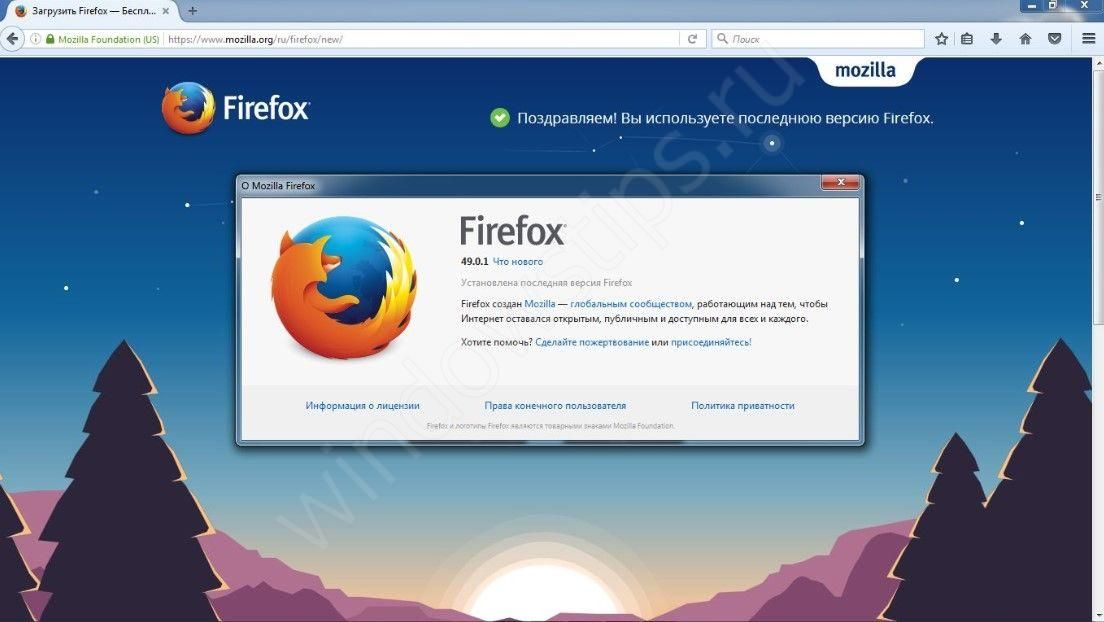
Один из таких браузеров — Mozilla Firefox. Помимо простого и удобного интерфейса, этот браузер позволяет снизить потребление оперативной памяти при открытии множества вкладок. Возможность использовать режим инкогнито, который отключает загрузку рекламы и других процессов, также является большим бонусом для пользователей слабых компьютеров.
Еще одним браузером, которым известен свой незначительный энергопотребление, является Microsoft Edge. Этот браузер используется одним из процессов Windows и позволяет снизить загрузку системы. Кроме того, Edge имеет широкую возможность управления запущенными процессами через встроенный диспетчер задач.
Также стоит отметить браузер Opera, который известен своей быстрой работой и малым потреблением ресурсов системы. Opera имеет встроенную функцию блокировки рекламы и позволяет отключить загрузку изображений и панели инструментов, что помогает оптимизировать процессы и сделать браузер еще более легким для использования.
Как браузер нагружает систему
Один из популярных браузеров, который известен своей скоростью и малым потреблением оперативной памяти, – это Яндекс.Браузер. Он имеет функционал, который позволяет снизить нагрузку на систему при использовании многих открытых вкладок или запущенных расширений. Кроме Яндекса, существуют и другие браузеры, такие как Mozilla Firefox, Google Chrome и Microsoft Internet Explorer, которые также обладают рядом полезных функций для снижения нагрузки на систему.
Современные браузеры работают с широким набором веб-страниц и могут нагружать слабых компьютеров. Но можно определить, какой из браузеров нагружает систему меньше всего. Для этого можно использовать довольно простой способ – диспетчер задач. В нем отображается информация о процессах, которые выполняются на компьютере. При использовании браузера, можно открыть диспетчер задач и посмотреть сколько оперативной памяти занимает тот или иной браузер.
Советы по снижению нагрузки на систему:
- Использование режима инкогнито или приватного просмотра может снизить потребление памяти браузером.
- Ограничение использования расширений и плагинов может улучшить производительность браузера.
- Определение и удаление ненужных или редко используемых расширений может снизить нагрузку на систему.
- Обновление браузера и операционной системы до последней версии может улучшить производительность и безопасность.
- Закрытие ненужных вкладок или окон браузера может снизить потребление ресурсов.
- Регулярная очистка кеша и истории посещения сайтов может снизить нагрузку на систему.
Все браузеры имеют свои особенности работы и различный уровень нагрузки на систему. Выбор браузера зависит от потребностей и предпочтений каждого пользователя.
Как определить, что браузер нагружает оперативку
Существует множество браузеров, которыми можно воспользоваться, включая популярные браузеры, такие как Google Chrome, Mozilla Firefox, Microsoft Edge, Opera, Safari и Яндекс Браузер. Каждый из них обладает своим набором функционала, как включая широким использованием расширений, так и работая быстро и без открытых вкладок.
Однако одна из проблем, с которой может столкнуться пользователь при использовании браузера, заключается в нагрузке на оперативную память компьютера. Браузер может использовать больше памяти, чем другие программы и процессы, что может привести к замедлению работы компьютера и увеличению загрузки системы.
Как определить, что именно браузер нагружает оперативку? Способов на это несколько:
- Открытие большого количества вкладок. Каждая вкладка браузера занимает определенный объем памяти, поэтому работа с большим количеством вкладок может существенно нагрузить систему.
- Использование расширений. Расширения в браузере могут добавлять дополнительные функции и возможности, но они также могут потреблять больше памяти и ресурсов компьютера.
- Отображение рекламы. Некоторые браузеры могут отображать много рекламы на веб-страницах, что также требует дополнительных ресурсов и памяти.
- Запущенные процессы. Браузер может использовать несколько процессов, чтобы обеспечить стабильность работы и изолировать веб-страницы друг от друга. Однако, если открытых процессов слишком много, это может привести к повышенному использованию памяти.
Для определения нагрузки браузера на оперативную память можно воспользоваться специальными программами и инструментами, предоставляемыми производителями браузеров. Например, Google Chrome и Mozilla Firefox предоставляют встроенные инструменты для мониторинга использования памяти и процессов браузера.
Самые популярные браузеры

Один из самых популярных браузеров — Chrome. Он известен своим быстрым запуском и открытием вкладок, а также низким потреблением памяти. Chrome также поддерживает расширения, что позволяет пользователям добавлять полезные функции, такие как блокировка рекламы или улучшенная защита от вирусов.
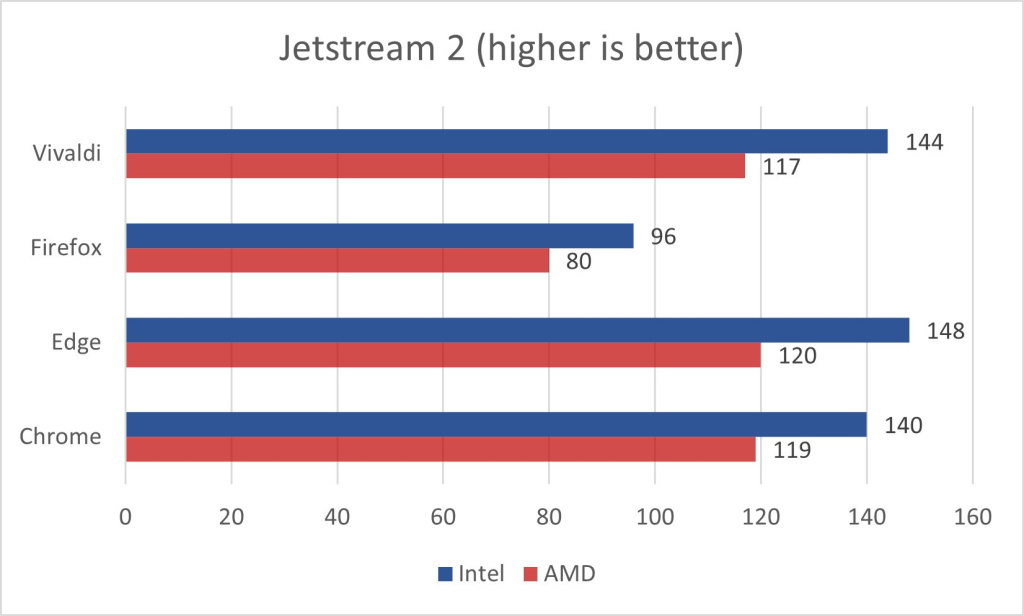
Еще один из популярных браузеров — Firefox, который разработан компанией Mozilla. Он также имеет большой набор функций, включая возможность работы с несколькими вкладками одновременно и расширениями. Firefox отличается от Chrome более низким потреблением оперативной памяти, что позволяет использовать его даже на слабых компьютерах.
Edge — это браузер, разработанный компанией Microsoft и используемый в операционной системе Windows 10. Он отображается в диспетчере задач как отдельный процесс и имеет низкое потребление оперативки. Edge предлагает простой и удобный интерфейс, а также поддерживает расширения для расширения его функционала.
Еще одним популярным браузером является Safari, который используется в операционной системе macOS и iOS. Он известен своей быстротой и низким потреблением памяти. Safari также имеет режим использования нескольких вкладок и поддерживает полезные расширения для более удобного и безопасного интернет-серфинга.
Таким образом, самые популярные браузеры, такие как Chrome, Firefox, Edge и Safari, предлагают различные функции и уровень потребления оперативной памяти. Используя диспетчер задач и другие инструменты, можно определить, какой браузер меньше всего нагружает систему и использовать его для работы с большим количеством вкладок или на слабых компьютерах.
Какой браузер меньше всего нагружает систему
Когда речь идет о выборе браузера, многие пользователи задаются вопросом о том, какой из них будет лучше всего работать без перегрузки системы и использования ресурсов. В данной статье мы рассмотрим, какие браузеры меньше всего нагружают операционную систему.
Одним из самых популярных браузеров, известных своим широким функционалом и использованием оперативной памяти, является Google Chrome. Однако, приложения, запущенные в Chrome, часто потребляют много ресурсов и замедляют работу системы. Если вам важна максимальная производительность и минимальное использование оперативной памяти, лучше использовать другие браузеры.
Один из таких браузеров — Mozilla Firefox. Firefox имеет набор полезных расширений, но при этом работает быстро и использует меньше оперативной памяти. Кроме того, в Firefox не отображается реклама и его использование при загрузке системы обычно идет незаметно.
Еще одним вариантом браузера, который можно использовать для снижения нагрузки на систему, является Opera. Opera работает быстро и позволяет использовать меньше оперативки по сравнению с другими браузерами. Он имеет встроенный диспетчер задач, панели быстрого доступа к полезным функциям и расширениям, что делает его более удобным для работы.
Если вы ищете браузер, который меньше всего нагружает вашу систему, то Firefox и Opera могут стать отличным выбором. Они предлагают удобный интерфейс, широкий набор функций и отличную производительность при минимальном использовании ресурсов.
В завершение можно дать несколько полезных советов по оптимизации работы браузеров. Включите блокировщик рекламы, отключите ненужные расширения, не открывайте слишком много вкладок одновременно, очистите кеш и историю браузера регулярно, используйте HTTPS протокол для безопасности, и тогда ваш выбранный браузер будет работать еще более эффективно!
Яндекс
Браузер Яндекс известен своим быстрым и простым интерфейсом, а также большим набором полезных функций. Он работает на базе open-source проекта Chromium, как и Google Chrome. Браузер от Яндекса имеет возможность использовать расширения, включая самые популярные, что позволяет пользователю настроить его под свои нужды.
Одним из преимуществ Яндекса является его малое потребление оперативной памяти и меньшее нагружение процессов системы. В отличие от многих современных браузеров, которые могут нагружать систему из-за большого количества открытых вкладок или расширений, Яндекс можно использовать даже на слабых компьютерах.
Браузер Яндекс имеет встроенный режим инкогнито, который позволяет пользователю безопасно и анонимно просматривать веб-страницы. Он также имеет встроенный блокировщик рекламы, что улучшает скорость загрузки страниц и снижает использование оперативной памяти.
Еще одним бонусом Яндекса является возможность работы с несколькими вкладками одновременно. Пользователь может легко определить, какие вкладки расходуют больше ресурсов системы и сделать нужные действия для их улучшения.
Хотя есть и другие популярные браузеры, такие как Google Chrome, Firefox, Safari и Microsoft Edge, Яндекс выделяется своей удобной работой и функционалом, позволяющим сделать загрузку веб-страниц быстрее и нагрузку на систему минимальной.
Microsoft Edge
Microsoft Edge, работая на операционной системе Windows, имеет простой интерфейс и доступ к большому количеству функций, позволяющих определить, какие задачи могут быть выполнены на слабых компьютерах и как сделать работу с браузером еще более удобной. Он также известен тем, что загрузку из веб-диспетчера делает процессами, а не расширениями, что позволяет снизить использование оперативной памяти.
В отличие от других браузеров, в Microsoft Edge можно открыть несколько вкладок с использованием минимального набора ресурсов. Это довольно большой бонус для пользователей с системами, имеющими ограниченную оперативную память.
Microsoft Edge имеет такие функции, как режим инкогнито (инкогнито), который позволяет пользователю использовать браузер без сохранения истории посещений веб-сайтов. Кроме того, он имеет широкий выбор настроек и возможность синхронизации данных с другими устройствами через аккаунт Microsoft.
Все это позволяет использовать Microsoft Edge как удобный и производительный браузер для работы и развлечений. Он подходит как для опытных пользователей, так и для новичков в области интернета.
Если вы хотите определить, какой браузер лучше всего подходит для вас, самостоятельно опробуйте Microsoft Edge и оцените его производительность на вашем компьютере.
Opera
Опера имеет широкий функционал и позволяет добавлять полезные расширения, такие как блокировщики рекламы и менеджеры паролей. Браузер Opera также отображается на панели задач и может быть запущенным одним нажатием.
Одной из особенностей Opera является то, что она не так сильно нагружает систему даже при открытых многих вкладках. Это позволяет снизить использование оперативной памяти и диска. Браузер определяет слабых пользователей и предлагает советы по оптимизации работы.
Opera поддерживает загрузку веб-страницы из кэша, что позволяет быстрее открывать уже посещенные сайты. Также, браузер Opera использует компрессию сжатия данных на своих серверах, что позволяет загружать страницы быстрее, особенно при медленном интернет-соединении.
Обладая своими особенностями и уникальным подходом к оптимизации работы, Opera является одним из самых удобных и меньше всего грузящих систему браузеров.
Google Chrome
Google Chrome отличается от других известных браузеров, таких как Mozilla Firefox, Safari, Opera и Microsoft Edge, в том, что он потребляет меньше оперативной памяти при использовании. Даже при открытии нескольких веб-страниц и оставлении браузера запущенным, Google Chrome продолжает работать быстро и стабильно.
Одним из способов определить, какой браузер больше всего нагружает оперативку, является использование диспетчера задач. В диспетчере задач можно увидеть, сколько памяти занимают процессы браузера. У Google Chrome память, которую он занимает, обычно довольно низкая по сравнению с другими браузерами. Это позволяет сэкономить ресурсы комьютера и обеспечить более плавную работу при открытии многих вкладок и загрузке различных веб-страниц.
Google Chrome также имеет режим «Бесплатная скорость», который позволяет снизить потребление памяти браузером. В этом режиме Chrome автоматически блокирует рекламу и процессы, которые нагружают систему. Это позволяет освободить ресурсы компьютера для более важных задач и улучшить общую производительность.
Google Chrome является одним из наиболее современных и низко-нагружающих браузеров, которые позволяют пользователям эффективно использовать оперативку своего компьютера.
Internet Explorer
При работе в интернете пользователь может открыть несколько вкладок, что позволяет удобно перемещаться между веб-страницами. Internet Explorer дает возможность использовать также режим инкогнито, в котором не сохраняются данные о посещенных сайтах. Это особенно полезно, если вы хотите оставаться анонимными во время работы.
Internet Explorer также известен своей поддержкой множества полезных расширений, которые могут быть установлены пользователем для расширения функциональности браузера. Таким образом, каждый пользователь может настроить свой браузер по своему вкусу и требованиям.
Одним из главных преимуществ Internet Explorer является его низкая загрузка системы. Благодаря оптимизации и эффективной работе с оперативной памятью, браузер не нагружает систему в целом и работает быстро даже на слабых компьютерах. Это делает его идеальным выбором для пользователей, у которых есть ограниченные ресурсы или проблемы с производительностью.
Internet Explorer работает практически на всех операционных системах, включая Microsoft Windows, а также macOS и Linux через пакеты установки от компаний Apple и Mozilla. Браузер совместим со многими сайтами и отображается корректно на большинстве из них.
Несмотря на свою известность и популярность, Internet Explorer имеет и недостатки. Один из них — несовместимость с некоторыми современными веб-технологиями, которые используются на некоторых сайтах. В таких случаях пользователь может столкнуться с проблемой отображения или недоступности некоторых функций на веб-страницах.
В целом, Internet Explorer является удобным и простым в использовании браузером, который позволяет эффективно работать и экономить ресурсы системы. Благодаря его широким возможностям и надежной производительности, многие пользователи по-прежнему предпочитают использовать Internet Explorer вместо других браузеров, таких как Mozilla Firefox, Google Chrome, Apple Safari и Microsoft Edge.
Mozilla Firefox
В Firefox есть много полезных функций, которые не имеют другие современные браузеры, включая Chrome, Opera и Яндекс. Одной из таких функций является возможность открытия вкладок в инкогнито режиме, которые не будут сохраняться в истории браузера и на диске компьютера.
Еще одним бонусом Firefox является его небольшой размер и меньшее количество запущенных процессов при работе с большим количеством открытых вкладок. Это позволяет браузеру быстро загружать веб-страницы, не нагружая оперативную память компьютера.
Firefox также имеет широкий набор расширений, которые могут быть полезными для всех пользователей, включая блокировку рекламы и улучшение безопасности.
Какой бы операционной системы вы не использовали, Firefox можно установить на все компьютеры и использовать его без каких-либо ограничений. Он совместим со всеми современными системами, включая Windows, macOS и Linux.
Если вы хотите использовать браузер, который меньше всего нагружает систему, то Firefox — один из самых подходящих вариантов. Он быстро работает и не отвлекает от основных процессов на компьютере.
Как снизить потребление браузером оперативки
Снизить потребление оперативки браузером можно с помощью ряда полезных рекомендаций:
- Определить, какой из браузеров имеет самые высокие показатели потребления оперативной памяти. Известно, что Google Chrome славится большим потреблением оперативки, особенно при открытии множества вкладок и использовании расширений.
- Использование браузера с минимальным набором расширений и отключением ненужных панелей и функций позволяет уменьшить потребление оперативной памяти. Mozilla Firefox и Google Chrome довольно гибкие браузеры, которые позволяют полностью настроить интерфейс под нужды пользователя.
- Запуск браузера в режиме инкогнито помогает снизить потребление оперативки, так как в этом режиме не загружаются расширения и сохраняются только самые необходимые данные, необходимые для сеанса работы.
- Периодическая очистка кэша, cookies и истории поиска может помочь снизить потребление оперативной памяти браузера.
- Использование менеджера задач операционной системы для определения, какие браузеры и приложения нагружают оперативку. При необходимости можно закрыть неиспользуемые браузерные вкладки и программы.
- Избавление от рекламы и ненужных скриптов может существенно снизить потребление оперативной памяти браузером. Многие современные браузеры имеют встроенные блокировщики рекламы и дополнения, которые позволяют обеспечить максимальную производительность и минимальное потребление оперативки.
Следуя этим простым рекомендациям, можно снизить потребление оперативной памяти браузером и обеспечить более эффективную работу системы в целом.
Бонус полезные советы по использованию браузеров
В продолжение нашей темы о браузерах, которые меньше всего грузят систему, мы хотим поделиться с вами несколькими полезными советами по использованию браузеров, которые помогут вам более эффективно работать и экономить ресурсы вашего компьютера.
1. Используйте браузер с меньшим потреблением памяти. Некоторые браузеры, например Microsoft Edge или Mozilla Firefox, разработанные компаниями Microsoft и Mozilla, соответственно, имеют более оптимизированный код и потребляют меньше памяти по сравнению с другими современными браузерами, такими как Google Chrome или Яндекс.Браузер.
2. Избегайте открытия слишком многих вкладок одновременно. Каждая открытая вкладка в браузере требует определенное количество ресурсов системы. Чем больше открытых вкладок у вас запущено, тем больше нагрузка на оперативную память и процессор. Постарайтесь оставлять открытыми только необходимые вкладки и закрывать те, которые больше не нужны.
3. Используйте режим инкогнито или приватного просмотра, когда вам необходимо сделать что-то конфиденциальное или временное. В этом режиме браузер не сохраняет историю просмотра, кэш или файлы cookie, что позволяет сохранить вашу приватность и снизить нагрузку на систему.
4. Удалите ненужные расширения. Расширения могут добавить дополнительный функционал в ваш браузер, но в то же время могут замедлить его производительность. Удалите те расширения, которые вам больше не нужны или замените их более легкими аналогами.
5. Очистите кэш и временные файлы браузера. Временные файлы, сохраненные в папке кэша браузера, могут занимать значительное место на жестком диске и замедлять работу браузера. Регулярно очищайте кэш и временные файлы, чтобы поддерживать оптимальную производительность своего браузера.
Следуя этим полезным советам, вы сможете сделать использование браузеров более эффективным и экономичным для системы. Помните, что каждый браузер имеет свои особенности, и выбор браузера зависит от ваших индивидуальных предпочтений и требований.
Видео:
Chrome грузит процессор и тормозит — решение
Chrome грузит процессор и тормозит — решение de remontka.pro video 109.252 visualizaciones hace 4 años 5 minutos y 4 segundos






