
Содержимое статьи
Как восстановить iPhone с помощью iTunes и вернуть его к исходному состоянию
Многие пользователи iPhone сталкиваются с ситуацией, когда их устройство отключается или перестает работать из-за различных проблем. В таком случае, необходимо выполнить процедуру восстановления iPhone через iTunes, чтобы исправить возникшие проблемы и вернуть устройство в рабочее состояние.
Восстановление iPhone через iTunes можно выполнить несколькими методами. Первым и наиболее простым способом является применение резервной копии данных устройства. Если у вас уже есть подготовленный резерв, вы можете просто подключить iPhone к компьютеру с помощью USB-кабеля, запустить программу iTunes и следовать инструкциям, введя необходимые данные для подтверждения действия.
Если же у вас нет резервной копии данных или вы хотите избежать возможных проблем с сохранением настроек и данных в процессе восстановления, можно воспользоваться другим методом восстановления iPhone через iTunes. Для этого необходимо перейти в настройках устройства к разделу «Айфон», набирает в поиске слово «восстановить» и выбирать пункт «Найти iPhone». Далее вводится пароль от учетной записи iCloud, после чего нужно выбрать свое устройство из списка и нажать на кнопку «Восстановить». В процессе восстановления iPhone будет перезагружаться несколько раз.
Способы восстановления Айфона
Восстановление Айфона может потребоваться в случае потери данных, проблем с функциями устройства или необходимости обновления операционной системы. В этом разделе мы рассмотрим несколько способов восстановления iPhone с помощью iTunes.
1. Восстановление через резервную копию iCloud
Если у вас есть резервная копия данных в облачном хранилище iCloud, вы можете восстановить свои данные после сброса настроек и подключения к Wi-Fi. Для этого выполните следующие действия:
- Включите iPhone и перейдите в «Настройки».
- В разделе «Общие» выберите «Обновления ПО» и подтвердите желание восстановить данные из резервной копии iCloud.
- Войдите в свою учетную запись iCloud и выберите пункт «Восстановить данные из резервной копии».
- Выберите нужную резервную копию в облачном хранилище iCloud и подтвердите действия.
2. Восстановление через iTunes с использованием USB-кабеля
Данный способ позволяет восстановить iPhone при помощи компьютера, подключенного по USB-кабелю. Для этого потребуются следующие действия:
- Убедитесь, что у вас установлена последняя версия iTunes.
- Подготовьте компьютер к подключению устройства и убедитесь в наличии активного интернет-соединения.
- Подключите iPhone к компьютеру с помощью USB-кабеля.
- Откройте iTunes на компьютере и выберите устройство в окне программы.
- Перейдите в раздел «Общие» и выберите «Восстановить iPhone».
- Подтвердите свое желание сбросить все данные и настройки устройства.
- Дождитесь окончания процесса восстановления и настройте iPhone.
3. Восстановление через режим восстановления
Этот метод может быть применен в случае, если устройство не включается или имеет серьезные проблемы с программным обеспечением. Для восстановления через режим восстановления выполните следующие действия:
- Подготовьте компьютер и USB-кабель, подключив устройство к компьютеру.
- Включите iPhone и удерживайте кнопку «Громкость вниз» до появления окна восстановления.
- Откройте iTunes на компьютере и выберите устройство, находящееся в режиме восстановления.
- В окне программы выберите пункт «Восстановить» и подтвердите свое действие.
- Дождитесь окончания процесса восстановления и настройте iPhone.
Используя указанные методы восстановления, вы сможете исправить проблемы с iPhone и восстановить утраченные данные.
Восстановление iPhone в режиме восстановления с ITunes: потеря данных
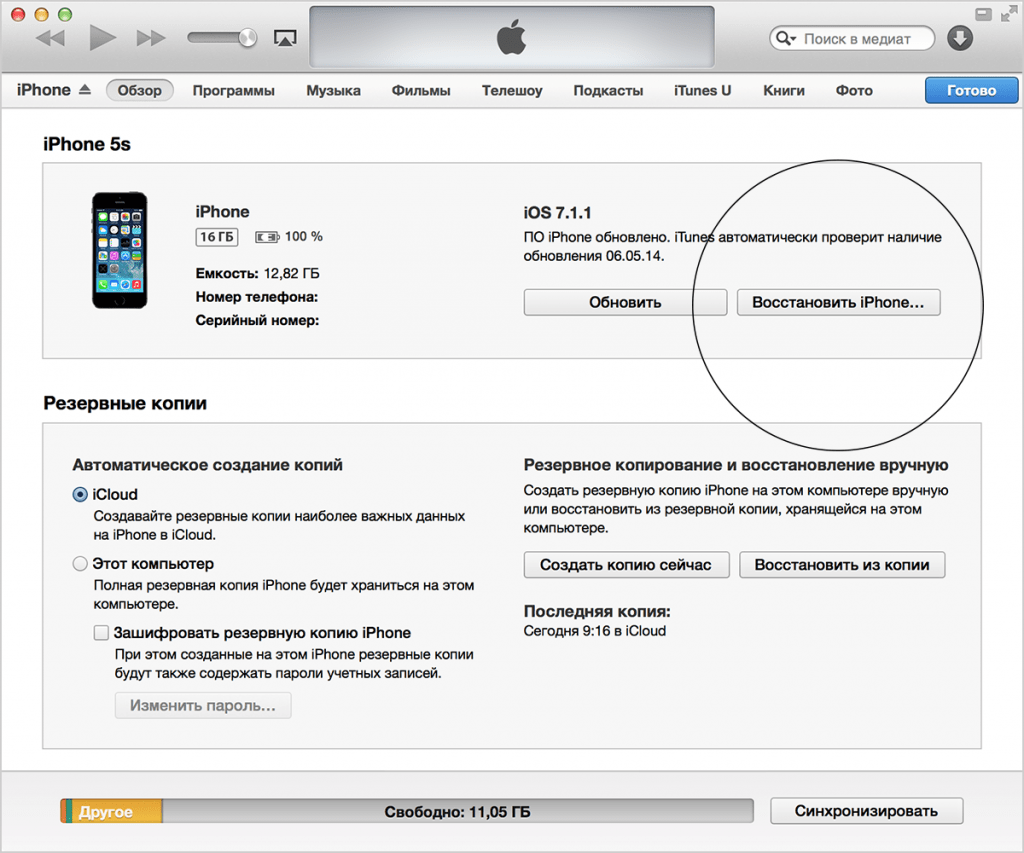
Восстановление iPhone через iTunes может быть необходимо в случае, если устройство не работает должным образом или есть потребность в обновлении прошивки. При этом процедура восстановления может привести к потере данных на устройстве. Чтобы избежать такой ситуации, следует создать резервную копию iPhone перед началом восстановления.
Для создания резервной копии iPhone можно использовать несколько способов. Самым простым и наиболее надежным является создание резервной копии через iTunes на компьютере. Для этого необходимо подключить устройство к компьютеру с помощью USB-кабеля и запустить iTunes.
В iTunes следует уточнить, что устройство успешно подключено. В случае необходимости можно также отключить функцию «найти iPhone» на мобильном устройстве, чтобы избежать проблем с завершением процесса восстановления.
Для создания резервной копии iPhone следует выбрать пункт «Создать резервную копию сейчас» в iTunes. В процессе резервного копирования будут сохранены все данные и настройки устройства, включая контакты, фотографии, папки приложений и другие файлы.
После создания резервной копии можно перейти к самой процедуре восстановления iPhone через iTunes в режиме восстановления.
Для начала следует включить авиарежим на устройстве и подключить iPhone к компьютеру с помощью USB-кабеля. Затем в iTunes нужно выбрать устройство и выполнить восстановление. В процессе восстановления будет предложено выбрать режим восстановления или обновления. В данном случае необходимо выбрать режим восстановления.
После выбора режима восстановления iTunes загрузит на устройство последнюю версию прошивки и начнется процедура восстановления. На этом этапе данные на устройстве будут удалены, и устройство будет восстановлено к заводским параметрам.
По завершении процесса восстановления можно будет восстановить данные с созданной ранее резервной копии. Для этого вопользуйтесь опцией «Восстановить из резервной копии» в iTunes. Подключите iPhone к компьютеру, найдите устройство в iTunes и выберите нужную резервную копию. После подтверждения процесса восстановления, данные и настройки будут восстановлены на устройстве.
В случае отсутствия резервной копии перед восстановлением, данные на устройстве могут быть потеряны без возможности их восстановления. Поэтому перед проведением процедуры восстановления важно убедиться, что все необходимые данные сохранены и создать резервную копию своего iPhone.
1. Отключение функции «Найти iPhone»
Чтобы избежать данной проблемы, следует выполнить следующие шаги:
- На iPhone перейдите в меню «Настройки».
- В разделе «Мобильные данные» найдите и наберите «Найти iPhone».
- В открывшемся окне подтвердить, что функция «Найти iPhone» должна быть отключена.
После отключения функции «Найти iPhone» можно приступать к восстановлению iPhone через iTunes без необходимости создания резервной копии данных перед процессом восстановления.
2. Подключение устройства и создание резервной копии
Прежде чем приступить к восстановлению iPhone через iTunes, необходимо убедиться, что у вас есть подключение к компьютеру с помощью USB-кабеля. Это позволит вам синхронизировать устройство и создать резервную копию данных.
Следующим шагом будет подключение устройства к компьютеру. Откройте приложение iTunes на компьютере и подсоедините iPhone с помощью USB-кабеля. Убедитесь, что ваш iPhone находится в режиме авиарежима, чтобы избежать возможных проблем с процессом восстановления.
Когда устройство будет подключено, в iTunes появится его значок в верхнем левом углу. Нажмите на этот значок, чтобы открыть главное меню устройства. В зависимости от версии iTunes может потребоваться подтвердить доверие компьютеру на вашем iPhone.
Теперь вы можете создать резервную копию своего iPhone. Есть несколько способов сделать это:
- Создание резервной копии данных на компьютере. В главном меню устройства выберите раздел «Резервное копирование и восстановление». Затем выберите «Создать резервную копию». iTunes начнет процесс сохранения вашей информации и настроек на компьютере.
- Создание резервной копии в iCloud. В главном меню устройства выберите раздел «iCloud» и затем «Резервное копирование iCloud». Включите опцию «Создавать резервные копии в iCloud» и нажмите на кнопку «Создать резервную копию сейчас». Ваши данные будут сохранены в облачном хранилище.
При создании резервной копии важно убедиться, что в указанной папке на вашем компьютере или в iCloud есть достаточно места для сохранения данных.
Вы также можете восстановить iPhone из ранее созданной резервной копии при необходимости. Для этого выберите опцию «Восстановить из резервной копии» в главном меню устройства.
Это необходимо учитывать при процессе восстановления iPhone через iTunes. Будьте готовы к тому, что процесс может занять некоторое время в зависимости от объема данных и скорости вашего интернет-соединения.
Таким образом, создание резервной копии и восстановление данных на iPhone с помощью iTunes предоставляют несколько методов для сохранения и возвращения важной информации на вашем устройстве. Следует выбрать подходящий способ в зависимости от ваших потребностей и возможностей.
3. Восстановление устройства
1. Запустить программу iTunes на компьютере с Windows или Mac.
2. Подготовить iPhone к процессу восстановления. Для этого необходимо включить помощью кнопки включения и выключения. Если iPhone завис и не реагирует на действия пользователя, можно войти в режим восстановления, нажав кнопку включения и кнопку уменьшения громкости одновременно. В зависимости от версии iPhone действия для входа в режим восстановления могут отличаться.
3. В меню iTunes выбрать iPhone и перейти к его настройкам.
4. На следующем экране выбрать «Восстановить iPhone».
5. Во время процесса восстановления, iTunes может предложить создание резервной копии данных iPhone. В зависимости от параметров, можно выполнить создание копии либо исключить этот шаг.
6. После создания резервной копии или без нее нужно ввести пароль устройства.
7. Подключение iPhone к компьютеру с помощью USB-кабеля.
8. iTunes начнет процесс восстановления iPhone, который может занять некоторое время.
9. По окончании процесса можно восстановить информацию из резервной копии или настроить iPhone как новый устройство.
Важно отметить, что восстановление устройства может помочь решить множество проблем, однако в случае, если проблемы не исчезают или возникают новые, необходимо обратиться в сервисный центр Apple для получения дополнительной помощи.
Как восстановить iPhone без iTunes
Восстановление iPhone без использования iTunes может быть полезным в случае, когда необходимо избежать процедуры синхронизации или сохранения данных. Существуют несколько способов восстановить iPhone без iTunes с помощью различных методов и настроек.
-
Восстановление iPhone через настройки устройства:
- Перейдите в меню «Настройки» на вашем iPhone.
- Далее, перейдите в «Общие» и выберите «Сброс».
- В этом меню должна быть опция «Сброс настроек», нажмите на нее.
- Последнее, перейдите в «Стереть содержимое и настройки».
-
Восстановление iPhone в режиме авиарежим:
- Запустите iTunes на вашем компьютере (Windows или macOS).
- Подключите iPhone к компьютеру с помощью USB-кабеля.
- При подключении iPhone автоматически активирует режим авиарежим.
- В меню iTunes «Найти iPhone» должна быть выполнена «Восстановить iPhone».
- После завершения процедуры восстановления iPhone будет возвращен к последней сохраненной версии.
-
Восстановление iPhone через iCloud:
- На вашем iPhone перейдите в центр управления и отключите хранилище iCloud для всех приложений.
- Затем перейдите в меню «Настройки», выберите «Ваше имя» и затем «iCloud».
- В этом меню включите опцию «Создать резервную копию iCloud».
- После завершения процесса создания резервной копии, выполните восстановление iPhone при помощи меню «Стереть все содержимое и настройки».
- Восстановление iPhone выполнится с использованием последней доступной резервной копии iCloud.
-
Восстановление iPhone с помощью сторонних программ:
- Существуют сторонние программы, которые позволяют восстановить iPhone без iTunes.
- Установите и запустите такую программу на своем компьютере.
- Подключите iPhone к компьютеру и запустите программу.
- Следуйте инструкциям программы, чтобы восстановить iPhone.
- Выберите нужную версию iOS для восстановления и дождитесь завершения процедуры.
Способы восстановления iPhone без iTunes становятся все более популярными, и существует несколько методов, чтобы выполнить эту процедуру. Выберите наиболее удобный и подходящий вариант для восстановления вашего iPhone.
С помощью облачного хранилища
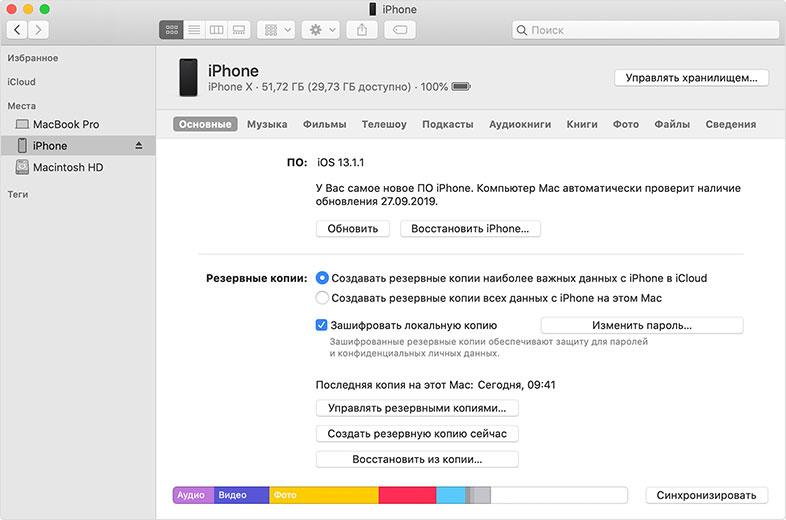
Чтобы восстановить iPhone через облачное хранилище, необходимо подключить устройство к компьютеру с установленным iTunes через USB-кабель. Далее нужно запустить iTunes и выбрать устройство в центре обновления нашего компьютера.
Затем в меню настроек устройства нужно выбрать пункт «Восстановление». Если устройство находится в режиме заводскими настройками или отключено, восстановление функции «Найти мой iPhone» должна быть отключена. В противном случае процедура восстановления не будет выполнена.
После выбора пункта «Восстановление» в облачном хранилище iCloud на экране появится окно с запросом входа в учетную запись iCloud. Нужно ввести свои данные для входа и подключения к облачному хранилищу.
После входа в учетную запись iCloud можно уточнить параметры восстановления в зависимости от наличия резервной копии данных. Если есть резервная копия, можно восстановить данные со всей информацией о приложениях, геолокации и настройках.
В то же время, если резервной копии данных нет или она устарела, можно восстановить iPhone в изначальном состоянии без сохранения данных. В этом случае все приложения и информация будут удалены.
Процесс восстановления через облачное хранилище может занять некоторое время, в зависимости от объема данных и скорости подключения к интернету. После успешного завершения процесса устройство перезагрузится и станет готово к использованию.
Таким образом, использование облачного хранилища iCloud позволяет восстановить iPhone с сохранением данных или восстановить его в заводские настройки без сохранения информации. Этот метод является одним из наиболее удобных и простых способов восстановления устройства при помощи iTunes.
С помощью сторонних приложений
Если вы предпочитаете использовать альтернативные методы, отличные от стандартного подхода через iTunes, то существуют сторонние приложения, которые набирают популярность среди пользователей iPhone.
Одна из таких альтернатив — приложение «Как восстановить iPhone без iTunes» для компьютера. Это приложение позволяет сбросить iPhone до заводского образа и полностью восстановить его до исходного состояния. Чтобы воспользоваться этим методом, вам необходимо:
- Запустить приложение на компьютере.
- Подключить iPhone к компьютеру с помощью USB-кабеля.
- В приложении выбрать пункт «Восстановить iPhone» или «Restore iPhone».
- При необходимости подтвердить действие и уточнить версию и прошивку iPhone, чтобы избежать возможных проблем.
- Нажать на кнопку «Восстановить» или «Restore».
- Подождать окончания процесса восстановления.
- В случае необходимости ввести пароль и подключение к Wi-Fi сети.
Важно отметить, что при использовании сторонних приложений для восстановления iPhone, все данные на устройстве будут потеряны. Поэтому перед началом процесса важно сделать резервную копию данных, чтобы избежать их потери. Вы можете использовать резервное хранилище iCloud или подготовленный заранее внешний накопитель.
С помощью сторонних приложений вы также можете вернуть iPhone к ранее сохраненным параметрам, используя резервную копию. Для этого вам нужно выбрать пункт «Восстановить из резервной копии» или «Restore from Backup» в меню приложения и следовать инструкциям. В результате, все ваши данные, приложения и настройки будут восстановлены на iPhone.
Существует множество сторонних приложений и методов восстановления iPhone, каждый из которых имеет свои особенности и преимущества. Выбор наиболее подходящего варианта зависит от ваших потребностей и предпочтений.
Возвращение к заводским параметрам
Если ваше устройство iPhone перестало работать должным образом, возникли серьезные проблемы или сбои в системе, то одним из способов их устранения может быть восстановление настроек устройства до заводских параметров. Это позволяет вернуть айфон к исходному состоянию, как если бы вы только что приобрели его.
Для восстановления iPhone к заводским параметрам вам потребуется компьютер с установленной программой iTunes. Вот шаги, которые следует выполнить, чтобы восстановить устройство:
- Запустите программу iTunes на компьютере.
- Подключите iPhone к компьютеру с помощью usb-кабеля.
- На iPhone появится запрос «Доверие этому компьютеру?» Вам следует подтвердить доверие.
- Выберите устройство iPhone в меню iTunes.
- Перейдите на вкладку «Общие» в окне устройства iPhone.
- В разделе «Восстановить iPhone» выберите опцию «Восстановить».
- Подтвердите свои действия, нажав кнопку «Восстановить» в появившемся диалоговом окне.
- Процесс восстановления начнется, и iPhone будет перезагружаться.
- После перезагрузки iPhone вы сможете настроить его, как новое устройство или восстановить резервную копию с помощью iTunes или облачного хранилища.
Важно помнить, что при восстановлении устройства до заводских параметров все данные на iPhone будут удалены, поэтому перед началом процесса рекомендуется создать резервную копию данных, чтобы избежать их потерю. Вы также можете восстановить iPhone из резервной копии после восстановления до заводских параметров.
В случае, если у вас нет возможности использовать компьютер и запустить процесс восстановления через iTunes, вы можете восстановить iPhone к заводским параметрам непосредственно на самом устройстве. Для этого вам следует войти в меню настроек, выбрать раздел «Общие», затем «Сброс» и нажать на опцию «Стереть все содержимое и настройки». Будьте осторожны, этот метод не даст возможности создать резервную копию данных и они будут полностью удалены.
Возможные проблемы
Восстановление iPhone через iTunes может столкнуться с некоторыми проблемами. Рассмотрим основные из них:
- Отключение устройства во время процесса восстановления. Во избежание этого следует уточнить, что iPhone подключен надежно к компьютеру при помощи USB-кабеля. Также, перед началом процесса, убедитесь, что устройство полностью заряжено.
- Отключение антивируса или брандмауэра на компьютере. Некоторые антивирусные программы или брандмауэры могут блокировать процесс восстановления. Проверьте настройки системы и убедитесь, что iTunes разрешено входить в центр устройств на вашем компьютере.
- Потеря данных или приложений. Восстановление iPhone в заводским настройкам или обновление прошивки может привести к потере данных и приложений. Поэтому перед началом процедуры следует сделать резервную копию данных. Последнее сохранение можно выполнить через iCloud или iTunes.
- Отражение ошибки в процессе восстановления. Если в процессе восстановления возникли ошибки, проверьте подключение USB-кабеля между iPhone и компьютером. Также убедитесь, что у вас наиболее последняя версия iTunes. Если проблемы продолжаются, попробуйте выполнить восстановление на другом компьютере.
- Возвращение устройства в режиме DFU. Если iPhone необходимо восстановить в режиме DFU, чтобы выполнить процедуру восстановления его заводским настройкам, следует учесть, что это действие отразится на данный момент на вашем iPhone. Вся информация будет стерта, и вам понадобится подтвердить восстановление устройства.
- Зависимость от Windows или Mac. iTunes работает на обоих операционных системах, но имейте в виду, что действия и опции могут незначительно различаться в зависимости от выбранной системы.
Если при восстановлении iPhone через iTunes возникают проблемы, рекомендуется обратиться за помощью в сервисный центр Apple или приложить все усилия, чтобы получить уточненную информацию о необходимых действиях.
Видео:
Как обновить iOS на iPhone через iTunes
Как обновить iOS на iPhone через iTunes de IT Dog 155.917 visualizaciones hace 3 años 3 minutos y 34 segundos


