

Поиск в Windows 10 — найти всё, что нужно быстро и удобно!
Операционная система Windows 10 обладает удобным инструментом для поиска файлов, приложений и настроек. Для доступа к поиску можно воспользоваться различными методами. Возможно, вы уже знакомы с кнопкой «Пуск», которая обычно находится на панели задач. Поиск запускается нажатием на эту кнопку либо по нажатию клавиши Win на клавиатуре.
Поиск в Windows 10 представляет собой строку поиска, расположенную прямо в системе управления. Вводите запрос в строку и Windows будет искать соответствующие результаты. Если поиск не работает или вы получаете неправильные результаты, может потребоваться сброс параметров поиска к значениям по умолчанию. Для этого выполните несколько шагов.
Существует еще одно решение проблемы поиска в Windows 10. Если вы не можете найти нужную информацию с помощью поисковой строки, можно выполнить поиск в других службах. Для этого в строке поиска нажмите сочетание клавиш Win + S. Откроется вкладка поиска, где можно выбрать различные службы для поиска данных. Если вы все еще сталкиваетесь с проблемой, связанной с поиском, возможно, в системе имеются проблемы, требующие редактирования реестра.
Как вызвать поиск в Виндовс 10
Операционная система Виндовс 10 предоставляет удобную функцию поиска, которую можно вызывать различными способами. Если вы предпочитаете использовать клавиатуру, то для открытия меню поиска можно нажать сочетание клавиш «Win» + «R». После этого открывается командная строка, где нужно ввести команду «search» и нажать Enter. В результате открывается окно поиска, где вы сможете ввести нужное вам слово или фразу.
Также, для вызова поиска можно воспользоваться кнопкой «Пуск». Для этого нужно просто нажать на эту кнопку и в открывшемся меню выбрать пункт «Поиск». Здесь вы также можете ввести нужный вам запрос в строке поиска.
Если у вас пропал доступ к функции поиска или она перестала работать, то возможно имеются проблемы в общих службах управления Windows 10. В этой ситуации можно предпринять следующие шаги:
1. Откройте меню «Пуск» и перейдите в раздел «Настройки».
2. В разделе «Настройки» выберите пункт «Службы».
3. В окне «Службы» найдите раздел «Поиск Windows».
4. Если служба «Поиск Windows» остановлена, то щелкните правой кнопкой мыши на ней и выберите пункт «Запустить».
5. Если функция поиска все еще не работает, то вы можете попробовать восстановить службу «Поиск Windows». Для этого щелкните правой кнопкой мыши на ней и выберите пункт «Перезапустить».
Если вы проделали все эти действия и проблема с функцией поиска все еще не решена, то может потребоваться редактирование реестра системы или обращение к другим методам и решениям. В таком случае рекомендуется обратиться к специалисту или поиску информации в справочных и технических ресурсах.
В некоторых ситуациях функция поиска может также быть недоступна из-за общих проблем с операционной системой Windows 10. Подтверждают сброс системы до заводских настроек или восстановление системы с использованием резервной копии.
Вызов поиска в Виндовс 10 требуется в различных ситуациях, и знание нескольких способов его вызова поможет сэкономить время и упростить работу с ОС.
Не работает поиск в Windows 10 – причины
Первым шагом, который стоит сделать, – проверить работу клавиш Win (клавиши с символом Windows) и Search на клавиатуре. Нажатие сочетания этих клавиш открывает поиск в Windows 10. Если клавиши работают, то причина проблемы скорее всего не в них.
Причины неработающего поиска в Windows 10:
- Проблемы со службами поиска Windows – поиск в Windows 10 выполняется с помощью набора служб, и если какая-то из них не работает, то поиск может быть недоступен. В данной ситуации необходимо проверить статус и настройки этих служб.
- Некорректные настройки поиска – иногда пользователи случайно меняют настройки поиска, что может привести к его неработоспособности. Необходимо открыть «Параметры» (нажать клавишу Win, ввести команду «Параметры» в строке поиска и нажать на кнопку «Открыть») и проверить настройки поиска.
- Проблемы с Проведением индексации – поиск в Windows 10 использует индексацию файлов, и если индексация некорректно работает или файлы не были проиндексированы, то поиск может давать неполные или некорректные результаты. Для исправления этой проблемы можно провести индексацию заново.
- Проблемы с файлами системы – иногда проблемы с файлами системы могут привести к неработоспособности поиска. Для решения этой проблемы можно запустить командную строку от имени администратора и ввести команду «sfc /scannow» для проверки и восстановления целостности файлов системы.
- Проблемы с реестром – если в реестре системы есть ошибки, то это может привести к неработоспособности поиска. Можно открыть редактор реестра (нажать клавиши Win + R, ввести команду «regedit» в открывшейся строке и нажать кнопку «ОК»), и проверить соответствующие разделы реестра.
В зависимости от причины проблемы, необходимо предпринимать общие или более специфические действия для ее решения. Если же ни одно из предложенных решений не помогло, можно обратиться за поддержкой к специалистам или в официальную поддержку Windows.
Пропал поиск в Windows 10 – что делать

| Шаг 1: | Сначала проверьте, есть ли какие-либо проблемы с базой данных поиска. |
| — Нажмите комбинацию клавиш Win+R, чтобы открыть окно «Выполнить». | |
| — В строке поиска введите services.msc и нажмите кнопку «OK». | |
| — В открывшемся окне «Службы» найдите службу «Поиск Windows» в списке. | |
| — Если служба работает, попробуйте щелкнуть правой кнопкой мыши по ней и выбрать «Перезапуск». | |
| — Если служба не работает, щелкните правой кнопкой мыши по ней и выберите «Свойства». | |
| — В разделе «Общие» установите тип запуска на «Автоматически» и нажмите кнопку «Применить». Подтвердите изменения, нажав «ОК». |
Шаг 2:
| Проверьте наличие других причин, которые могут привести к пропаже поиска: |
| — Убедитесь, что встраиваемые поисковые функции Windows 10 не отключены. |
| — Открыв панель управления, перейдите в раздел «Индексация» и нажмите на кнопку «Изменить». |
| — В открывшемся окне проверьте, были ли выбраны все разделы для индексации. Если данная опция не была выбрана, установите ее, выделяя нужный раздел и нажимая кнопку «ОК». |
| — Удостоверьтесь, что включена функция «Поиск в Виндовс» в контрольной панели «Параметры Indexing Options». Если функция выключена, включите ее и нажмите кнопку «ОК». |
Шаг 3:
| Если все вышеперечисленные решения не помогли, попробуйте сбросить параметры поиска в Windows 10: |
| — Нажмите комбинацию клавиш Win+R, чтобы открыть окно «Выполнить». |
| — В строке поиска введите regedit и нажмите кнопку «OK». |
| — В открывшемся редакторе реестра перейдите по следующему пути: HKEY_CURRENT_USERSOFTWAREMicrosoftWindowsCurrentVersionSearch. |
| — Щелкните правой кнопкой мыши по ключу «Search» и выберите «Удалить». |
| — Закройте редактор реестра и перезагрузите компьютер. |
Если после проведения всех указанных выше действий проблема с поиском в Windows 10 не решена, то может потребоваться обратиться к специалисту или выполнить другие методы решения проблемы.
Командная строка
Для вызова командной строки в Windows 10 можно воспользоваться несколькими способами. Один из них – использование кнопки «Поиск» на панели задач: нужно кликнуть по данной кнопке мышкой или нажать комбинацию клавиш Win+R, после чего в поисковой строке появится строка для ввода команд.
Также можно запустить командную строку через меню «Пуск». Для этого нужно выбрать пункт «Windows System» в общем списке программ, а затем кликнуть по значку «Командная строка».
При возникновении проблем с командной строкой, такими как остановленная работа, необходимо предпринять следующие шаги:
- Восстановить параметры служб Windows, отвечающих за работу командной строки.
- Проверить наличие других проблем, связанных с операционной системой.
- Проверить, что правильно введена команда и нет опечаток.
- Проверить наличие необходимого файла или папки.
- Проверить права доступа к данным, с которыми происходит работа в командной строке.
Если поиском в командной строке не удается найти нужную информацию, можно воспользоваться редактированием реестра операционной системы. Для этого нужно выполнить следующие действия:
- Нажать клавиши Win+R, чтобы открыть строку «Выполнить».
- В эту строку ввести команду «regedit» и нажать клавишу Enter.
- В окне редактора реестра выбрать нужные параметры для редактирования.
- Сделать изменения в соответствии с требуемыми настройками.
Важно помнить, что редактирование реестра может быть опасно, поэтому следует быть осторожным и редактировать только те параметры, которые действительно нужны для решения проблемы или настройки системы.
Командная строка в Windows 10 всегда будет быть незаменимым инструментом для работы и управления операционной системой. Она позволяет быстро реагировать на различные ситуации, делает решение проблем более гибким и автоматически предлагает решения, которые могут быть полезными в данной ситуации.
Службы
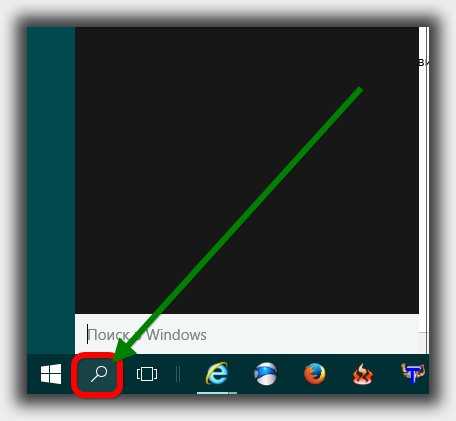
Если в обычной ситуации вы можете найти параметры службы через меню «Пуск», то в некоторых случаях такая возможность может быть недоступна. В этом случае, можно воспользоваться комбинацией клавиш «Win+R» для вызова командной строки. В открывшемся окне нужно ввести команду «services.msc» и нажать кнопку «ОК». Приложение «Службы» будет открыто, и вы сможете увидеть список всех служб, доступных в системе.
Если вы хотите внести изменения в параметры работы службы, можно сделать двойной клик на нужной службе или нажать правую кнопку мыши и выбрать пункт «Свойства». В открывшемся окне вы сможете найти все необходимые настройки и внести необходимые изменения. Но будьте осторожны, делая изменения в службах, так как некорректные настройки могут привести к проблемам с работой системы.
Если вам нужно найти определенную службу, можно воспользоваться функцией поиска в окне «Службы». Для этого достаточно нажать комбинацию клавиш «Ctrl+F» или нажать правую кнопку мыши на любой области окна и выбрать пункт «Поиск». В открывшейся строке введите имя или часть имени нужной службы, и она будет выделена в списке.
Если вы не можете найти нужную службу через поиск, возможно, она отключена или выключена. В этом случае, можно предпринять следующие шаги для ее включения:
- Откройте окно «Службы» с помощью описанной выше комбинации клавиш «Win+R» и введения команды «services.msc».
- Найдите нужную службу в списке и дважды кликните на нее или нажмите правую кнопку мыши и выберите пункт «Свойства».
- В открывшемся окне выберите раздел «Общие» и измените параметр «Тип запуска» на «Автоматически».
- Нажмите кнопку «Применить» и «ОК» для сохранения изменений.
После выполнения этих шагов выбранная служба будет включена и готова к работе.
Если проблемы со службами продолжаются или некоторые службы отображаются неправильно, возможно, вам потребуется сброс данных поиска или редактирование системного реестра. В таком случае, рекомендуется обратиться к специалисту или воспользоваться сторонними программами для устранения проблем.
Редактирование реестра
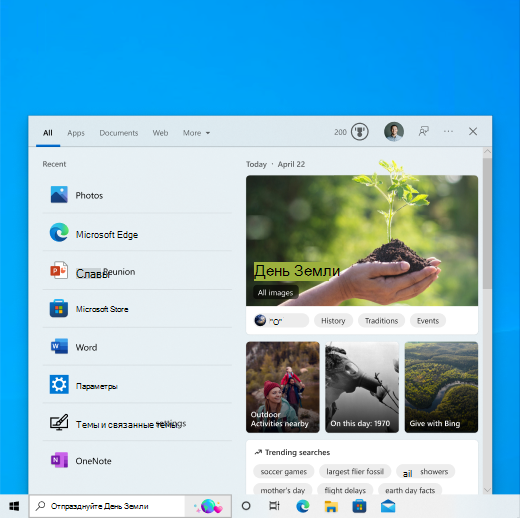
Редактирование реестра Windows 10 может быть полезным решением при обнаружении различных проблем и ошибок в операционной системе. Этот инструмент позволяет изменять значения ключевых параметров, которые отвечают за работу различных служб и общие настройки ОС.
Для открытия редактора реестра можно воспользоваться несколькими способами. Один из них — нажатие комбинации клавиш Win+R, ввод команды «regedit» и нажатие кнопки «ОК» или клавиши Enter. Таким образом, открывается панель управления реестра.
Также можно вызвать редактор реестра, открыв «Параметры» Windows 10, выбрать «Обновление и безопасность», затем перейти на вкладку «Восстановление» и нажать на кнопку «Перейти к дополнительным параметрам». После этого открывается окно с дополнительными параметрами, где можно выбрать редактор реестра.
В строке поиска редактора реестра можно ввести ключевые слова, чтобы найти нужные разделы. Например, если у вас есть проблемы с работой мыши, вы можете ввести «мышь» или «мыши» в строке поиска, чтобы найти связанные с этим разделы.
Осуществлять редактирование реестра следует с осторожностью, так как неправильно выполненные изменения могут привести к проблемам с операционной системой. Перед внесением изменений рекомендуется создать резервную копию данных реестра или его отдельных разделов, чтобы в случае проблем можно было вернуться к предыдущему состоянию.
При работе с редактором реестра также требуется быть внимательным и следовать инструкциям. Неправильные действия могут привести к непредсказуемым последствиям. Если у вас имеются сомнения или не уверены в том, что делаете, лучше проконсультироваться с опытными специалистами.
Редактирование реестра может быть полезным инструментом для устранения различных проблем и ошибок в операционной системе Windows 10. Однако, перед редактированием реестра рекомендуется оценить ситуацию и определить, нужно ли действительно что-то править.
В этой статье были рассмотрены различные способы открытия редактора реестра, а также предупреждения и советы по его использованию. При возникновении проблем и ошибок в Windows 10, редактирование реестра может быть полезным инструментом для их устранения.
Делаем сброс
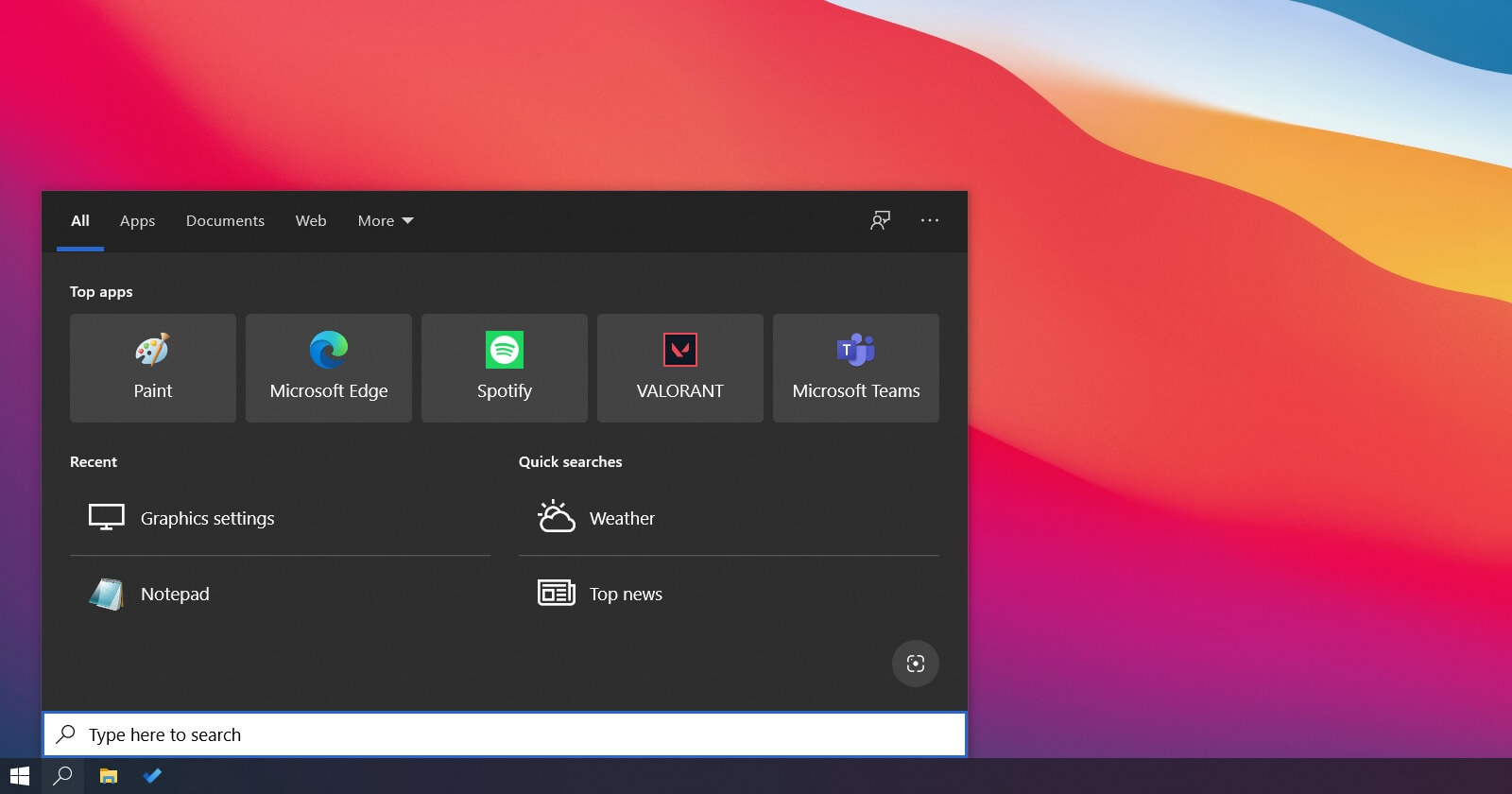
Иногда при работе с поиском в Windows 10 возникают проблемы. Например, поиск не всегда работает правильно, неправильно отображается результат поиска или не открывается нужная вкладка. В такой ситуации можно предпринять сброс настроек и восстановить работу поиска.
Чтобы сделать сброс настроек поиска, следуйте этим шагам:
- Нажмите комбинацию клавиш Win+R, чтобы вызвать командную строку.
- В строке поиска введите services.msc и нажмите Enter.
- В открывшемся окне «Службы» найдите раздел «Поиск Windows» и кликните правой кнопкой мыши на нем.
- В открывшемся контекстном меню выберите «Перезапустить».
После выполнения этих действий служба поиска Windows 10 должна перезапуститься, и проблемы с поиском должны быть устранены.
Если после сброса настроек поиска проблемы остаются, можно попробовать провести восстановление операционной системы Windows 10. Для этого нужно:
- Нажать комбинацию клавиш Win+R, чтобы вызвать командную строку.
- В строке поиска ввести control и нажать Enter.
- В окне «Панель управления» выбрать раздел «Восстановление».
- В разделе «Восстановление» выбрать «Восстановление системы» или «Сброс».
- Следовать инструкциям по восстановлению операционной системы.
После проведения восстановления, операционная система Windows 10 будет возвращена к первоначальным настройкам, и проблемы с поиском должны быть устранены.
Если не работает поиск в других ОС Windows
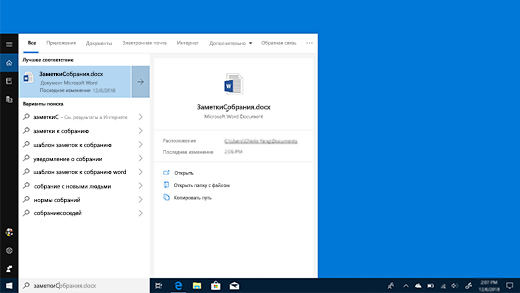
Иногда пользователи ОС Windows могут столкнуться с проблемами при использовании встроенного поиска. Если вдруг поиск пропал или не работает правильно, есть несколько шагов, которые можно сделать, чтобы попытаться решить данную ситуацию.
Сначала можно попробовать открыть поиск с помощью комбинации клавиш Win+R и ввести команду «search» (без кавычек). Если это не помогает, то можно попробовать открыть поиск через командную строку. Для этого нужно нажать клавиши Win+R, ввести «cmd» и нажать Enter. В открывшемся окне командной строки нужно набрать команду «explorer.exe search-ms:» (без кавычек) и нажать Enter.
Если поиск также не открывается при выполнении данных шагов, то можно попробовать открыть меню «Параметры» (кнопка «Пуск» в левом нижнем углу экрана) и перейти в раздел «Параметры поиска». Здесь необходимо поставить переключатель в положение «Вкладка Поиск» и убедиться, что включена опция «Разрешить Windows осуществлять автоматический поиск при вводе в строке». Если этот пункт был отключен, то его нужно включить и нажать кнопку «Сброс». После этого можно попробовать снова запустить поиск и убедиться, что он работает правильно.
Если все вышеперечисленные способы не помогли решить проблему, то следующим шагом может быть вызов команды «regedit» (без кавычек) для открытия редактора реестра. В редакторе реестра нужно найти следующую ветку: «HKEY_CURRENT_USERSoftwareMicrosoftWindowsCurrentVersionSearch». Здесь нужно убедиться, что в правой части окна присутствуют следующие значения: «BingSearchEnabled» (тип DWORD, значение 1), «CortanaConsent» (тип DWORD, значение 1) и «AllowCortana» (тип DWORD, значение 1). Если каких-то значений нет или они имеют другие значения, то их нужно изменить в соответствии с указанными.
Если после выполнения всех указанных выше действий поиск все еще не работает, то возможно, причина проблемы в работе служб Windows. В этом случае можно попробовать выполнить общие шаги по восстановлению работы служб:
- Нажмите клавиши Win+R, чтобы вызвать окно «Выполнить».
- Наберите команду «services.msc» (без кавычек) и нажмите Enter.
- В открывшемся окне перейдите к списку служб и найдите следующие службы: «Поиск Windows» и «Сервисы интеллектуального облака».
- Проверьте их статус и убедитесь, что они запущены.
- Если службы были остановлены, то щелкните правой кнопкой мыши на них и выберите «Запустить».
- После запуска служб можно попытаться снова выполнить поиск и убедиться, что он работает нормально.
Если после выполнения всех данных шагов поиск все еще не работает, то возможно потребуется более сложное решение проблемы. В таком случае рекомендуется обратиться за помощью к специалисту или контактировать с технической поддержкой Microsoft.
Решение других проблем с поиском Windows
Когда возникают проблемы с поиском в Windows 10, пользователи могут принять несколько шагов для их решения. Ниже приведены некоторые общие проблемы и рекомендуемые управления.
| Проблема | Шаги по устранению |
|---|---|
| Поиск не работает | 1. Нажмите комбинацию клавиш Win+R, чтобы открыть окно «Вызвать командную строку».
2. Введите «services.msc» (без кавычек) и нажмите кнопку Enter, чтобы открыть меню Служб Windows. 3. В списке служб найдите службу «Windows Search». 4. Кликните на нее правой кнопкой мыши и выберите «Восстановить». 5. Наберите команду «net start wsearch» в командной строке и нажмите Enter. |
| Поиск не находит нужное | 1. Кликните на кнопку «Параметры» в строке поиска.
2. В открывшемся меню выберите вкладку «Всегда искать во всех разделах». 3. Нажмите кнопку «Сброс» рядом с строкой «Результату». 4. Перезапустите компьютер и попробуйте сделать поиск снова. |
| Поиск не открывает приложения | 1. Нажмите комбинацию клавиш Win+R, чтобы открыть окно «Вызвать командную строку».
2. Введите «regedit» и нажмите Enter, чтобы открыть Редактор реестра Windows. 3. Перейдите к следующему пути: HKEY_CURRENT_USERSoftwareMicrosoftWindowsCurrentVersionExplorerAdvanced. 4. Найдите ключ «Start_SearchFiles» справа и проверьте его значение. Если значение равно «0», измените его на «1». 5. Перезапустите компьютер и попробуйте сделать поиск снова. |
Если эти решение не помогли, то причины проблемы могут быть связаны с другими факторами, такими как дефектные файлы системы или неправильные настройки операционной системы Windows. В этом случае рекомендуется обратиться к специалистам или поискать дополнительную информацию о решении конкретной проблемы.
Видео:
Как убрать поиск из панели задач Windows 10
Как убрать поиск из панели задач Windows 10 de remontka.pro video 44.570 visualizaciones hace 3 años 1 minuto y 52 segundos


